※本記事にはアフィリエイト広告(PR)を含みます。
iPhoneで撮った写真をパソコンに移したら、拡張子がHEICになっていて開けない、SNSに投稿できないと困ったことはありませんか。
何十枚もある写真を1枚ずつ変換するのは手間がかかり、もっと簡単な方法がないかと感じている方も多いのではないでしょうか。
結論からいえば、HEICの写真は、無料のオンライン変換サービスやMac・Windowsの標準機能、専用の変換ソフトを使うことで、一般的にはまとめてJPEGに一括変換することが可能です。
ただし、変換方法によって画質の保たれ方や撮影日時などの情報が残るかどうかが変わるほか、オンラインサービスでは写真を外部のサーバーに送る仕組みである点も確認しておきたいところです。
この記事では、HEICという形式の基本から、オンライン変換・Mac・Windows・iPhone本体それぞれでの一括変換の手順、画質やExif情報を保つための注意点、無料ツールと有料ソフトの選び分け方までを紹介します。
大量のHEIC写真をまとめてJPEGにしたい方も、自分の環境や写真の内容に合った方法がわからず迷っている方も、無理なく進め方を選べるようになるでしょう。
写真の枚数や機密度に合わせて変換方法を選ぶことで、手間や情報漏えいのリスクを低減させながらHEICをJPEGに一括変換することができます。
この記事でわかること
- HEICとJPEGの違いと、iPhoneがHEICを使う理由
- オンライン変換・OS標準機能・専用ソフトそれぞれの一括変換手順
- 画質劣化を抑える品質設定と、Exif・フォルダ構造を保つための確認点
- 無料ツールと有料ソフトを枚数や用途で選び分けるコツ
- HEICとは何か?iPhoneが写真を軽く保存するためにJPEGではなくHEICを使っている
- HEICのJPEG一括変換はオンラインサービス・OS標準機能・専用ソフトの3通りから選べる
- オンライン変換サイトならドラッグ&ドロップだけで数秒後にJPEGをまとめて受け取れる
- WindowsはHEIC対応の拡張機能か変換ソフトを入れれば右クリックから一括変換できる
- Macはプレビューとクイックアクションだけで追加ソフトなしに一括変換できる
- iPhone・iPad本体だけでもファイルアプリやショートカットでまとめてJPEGにできる
- 一括変換の画質劣化は品質設定次第で肉眼ではほぼ気にならない範囲に抑えられる
- 撮影日時やExif・フォルダ構造が残るかは選んだ変換方法で変わる
- オンライン変換は枚数制限と情報漏えいリスクを理解したうえで自己責任で使う
- 無料ツールと有料ソフトは処理枚数・自動化・サポートの3点で選び分ける
- 実在するHEIC変換ツールなら目的別に無料と有料を選んで導入できる
- まとめ
HEICとは何か?iPhoneが写真を軽く保存するためにJPEGではなくHEICを使っている

HEICという拡張子を見かけて戸惑った人もいるはずですが、これは写真の画質をあまり落とさずにファイルサイズを小さくするための画像形式です。
iPhoneやiPadで撮った写真の多くがこの形式で保存されており、見慣れたJPEGとは仕組みが少し違います。
まずはHEICがどういうものなのか、基本から整理していきます。
HEICはJPEGの約半分の容量で同等の画質を保てる画像形式
HEICは、HEIF(High Efficiency Image File Format)という規格の入れ物に、HEVC(H.265)という圧縮方式で写真データを詰め込んだファイル形式です。
この圧縮方式が優秀なため、同じくらいの画質でもJPEGよりずっと軽いファイルにできるのが特徴とされています。
具体的には、同程度の見た目の写真でもHEICはJPEGの半分程度の容量で収まる場合が多いといわれています。
iPhoneのストレージが写真であっという間にいっぱいになる、という悩みを減らす狙いがある形式だと考えると分かりやすいです。
ちなみにJPEGとJPGは呼び方が違うだけで同じ形式を指しています。
「JPEGは古い形式で、JPGは別の新しい形式」といった誤解をしている人もいますが、拡張子の表記が違うだけで内容はまったく同じです。
HEICはこのJPEGと比べて圧縮効率が高い分、対応していない環境では読み込めないという課題があります。
この点は次の項目以降で詳しく触れていきます。
iOS11以降のiPhone・iPadは初期設定でHEIC撮影になっている
iOS11以降を搭載したiPhoneやiPadでは、カメラで撮影した写真が初期設定のままだとHEIC形式で保存されることが多い仕組みになっています。
ユーザーが特に意識して設定を変えていなければ、日々の写真は自動的にHEICで積み重なっていくことになります。
これはApple独自の形式というわけではなく、HEIF自体は業界団体が定めた規格で、AppleがiPhone・iPadの標準形式として採用した経緯があります。
とはいえ利用者からすれば「気づかないうちにHEICになっている」という点が重要なポイントです。
実際に撮影した写真のファイル名や拡張子を確認すると、末尾が「.HEIC」になっていることが多く見られます。
写真アプリの中で見ている限りは特に不便を感じませんが、他の環境に持ち出そうとしたときに違いが表面化してきます。
この設定は後から変更することもできるため、今後の撮影分をどちらの形式にしたいか、一度確認しておくと安心です。
変更方法については後ほどの項目で紹介します。
WindowsパソコンやSNS・古い機器ではHEICが開けず変換が必要になる
HEICはiPhone・iPadでは問題なく扱えても、Windowsパソコンや古いアプリでは開けないことがある点に注意が必要です。
標準のままのWindowsだと、サムネイルが表示されずアイコンだけになったり、画像ビューアで開こうとしてもエラーになったりすることがあります。
SNSやウェブサービスへの投稿でも、HEICのまま受け付けてもらえないケースが見られます。
取引先や家族にHEICのまま写真を送ると、相手の環境によっては開けずに困らせてしまう場合もあるため注意したいところです。
下記のように、環境によって対応状況が分かれる傾向があります。
| 環境 | HEICの扱い |
|---|---|
| iPhone・iPad(iOS11以降) | 標準で表示・編集ができる |
| Mac(比較的新しいmacOS) | プレビューなどで開ける場合が多い |
| Windowsパソコン | 標準では開けず、拡張機能の追加が必要になる場合がある |
| 一部のSNS・古いアプリ | アップロードやアップロード後の表示ができない場合がある |
こうした環境の違いがあるからこそ、幅広い場所で使い回せるJPEGへの一括変換が必要になってきます。
次のセクション以降で、その具体的な方法を紹介していきます。
カメラ設定を「互換性優先」に変えれば最初からJPEGで撮影できる
すでに撮った写真をあとから変換する方法とは別に、これから撮る写真を最初からJPEGで残す設定変更もあります。
「設定」から「カメラ」を開き、「フォーマット」の項目を確認してみてください。
ここには「高効率」と「互換性優先」という2つの選択肢が用意されています。
「高効率」がHEIC形式での保存、「互換性優先」がJPEG形式での保存に対応しており、名称からも分かるとおり互換性を重視するなら後者を選ぶ形になります。
- 高効率:HEIC形式で保存され、容量を抑えられる
- 互換性優先:JPEG形式で保存され、他の環境でも開きやすい
「互換性優先」に切り替えておけば、以後の撮影分は変換の手間をかけずにJPEGとして扱えるようになります。
ただしこの設定はこれから撮る写真にのみ影響するもので、すでにHEICで保存済みの写真は自動的にJPEGへ変わるわけではありません。
過去の写真をまとめてJPEGにしたい場合は、この後の項目で紹介する一括変換の方法を確認していただければと思います。
HEICのJPEG一括変換はオンラインサービス・OS標準機能・専用ソフトの3通りから選べる
HEICをまとめてJPEGに変換する方法は、一般的にはオンライン変換・OS標準機能・専用ソフトの3タイプから選ぶことができます。
どれを使っても最終的にJPEGへ変換できますが、枚数や使っているパソコンの種類、写真の内容によって向き不向きが分かれます。
まずは3つの特徴をざっくりつかんでおくと、この後の各手順を読むときに迷いにくくなります。
数枚〜数十枚ならインストール不要のオンライン変換が最短
手元の写真が数枚から数十枚程度であれば、ブラウザだけで完結するオンライン変換が手軽です。
ソフトを入れる手間がなく、ページを開いてファイルを放り込むだけで変換が始まるため、パソコンに詳しくない人でも扱いやすい方法です。
一方で、写真データを一度インターネット上のサーバーへ送る仕組みのため、扱う写真の内容には注意が必要です。
家族の顔がはっきり写った写真や、書類・身分証を撮影したデータなどをオンライン変換にかけるのは避け、あとの章で紹介するローカル完結型の方法を選ぶのが安心です。
また無料で使えるサービスの多くは、一度に処理できる枚数や合計サイズに上限が設けられている場合があります。
手持ちの枚数が多いときは、上限に引っかかって何度もアップロードし直すことになり、結果的に時間がかかってしまうこともあります。
Mac・Windowsに元から備わる機能を使えば費用ゼロで完結する
Macならプレビューアプリやクイックアクション、WindowsならHEIF画像拡張機能を追加するだけで、追加のソフトを買わずに一括変換ができます。
パソコンにすでに入っている機能を使うので、費用も個人情報の送信リスクもかからない点が安心材料です。
ただしWindowsの場合、拡張機能を入れないとHEICファイルのサムネイルすら表示されないことがあり、最初のひと手間が必要になります。
この設定については後の章で手順を詳しく説明します。
費用をかけたくない人や、家族写真など人に見られたくないデータを扱う人には、まずこのOS標準機能を試してみることをお勧めします。
数百枚以上を定期的に変換するなら専用ソフトが効率的
旅行や仕事の記録など、数百枚単位のHEICを繰り返し変換する機会が多い人には、専用ソフトを導入する方法が効率的です。
フォルダを指定するだけで自動的に処理を続けてくれるものが多く、変換のたびに1枚ずつ操作する手間を省けます。
専用ソフトには無料のものと有料のものがあり、無料版でも十分な枚数を処理できる場合がありますが、フォルダ監視による自動変換やサポート対応などは有料版のほうが充実している傾向があります。
導入する際は、公式サイトやApp Store・Microsoft Storeなど、信頼できる配布元からのみ入手することが大切です。
出所が分からない配布サイトからソフトをダウンロードするのは避けてください。
改造版やシリアル配布などを装ったファイルには、意図しないプログラムが含まれている場合があり、パソコン全体のトラブルにつながることがあります。
自分の枚数・OS・写真の機密度で使い分けるのが失敗しないコツ
3つの方法にはそれぞれ得意な場面があるため、枚数・使っているOS・写真の機密度の3点で選び分けるのが失敗しないコツです。
以下に目安をまとめます。
- 数枚〜数十枚・機密性が低い写真 → オンライン変換
- 枚数を問わず費用をかけたくない・機密性が高い写真 → OS標準機能
- 数百枚以上を定期的に処理する → 専用ソフト
たとえば旅行から帰ってきてすぐ数枚だけ共有したい場合はオンライン変換で十分ですが、仕事で撮った資料写真をまとめて変換するならOS標準機能や専用ソフトを選ぶほうが安心です。
次の章からは、それぞれの具体的な操作手順を順番に紹介していきます。
オンライン変換サイトならドラッグ&ドロップだけで数秒後にJPEGをまとめて受け取れる

オンライン変換サイトを使えば、ブラウザだけでHEICの複数枚一括変換が完了します。
専用のアプリやソフトをインストールする手間がなく、パソコンやスマホのブラウザからそのまま作業できるのが特徴です。
ここでは基本的な操作の流れと、無料で使う際に知っておきたい注意点を紹介します。
変換ページに複数ファイルをまとめて放り込むだけで処理が始まる
オンライン変換サイトの多くは、画面上に用意された枠へHEICファイルをドラッグ&ドロップするだけで処理が始まる仕組みになっています。
パソコンなら複数のファイルをまとめて選択してから枠へ移動させるだけでよく、スマホの場合は「ファイルを選択」ボタンから写真アプリの中身を複数選ぶ形が一般的です。
ファイルを置くと自動でアップロードが始まり、サーバー側でJPEGへの再エンコードが行われます。
枚数が数枚程度であれば、数秒から数十秒ほどで処理が終わることが多いです。
処理中は画面に進捗バーやチェックマークが表示される場合が多く、待っている間の目安になります。
操作自体はとても単純ですが、アップロード中にブラウザを閉じたり別ページへ移動したりすると処理が中断されることがあります。
変換が終わるまでは同じタブを開いたままにしておくと、取りこぼしを防ぎやすくなります。
変換後はZIP形式で一括ダウンロードすると取りこぼしがない
変換が完了すると、1枚ずつ個別にダウンロードするボタンのほかに、まとめてZIP形式で受け取れるボタンが用意されているサイトが多く見られます。
枚数が多いときは、この一括ダウンロードを使うと保存漏れを防ぎやすくなります。
ZIPファイルはダウンロード後に展開(解凍)する必要がありますが、パソコン・スマホともに標準の機能で開けることが多く、追加のソフトは基本的に不要です。
展開したフォルダの中に変換済みのJPEGがまとめて入っている状態になります。
- 1枚ずつダウンロード:枚数が少ないときや一部だけ欲しいときに向く
- ZIPで一括ダウンロード:枚数が多いときや取りこぼしを避けたいときに向く
ダウンロードしたJPEGの枚数と内容を確認してから、元のHEICの削除を検討するようにしてください。
通信状況によっては一部のファイルだけ変換に失敗していることもあるため、確認前に元データを消してしまうと後から取り戻せなくなります。
無料枠は同時アップロード枚数や合計サイズに上限があることが多い
オンライン変換サイトの無料枠には、同時にアップロードできる枚数や合計ファイルサイズに上限が設けられている場合があります。
たとえば「1回に10枚まで」「合計200MBまで」といった制限がある形です。
この上限はサイトによって差があるため、利用前に確認しておくと安心です。
枚数が上限を超えると、エラーメッセージが表示されたり、一部のファイルだけが処理対象から外れたりすることがあります。
数十枚〜百枚を超えるような写真をまとめて処理したい場合は、何回かに分けてアップロードするか、OS標準機能や専用ソフトへの切り替えを検討するとよいでしょう。
また無料枠は変換速度や画質設定の選択肢が限られていることもあり、有料プランに切り替えると上限が広がる仕組みになっているサイトもあります。
執筆時点の情報であり、上限の数値や条件は変更される場合があるため、最新の情報は各サイトの公式ページでご確認ください。
枚数制限だけでなく、写真の中身にも気を配りたいところです。
次の章以降で紹介するOS標準機能や専用ソフトとあわせて、目的や写真の内容に合った方法を選ぶ視点を持っておくと失敗が少なくなります。
WindowsはHEIC対応の拡張機能か変換ソフトを入れれば右クリックから一括変換できる
Windowsパソコンで複数のHEICファイルをまとめてJPEGにしたい場合、HEIC画像拡張機能や無料の変換ソフトを組み合わせれば、右クリックからの一括処理ができます。
標準の状態ではHEICのサムネイルが表示されず開くこともできないため、まずは表示を可能にする準備が必要です。
その上でフォルダごと選んで変換できるソフトを入れると、数十枚単位の処理もまとめて進められます。
まずHEIC画像拡張機能を入れてサムネイル表示と閲覧を有効にする
WindowsはHEICを標準では認識できない仕組みのため、そのままではエクスプローラー上でグレーのアイコンしか表示されません。
この状態を解消するには、Microsoft提供の「HEIF画像拡張機能」をインストールすることで、サムネイル表示と標準の画像ビューアーでの閲覧が可能になる方法があります。
入手はMicrosoft Storeからのみ行うのが安心です。
出所が分からない配布サイトからのダウンロードは、パソコンに不要なプログラムが入り込む恐れがあるため避けたい方法といえます。
拡張機能を入れると写真の内容を目で確認しながら選べるようになるので、変換前の見落としが減ります。
まず拡張機能でHEICを表示できる状態にすることが、一括変換を進めるための準備になります。
ただしこの拡張機能自体には変換機能は含まれておらず、閲覧とサムネイル表示ができるようになるだけです。
一括でJPEGに書き出すには、次に紹介する変換ソフトの導入が別途必要になります。
無料の変換ソフトを入れるとフォルダごと選んで一度に書き出せる
HEIC画像拡張機能を入れたあとは、無料で使える変換ソフトを導入すると、フォルダ単位でまとめてJPEGに書き出せるようになります。
ソフトによっては右クリックメニューに変換項目が追加され、複数ファイルを選択した状態から一括処理が始まる仕組みです。
入手先は公式サイトやMicrosoft Storeに限定するのが安全です。
改造版や不明なミラーサイトから入れたソフトは、規約違反やパソコンへの不要な影響につながる恐れがあるため、この点は妥協しないほうがよいでしょう。
導入後の一般的な流れは次のようになります。
- 変換したいHEICが入ったフォルダを開く
- ファイルを複数選択し右クリックメニューから変換項目を選ぶ
- 出力先フォルダと画質(品質)の設定を確認する
- 変換を実行し、完了後にJPEGの枚数と画質をチェックする
変換が完了して確認するまで元のHEICファイルを削除したり移動したりしないことが大切です。
書き出し先を確認し、枚数や画質に問題がないと分かってから元データの扱いを検討すると失敗が少なくなります。
ペイントやフォトの「名前を付けて保存」は1枚ずつのため大量処理には不向き
Windows標準のペイントやフォトアプリでも、HEIC画像拡張機能を入れれば開いて「名前を付けて保存」からJPEG形式で書き出すことができます。
少数の写真であればこの方法で十分対応できます。
ただしこれらのアプリは1枚ずつ開いて保存し直す操作が基本で、フォルダをまとめて指定する一括処理には対応していません。
数十枚を超えるような枚数を処理しようとすると、同じ作業を繰り返すことになり手間がかかってしまいます。
そのため、数枚程度の応急的な変換にはペイントやフォトが向いていますが、まとまった枚数を効率よく処理したいなら拡張機能と変換ソフトの組み合わせが適しています。
目的の枚数に応じて使い分ける視点を持っておくとよいでしょう。
いずれの方法を選ぶ場合も、変換後にJPEGを開いて見た目や枚数を確認する手順は共通して欠かせません。
作業の規模に合わせて手段を選ぶことが、無駄な手間を減らすポイントになります。
Macはプレビューとクイックアクションだけで追加ソフトなしに一括変換できる
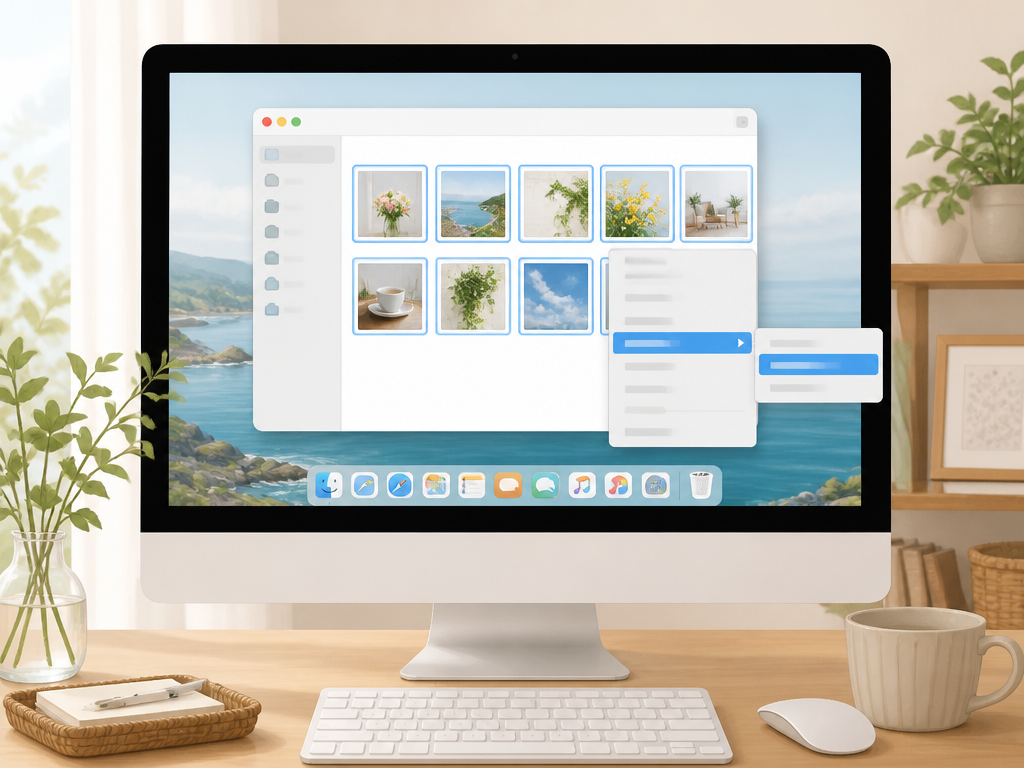
Macを使っているなら、標準搭載のプレビューやクイックアクションだけでHEICの一括変換ができます。
Windowsのように拡張機能や変換ソフトを追加で入れる必要がなく、macOSに元から備わっている機能で完結するのが大きな特徴です。
以下の3つの方法から、作業の頻度や手間のかけ方に合わせて選ぶとよいでしょう。
Finderで複数選択しプレビューで開いて「書き出す」から一括変換する
もっとも基本的な方法は、Finderで変換したいHEIC画像を複数選択し、プレビューアプリで開くやり方です。
すべての画像を選んだ状態で右クリックし「プレビューで開く」を選ぶと、サイドバーに一覧が表示された状態で開きます。
この状態でサイドバー内の画像をすべて選択し、メニューの「ファイル」から「選択した項目を書き出す」を選ぶと、フォーマットにJPEGを指定してまとめて書き出せます。
書き出し先のフォルダを指定する画面が出るので、元のHEICが入っているフォルダとは別の場所を選ぶと安全です。
この操作では画質のスライダーも表示されるため、品質を80〜90%以上に設定しておくと、多くの場合肉眼では判別しにくい仕上がりになります。
反対に品質を下げすぎると、写真によってはぼやけた印象になることがあるので注意が必要です。
書き出しが終わったら、指定した保存先を開いて枚数と見た目を確認する作業を忘れないようにしましょう。
確認が終わるまで元のHEICファイルの削除を待つことが、写真を失わないための基本になります。
右クリックのクイックアクション「イメージを変換」なら2ステップで完了
もう少し手早く済ませたい場合は、Finder上でのクイックアクションを使う方法があります。
変換したいHEIC画像を複数選択し、右クリックメニューから「クイックアクション」内の「イメージを変換」を選ぶだけで、フォーマット選択のパネルが表示されます。
パネルでJPEGを選び「変換」ボタンを押すと、選択した画像がその場でまとめてJPEGに書き出されます。
プレビューを開く手順を省けるため、操作の手数がぐっと少なくなるのがこの方法の魅力です。
ただし、このクイックアクションは初期状態でFinderに表示されていない場合があります。
表示されていないときは、右クリックメニューの「クイックアクション」から「クイックアクションを管理」を選び、システム設定内の拡張機能から有効にすることで使えるようになります。
変換後のファイルは元の画像と同じフォルダに書き出されることが多いため、ファイル名が重複していないか、変換前のHEICと混在していないかを確認しておくと後の管理が楽になります。
Automatorでワークフローを作れば決まったフォルダの変換を自動化できる
毎回同じフォルダの画像を変換する機会が多いなら、Automatorを使ってワークフローを作っておくのも一つの手です。
Automatorは、決まった操作の手順をあらかじめ登録しておき、ボタン一つやフォルダへのドラッグ操作で実行できるようにするmacOS標準のアプリです。
「クイックアクション」または「アプリケーション」の書類タイプを選び、「イメージを変換」のアクションを追加してJPEG形式を指定するだけで、シンプルな変換ワークフローが完成します。
作成したワークフローをフォルダに保存しておけば、次回以降は画像を選んでワークフローを実行するだけで一括変換が完了します。
下の表に、Macで使える3つの方法の目安をまとめておきます。
| 方法 | 手数の目安 | 向いている場面 |
|---|---|---|
| プレビューで書き出す | やや多め | 画質設定を細かく確認したいとき |
| クイックアクション | 少ない | 手早くまとめて変換したいとき |
| Automatorのワークフロー | 初回のみ多い | 同じ作業を繰り返し行うとき |
いずれの方法でも、追加のソフトを入れずにmacOSの標準機能だけで一括変換が完結することが多い点は共通しています。
ワークフローを作る手間はかかりますが、フォルダ整理の習慣がある人ほど時短の効果を感じやすいはずです。
iPhone・iPad本体だけでもファイルアプリやショートカットでまとめてJPEGにできる
iPhoneやiPadだけでも、一般的には、パソコンを使わずにHEICを一括でJPEGに変換することが可能です。
標準の「ファイル」アプリと「ショートカット」アプリを使えば、追加のソフトを入れる必要もありません。
外出先で撮った写真をすぐに変換したいときにも役立つ方法です。
ファイルアプリで複数選択し「画像を変換」からJPEGを書き出す
ファイルアプリを開き、変換したいHEIC画像が入っているフォルダを表示します。
右上の「選択」をタップして変換したい画像をまとめて選び、右下のメニューボタンから「画像を変換」を選ぶと、その場でJPEGへの一括変換が始まります。
この方法は、写真アプリではなくファイルアプリ側の機能である点に注意が必要です。
写真アプリの「共有」からもよく似た変換操作ができますが、保存先やファイル管理のしやすさを考えると、ファイルアプリで直接操作したほうがあとで見つけやすくなります。
変換後のJPEGは元のHEICと同じフォルダ内に新しく作成されるため、元のHEICを残しておけるのも安心できるポイントです。
書き出し枚数が多いと処理に少し時間がかかることがあるので、画面を閉じずにそのまま待つようにします。
変換が終わったら、念のため一覧で枚数と拡張子を確認しておくと、うっかり取りこぼしに気づきやすくなります。
とくに枚数が多い場合は、途中で通信状況やバッテリー残量が影響することもあるため、充電しながらの作業が安心です。
ショートカットアプリに変換レシピを登録すれば毎回タップ1回で済む
ショートカットアプリでは、「イメージを変換」というアクションを使って、HEICをJPEGに書き出す手順をあらかじめ組み立てておけます。
一度作成しておけば、次回以降はホーム画面のアイコンをタップすることで一括変換処理を実行できる仕組みです。
作成の流れとしては、「写真を選択」のアクションに続けて「イメージを変換」を追加し、変換後の形式でJPEGを指定、最後に「ファイルに保存」で保存先フォルダを選ぶ、という組み合わせが基本になります。
慣れれば数分程度で作成できる内容です。
この方法が向いているのは、旅行や行事の後などに毎回同じような変換作業をする人です。
ファイルアプリでの操作を毎回繰り返す手間がなくなるため、同じ作業を何度も行う人ほど時短の効果を感じやすくなります。
- 写真を選択するアクションを追加する
- イメージを変換アクションでJPEGを指定する
- ファイルに保存アクションで保存先を選ぶ
ショートカットは共有シートに追加しておくと、写真アプリから選んだ画像をそのまま渡せるようになり、操作の手数がさらに減ります。
写真アプリで編集を加えて保存する裏技は少数枚の応急処置向き
写真アプリで画像を開き、軽く編集を加えてから「複製して編集を保存」すると、結果的にJPEGとして書き出されることがあります。
ただし、この方法はあくまで応急処置的な手段であり、まとめて処理するための正式な一括変換機能ではありません。
編集操作は1枚ずつ行う必要があるため、枚数が増えるほど手間がかかり、数十枚単位の処理には向きません。
数枚程度をその場でさっと変換したいときの裏技として覚えておく程度がちょうどよい使い方です。
編集内容によっては画質や色味が変わる可能性があるため、書類や記録用の写真にはこの方法を使わず、ファイルアプリかショートカットでの変換を優先することをお勧めします。
まとめて処理したいときはファイルアプリかショートカット、その場で1枚だけ手早く済ませたいときは写真アプリの裏技、というように場面で使い分けると失敗が少なくなります。
一括変換の画質劣化は品質設定次第で肉眼ではほぼ気にならない範囲に抑えられる

HEICからJPEGへの変換で気になる画質の劣化は、一般的には、品質設定を高めにしておけば肉眼では判別しにくい範囲に抑えられることが多いです。
JPEGは仕組み上どうしても画質が変わる圧縮方式ですが、設定次第で見た目の差はほとんど気にならなくなります。
ここでは品質設定の目安と、サイズや保存の注意点を順番に見ていきます。
JPEGは非可逆圧縮のため品質は90〜100%を目安に設定する
JPEGは非可逆圧縮という方式を採用しているため、変換のたびに画像データの一部が間引かれます。
これはJPEGという形式そのものの仕組みであり、どの変換ツールを使っても避けられない部分です。
変換ソフトやオンラインサービスの多くには、品質を数値やスライダーで指定できる項目が用意されています。
品質を80〜90%以上に設定しておけば、多くの場合、肉眼では判別しにくい仕上がりになります。
逆に品質を50%や60%程度まで下げると、拡大したときにブロック状のノイズやぼやけが目立ちやすくなります。
特に人の顔や文字が写った写真は劣化が分かりやすいので、大切に残したい写真ほど品質設定を高めにしておくと安心です。
変換ツールによっては品質項目が「高・中・低」のように簡略化されている場合もあります。
その場合は「高」を選んでおけば、90%前後の設定に近い仕上がりになると考えてよさそうです。
SNS投稿や共有目的ならサイズ優先で品質を下げても実用上問題ない
写真をアルバムとして残すのではなく、SNSやチャットで気軽に共有するだけなら、品質を少し下げてサイズを優先する選び方も実用的です。
SNS側でもアップロード時に画像が自動で圧縮される場合が多いため、元の品質を極端に高くしても表示上の差はあまり出ません。
例えば品質70〜80%程度に設定すると、ファイルサイズを抑えつつ、画面で見る分には十分きれいな画質を保てます。
送信に時間がかかる、容量の上限に引っかかる、といった悩みがある場合はこの設定が助けになります。
一方で、印刷して飾りたい写真や記録として保存したい写真には、サイズ優先の設定は不向きです。
用途に応じて品質設定を切り替える習慣をつけておくと、無駄なやり直しが減ります。
変換後はファイルサイズがHEICの1.5〜2倍前後に増える点を見込んでおく
HEICはもともと同じ画質でもJPEGより小さい容量で保存できる形式なので、JPEGに変換するとファイルサイズは目安として1.5〜2倍前後に増えることを見込んでおきたいところです。
写真1枚あたりで見ると差はわずかですが、数百枚単位で変換するとまとまった容量の増加になります。
次の表は、HEICとJPEG変換後のサイズ感を目安として比べたものです。
| 元のHEICサイズ(目安) | JPEG変換後のサイズ(目安) |
|---|---|
| 1.5MB程度 | 2.5〜3MB程度 |
| 3MB程度 | 5〜6MB程度 |
| 5MB程度 | 8〜10MB程度 |
スマホやパソコンの空き容量に余裕がない場合は、変換前に保存先の空き容量を確認しておくと安心です。
クラウドストレージを使っている場合も、容量の上限に近づいていないか一度チェックしておくとよいでしょう。
元のHEICは変換結果を確認するまで削除せず残しておく
変換作業が終わった直後は、元のHEICファイルをすぐに削除しないことが何より重要です。
変換ミスや枚数の取りこぼしがあった場合、元データが残っていなければ写真を復元する手立てがなくなってしまいます。
まずはJPEGファイルを実際に開いて、枚数が合っているか、画質や色味に問題がないか、保存先が想定した場所になっているかを一つずつ確認します。
すべて問題ないと分かったうえで、元のHEICを削除するかどうかを検討するのが安全な進め方です。
特に数百枚単位でまとめて変換した場合は、一部のファイルだけ変換に失敗している、というケースも起こり得ます。
フォルダ内のファイル数をHEICとJPEGで見比べる、あるいはサムネイル表示でざっと見渡すなど、簡単な確認作業を挟むだけでも安心感が違ってきます。
大事な写真ほど、変換後もしばらくは元のHEICを別の場所に残しておくくらいの慎重さがちょうどよいバランスといえるでしょう。
撮影日時やExif・フォルダ構造が残るかは選んだ変換方法で変わる
HEICをJPEGに変換したとき、撮影日時や位置情報などのExif情報、そしてフォルダの並び順が残るかどうかは、使う変換方法やツールの設定によって差が出ます。
同じHEICファイルでも、変換の仕組みが違えば結果も変わってくるため、事前に何を残したいのかを整理しておくと安心です。
特に思い出の写真を長く保管したい場合、この確認を省いてしまうと後で困ることになります。
Exifや位置情報を保持したいなら「メタデータ保持」対応のツールを選ぶ
撮影日時や撮影場所の情報を残したい場合は、メタデータの保持に対応しているかを確認してツールを選ぶことが大切です。
Exif情報は写真の中に埋め込まれた撮影データのことで、日時や機種名、位置情報などが含まれています。
変換ソフトによっては、初期設定でメタデータを保持する仕組みになっているものもありますが、簡易的な変換機能ではこの情報が抜け落ちてしまう場合もあります。
ツールを選ぶ際は、設定項目に「メタデータを保持する」「Exifを維持する」といった記載があるかを確認するとよいでしょう。
変換前に設定を確認せずに一括処理を進めてしまうと、後から撮影日時が分からなくなってしまうこともあります。
大事な記録として写真を残したい人ほど、この項目は見落とさないようにしたいところです。
サブフォルダごと変換したいときはフォルダ構造維持機能を確認する
年別や旅行別などサブフォルダで写真を管理している場合は、フォルダ構造を維持できる機能があるかどうかを確認しておくと後の整理が楽になります。
変換方法によっては、すべての写真が一つのフォルダにまとめて出力されてしまい、元の分類がわからなくなることがあります。
専用ソフトの中には、フォルダごとに変換してその構造をそのまま維持できるものもあります。
一方で、オンライン変換サイトの場合は複数フォルダをまとめて処理する仕組みが限られていることが多く、結果的に手動で振り分け直す手間が発生することもあります。
大量の写真を整理しながら変換したい人は、変換前にフォルダ構造がどう扱われるのか、ツールの説明ページなどで確認しておくと安心です。
オンライン変換ではプライバシー保護のため位置情報が削除される場合がある
オンライン変換サイトを利用すると、位置情報などのメタデータが削除されることがある点には注意が必要です。
これは利用者のプライバシーを守るための仕組みとして設けられていることが多く、変換後にExif情報を確認すると位置情報が空欄になっていることがあります。
この仕組み自体は安全性の面では歓迎できるものですが、撮影場所の記録を残したい人にとっては不便に感じられることもあるでしょう。
位置情報を含めて保持したい場合は、オンライン変換ではなくローカルで動作する変換ソフトを検討したほうが目的に合いやすいといえます。
反対に、家族や知人と写真を共有する目的であれば、位置情報が自動で消える仕組みはむしろ安心材料になる場合もあります。
用途に応じて使い分ける視点を持っておくとよさそうです。
変換後にファイル名や日付が並び替わったら撮影日時順で再ソートする
一括変換の後に写真の並び順が変わってしまうことがありますが、その場合は撮影日時を基準に並べ替えることで、元の順序に近づけることができます。
ファイル名が連番に変わったり、変換処理のタイミングが更新日時として記録されたりすることが原因として考えられます。
パソコンのファイル一覧表示で「撮影日時」や「メディアの作成日」といった項目を基準に並べ替えると、実際の撮影順序に近い形に戻せる場合があります。
以下は確認しておきたいポイントの一例です。
- ファイル一覧の並び替え基準を「更新日時」から「撮影日時」に変更する
- 写真のプロパティや情報パネルでExifの日時が残っているか確認する
- 日時が消えている場合は元のHEICと突き合わせて手動で整理する
並び順が崩れていることに気づかず整理を進めてしまうと、後から見返したときに時系列が分かりにくくなってしまいます。
変換直後に一度チェックする習慣をつけておくと、こうした手間を減らせるでしょう。
オンライン変換は枚数制限と情報漏えいリスクを理解したうえで自己責任で使う

オンライン変換サイトを使うときは、枚数制限とアップロード先の管理体制を事前に確認し、写真の内容に応じて使い分けることが大切です。
手軽さの裏側には、写真データを一時的に第三者のサーバーへ預けるという仕組みがあるため、便利さだけで判断すると思わぬところで困ることがあります。
ここでは、利用前に押さえておきたい4つの視点を整理します。
家族の顔写真や書類の撮影データはローカル完結型のツールで処理する
オンライン変換は、写真をいったんサーバーへアップロードして処理する仕組みです。
そのため、家族や知人の顔がはっきり写った写真、免許証や保険証などの書類を撮影したデータは、インターネット経由ではなくパソコンの中だけで処理できる方法を選ぶほうが安心です。
具体的には、Windowsの標準アプリやMacのプレビュー、iPhone・iPadのファイルアプリといったローカル完結型の機能が候補になります。
これらはインターネットにファイルを送らずに変換できるため、機密性の高い写真との相性が良いといえます。
反対に、旅行や外出先で撮った風景写真、SNSにそのまま投稿する予定の写真など、写っている内容に個人情報が含まれにくいものは、オンライン変換の手軽さを活かしやすい場面です。
写真の内容を見て、送っても困らないかどうかを一枚ずつ意識する習慣をつけておくと安全です。
サーバー上の一時保存期間と自動削除の記載を事前に確認する
多くのオンライン変換サイトでは、アップロードされた写真は一定時間後に自動で削除される仕組みになっているとされています。
ただし、その保存期間や削除の仕組みはサイトごとに異なり、明記されていない場合もあります。
利用前には、サイトの利用規約やヘルプページに「保存期間」「削除のタイミング」といった記載がないか目を通しておくと安心です。
記載が見当たらない場合は、念のため機密性の低い写真だけに使う、といった線引きをしておくのも一つの方法です。
記載内容や運用は変更されることがあるため、利用時には各サイトの公式ページで最新情報を確認してください。
一時保存とはいえ、写真が外部のサーバーを経由する点は変わらないため、この前提を忘れずに利用することが大切です。
無料枠の上限に当たったら小分けにするかソフト方式へ切り替える
オンライン変換の無料枠には、同時にアップロードできる枚数や、一度に処理できる合計サイズに上限が設けられている場合があります。
上限に達すると、エラー表示が出たり、処理が途中で止まったりすることがあります。
対処法としては、写真を数十枚ずつのグループに小分けしてアップロードし直す方法があります。
手間はかかりますが、無料枠の範囲内で確実に処理を終えられる利点があります。
枚数が多く、この作業を何度も繰り返すのが負担に感じる場合は、パソコンにインストールする専用ソフトへ切り替える方法も検討できます。
- 数十枚程度までなら小分けアップロードで対応する
- 数百枚単位で定期的に変換するならソフト方式を検討する
- 公式サイトやApp Store・Microsoft Storeから入手したソフトを選ぶ
出所の分からない配布サイトからのソフト導入は、不具合や思わぬトラブルの原因になりやすいため避けたほうがよいでしょう。
変換できない・エラーが出るときは拡張子の大文字小文字やファイル破損を疑う
「アップロードしたのに変換されない」「エラーが表示される」というときは、まず拡張子の表記を確認してみましょう。
「.heic」と「.HEIC」のように大文字・小文字の違いだけで、サイトによっては認識されないことがあります。
次に疑いたいのが、ファイル自体の破損です。
転送中の不具合やアプリの誤操作によって、正常に開けない状態のHEICファイルができてしまうことがあります。
この場合、別の写真アプリやパソコンの標準機能で一度そのファイルが開けるかどうかを試すと、原因の見極めに役立ちます。
拡張子を正しい表記に直しても解決しない、他の方法でも開けないという場合は、ファイル自体に問題があると考えられます。
こうしたときは元のHEICを削除せずに残しておき、別の変換方法や別のツールで再度試してみることをお勧めします。
無料ツールと有料ソフトは処理枚数・自動化・サポートの3点で選び分ける
HEIC変換ツールを選ぶときは、処理枚数・自動化のしやすさ・サポート体制の3点で比べると失敗しにくくなります。
無料と有料の違いは機能の多さよりも、こうした使い勝手の部分に表れることが多いです。
ここでは判断の基準を具体的に見ていきます。
月に数回・数十枚までなら無料ツールで十分まかなえる
旅行の写真や家族のイベント写真をまとめて変換する程度であれば、無料ツールで対応可能な場合が多いです。
もともとMacやWindowsの標準機能、あるいは無料の変換ソフトでも、数十枚程度の一括処理には対応していることがほとんどです。
月に数回しか使わないのであれば、有料版の高度な機能を持ち出すまでもないケースが多いです。
無料版は機能が絞られている分、操作画面もシンプルで扱いやすい傾向があります。
ただし無料ツールの中には、1回に処理できる枚数やファイルサイズに上限が設けられているものもあります。
上限に達したときは複数回に分けて処理するか、後述する有料版への切り替えを検討する流れになります。
数百枚を定期的に扱うなら一括登録と高速処理に対応した有料版が有利
撮影枚数が多い人や、月ごとにフォルダごと変換する習慣がある人には、有料ソフトの一括登録・自動化機能が有用な場合があります。
フォルダを指定するだけで新しく追加されたHEICを自動で検知し、変換まで済ませてくれる機能を持つソフトもあります。
数百枚単位のデータを1枚ずつ手作業で処理するのは、時間も手間もかかります。
有料版では処理速度そのものが最適化されていることが多く、待ち時間の差としても表れやすいです。
一方で、有料版を導入したのに使う頻度が低いと、コストに対して見合わない結果になりがちです。
まずは自分がどのくらいの頻度・枚数で変換作業をしているかを振り返ってから判断すると選びやすくなります。
画質やフォーマットを細かく指定したい人は設定項目の多さで比べる
変換後の画質や保存形式にこだわりたい場合は、設定項目の充実度が選び分けの参考になります。
無料ツールでは品質を「高・中・低」のような簡易的な選択肢しか用意されていないことがありますが、有料ソフトではパーセント単位での指定や、出力フォーマットの選択肢が豊富に用意されている場合があります。
たとえば書類の写真は高品質に保ちたい、SNS用の写真はサイズを優先したいといったように、用途によって設定を変えたい人には、細かい調整ができるソフトが向いています。
逆に、いつも同じ設定で問題ない人には、シンプルな無料ツールの方が扱いやすいこともあります。
下の表に、判断の目安となる項目をまとめておきます。
| 比較項目 | 無料ツール向きの人 | 有料ソフト向きの人 |
|---|---|---|
| 処理枚数 | 月に数十枚程度 | 数百枚以上を定期的に処理 |
| 自動化 | 都度手動でよい | フォルダ監視など自動化したい |
| 設定の細かさ | 標準設定で問題ない | 品質やフォーマットを細かく指定したい |
日本語表示と問い合わせ窓口の有無は初心者ほど重視したい
操作に不安がある人ほど、日本語表示や問い合わせ窓口の有無を確認することで安心感につながります。
海外製のツールの中には、画面表示が英語のままだったり、日本語のサポート窓口が用意されていなかったりするものもあります。
設定項目の意味が分からないまま操作すると、意図しない形式や画質で書き出してしまうこともあります。
特に初めて使うソフトでは、少数枚で試し変換をしてから本番の一括処理に進むことで、思わぬ失敗のリスクを低減させることができます。
問い合わせ窓口が用意されているソフトであれば、操作で困ったときに確認できる点も安心材料になります。
導入前に公式サイトでサポート体制や対応言語を確認しておくと、後々の使い勝手に差が出てきます。
実在するHEIC変換ツールなら目的別に無料と有料を選んで導入できる

ここまで紹介してきた選び方の軸をふまえると、実在するツールの特徴を知っておけば、自分の使い方に合ったものをすぐに選べます。
名前だけ聞いても違いが分かりにくいので、代表的な4つを取り上げて特徴を整理してみます。
導入前の比較材料として役立ててください。
| ツール名 | 対応OS | 費用 | 特徴 |
|---|---|---|---|
| へんかんくん | Windows | 無料 | フォルダ構造を維持したまま一括変換 |
| CopyTrans HEIC | Windows | 無料/有料枠あり | 比較記事で取り上げられる定番ソフト |
| iMazing HEIC Converter | Windows・Mac | 無料 | ドラッグ&ドロップとボタン操作だけで完結 |
| Wondershare UniConverter | Windows・Mac | 有料中心 | 変換以外の編集機能も備える総合ソフト |
へんかんくん
へんかんくんは、HEIC画像をJPEGに一括変換できる無料ツールとして知られています。
フォルダ構造を保ったまま変換できる点が特徴で、写真整理用のフォルダをそのまま維持したい人に向いています。
Windows対応で、完全無料かつ広告が表示されない仕組みも用意されています。
追加の会員登録や購入を求められないため、初めてHEIC変換を試す人でも気軽に扱いやすいツールです。
画質設定も自分で調整できるので、画質を優先したいか容量を優先したいかに合わせて書き出し方を選べます。
まずは少数枚で試してみて、仕上がりを確認してから本番の一括処理に進むと安心です。
CopyTrans HEIC
CopyTrans HEICは、HEIC変換ソフトを比較する記事でよく取り上げられているソフトの一つです。
同じCopyTransブランドからはCopyTrans Photoという写真管理向けのソフトも用意されており、組み合わせて使われることもあります。
変換機能に加えて、写真の管理や整理に関わる機能が組み込まれている点が特徴として紹介されています。
HEICの変換だけでなく、写真の閲覧や整理までまとめて行いたい人に向いた選択肢です。
導入する際は、公式サイトから最新版を入手することが大切です。
出所が不明な配布サイトからは避け、公式サイトやMicrosoft Storeから入手することをお勧めします。
iMazing HEIC Converter
iMazing HEIC Converterは、メイン画面へファイルやフォルダーをドラッグ&ドロップして[Convert]ボタンを押すだけで変換できる、操作の分かりやすさが持ち味のツールです。
HEICをJPEGだけでなくPNGへ書き出す選択もできます。
Windows・Mac双方で使える点も扱いやすさにつながっています。
フォルダごとまとめて放り込めるため、数十枚単位の写真整理にも向いています。
操作画面がシンプルなぶん、細かい画質設定を求める人には物足りなく感じる場合もあります。
とはいえ、素早くJPEGに変換したいという目的であれば、対応可能なツールです。
「iMazing HEIC Converter」を検索して探す
Wondershare UniConverter
Wondershare UniConverterは、HEICの画像をJPEGに変換するおすすめツールとして紹介されているソフトです。
Windows・Mac両方に対応しており、変換以外の動画や音声の編集機能もまとめて備えた総合型のソフトという位置づけです。
写真の変換だけを目的とするとやや機能過多に感じられるかもしれませんが、他の編集作業も含めて一つのソフトで済ませたい人には向いています。
無料で試せる範囲と有料版の範囲が分かれている点にも注意したいところです。
導入前には、公式サイトで対応OSのバージョンや機能範囲を確認しておくと選びやすくなります。
価格や無料枠の詳細は変わることがあるため、最新の情報は公式サイトや販売ページでご確認ください。
楽天市場で「Wondershare UniConverter」を見る
まとめ
この記事のポイントをまとめます。
- HEICはHEIF規格にHEVCで圧縮した画像形式で、JPEGと同等の見え方でも容量を抑えやすい
- 変換方法はオンライン・OS標準機能・専用ソフトの3通りがあり、枚数や写真の機密度で選び分ける
- 数枚〜数十枚程度ならオンライン変換サイトにまとめて読み込ませる方法が手軽
- WindowsはHEIF画像拡張機能や変換ソフトを使うと、フォルダごとまとめて書き出せる
- MacはプレビューやクイックアクションといったOS標準機能だけで一括変換が完結する
- iPhone・iPadでもファイルアプリやショートカットを使えば端末内だけでJPEGに変換できる
- JPEGへの変換は非可逆であり、品質設定を高め(目安80〜90%以上)にすると肉眼ではほぼ気になりにくい
- 撮影日時や位置情報の保持は方法やツール次第で変わるため、変換後に情報を確認する
- 元のHEICは、変換結果を枚数・保存先・画質まで確認できるまで残しておく
HEICをJPEGにまとめて変換する方法は、手持ちの写真の枚数やパソコンの種類、写真の内容によって適した選び方が変わってきます。
まずは自分の状況を振り返りながら、どの方法が無理なく取り入れられそうか考えてみると良さそうです。
数枚程度であればオンライン変換サイトの手軽さが役立ちますし、日常的にたくさんの写真を扱うなら、パソコンに備わる標準機能や専用ソフトを使ったほうが安心して続けられるでしょう。
家族の写真や書類など人に見られたくないデータについては、ネット経由の変換を避け、パソコンや端末の中だけで処理できる方法を選ぶという視点も忘れずにいたいところです。
変換作業を進める際は、必ず元のHEICファイルをすぐに削除せず、変換後のJPEGを開いて枚数や画質をひと通り確認してから次の作業に移るようにしてください。
この一手間を惜しまないだけで、思いがけないデータの消失を防ぎやすくなります。
紹介した方法や道具は、あくまで執筆時点で確認できた情報にもとづいています。
実際に利用する前には、公式サイトや配布元で最新の対応状況や利用条件を確認しながら、自分の環境に合った形でHEICからJPEGへの一括変換を試してみてください。