Discordのサーバーで自分の配信を知らせたいけれど、「配信が始まったら自動でお知らせしてくれる方法はないのか」「無料で使えるBotはどれなのか」と迷ったことはありませんか。
結論からいえば、無料で配信通知を出したいなら、StreamcordやCarl-botなどの定番Botから選べば十分です。Discord自体には外部の配信を知らせる標準機能がないため、Botを入れるか、Webhookで自作するかのどちらかになります。
ただし、Botは公式サイトか公式ドキュメントのリンクからだけ招待してください。
認証画面のURLがdiscord.comのドメインになっているかを進める前に確認してください。
DMで送られてきた招待リンクや非公式の配布リンクを使うと、偽のBotやフィッシングページにつかまり、サーバーを乗っ取られるおそれがあります。
この記事では、無料で使えるおすすめの配信通知Botの選び方から、Botの招待方法、通知用チャンネルの作り方、TwitchとYouTubeの通知設定、ロールメンションの入れ方、通知が届かないときの確認ポイントまでを順番に紹介します。
Botを使わずにWebhookとGoogle Apps Scriptで自作する方法にも触れます。
自分の配信をサーバーのメンバーに知らせたい配信者の方も、仲間の配信をまとめて通知したいサーバー管理者の方も、手順に沿って進めればつまずかずに設定できます。
定番Botを選んで正しい手順で設定すれば、配信が始まるたびに自動でお知らせが届くサーバーを作れます。
この記事でわかること
- 無料で使えるおすすめの配信通知Botと、無料プランと有料プランの違い
- Botを安全に招待する方法と、通知用チャンネルの作り方
- TwitchとYouTubeの配信通知の設定手順と、<@&ロールID>を使ったロールメンションの入れ方
- 通知が届かないときの確認ポイントと、WebhookとGoogle Apps Scriptで自作する方法
- Discordの配信通知Botは?無料ならStreamcordやCarl-botなどの定番Botから選べる
- 無料プランでも基本の通知は使えるが、有料プランでは登録数や通知の見た目に差が出る
- Botは公式サイトから招待し、サーバー管理権限のあるアカウントで認証する
- 配信通知用のテキストチャンネルはメンバーの書き込みを禁止して作成する
- Twitchの配信通知はダッシュボードで配信者・通知先・メッセージを登録して設定する
- YouTubeのライブ配信はYouTube対応のBotを選べばTwitchと同じ流れで通知できる
- @everyoneは避け、通知用ロールを作って希望者だけにメンションを飛ばす
- ロールIDを取得し、通知メッセージにの形で入れるとロールメンションになる
- 通知が届かないときは権限・登録内容・Bot側の状況の順に確認する
- 既存のBotを使わなくてもWebhookとGoogle Apps Scriptで配信通知を自作できる
- まとめ
Discordの配信通知Botは?無料ならStreamcordやCarl-botなどの定番Botから選べる
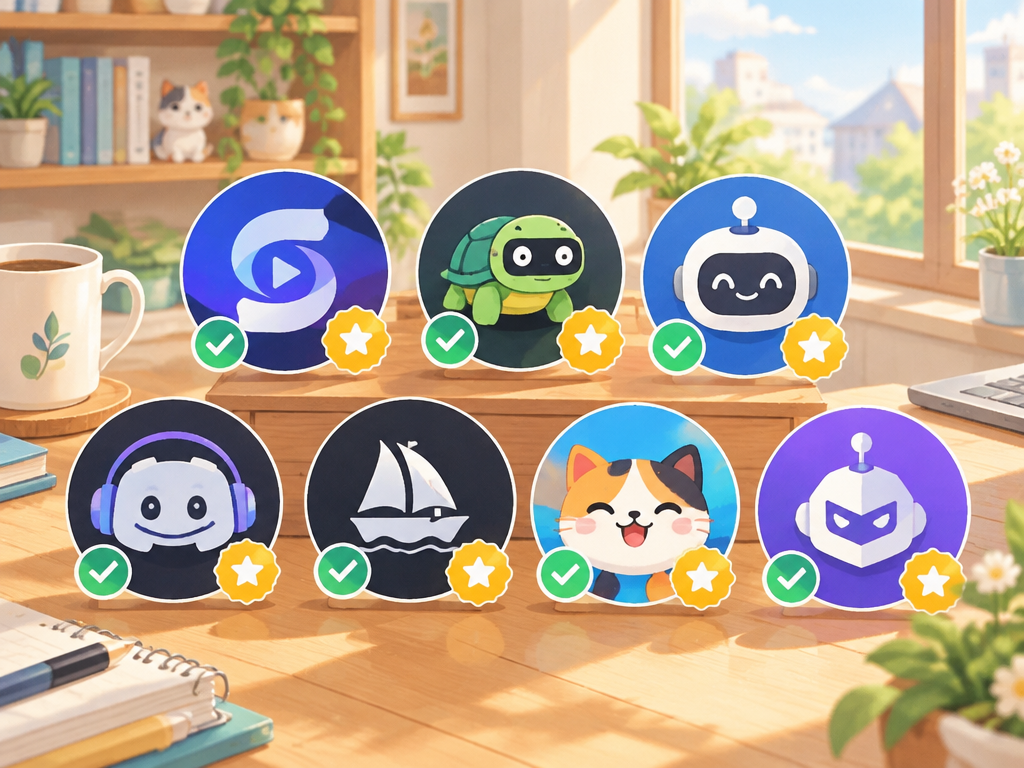
Discordで配信の開始を知らせたいなら、無料で始めるならStreamcordかCarl-botから選ぶことをおすすめします。
Discordには外部の配信を通知する標準機能がないため、配信通知Botを入れるのが手軽な方法になります。
配信通知Botとは、TwitchやYouTubeで配信が始まったことを検知して、指定したチャンネルに自動でメッセージを送ってくれるBotのことです。
Botごとに対応する配信サービスや無料で使える範囲が違うので、まずは下の表で全体をつかんでおきましょう。
| Bot名 | 主な対応サービス | 配信通知の利用 | 特徴 |
|---|---|---|---|
| Streamcord | Twitch | 無料で使える | Twitch専用。ダッシュボードで設定できる |
| Carl-bot | Twitch・YouTube | 無料で使える(登録数に上限あり) | サーバー管理機能も豊富な多機能Bot |
| MEE6 | YouTubeなど | 有料会員向け | 音楽再生や経験値システムもある定番Bot |
| Couch Bot | YouTube・Twitch・Beam | 有料化されている | !cbコマンドで設定する |
| KitRobit | YouTube(Twitchは有料会員向け) | YouTube通知に対応 | 日本語の情報が少なめ |
選び方の目安はシンプルです。
Twitchだけ通知するならStreamcord、YouTubeもまとめて通知したいならCarl-botから試してください。
Twitchの通知だけが目的ならStreamcordが設定しやすい
Streamcordは、Twitch専用の配信通知Botとして知られています。
対応サービスをTwitchに絞っているぶん設定画面がわかりやすく、初めてBotを入れる人でも迷わずに進められます。
設定はWebのダッシュボードから行う仕組みで、通知を出すチャンネル、通知文のテンプレート、ロールメンションをまとめて指定できます。
コマンドを覚えなくても、画面を見ながら項目を選んでいくだけで通知の準備が整います。
通知以外にも、配信中のメンバーに自動でロールを付ける機能や、サブスク契約者向けに配信スケジュールを反映する機能が用意されています。
配信者が多いコミュニティなら、いま誰が配信しているかがメンバー一覧でひと目でわかるようになります。
ただし、YouTubeの配信には対応していません。
登録できる配信者の数も紹介している情報によって違いがあるので、複数人の配信をまとめて通知したいときは、導入前に公式サイトで上限を確かめておくと安心です。
Carl-botやMEE6は配信通知のほかにサーバー管理機能も使える多機能Bot
Carl-botは、サーバー管理やスパム対策、定型文を返すコマンドなどをまとめて使える多機能Botです。
その中のFEEDS機能を使うと、TwitchとYouTubeの配信通知を出せます。
Carl-botの便利なところは、配信が終わると、通知に入っているリンクをアーカイブ(VOD)への誘導に自動で切り替えてくれる点です。
配信を見逃したメンバーも、同じ通知からあとで録画を見に行けます。
無料でも配信通知は使えますが、登録できる配信の数には上限があり、増やすには課金が必要です。
MEE6も、音楽再生やメンバーの経験値システムなどで知られる定番の多機能Botです。
日本語の解説サイトが多いので、困ったときに調べやすいのは心強いポイントです。
ただし、MEE6の配信通知は無料では使えず、有料会員になる必要があります。
生涯・年・月の各プランが用意されているので、ほかの管理機能もあわせて使いたい人向けの選択肢と考えておきましょう。
YouTubeを含む複数の配信サービスに対応させたいならCouch BotやKitRobitも候補になる
YouTubeとTwitchの両方で配信している人や、いろいろなサービスで配信するメンバーが集まるサーバーでは、Couch BotやKitRobitも候補に入ります。
どちらもYouTubeの通知に使えるBotとして名前が挙がります。
Couch Botは、YouTube・Twitch・Beamに対応する配信通知Botとして知られています。
「!cb」から始まるコマンドで、通知チャンネルやサムネイル表示、通知する配信者を登録していく仕組みです。
Couch Botは現在有料化されていて、使うには月額の料金がかかります。
コマンド操作に抵抗がなく、費用をかけてでも複数のサービスの通知をまとめたい人に向いています。
KitRobitは、YouTube通知に使えるBotとされています。
Twitchの通知は有料会員向けの機能です。
一方で日本語の情報が少なく、YouTube通知が作動しなかったという検証報告もあるため、まずはCarl-botなど情報の多いBotで試し、うまくいかないときの次の候補にするのが現実的です。
無料プランでも基本の通知は使えるが、有料プランでは登録数や通知の見た目に差が出る
配信通知Botは、無料プランでも「配信が始まったらチャンネルに知らせる」という基本的な通知機能は使えます。
有料プランとの差は、通知できる配信者の数と、通知メッセージの見た目をどこまで整えられるかの2点に出ます。
自分の配信をサーバーの仲間に知らせるだけなら、無料プランで困る場面はあまりありません。
何人もの配信者をまとめて通知したいときや、通知の見た目にこだわりたいときに、有料プランを考えれば大丈夫です。
おおまかな違いは次の表のとおりです。
細かい中身はBotごとに違うので、目安として見てください。
| 比べるポイント | 無料プラン | 有料プラン |
|---|---|---|
| 通知できる配信者の数 | 上限があり、少なめ | 上限が広がる |
| 通知メッセージの文面 | 基本の文面を使う、または一部だけ変える | 細かく自由に変えられる |
| 埋め込みの色や画像 | 決まった形が中心 | 好みに合わせて調整できる |
| 向いている使い方 | 自分の配信や少人数の通知 | 複数の配信者をまとめて通知 |
無料プランでは通知できる配信者の数や使える機能に上限がある
無料プランには、登録できる配信者の数に上限があるのが一般的です。
Botを動かすにはサーバーの費用がかかります。
そのため、無料で使える範囲をしぼり、たくさん使いたい人向けに有料プランを用意しているわけです。
上限は少なめに決められていることが多いですが、自分ひとりの配信を知らせるだけなら1枠で足ります。
友だちと数人で配信している程度なら、その人数が無料の範囲に収まるかを確かめておけば問題ありません。
機能にも制限があります。
たとえば、通知メッセージの文面は変えられても、埋め込みの色や画像、Botの表示名までは変えられない、といった線引きです。
どこまで無料で使えるかはBotによって違います。
とはいえ、配信タイトルと配信ページへのリンクが届けば、通知としての役目は果たせます。
まず無料プランで動かしてみて、足りない部分が見えてから次を考える順番で問題ありません。
有料プランでは通知メッセージの細かいカスタマイズや登録数の拡張ができる
有料プランに切り替えると、通知できる配信者の数が増えます。
ゲーム実況のグループや配信者が集まるコミュニティのように、メンバー全員の配信をひとつのサーバーで知らせたい場合は、有料プランのほうが運用しやすくなります。
もうひとつの違いは、通知メッセージの見た目です。
埋め込みの色を変える、サムネイル画像の出し方を調整する、配信者ごとに文面を変えるなど、細かいところまで手を入れられるのが有料プランの強みです。
サーバーの雰囲気に合わせた通知にしたい人ほど、この差を大きく感じます。
料金や特典の中身はBotごとに違い、内容が見直されることもあります。
そのため、この記事では具体的な金額は挙げません。
最新情報は各Botの公式サイトで確認してください。
有料プランを選ぶかどうかは、無料で使ってみて、物足りなさを感じてから考えれば十分です。
通知が届くかどうかは無料でも確かめられるので、最初からお金をかける必要はありません。
契約するときは、支払い方法と解約の手順もいっしょに確認しておくと安心です。
Botを使わなくなったあとに、契約だけが残ってしまうのを防げます。
1つのBotで何人分の配信を通知できるかはBotとプランごとに公式サイトで確認する
1つのBotで何人分の配信を通知できるかは、Botの種類とプランの組み合わせで決まります。
同じBotでも無料と有料で人数が変わりますし、上限そのものが変わることもあります。
ネットの古い記事にある数字を、そのまま信じるのは避けましょう。
確認するのは、Botの公式サイトにある料金のページです。
英語のページが多いですが、「Pricing」や「Premium」といった言葉が目印になります。
見ておきたいのは次の点です。
- 無料プランで登録できる配信者の数
- 上限の数え方(サーバー単位か、アカウント単位か)
- 通知したい配信サービスに対応しているか
- 無料で使える機能と、有料プランだけの機能の範囲
上限を確かめないまま配信者を追加していくと、登録したつもりの配信だけが通知されないことがあります。
設定画面では登録できたように見えても、実際は上限で止まっていることもあります。
導入する前に、料金のページで上限を確かめておきましょう。
1つのBotの無料枠で足りないときは、別のBotと使い分けるやり方もあります。
ただし、同じ配信者を2つのBotに登録すると通知が二重に届きます。
どの配信者をどのBotで通知するかを先に決めてから設定してください。
Botは公式サイトから招待し、サーバー管理権限のあるアカウントで認証する
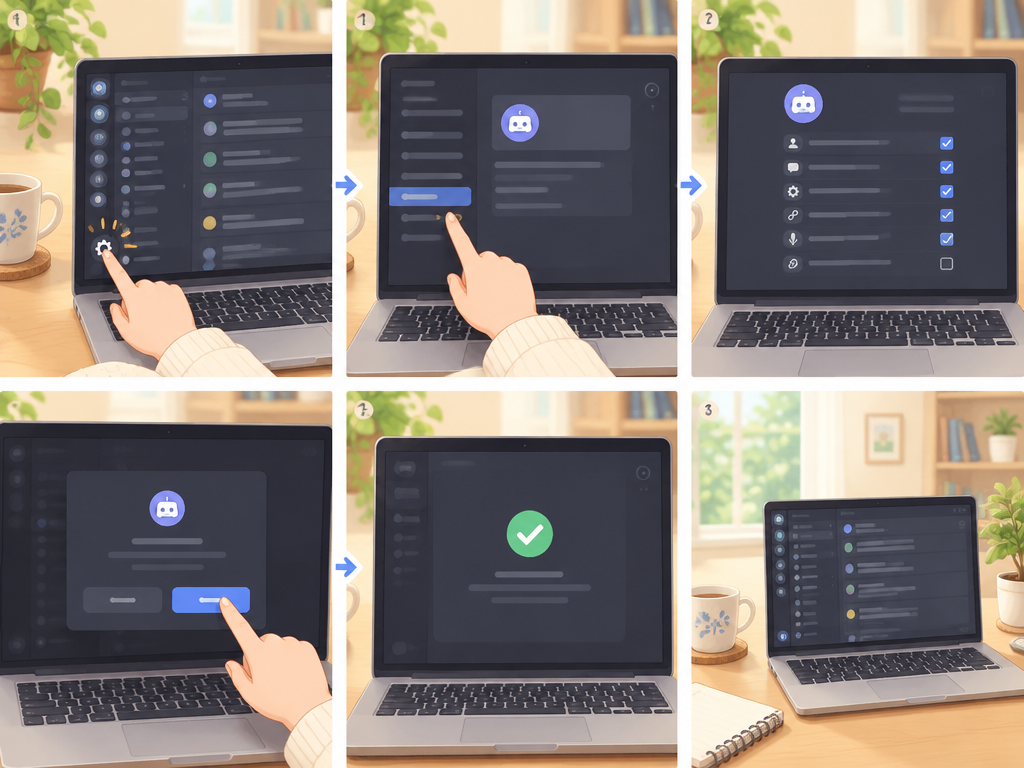
配信通知Botは、Botの公式サイトから招待し、サーバー管理権限のあるアカウントで認証すれば導入できます。
手順はシンプルで、Discordの正規の認証画面で導入先のサーバーと権限を選ぶだけです。
ファイルをダウンロードしたり、パソコンに何かをインストールしたりする必要はありません。
Botの公式サイトでDiscordにログインし、導入先のサーバーを選ぶ
まずはStreamcordやCarl-botなど、使いたいBotの公式サイトを開きます。
トップページにある「Add to Discord」や「Invite」などのボタンを押すと、Discordの認証画面に切り替わります。
ボタンの名前はBotごとに少しずつ違いますが、流れはどれも同じです。
認証画面に切り替わったら、ブラウザのアドレス欄でURLがdiscord.comのドメインになっているか確かめてください。
DMで送られてきた招待リンクや、非公式サイトに貼られたリンクからBotを入れるのはやめましょう。
見た目がそっくりな偽Botやフィッシングページにつかまると、サーバーを乗っ取られる危険があります。
ログインを求められたら、Discordの正規の画面でログインします。
正規の導入方法では、BotやツールにDiscordのパスワードやトークンを入力することはありません。
もしそういった入力を求められたら、その時点で作業をやめてください。
ログインが済むと「サーバーに追加」という欄が出るので、プルダウンから導入先のサーバーを選びます。
サーバーをいくつも持っている人は、名前をよく見てから選びましょう。
違うサーバーに入れてしまっても、そのサーバーからBotを外して招待し直せば大丈夫です。
サーバー管理権限がないアカウントではBotを招待できない
Botを招待できるのは、そのサーバーで「サーバー管理」の権限を持っているアカウントだけです。
サーバーを作った本人(オーナー)なら最初からこの権限があるので、そのまま進められます。
一般メンバーのアカウントで認証画面を開いても、プルダウンにそのサーバーは出てきません。
「入れたいサーバーが一覧にない」と困ったときは、たいていこの権限が足りていないのが原因です。
ログインしているアカウントが合っているかも、あわせて確かめておきましょう。
自分がオーナーではないサーバーに入れたいときは、オーナーか管理を任されている人に頼むのが近道です。
自分で作業するなら、「サーバー管理」の権限が付いたロールを付けてもらう必要があります。
ただ、Botを入れたいという理由だけで強い権限をもらうのは、あまりおすすめしません。
ただし、Botを入れたいという理由だけで強い権限をもらうのはおすすめしません。
オーナーにBotの招待を任せて、通知の中身を決める作業を手伝う分担にしておくと安心です。
認証画面ではメッセージ送信・埋め込みリンク・メンションの権限を許可する
サーバーを選んで次へ進むと、Botに許可する権限の一覧が出てきます。
配信通知で使う権限は、次のとおりです。
| 権限 | 何に使うか |
|---|---|
| チャンネルを見る | 通知を投稿するチャンネルをBotが認識するため |
| メッセージを送信 | 配信開始のお知らせを投稿するため |
| 埋め込みリンク | 配信タイトルやサムネイルをカード形式で見せるため |
| @everyone、@here、全てのロールにメンション | 通知用ロールにメンションを飛ばすため |
基本になるのは上の3つで、メンションの権限は通知用ロールにメンションを飛ばしたいときに使います。
ロール側で「このロールに対して誰でも@mentionを許可する」をオンにしておけば、Botにこの権限がなくてもメンションは届きます。
ロールメンションの詳しい設定と確認ポイントは、後の章で説明します。
一覧の中で「管理者」にチェックが入っていたら、外してから認証してください。
Botには、配信通知に必要な権限だけを許可しましょう。
管理者権限を持ったBotが侵害されたとき、サーバー全体を操作されるおそれがあります。
あとから権限が足りないとわかっても、サーバー設定のロール画面から付け足せます。
最初から多めに許可しておくより、必要になった分だけ足すほうが安全です。
権限を確かめたら「認証」ボタンを押し、ロボットでないことの確認を済ませます。
サーバーのメンバー一覧にBotの名前が出ていれば、招待は完了です。
配信通知用のテキストチャンネルはメンバーの書き込みを禁止して作成する
配信通知を流すチャンネルは、メンバーの書き込みをオフにして、Botだけが投稿できる専用チャンネルとして作ります。
雑談と同じ場所に通知が流れると、すぐに会話に埋もれて見落とされてしまうからです。
ここでは、チャンネルの作成から権限の設定までを順番に見ていきます。
「配信通知」など用途がひと目でわかる名前でテキストチャンネルを新規作成する
まずは通知専用のテキストチャンネルを作ります。
サーバーのチャンネル一覧で「テキストチャンネル」の横にある「+」を押し、チャンネルの種類で「テキスト」を選びます。
チャンネル名は「配信通知」「配信のお知らせ」のように、何が流れる場所なのかすぐわかる名前にしましょう。
一覧を見たメンバーに「ここを見れば配信が始まったとわかる」と伝わることが大切です。
複数の配信サービスを通知するサーバーなら、「twitch通知」「youtube通知」のようにサービスごとに分けるやり方もあります。
作成画面には「プライベートチャンネル」の切り替えもありますが、ここはオフのままにしておきます。
プライベートにすると、許可したメンバー以外にはチャンネル自体が見えなくなります。
それでは、通知を届けたい人にも届きません。
作ったあとは、チャンネルの編集画面で「チャンネルトピック」に「配信が始まるとBotが自動でお知らせします」などと書いておくと親切です。
置き場所はルールやお知らせのチャンネルの近く、一覧の上のほうがおすすめです。
新しく入ったメンバーにも見つけてもらいやすくなります。
@everyoneのメッセージ送信権限をオフにして通知以外の投稿を防ぐ
チャンネルができたら、メンバーが書き込めないように権限を変えます。
チャンネル名の横にある歯車アイコンから「チャンネルの編集」を開き、「権限」の項目に進みます。
「詳細権限」の一覧から「@everyone」を選び、「メッセージを送信」を赤い「✕」にします。
@everyoneはサーバーの全員をまとめて表す設定です。
ここをオフにすれば、一般のメンバーはこのチャンネルに投稿できなくなります。
あわせて「スレッドでメッセージを送信」「公開スレッドを作成」もオフにしておくと安心です。
通知メッセージからスレッドを作られて会話が始まると、結局チャンネルの中が散らかってしまいます。
一方で、「チャンネルを見る」と「メッセージ履歴を読む」はオフにしません。
ここまで止めてしまうと、メンバーが通知そのものを読めなくなります。
変更したら、画面下に出る「変更を保存」を押して確定させましょう。
Botをチャンネルに追加し、Botにだけ送信権限を与える
@everyoneの送信をオフにしたら、次はBotに投稿を許可します。
@everyoneの「メッセージを送信」をオフにしただけでは、Bot自身もこのチャンネルに投稿できなくなります。この状態のまま配信通知の設定に進むと、いつまで待っても通知が届きません。
同じ権限の画面で「メンバーまたはロールを追加」を押し、導入したBotの名前か、Botと同じ名前で自動作成されたロールを選びます。
設定の全体像は次の表のとおりです。
| 対象 | チャンネルを見る | メッセージを送信 | 埋め込みリンク |
|---|---|---|---|
| @everyone | 初期設定のまま | ✕(オフ) | 初期設定のまま |
| Bot(またはBotのロール) | ✓(オン) | ✓(オン) | ✓(オン) |
Botに個別の許可を入れると、@everyoneの「✕」よりもそちらが優先されます。
これで、メンバーは書き込めず、Botだけが投稿できるチャンネルになります。
ロールメンション用に「@everyone、@here、全てのロールにメンション」権限が必要になった場合も、同じ画面からBotに追加できます。
Botに許可するのは、表にある3つの権限で十分です。
前述のとおり「管理者」権限は付けず、あとで足りないとわかった分だけ足していきましょう。
なお、サーバーの所有者や管理者権限を持つメンバーは、チャンネルの権限に関係なく投稿できます。
配信者本人が補足を書き込みたいときに使えるので、覚えておくと便利です。
Twitchの配信通知はダッシュボードで配信者・通知先・メッセージを登録して設定する
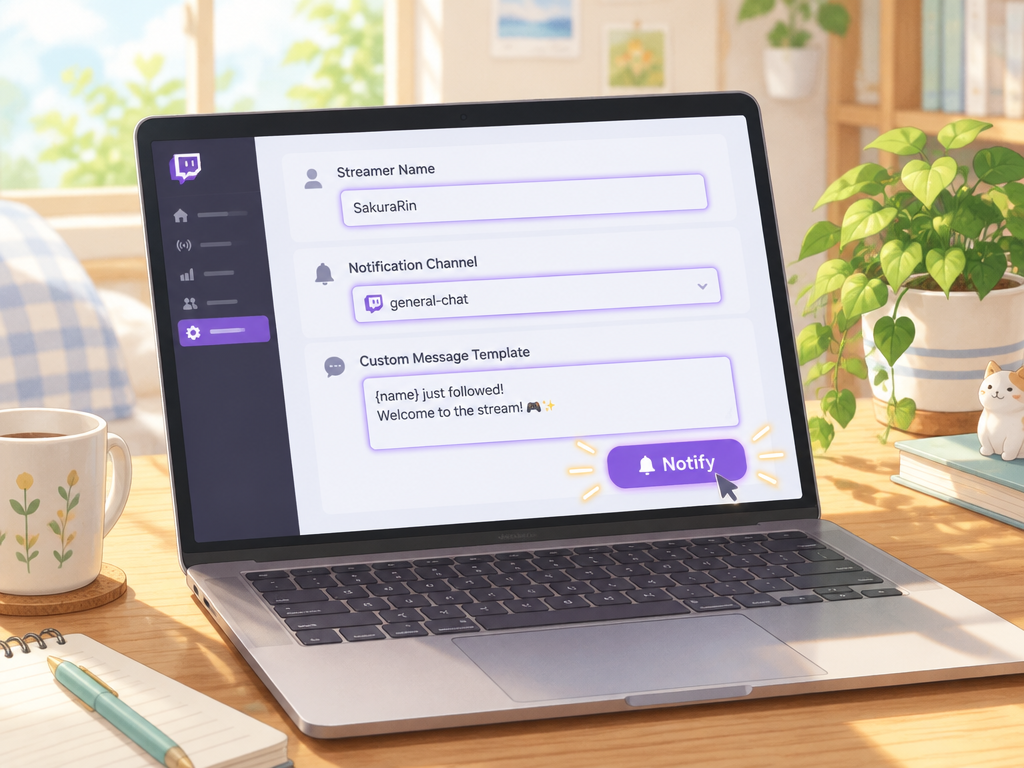
Twitchの配信通知は、Botのダッシュボードで「配信者」「通知先チャンネル」「メッセージ」の3つを登録すれば設定できます。
StreamcordでもCarl-botでも、入力する項目の考え方は同じです。
ここでは、それぞれの登録の流れと、設定後の確認までを順番に見ていきます。
| 登録する項目 | 入力する内容 | 迷いやすい点 |
|---|---|---|
| 配信者 | TwitchのチャンネルURLの末尾にある英数字の名前 | 画面に出る日本語の表示名とは別の名前になっていることがある |
| 通知先チャンネル | 前のセクションで作った配信通知用のチャンネル | 似た名前のチャンネルと取り違えやすい |
| メッセージ | 配信タイトルやURLを入れた通知の文章 | タイトルなどを差し込む変数の書き方がBotごとに違う |
Streamcordはダッシュボードで配信者名と通知先チャンネルを指定する
StreamcordはTwitchの通知に絞ったBotなので、設定画面の項目が少なく、初めてでも迷いにくいです。
公式サイトからダッシュボードを開いてDiscordアカウントでログインすると、Botを導入したサーバーが一覧に出てきます。
通知を設定したいサーバーを選んで、通知の追加画面へ進みます。
追加画面では、まず配信者名を入力します。
ここに入れるのは、TwitchのチャンネルURL「twitch.tv/」のあとに続く英数字の名前です。
画面に表示されている日本語の表示名を入力すると、配信者が見つからないことがあります。
次に、通知を投稿するチャンネルをリストから選びます。
前のセクションで作った配信通知用のチャンネルを選べば、通知がほかの会話に混ざりません。
最後に保存すると、その配信者が配信を始めたときに通知が届くようになります。
通知したい配信者が何人かいるときは、同じ手順で1人ずつ追加します。
登録した配信者は一覧で確認できるので、追加するたびに名前と通知先チャンネルが合っているかを見ておきましょう。
Carl-botはダッシュボードの通知設定からTwitchアカウントを追加する
Carl-botは多機能なBotなので、ダッシュボードには自動モデレーションやロール管理など、たくさんのメニューが並んでいます。
Twitchの通知は、その中にあるフィードや通知関連のメニューから設定します。
メニュー名はBotの更新で変わることがあるので、見つからないときは「Twitch」の文字を目印に探してください。
設定画面を開いたら、Twitchアカウントの追加ボタンを押して、配信者の名前を入力します。
入れる名前はStreamcordと同じで、URLの末尾にある英数字の名前です。
続けて通知を投稿するチャンネルを選び、保存します。
Carl-botのダッシュボードは、サーバー管理用のいろいろな設定と同じ画面にまとまっています。
うっかり別のメニューを触ると、通知とは関係のない設定まで変わってしまいます。
通知を設定したいだけなら、Twitchの設定画面以外は開かずに作業を済ませるのがおすすめです。
保存して一覧に戻ると、登録したTwitchアカウントと通知先チャンネルが表示されます。
設定がちゃんと反映されたかは、この一覧を見ればわかります。
通知メッセージに配信タイトルやURLを入れて内容を伝わりやすくする
通知が「配信が始まりました」だけだと、何の配信なのかが伝わらず、見逃されやすくなります。
配信者名・配信タイトル・配信URLの3つは最低限入れておきましょう。
タイトルを見れば内容がわかり、URLがあればワンタップで視聴ページに移動できます。
配信通知Botの多くには、配信タイトルやURLを自動で差し込むための変数(プレースホルダー)が用意されています。
メッセージ欄に変数を書いておけば、配信のたびにBotが本物のタイトルやURLに置き換えて投稿します。
書き方はBotごとに違うので、メッセージ欄の近くにある説明や変数の一覧を見ながら入力してください。
たとえば、次のような3行の文面にすると読みやすくなります。
- 1行目:「〇〇さんが配信を始めました」と配信者名を入れる
- 2行目:配信タイトルを入れて、何の配信かを伝える
- 3行目:配信URLを入れて、すぐ見に行けるようにする
文章が長すぎると、スマートフォンの通知では途中で切れてしまいます。
いちばん伝えたいことは最初の1行に入れておきましょう。
メンションの入れ方は、後のセクションで説明します。
設定後は実際の配信やテスト機能で通知が投稿されるか確認する
設定が終わったら、通知がきちんと投稿されるかを確かめます。
テスト送信のボタンやコマンドがあるBotなら、まずはそれを使って、通知先チャンネルにメッセージが届くか見てみましょう。
文面の見た目や変数がうまく置き換わっているかも、このときに確認できます。
テスト機能がないときは、Twitchで実際に短い配信をして確かめます。
配信者本人に頼んで、数分だけ配信してもらえば十分です。
配信を始めてから通知が届くまでには、数分の時間差が出る場合があります。
通知が届いたら、通知先が狙ったチャンネルになっているか、タイトルとURLが正しく入っているかを確認します。
あわせて、リンクを押して配信ページが開くかも試しておきましょう。
しばらく待っても通知が来ないときは、登録した配信者名と通知先チャンネルを見直します。
それでも直らないときの確認ポイントは、後のセクションでまとめて紹介します。
YouTubeのライブ配信はYouTube対応のBotを選べばTwitchと同じ流れで通知できる
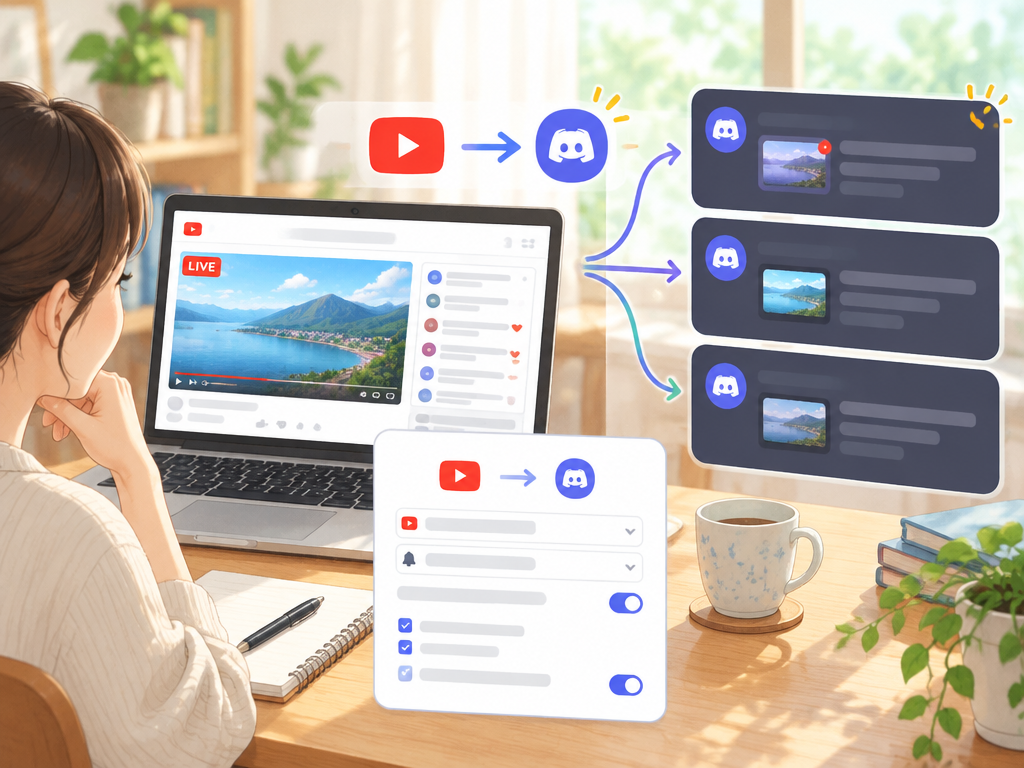
YouTubeのライブ配信も、YouTubeに対応したBotを選べば、Twitchと同じ流れで通知を設定できます。
配信者を登録し、通知先チャンネルとメッセージを決めるという手順は変わりません。
違いは「配信者をどう指定するか」と「通知が届くまでの時間」の2点です。
MEE6やCouch BotではYouTubeチャンネルを登録して配信通知を出せる
YouTubeの配信通知に対応しているBotには、MEE6やCouch Botがあります。
どちらもダッシュボードにYouTube用の設定項目があります。
そこにチャンネルを登録しておくと、ライブ配信が始まったときに、指定したDiscordのチャンネルへメッセージが送られます。
設定の流れは、前のセクションで紹介したTwitchの手順とほとんど同じです。
ダッシュボードでYouTubeの項目を開き、通知したいチャンネル、通知先のテキストチャンネル、通知メッセージの3つを登録します。
メッセージに配信タイトルやURLを入れる考え方も、そのまま使えます。
Twitch用にすでにBotを入れているなら、まずそのBotがYouTubeにも対応しているかを確かめましょう。
対応していれば、Botを増やさずに1つでまとめて管理できます。
Botの数が少ないほど、権限の見直しや不具合の切り分けもラクになります。
なお、Botによっては、YouTubeの通知が「新しい動画の投稿」と「ライブ配信の開始」で別々の設定になっています。
この場合、動画の投稿通知だけをオンにしても、ライブ配信の開始は知らせてくれません。
配信を知らせたいなら、ライブ配信用の項目がオンになっているかを確認しておきます。
通知対象はチャンネルURLやチャンネルIDで正確に指定する
YouTubeのチャンネルを登録するときは、名前で検索して選ぶのではなく、チャンネルURLかチャンネルIDで指定しましょう。
YouTubeには似た名前のチャンネルがたくさんあるため、名前だけで選ぶと別人のチャンネルを登録してしまうおそれがあります。
指定のしかたごとの違いは、次のとおりです。
| 指定のしかた | 例 | 特徴 |
|---|---|---|
| チャンネルID | 「UC」から始まる英数字の文字列 | チャンネルごとに決まっていて、あとから変わらない |
| チャンネルURL(ID入り) | youtube.com/channel/UC〜 | IDを含んでいるので、そのまま登録に使いやすい |
| ハンドルのURL | youtube.com/@名前 | 見つけやすいが、配信者がハンドルを変えると変わる |
| チャンネル名 | 画面に表示されている名前 | 同じ名前や似た名前のチャンネルと取り違えやすい |
いちばん確実なのはチャンネルIDです。
URLに「UC」から始まる文字列が入っていれば、その部分がIDになります。
自分のチャンネルなら、YouTubeの設定にある「詳細設定」でチャンネルIDを確認してコピーできます。
他の人のチャンネルを登録するときは、チャンネルページの概要欄を開きます。
「チャンネルを共有」から「チャンネルIDをコピー」を選べばIDを取り出せます。
配信者本人にIDを教えてもらうのも確実なやり方です。
ハンドルのURLを受け付けるかどうかは、Botによって違います。
入力しても登録できないときは、チャンネルIDに切り替えて登録し直します。
登録が終わったら、ダッシュボードに表示されたチャンネル名とアイコンを見て、狙ったチャンネルになっているかを確かめておきましょう。
YouTubeは配信開始から通知が届くまでに時間差が出る場合がある
YouTubeの配信通知は、Twitchに比べて届くまでに時間がかかることがあります。
Botが一定の間隔でYouTube側の情報を確認し、配信が始まったのを見つけてから通知を送る仕組みだからです。
確認のタイミングによっては、配信開始から数分以上遅れて届く場合があります。
この遅れは設定ミスではなく、Botの仕組みによるものです。
通知がすぐに来ないからといって、配信者を登録し直す必要はありません。
同じチャンネルを二重に登録すると、1回の配信で通知が2回届く原因になります。
開始時刻が決まっている配信なら、通知だけに頼らないことも大切です。
お知らせ用のチャンネルで前もって予定を伝えておけば、通知が遅れても見逃す人が減ります。
配信を楽しみにしているメンバーにとっても、予定が先にわかるのはうれしいものです。
予約しておいたライブ配信(待機所)は、Botによって通知のタイミングが違います。
予約を作った時点で通知が出るBotもあれば、実際に配信が始まってから通知が出るBotもあります。
一度テスト配信をして、使っているBotがどちらなのかを確かめておくと安心です。
また、限定公開や非公開のライブ配信は、Botから見つけられないため通知されないものと考えておきましょう。
メンバーに知らせたい配信は、公開の設定で始めるのが基本です。
@everyoneは避け、通知用ロールを作って希望者だけにメンションを飛ばす
配信のお知らせにメンションを付けるなら、@everyoneではなく通知用ロールを作り、希望者だけに届けるのがおすすめです。
@everyoneはサーバーの全員に通知が飛ぶので、配信に興味のない人には負担になります。
見たい人だけが受け取れる形にしておけば、配信する側も気がねなくお知らせを出せます。
@everyoneは通知を望まないメンバーにも届き、ミュートや退出の原因になる
@everyoneを付けた通知は、サーバーに参加しているすべてのメンバーに届きます。
スマホにも通知が鳴るので、配信に興味がない人にとってはただのうるさいお知らせになってしまいます。
配信のたびに通知が鳴ると、メンバーはサーバーごとミュートにしたり、退出したりします。
サーバーをミュートされると、配信以外の大事なお知らせまで見てもらえなくなるのが困ったところです。
雑談やゲーム仲間の集まりなど、配信以外の目的で参加している人が多いサーバーほど、こうしたことが起こりやすくなります。
メンションの種類ごとの違いは、次の表のとおりです。
| メンションの種類 | 通知が届く相手 | 配信通知での向き・不向き |
|---|---|---|
| @everyone | サーバーの全メンバー | 向かない。興味のない人にも届く |
| @here | オンライン中のメンバー全員 | 向かない。希望していない人にも届く |
| 通知用ロール | ロールを付けた希望者だけ | 向いている。見たい人にだけ届く |
@hereは届く相手がオンライン中の人に絞られますが、希望していない人にも届く点は@everyoneと同じです。
見たい人が自分で選んで受け取る形にするのが、通知を長く気持ちよく使ってもらうコツです。
通知用ロールを作成し、ロールへのメンションを許可する設定にする
通知用ロールは、サーバー設定の「ロール」から「ロールを作成」を選んで作ります。
名前は「配信通知」や「配信見たい人」など、付けるとどうなるのかがひと目でわかるものにしておきましょう。
このロールは通知を受け取るための目印なので、権限は何も追加しません。
余計な権限が付いていると、希望者が自分でロールを付けたときにその権限まで持つことになります。
権限は空のままにしておくのが安全です。
あわせて、「ロールメンバーをオンラインメンバーとは別に表示する」はオフのままでかまいません。
オンにすると、メンバー一覧に「配信通知」のグループができてしまい、一覧が見づらくなります。
次に、ロールの設定画面にある「このロールに対して誰でも@mentionを許可する」をオンにします。
Botに「@everyone、@here、全てのロールにメンション」の権限がない場合、ここがオンになっていれば通知が届きます。
ここがオフのままだと、通知は鳴りません。
Botにその権限を渡す方法でも通知は届きますが、通知のためだけに広い権限を渡すより、ロール側で許可するほうが必要最小限で済みます。
メッセージにロールを入れる具体的な書き方は、このあとのセクションで説明します。
リアクションロールなどを使い、希望者が自分でロールを付けられるようにする
通知用ロールを作っても、管理者が一人ずつ手作業で付けていくのは大変です。
そこで、メンバーが自分でロールを付けたり外したりできる仕組みを用意しておきます。
よく使われるのが「リアクションロール」という機能です。
案内用のメッセージに絵文字を用意しておき、メンバーがその絵文字でリアクションするとロールが付き、リアクションを外すとロールも外れます。
Carl-botなど、リアクションロールに対応したBotで設定できます。
案内メッセージには、ロールを付けると何が届くのかを書いておきます。
次の3点が書いてあれば、メンバーも迷わず選べます。
- どの絵文字を押せば配信通知を受け取れるか
- リアクションを外せば通知が止まること
- 通知が届くのは配信が始まったときであること
ロールを付け外しするBotには「ロールの管理」権限が必要ですが、「管理者」権限まで付ける必要はありません。
また、Botのロールが通知用ロールより下にあると、Botはそのロールを付けられません。
サーバー設定のロール一覧で、Botのロールを通知用ロールより上に移動させておきましょう。
設定が終わったら、自分のサブアカウントや協力してくれるメンバーに試してもらい、リアクションでロールが付くかどうか確かめておくと安心です。
ロールIDを取得し、通知メッセージにの形で入れるとロールメンションになる
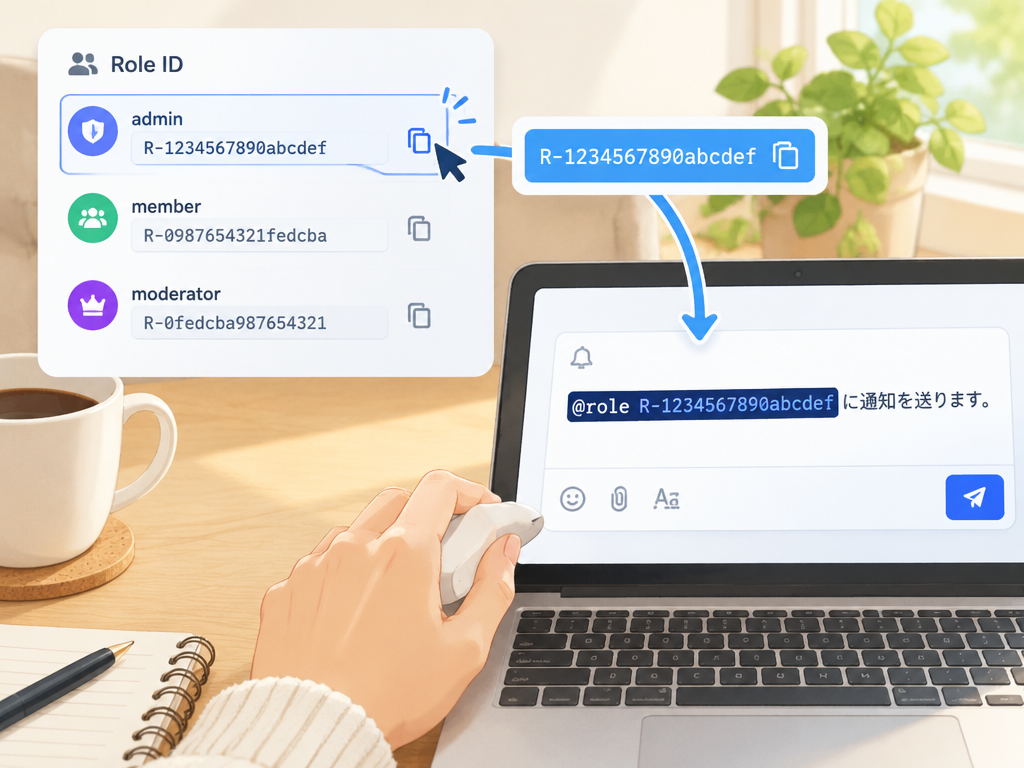
通知メッセージでロールメンションを飛ばすには、ロールIDを調べて、本文に<@&ロールID>の形で書き込めば大丈夫です。
Discordの画面では「@配信通知」のように見えるメンションも、Botが投稿するときは数字のIDで指定する決まりになっています。
手間がかかりそうに見えますが、一度覚えてしまえば数分で終わる作業です。
Discordの開発者モードをオンにしてロールIDをコピーする
ロールIDは、ふだんの画面には表示されていません。
まずは「開発者モード」という設定をオンにして、IDをコピーできる状態にします。
名前はいかめしいですが、メニューにコピー用の項目が増えるだけの設定なので心配はいりません。
手順はPC版のDiscordで進めるとわかりやすいです。
スマホ版にも同じ設定はありますが、メニューの場所が違うため、ここではPC版の流れで説明します。
- 画面左下の歯車アイコンから「ユーザー設定」を開く
- 「詳細設定」を選び、「開発者モード」をオンにする
- サーバー設定の「ロール」を開き、通知用ロールを右クリックする
- 表示されたメニューから「IDをコピー」を選ぶ
コピーされるのは、十数桁の長い数字の並びです。
ロールの名前をあとから変えても、ロールIDは変わりません。
「配信通知」を「配信お知らせ」に改名しても、メッセージを書き直す必要はないということです。
コピーしたIDは、メモ帳などに貼り付けて残しておくと便利です。
別のBotで通知を設定し直すときも、同じIDをそのまま使えます。
通知メッセージの本文にと書いてメンションを入れる
IDが手に入ったら、Botのダッシュボードにある通知メッセージの入力欄に書き込みます。
書き方は、「<@&」と「>」でIDをはさむだけです。
たとえばIDが123456789012345678なら、<@&123456789012345678>と入力します。
書き込む位置は、通知文の先頭がおすすめです。
「<@&123456789012345678> 〇〇さんが配信を始めました」のように1行目に置くと、受け取った人は自分宛ての通知だとすぐにわかります。
<@&ロールID>の形で書けば、Botの投稿がロールメンションとして届きます。
書き方によって表示や通知がどう変わるかを、表にまとめました。
| 入力した内容 | 投稿されたときの表示 | ロールのメンバーへの通知 |
|---|---|---|
| <@&ロールID> | @配信通知(ロール名がメンションとして表示される) | 届く(メンションの許可設定が必要) |
| @配信通知(名前を手で入力) | ただの文字として表示される | 届かない |
| <@ロールID>(&なし) | ユーザー宛ての書き方として扱われ、正しく表示されない | 届かない |
| ロールIDの数字だけ | 数字がそのまま表示される | 届かない |
特に多いのが、「&」を書き忘れて<@ロールID>にしてしまうミスです。
&がないとユーザー宛ての書き方になり、ロールのメンバーに通知は届きません。
「<@&」までをひとまとまりとして覚えておくと、間違えにくくなります。
なお、実際に通知を鳴らすには、Botに「@everyone、@here、全てのロールにメンション」権限があるか、ロール側で「このロールに対して誰でも@mentionを許可する」がオンになっている必要があります。
どちらか一方が整っていれば大丈夫です。
届かないときの確認手順は、あとの対処法のセクションでまとめて説明します。
ダッシュボードでロールを選べるBotならID入力は必要ない
Botによっては、通知の設定画面に「メンションするロール」を選ぶ欄が用意されています。
その場合は一覧から通知用ロールを選ぶだけでよく、IDを調べて書き込む必要はありません。
入力ミスも起きないので、選ぶ欄があるならそちらを使うのが確実です。
この欄があるかどうかは、通知を登録する画面を見ればすぐにわかります。
「Role」や「Mention」のように英語で書かれているBotもあるので、メッセージ入力欄のまわりを探してみてください。
気をつけたいのは、ロールを選ぶ欄とメッセージ本文の両方でメンションを指定してしまうことです。
同じロールが2回並んで、通知文が読みにくくなる原因になります。
メンションはどちらか一方だけで指定しましょう。
反対に、一覧に通知用ロールが出てこないときは、Botがサーバーの最新のロール情報をまだ読み込めていないことがあります。
ダッシュボードのページを再読み込みしてから、もう一度選んでみましょう。
それでも出てこなければ、本文に<@&ロールID>と書く方法に切り替えても同じ通知を出せます。
通知が届かないときは権限・登録内容・Bot側の状況の順に確認する
通知が届かないときは、「権限」「登録内容」「Bot側の状況」の順に確認すれば、原因を絞り込めます。
自分で直せるところから順に見ていけば、Botを入れ直す手間もかかりません。
下の表の順番で、ひとつずつ確かめていきましょう。
| 順番 | 確認すること | 見る場所 |
|---|---|---|
| 1 | Botの閲覧・送信・埋め込みリンクの権限 | 通知チャンネルの「チャンネルの編集」→「権限」 |
| 2 | 配信アカウント名・通知先・コマンドの入力内容 | Botのダッシュボードや設定コマンド |
| 3 | ロールの順位とメンションの許可設定 | サーバー設定の「ロール」 |
| 4 | 障害や仕様変更のお知らせ | Botの公式サイトやサポートサーバー |
1と2は自分のサーバーの中で直せる部分で、3はメンションだけが届かないときに見るところです。
どれにも当てはまらないときに、はじめてBot側を疑うという流れにすると、遠回りせずに済みます。
Botに通知チャンネルの閲覧権限と送信権限があるか見直す
最初に見直したいのが、通知チャンネルでのBotの権限です。
Botが投稿するには「チャンネルを見る」「メッセージを送信」「埋め込みリンク」の3つがそろっていなければなりません。
どれかひとつでも欠けていると、ダッシュボードの設定が正しくても通知は出てきません。
確認するには、通知チャンネルの歯車アイコンから「チャンネルの編集」を開き、「権限」を選びます。
一覧にBot本人かBotのロールが入っているか、3つの権限が許可になっているかを見てください。
@everyoneの送信をオフにしたときの注意点は前述のとおりなので、ここではBot側の許可が抜けていないかを確かめます。
「埋め込みリンク」は見落としやすい権限です。
これがないと、配信タイトルやサムネイルの入ったカード形式の通知を送れません。
文字は出るのにカードが表示されないときも、まずこの権限を疑いましょう。
チャンネルがカテゴリの中にあるなら、カテゴリ側の権限もあわせて見ておきます。
カテゴリと権限を同期しているチャンネルには、カテゴリの設定がそのまま反映されるからです。
配信アカウント名や設定コマンドの入力ミスがないか確認する
権限に問題がなければ、次はBotに登録した内容を見直します。
よくあるのは、配信アカウント名のつづり間違いや、通知先に別のチャンネルを選んでしまっているケースです。
表示名と配信アカウント名の違いは前述のとおりなので、ここでは打ち間違いに目を向けます。
Twitchなら配信ページのURLの末尾を、YouTubeならチャンネルURLの部分を、手で打たずにコピーして貼り付けると間違いがありません。
アルファベットの「l(エル)」と数字の「1」、「O(オー)」と「0(ゼロ)」は形が似ていて、目で見比べても気づきにくいからです。
コマンドで設定するBotでは、半角スペースの位置や記号の抜けにも注意します。
書き方が少し違うだけで、Botが反応しなかったりエラーを返したりします。
返ってきたメッセージを読むと、どこが違うのかヒントが書かれていることも多いです。
登録が済んだら、ダッシュボードの登録一覧や一覧表示のコマンドで、内容が保存されているか確かめましょう。
入力したつもりで保存ボタンを押し忘れていた、というのもよくある見落としです。
メンションが効かないときはBotのロール順位とメンション許可設定を確認する
通知は届くのにメンションだけ鳴らないときは、ロールまわりを確認します。
見るポイントは「Botのロール順位」と「メンションの許可設定」の2つです。
ロール順位で起きる問題は前述のとおりです。
リアクションロールでロールが付けられていないと、メンバーは通知用ロールを持たないままなので、メンションを入れても誰にも届きません。
メンバー一覧で、希望した人に通知用ロールが付いているかを見ておくと、原因を切り分けやすくなります。
ロールが付いているのに鳴らない場合は、メンションの許可設定を見直します。
Botに「@everyone、@here、全てのロールにメンション」の権限を与えるか、通知用ロールの設定で「このロールに対して誰でも@mentionを許可する」をオンにしてください。
この2つがどちらもオフのままだと、ロールを付けた人にも通知は届きません。
Botに渡す権限を増やしたくないなら、ロール側の許可をオンにするやり方がおすすめです。
ただし、この設定にするとほかのメンバーもそのロールをメンションできるようになります。
むやみに使われていないか、しばらく様子を見ておきましょう。
一部の人にだけ届かないときは、その人が自分の通知設定でロールへのメンションを抑える項目をオンにしていないかも聞いてみてください。
この場合、サーバー側の設定が正しくても通知は鳴りません。
Bot側の障害や仕様変更が起きていないか公式サイトやサポートサーバーで確認する
ここまで確認しても直らなければ、Bot側で障害や仕様変更が起きていることを疑います。
配信通知Botは、TwitchやYouTubeの仕組みを使って配信開始を検知しています。
そのため、配信サービス側の仕組みが変わると、Botも対応に追われることになります。
確認先は、Botの公式サイトのお知らせや、公式が用意しているサポートサーバーです。
サポートサーバーにお知らせ用のチャンネルがあれば、障害の発生や復旧の見込みがそこに投稿されます。
同じ症状を報告している人がいれば、自分の設定ではなくBot側の問題だと判断できます。
サポートサーバーに参加するときは、公式サイトや公式ドキュメントに載っている招待リンクを使いましょう。
DMで送られてきたリンクは開かず、サポートを名乗る相手からパスワードやトークンを求められても応じないでください。
アカウントの認証情報は、相手が誰であっても教えないのが基本です。
障害が原因なら、自分でできることは復旧を待つことくらいです。
仕様変更であれば、お知らせに書かれた手順で設定し直すと元どおりになるケースもあります。
しばらく待っても変わらないときは、別の配信通知Botへの切り替えも考えてみましょう。
既存のBotを使わなくてもWebhookとGoogle Apps Scriptで配信通知を自作できる
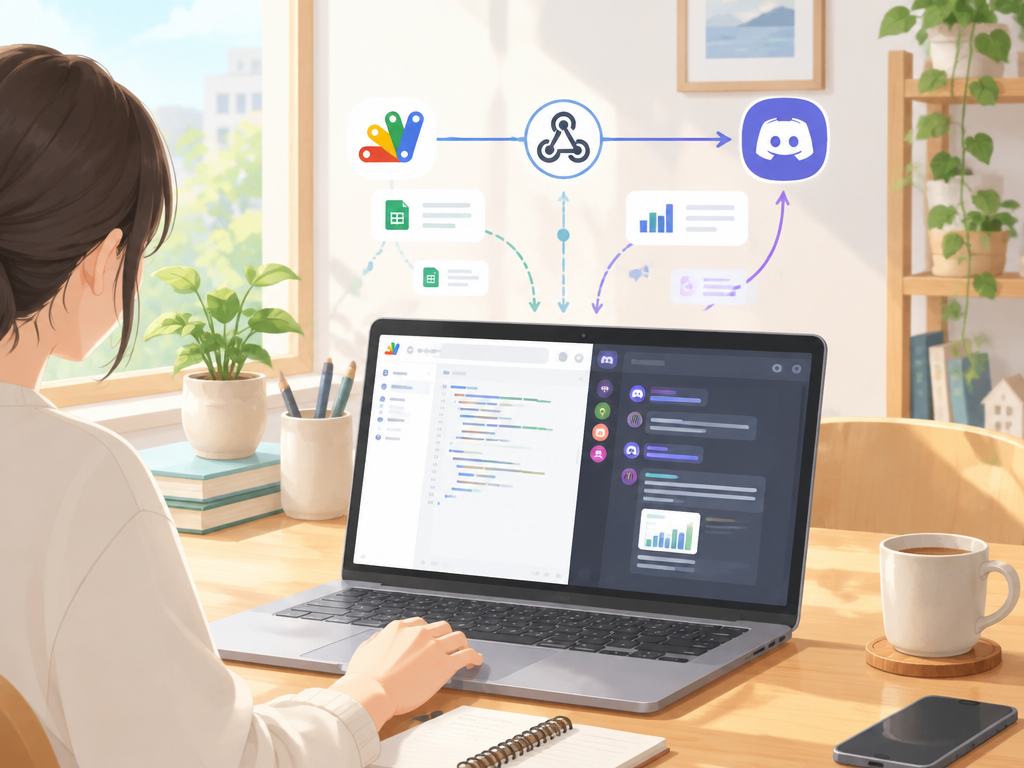
使いたい配信通知Botが見つからないときは、DiscordのWebhookとGoogle Apps Scriptを組み合わせれば、配信通知を自作できます。
Webhookは、外からチャンネルにメッセージを投稿するための入り口です。
Google Apps Scriptは、Googleアカウントがあればブラウザ上でプログラムを動かせるツールです。
まずは全体の流れを表にまとめました。
上から順番に進めていきます。
| 手順 | やること | 作業する場所 |
|---|---|---|
| 1 | Webhook URLを発行する | Discordのチャンネル設定 |
| 2 | YouTube Data APIを有効にしてAPIキーを発行する | Google Cloudのコンソール |
| 3 | 配信が始まったかを調べるスクリプトを書く | Google Apps Scriptのエディタ |
| 4 | 定期的に動かすトリガーを設定する | Google Apps Scriptのトリガー画面 |
Discordのチャンネル設定からWebhook URLを発行する
最初に、通知を投稿したいテキストチャンネルでWebhookを作ります。
チャンネル名の横にある歯車アイコンから「チャンネルの編集」を開き、「連携サービス」の中の「ウェブフック」を選びます。
「新しいウェブフック」を押すと、Webhookが1つ作られます。
作ったWebhookには、名前とアイコンを付けられます。
「配信通知」のような名前にしておけば、メンバーもひと目で何の投稿かわかります。
設定が終わったら「ウェブフックURLをコピー」を押して、URLを控えておきましょう。
このURLを知っている人は、誰でもそのチャンネルに投稿できます。
Webhook URLは人に教えたりSNSに貼ったりせず、スクリーンショットにも映さないでください。漏れたかもしれないと思ったら、同じ画面でWebhookを削除して作り直しましょう。
そうすれば古いURLは使えなくなります。
Google Apps ScriptでYouTube Data APIを呼び出して配信開始を検知する
次に、Google Apps Scriptのホーム画面から新しいプロジェクトを作ります。
あわせてGoogle Cloudのコンソールで「YouTube Data API v3」を有効にし、APIキーを発行しておきます。
このキーを使うと、スクリプトからYouTubeの情報を取り出せるようになります。
スクリプトの役割は、「指定したチャンネルで今ライブ配信をしているか」をAPIに問い合わせることです。
YouTube Data APIの検索機能では、チャンネルIDと「ライブ中の動画だけ」という条件を指定できます。
結果に動画が入っていれば、配信が始まったと判断します。
Webhook URLとAPIキーは、コードに直接書かずにスクリプトプロパティへ保存しましょう。
プロジェクトの設定画面にある「スクリプト プロパティ」に登録し、コードからはPropertiesServiceで読み出します。
こうしておけば、コードを人に見せても大事な情報まで一緒に渡さずに済みます。
最後に通知した動画のIDも、スクリプトプロパティに残しておくと便利です。
同じ配信を何度も見つけても、IDが同じなら通知を送らないようにできます。
これで、1回の配信につき通知は1回だけになります。
時間主導型トリガーで定期実行し、配信開始時にWebhookへ投稿する
スクリプトができたら、自動で繰り返し動くようにトリガーを設定します。
エディタ左側の時計アイコンから「トリガーを追加」を開き、実行する関数を選んで、イベントのソースを「時間主導型」にします。
あとは「分ベースのタイマー」か「時間ベースのタイマー」で間隔を選べば完了です。
配信が見つかったら、UrlFetchAppを使ってWebhook URLにメッセージを送ります。
本文には配信タイトルと配信URLを入れ、通知用ロールに届けたいときは<@&ロールID>も書き添えます。
文面はBotを使う場合と同じように、自分で自由に決められます。
実行の間隔には余裕を持たせてください。
短い間隔で頻繁にチェックする設定は避けましょう。
APIには1日に使える割り当てに上限があり、間隔が短いほど早く使い切ってしまいます。
そのぶん通知が少し遅れますが、自作ではそこを割り切ることになります。
APIの利用上限や保守の手間があるため、自作は仕組みを理解できる人向けになる
自作の通知は自由が利く反面、仕組みを理解して自分で管理しなければなりません。
YouTube Data APIの割り当ては呼び出す機能ごとに消費量が決まっていて、検索は1回で多くの量を使うとされています。
登録するチャンネルを増やすと、割り当ての減りもそれだけ早くなります。
保守の手間も考えておきましょう。
APIの仕様が変わったり、Google Apps Script側の実行上限に達したりすると、ある日から通知が届かなくなることがあります。
エラーを誰かが知らせてくれるわけではないので、実行ログを自分で見て原因を探すことになります。
コードを読んで直せる人なら、通知の文面や判定の条件を細かく作り込めるのが魅力です。
一方で、設定画面だけで済ませたい人にとっては負担が大きいので、まずは既存の配信通知Botを試すのがおすすめです。
自作は、対応するBotがないときや通知を作り込みたいときの選択肢です。
まとめ
この記事のポイントをまとめます。
- Discordの配信通知は、StreamcordやCarl-botなどの定番Botを入れれば無料から始められる
- 無料プランでも基本の通知は使え、登録数や通知の見た目にこだわるなら有料プランを検討する
- Botは公式サイトから招待し、認証画面のURLがdiscord.comかを確かめて、必要な権限だけを許可する
- 通知用のテキストチャンネルは@everyoneの送信権限をオフにし、Botにだけ送信を許可する
- Twitchの通知は、ダッシュボードで「配信者」「通知先チャンネル」「メッセージ」の3つを登録すれば設定できる
- YouTubeのライブ配信も、対応Botを選べばTwitchと同じ流れで通知でき、同じチャンネルの二重登録は避ける
- メンションは@everyoneではなく通知用ロールを作り、本文に<@&ロールID>の形で書いて希望者だけに届ける
- 通知が届かないときは「権限」「登録内容」「Bot側の状況」の順に確認すれば、原因を絞り込める
- 対応Botがない場合やカスタマイズしたい場合は、WebhookとGoogle Apps Scriptで配信通知を自作できる
Discordには外部の配信をお知らせする標準機能がありません。
それでも、配信通知Botを1つ入れておけば、配信が始まったことをメンバーへ自動で伝えられます。
難しそうに見えますが、やることは「公式サイトから招待する」「通知用チャンネルを用意する」「ダッシュボードで登録する」の3ステップです。
順番どおりに進めれば、初めての方でも迷わず設定できます。
あわせて、Botに付ける権限は必要なものだけにしておきましょう。
メンションも希望者向けのロールにしておけば、サーバーを安全に保ちながら、メンバーにも気持ちよく使ってもらえます。
なお、各Botの対応サービスや無料プランの上限、有料プランの内容は変わることがあります。
最新の情報は各Botの公式サイトでご確認ください。
まずは無料プランで1人分の通知を設定して、実際に届くか試してみてください。
うまく動けば、配信のたびに告知する手間がなくなり、見に来てくれる人も増えやすくなるはずです。