
GoogleのChromeでQRコードを作ると中央に恐竜のイラストが入るのはChrome標準機能の仕様で、現在のところ消すオプションは用意されていない。恐竜なしのQRコードが欲しい場合は、Chrome以外の方法でQRコードを生成すればよい。具体的には、WindowsならMicrosoft EdgeやBraveの標準QRコード機能、iPhoneならSafariの共有メニュー、パソコン・スマホを問わず使えるオンラインQRコードジェネレーターのいずれかを使えば、恐竜マークの入らないシンプルなQRコードを作成できる。
GoogleフォームのURLを恐竜なしQRコードにしたい場合も考え方は同じだ。フォームの「送信」ボタンからリンクURLをコピーし、EdgeのアドレスバーやオンラインツールのURL入力欄に貼り付けて生成すれば、恐竜の入らないQRコードが作れる。
なお、恐竜入りのQRコードでも一般的な使用範囲では読み取り精度に大きな差はないとされているが、名刺やチラシなど見た目を重視する場面、あるいは印刷サイズが小さい場面では恐竜なしのQRコードを選ぶ方が安心だ。この記事では、Edge・Brave・オンラインツール・Safariそれぞれでの具体的な作成手順を順番に解説していく。
GoogleのChromeでQRコードを作ると恐竜が入る理由
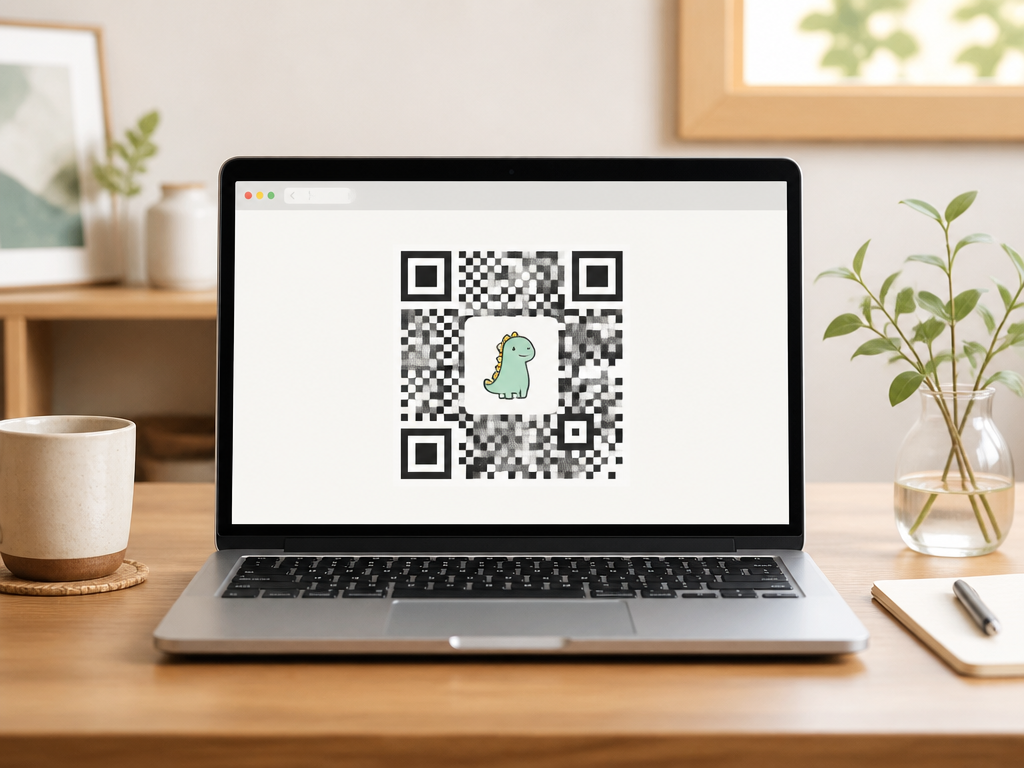
まずは「なぜChromeで作ったQRコードに恐竜が入るのか」という根本的な疑問から解決していこう。
この仕組みを理解しておくと、後の対処法もすんなり頭に入ってくる。
ChromeのQRコード機能とは
Google Chromeには、ブラウザで開いているページのURLをそのままQRコード化できる機能が標準搭載されている。
スマートフォンでもパソコンでも使えるこの機能は、わざわざ外部のツールを使わなくてもその場でパッとQRコードを作れる点がとても便利だ。
使い方も非常にシンプルで、アドレスバーの右側に表示されるQRコードのアイコンをクリックするだけで、今見ているページのQRコードが即座に生成される。
パソコン版では、表示しているページ上で右クリックをすると「このページのQRコードを作成」というメニューが出てくる。
これをクリックするとQRコードのウィンドウが開く仕組みだ。
スマートフォン版の場合は、アドレスバーをタップするとQRコードのアイコンが表示され、そこから作成できる。
どちらも数秒で完了するのでとても手軽である。
恐竜マークはChromeのシンボルキャラクター
Chromeで作成したQRコードの中央に表示される恐竜のイラスト。
これはGoogleが意図的に入れているデザイン上の「ブランドマーク」のようなものだ。
インターネット接続が切れたときにChromeのブラウザ上に表示される「オフラインゲーム」に登場するあの恐竜(ティラノサウルス)と同じキャラクターで、Chromeを象徴するマスコットキャラクター的な存在として使われている。
QRコードには、実は「中央部分にロゴや画像を埋め込める」という特性がある。
これはQRコードが持つ「誤り訂正機能」を利用したもので、多少の情報が欠けていても読み取れるよう設計されているからだ。
GoogleはこのスペースにChromeの恐竜キャラクターを配置しているわけだ。
QRコード自体の読み取り精度には問題なく、恐竜が入っていてもスマートフォンのカメラでちゃんと読み取れる。
恐竜は消せないのか?
結論から言うと、Chrome標準のQRコード作成機能で生成した場合、恐竜マークを削除・非表示にする設定は現在のところ用意されていない。Chromeの設定を何度探しても、恐竜を消すオプションは見当たらない。
これはGoogleが意図的に入れているデザインであるため、ユーザー側で変更できる余地がないのだ。
「ビジネスのチラシに使いたい」「名刺にQRコードを印刷したい」「お店のメニューに貼り付けたい」といった場面では、恐竜が入っていると少し違和感があるかもしれない。
そういうときは別の方法でQRコードを作るのが現実的な解決策になる。
次のセクション以降で、恐竜なしのQRコードを作る具体的な方法をいくつか紹介していこう。
QRコードに画像が入っていても読み取れる理由
少し技術的な話になるが、QRコードはもともと一定の「誤り訂正能力」を持つように設計されている。
これはQRコードが汚れたり、一部が欠けたりしても読み取れるようにするための仕組みだ。
誤り訂正レベルには4段階(L・M・Q・H)があり、最高レベルのH(High)では最大30%程度までデータが欠損していても読み取れる可能性があるように設計されている。
Chromeが恐竜を埋め込んでいるのは、このスペックを活用しているからだ。
中央に恐竜のイラストがあっても、周囲のパターンが補完してくれるので問題なくURLが読み取れる。
だから「恐竜が邪魔でQRコードが読めない」という心配はしなくていい。
ただ、あくまでビジュアル上の好みや用途の問題として「恐竜なしで作りたい」というニーズが生まれるわけだ。
Microsoft EdgeでQRコードを恐竜なしで作る方法
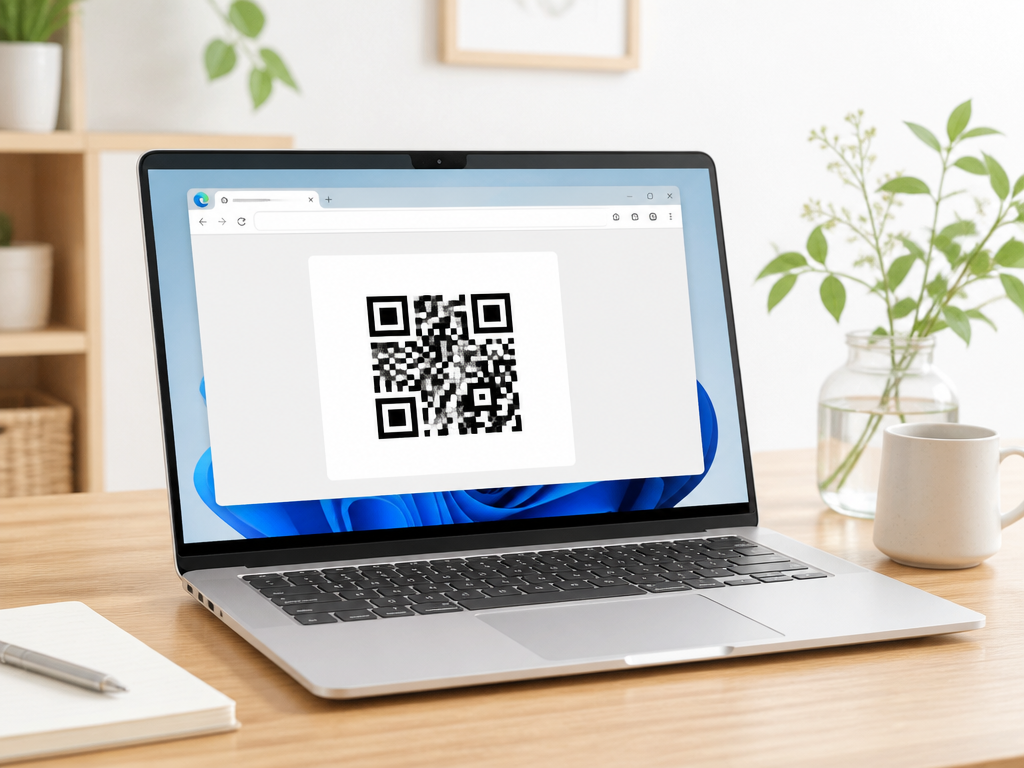
恐竜なしのQRコードを最も手軽に作る方法として、まずおすすめしたいのがMicrosoft Edgeの使用だ。
WindowsパソコンにはEdgeが最初から入っているので、新たにソフトをインストールする必要もない。
EdgeはWindowsに標準搭載されているブラウザ
Microsoft EdgeはWindows 10・Windows 11に標準搭載されているブラウザで、ほとんどのWindowsパソコンであれば追加のインストールなしにすぐ使える。
ChromeのライバルブラウザとしてMicrosoftが開発したもので、現在はChromeと同じ「Chromium」というエンジンをベースにしているため、使い勝手もChromeと非常によく似ている。
EdgeにもQRコードを作成する機能が標準搭載されている。
しかしChrome版と決定的に違うのが、EdgeのQRコードには恐竜マークが入らない点だ。
シンプルで余計なロゴのないクリーンなQRコードが生成されるため、ビジネス用途にも使いやすい。
EdgeでQRコードを作る具体的な手順
EdgeでのQRコード作成はとても簡単で、Chromeとほぼ同じ操作感で使える。
以下の手順で進めてみよう。
- QRコードにしたいページをEdgeブラウザで開く
- アドレスバー(URLが表示されている部分)をクリックする
- アドレスバーの右端あたりにQRコードのアイコンが表示されるのでクリックする
- QRコードのプレビューが表示されるので、「ダウンロード」ボタンをクリックして保存する
もう一つの方法として、ページ上で右クリックをすると「このページのQRコードを作成」という項目が出てくるので、そこからでも同じように作成できる。
EdgeでできたQRコードはシンプルな黒と白のパターンのみで、恐竜などのロゴが入らないことが多い。
ダウンロードされる画像はPNG形式で、印刷やWebサイトへの貼り付けにも使いやすいサイズで保存される。
名刺・チラシ・ポスターなど印刷物に使う場合も、特に加工なしで利用しやすいクオリティだ。
EdgeのQRコード機能で注意したいポイント
EdgeのQRコード機能は非常に便利だが、いくつか気をつけておきたい点もある。
まず、Edge自体のバージョンが古い場合、QRコード作成機能が表示されない可能性があります。Edgeは定期的に自動更新されますが、QRコードのアイコンが見当たらない場合はEdgeのバージョンを確認・更新してみることをおすすめします。
また、EdgeのQRコードはURLをそのまま変換するシンプルな仕様のため、複雑なカスタマイズ(色の変更・中央ロゴの追加・サイズの細かい指定など)はできない。
あくまで「さっとURLをQRコード化したい」という用途向けの機能だ。
より凝ったデザインのQRコードを作りたい場合は、後述するオンラインツールの利用が向いている。
BraveブラウザでもQRコードが作れる
EdgeのほかにもQRコードを作れるブラウザとして、「Brave(ブレイブ)」というブラウザも挙げられる。
BraveはChromiumベースの独立したブラウザで、プライバシー保護に力を入れた設計が特徴だ。
BraveでもEdgeと同様、恐竜マークなしのシンプルなQRコードを作成できる。
ただし、BraveはChromeやEdgeと違って自分でインストールする必要がある。
Braveの公式サイトからダウンロードして使う形になるので、わざわざ新しいブラウザを入れるのが面倒な人は、最初からEdgeを使う方が手間が少ない。
Windowsユーザーなら迷わずEdgeを活用するのがおすすめだ。
オンラインツールを使って恐竜なしのQRコードを作る方法

ブラウザの機能以外にも、インターネット上の無料ツールを使えば恐竜なしのQRコードを自由に作ることができる。
デザインのカスタマイズや高解像度での保存が必要な場面では、オンラインツールのほうが便利なことも多い。
オンラインQRコードジェネレーターの基本的な使い方
「QRコード 作成 無料」などで検索すると、さまざまなオンラインQRコード作成サービスが出てくる。
これらのツールは基本的に同じような流れで使える。
QRコードにしたいURLやテキストを入力欄に貼り付けて、「生成」や「作成」ボタンを押すだけで、その場でQRコード画像が作られる仕組みだ。
こうしたオンラインツールで作るQRコードは、原則として恐竜マークなどのロゴが入らないシンプルな仕様になっている。
ブラウザのブランドマークが自動的に入るのはChromeのような特定ブラウザ独自の機能によるものなので、汎用のQRコード作成ツールにはそういった仕様はない。
オンラインツールでできるカスタマイズ機能
ブラウザ標準のQRコード作成機能と比べたとき、オンラインツールの最大のメリットはカスタマイズの自由度の高さだ。
代表的なカスタマイズ機能を挙げてみると、次のようなものがある。
- QRコードの色を変える(背景色・前景色を自由に設定)
- 中央に自分のロゴや画像を入れる
- QRコードのサイズを細かく指定する
- PNG・SVG・JPEGなど保存形式を選べる
- URLだけでなくWi-Fiの接続情報・電話番号・テキストなども埋め込める
たとえばお店のチラシにQRコードを載せる場合、お店のイメージカラーに合わせた色のQRコードを作ったり、中央にお店のロゴを入れたりすることでブランドイメージを統一できる。
こうした使い方はブラウザ標準機能では対応できないため、見た目にこだわりたいときはオンラインツールが断然強い。
Googleフォームのページを恐竜なしQRコードにする方法
「Googleフォームで作ったアンケートのリンクをQRコードにしたい」という場面もよくある。
GmailやGoogleドライブを使っている人なら、Googleフォームでアンケートや申込フォームを作ることがあるだろう。
この場合も、フォームのURLを使ってEdgeやオンラインツールでQRコードを作ればよい。
手順はシンプルで、まずGoogleフォームの「送信」ボタンからリンクのURLをコピーする。
次にEdgeのアドレスバーにそのURLを貼り付けてページを開き、先ほど説明したEdgeのQRコード作成機能を使えば恐竜なしのQRコードが完成する。
あるいはオンラインツールのURL入力欄にコピーしたURLを貼り付けて生成してもよい。
どちらでも同じ結果が得られる。
スマートフォンから恐竜なしでQRコードを作る方法
パソコンだけでなく、スマートフォンからQRコードを作りたいケースもある。
iPhoneやAndroidのChromeアプリからもQRコードは作れるが、やはりChromeアプリで作るとデザインにGoogleのロゴが入る場合がある。
スマートフォンからシンプルなQRコードを作りたい場合は、スマホのブラウザからオンラインのQRコード作成ツールにアクセスする方法をおすすめします。
スマートフォン向けのオンラインQRコードジェネレーターも多数あり、スマホの画面に合わせた使いやすいUIになっているものも多い。
外出先でさっとQRコードを作りたいときは、ブックマークしておくと便利だ。
iPhoneのSafariでQRコードを恐竜なしで作る方法
iPhoneやiPadを使っている場合は、標準ブラウザのSafariにもページのURLをQRコード化する機能が搭載されている。共有メニューからワンタップで、Chromeのような恐竜マークが入らないシンプルなQRコードを作成できる。
手順はシンプルだ。QRコードにしたいページをSafariで開き、画面下部またはアドレスバー付近にある共有アイコンをタップする。表示された共有メニューの中から「QRコードを作成」という項目を選ぶと、その場でQRコードが生成される。
表示されたQRコードはそのまま画像として保存したり、他のアプリへ共有したりできる。GoogleのChromeアプリと異なり、Appleが提供するこの機能にはブランドロゴが入らないため、iPhoneからすぐに恐竜なしのQRコードを作りたいときに活用できる。
ChromeのQRコードと恐竜なしQRコードを徹底比較

ここでは、Chromeで作った恐竜入りQRコードと、EdgeやオンラインツールなどChromeを使わずに作った恐竜なしQRコードを比較してみよう。
どちらを使うべきかの判断基準も整理する。
読み取り精度に違いはあるか
「恐竜入りのQRコードと恐竜なしのQRコード、読み取りやすさに差があるの?」という疑問を持つ人もいるだろう。
結論から言うと、読み取り精度に関しては恐竜入りでも恐竜なしでも、一般的な使用範囲では大きな差はない傾向にあります。
先ほども触れたように、QRコードは中央部分に画像が入っていても誤り訂正機能によって正常に読み取れるよう設計されている。
Chromeが生成するQRコードも、誤り訂正レベルを考慮した上で恐竜を配置しているため、一般的なスマートフォンのカメラアプリであれば問題なく読み取れる。
ただし、印刷するサイズが極端に小さい場合(たとえば1センチ角以下など)や、印刷品質が非常に粗い場合には、中央に画像が入っているQRコードの方が若干読み取りにくくなる可能性はある。
小さいサイズでの印刷を想定しているなら、恐竜なしのシンプルなQRコードを使う方が安全だ。
用途別おすすめの作成方法
どの方法でQRコードを作るべきか、用途ごとに整理してみよう。
| 用途・場面 | おすすめの方法 | 理由 |
|---|---|---|
| 個人的なURLの共有(すぐ使いたい) | ChromeまたはEdgeの標準機能 | 手軽で速い。 恐竜あり・なしを気にしないなら最速 |
| 名刺・チラシへの印刷(ビジネス用) | EdgeのQRコード機能またはオンラインツール | 恐竜なしのシンプルなQRコードが作れる |
| 色やデザインをカスタマイズしたい | オンラインQRコードジェネレーター | 色変更・ロゴ挿入など自由度が高い |
| Googleフォームのリンクをコード化 | EdgeまたはオンラインツールにURLを貼り付け | フォームURLをコピーして貼るだけ |
| スマートフォンから作りたい | スマホブラウザからオンラインツールにアクセス | アプリ不要で手軽に作れる |
ChromeのQRコードにあえて恐竜を入れたい場合
逆に「恐竜入りのQRコードを意図的に使いたい」という人もいるかもしれない。
たとえばIT関係のイベントやGoogleサービスを紹介する資料など、Chromeらしさを演出したい場面では恐竜入りQRコードがユニークなアクセントになる。
「このQRコード、恐竜が入ってるね!」と話題になることもあるだろう。
こういう場合はChrome標準の機能をそのまま使えばいい。
右クリックから「このページのQRコードを作成」を選ぶだけで、恐竜入りのQRコードがすぐに作れる。
用途と目的に合わせて、恐竜あり・なしを使い分けられるのが理想的だ。
Chromeで作ったQRコードの保存方法
念のため、Chromeで作ったQRコードの保存方法も確認しておこう。
QRコードのウィンドウが開いたら、「ダウンロード」ボタンをクリックするとPNG画像として保存できる。
保存先は通常「ダウンロード」フォルダになるので、そこから必要に応じてコピーや移動をして使えばいい。
Edge版でも保存手順はまったく同じで、「ダウンロード」ボタンをクリックするだけだ。
QRコードを作るときに知っておくと便利な基礎知識

QRコードを日常的に活用するにあたって、ちょっと知っておくと役立つ知識をここでまとめておこう。
難しい技術的な話ではなく、実際に使うときに「ああ、そういうことか」と役立つ内容だ。
QRコードとバーコードの違い
そもそもQRコードとは何かをおさらいしておこう。
QRコードは1994年に日本のデンソーウェーブが開発した二次元コードで、「Quick Response(クイックレスポンス)」の略だ。
スーパーのレジで使われる一次元バーコードと違い、縦横の両方向に情報を詰め込めるため、URLや文字情報などより多くのデータを格納できる。
一般的なバーコードが数十文字程度のデータしか格納できないのに対し、QRコードはより多くのデータ(数千文字程度)を格納できる可能性がある。
これがQRコードがURLの共有やリンクの誘導に使われる理由だ。
スマートフォンのカメラで読み取るだけでWebページにアクセスできる手軽さも、広く普及した大きな要因だろう。
QRコードのURLを間違えないための確認方法
QRコードを作った後、そのQRコードが正しいURLに対応しているかを確認することも大切だ。
作成したQRコードを自分のスマートフォンのカメラで読み取ってみて、正しいページに飛ぶことを確認するのが一番確実だ。
QRコードを印刷・公開する前に読み取りテストを行うことをおすすめします。
URLが少しでも違っていると、読み取った人がエラーページに飛んでしまったり、関係のないページが開いてしまったりする。
特に長いURLや複雑なパラメーターが含まれるURLは、コピー&ペーストのミスが起きやすい。
QRコードを作成した直後に必ず動作確認をする習慣をつけておこう。
QRコードの賞味期限問題
もう一つ知っておきたいのが「QRコードに有効期限はあるのか」という点だ。
一般的に、URLをそのままQRコード化した場合、QRコード自体に有効期限がない場合が多い。
ただし、リンク先のURLが変わったりページが削除されたりすると、QRコードを読み取っても目的のページには行けなくなる。
つまり、QRコードの「寿命」はリンク先のURLの寿命と同じだ。
印刷物やポスターにQRコードを載せる場合は、リンク先のページが長期間稳定して存在し続けるURLを選ぶことが重要になる。
たとえば短期間のキャンペーンページに誘導するQRコードを長期掲示する看板に印刷するのは、後々リンク切れになる可能性があるため避けた方が無難だ。
QRコードのサイズはどれくらいが適切か
印刷物にQRコードを載せる際、最低限どれくらいのサイズが必要かも把握しておこう。
一般的には印刷時の一辺が2センチ以上あれば、多くのスマートフォンで読み取れる傾向にあります。
読み取り距離が遠くなる可能性がある場合(ポスターや看板など)は3〜5センチ以上を確保するとより確実だ。
また、QRコードの周囲には「クワイエットゾーン」と呼ばれる余白が必要だ。
QRコードの周囲にモジュール(小さな四角)4個分以上の余白を設けないと、読み取りエラーが発生することがある。
デザインソフトでレイアウトを作る際は、QRコードの四方に十分な余白を設けることを忘れずに。
Google以外のQRコード作成方法まとめ
改めて、Chrome以外でQRコードを作る方法を整理しておこう。
主な選択肢は以下の3つだ。
- Microsoft Edge:Windowsに標準搭載。
右クリックまたはアドレスバーから手軽に恐竜なしQRコードが作れる - Brave:別途インストールが必要だが、こちらも恐竜なしのQRコードが作れる
- オンラインQRコードジェネレーター:ブラウザを選ばず使える。
デザインのカスタマイズが豊富
どれも無料で使えるため、用途や手間に応じて使い分けてみよう。
普段ChromeメインでWindowsを使っているなら、まずEdgeを試してみるのが最も手軽だろう。
まとめ
この記事のポイントをまとめます。
- Google ChromeでQRコードを作成すると、Chromeのマスコットキャラクターである恐竜マークが中央に自動的に入る仕様になっている
- 恐竜マークはChrome標準機能では消せないが、読み取り精度に実用上の問題はない
- 恐竜なしのQRコードを作りたい場合は、WindowsのMicrosoft Edgeを使うのが最も手軽でおすすめ
- BraveブラウザやオンラインQRコードジェネレーターでも恐竜なしのQRコードが作れる
- ビジネス用途や印刷物にはEdgeまたはオンラインツールを活用し、色・ロゴのカスタマイズが必要な場合はオンラインツールが最適
- 作成後は必ずスマートフォンで読み取りテストを行い、正しいURLに飛ぶことを確認しよう
「QRコードを作ったら恐竜が入っていた」という経験は、Chromeを使い慣れている人なら一度は経験することかもしれない。
この恐竜は決して悪いものではなく、ChromeらしいキャラクターとしてGoogleが込めたデザインだ。
でも、名刺や印刷物、ビジネスのシーンでは余計なロゴがないシンプルなQRコードの方が使い勝手がいい場面も多い。
そんなときは今回紹介したEdgeやオンラインツールをうまく活用してほしい。
操作はどれも数分で完了するほど簡単なので、ぜひ一度試してみてほしい。
QRコードはうまく使いこなすと日常生活やビジネスで非常に便利なツールになるので、用途に合った作り方を覚えておくと何かと役立つはずだ。

