※本記事にはアフィリエイト広告(PR)を含みます。
光回線の工事に時間がかかったり、賃貸だから配線工事が難しかったりして、楽天モバイルのSIMだけで自宅のネット環境をまかなえないかと考えたことはありませんか。
結論からいえば、楽天モバイルはホームルーターやモバイルルーターにSIMを挿すことで、電波状況や建物の構造などの条件が合えば自宅のメイン回線として使える場合があります。
ただし、使えるかどうかは自宅の電波状況や建物の構造によって差が出やすく、対応バンドやエリアを事前に確認しておかないと、思ったような速度が出ないこともあります。
この記事では、楽天モバイルを固定回線化する具体的な方法や設定の手順、実際に試した速度の目安、光回線との料金比較までをまとめて紹介します。
工事なしで自宅のネット回線を整えたい方や、光回線との違いを比較してから決めたい方にも参考にしていただける内容です。
設置場所と端末選びのポイントを押さえれば、自宅の電波状況によっては楽天モバイルで自宅のネット環境を整えやすくなる可能性があります。
この記事でわかること
- 楽天モバイルを固定回線化する具体的な方法と手順
- 自宅利用での実測速度の目安と設置場所による違い
- 光回線と比べた料金の差額や初期費用の抑え方
- 固定回線化に向いている人・向いていない人の見分け方
- 楽天モバイルの固定回線化はできる?条件が合えば自宅のメイン回線として使える
- 固定回線化の方法はテザリング・モバイルルーター・ホームルーターの3系統に分かれる
- SIMを挿してAPNを設定すれば固定回線化の作業は30分ほどで終わる
- 実測速度は下り30〜250Mbps前後で、時間帯より設置場所の影響が大きい
- 月額は3,278円が上限なので光回線より年間2〜4万円安くなる
- 無制限は楽天回線エリア内が前提で、パートナー回線や過剰利用では制限がかかる
- 固定回線化のデメリットは電波依存・高Ping・停電時の弱さに集約される
- 一人暮らし・引っ越し予定・工事不可の物件なら固定回線化が向いている
- 楽天ひかり・Rakuten TurboとSIM固定回線化は料金と安定性で使い分ける
- 固定回線化用のルーターはバンド対応・設置形態・端末価格の3点で選ぶ
- 固定回線化に使える実在ルーターはこの6機種から選べる
- まとめ
楽天モバイルの固定回線化はできる?条件が合えば自宅のメイン回線として使える
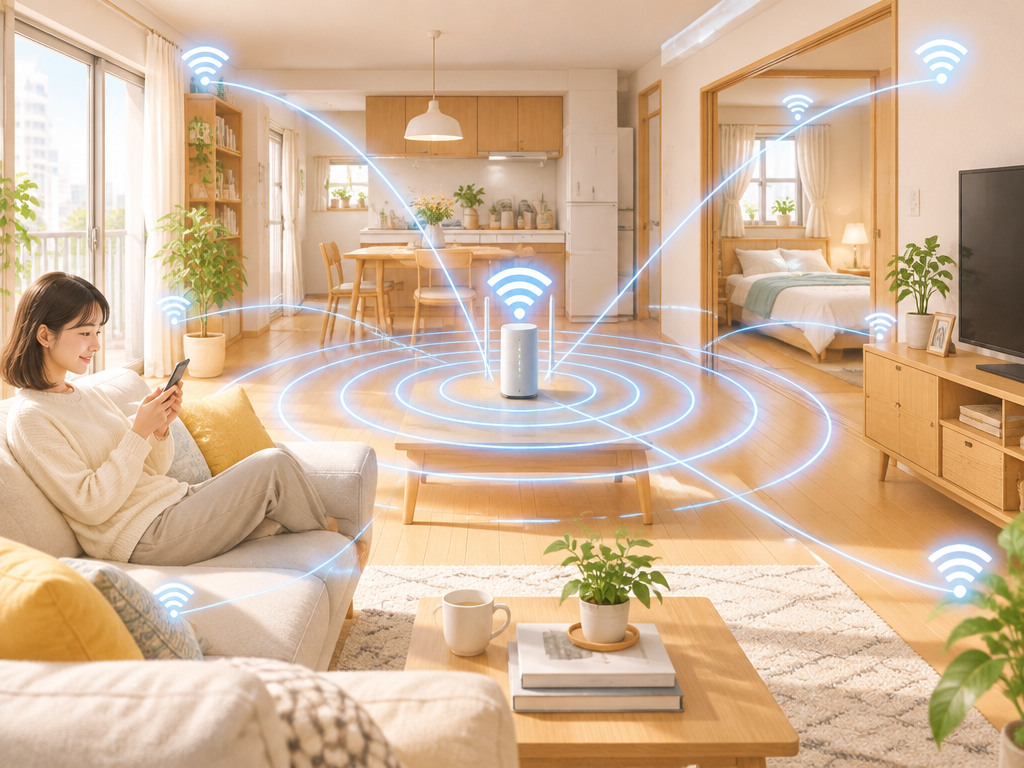
楽天モバイルは、電波状況などの条件が合えば自宅のメイン回線として固定回線化できる場合があります。
スマホ用のSIMをルーターに挿すだけで、光回線のように家じゅうでWi-Fiが使える環境になるからです。
ただし電波の入り方や使い方によって満足度が変わるため、まずは全体像から見ていきましょう。
データ無制限と月額上限があるから自宅利用でも料金が跳ね上がらない
楽天モバイルは、使ったデータ量に応じて段階的に料金が上がり、一定の使用量を超えると月額料金がそれ以上増えない仕組みになっています。
自宅でのネット利用は動画視聴やアプリの更新などでデータ量がかさみやすいため、この上限がある安心感は大きいです。
光回線のように毎月ほぼ固定の料金で使えるという点は、固定回線化を検討するうえで最大のメリットといえます。
auやドコモなど他社の大容量プランと比べても、上限額が控えめに設定されている場合が多いようです。
ただし後述するように、パートナー回線エリアでの利用や短時間の大量通信では速度に制限がかかる場合があります。
料金面だけを見て安心せず、通信の仕組みも合わせて理解しておくと失敗が減ります。
最新の料金プランや上限額については、契約前に公式サイトで確認しておくのが確実です。
動画視聴やWeb会議は実用レベルで使えるケースが多い
実際の利用シーンで考えると、動画配信サービスの視聴やオンラインでの打ち合わせは、多くの環境で問題なくこなせるレベルの速度が出ています。
高画質での動画再生も、電波状況が良ければストレスなく楽しめることが多いです。
Web会議についても、映像と音声のやり取りに必要な速度は確保できているケースが目立ちます。
在宅での簡単な打ち合わせ程度であれば、実用に耐えると感じる人が多いようです。
一方で、大人数が同時に接続するオンライン授業や、大容量ファイルを頻繁にやり取りする用途では、余裕を持った速度が必要になります。
使い方によって向き不向きがある点は押さえておきましょう。
下表は主な用途と体感的な使いやすさの目安です。
あくまで一般的な傾向として参考にしてください。
| 用途 | 使いやすさの目安 |
|---|---|
| 標準画質の動画視聴 | 問題なく使えることが多い |
| 高画質の動画視聴 | 電波状況次第で快適 |
| Web会議(数人程度) | 実用レベルで使えるケースが多い |
| 大容量ファイルの頻繁な送受信 | やや不安が残る場合がある |
使えるかどうかは自宅の電波状況で決まるので事前確認が必須
固定回線化がうまくいくかどうかは、料金プランよりも自宅の電波状況で決まると言っても言い過ぎではありません。
同じ地域でも建物の構造や設置場所によって受信状況が大きく変わるためです。
マンションの奥まった部屋や地下に近い部屋では、電波が弱くなりやすい傾向があります。
窓際と部屋の中央だけでも体感速度に差が出ることがあるため、契約前に一度その場所での電波状況を確かめておきたいところです。
電波確認をせずに契約してしまうと、思ったより速度が出ずに使いづらいと感じる可能性があるので注意しましょう。
楽天モバイルには返品制度やお試し期間が用意されている場合があるため、そうした制度を活用しながら慎重に進めるのが安心です。
以下のようなチェックポイントを事前に確認しておくと、契約後のミスマッチを防ぎやすくなります。
- 公式サイトのエリアマップで自宅周辺の対応状況を確認する
- 自宅の複数の部屋・窓際で電波の入り方を試す
- 可能であればレンタル端末や短期契約で事前に試用する
こうした準備を踏まえたうえで、自宅の電波環境に合った方法を選べば固定回線化は現実的な選択肢になる可能性があるため、検討する価値があります。
最新のエリア情報や制度の詳細は、公式サイトや店頭で確認しておくと安心です。
固定回線化の方法はテザリング・モバイルルーター・ホームルーターの3系統に分かれる
楽天モバイルを自宅で使う方法は、テザリング・モバイルルーター・ホームルーターの3系統から選べます。
それぞれ初期費用や設置のしやすさ、通信の安定感が違うため、生活スタイルに合わせて選ぶのが失敗しにくいコツです。
ここでは4つの具体的なやり方を、費用感と向き不向きも含めて見ていきます。
スマホのテザリングは追加費用ゼロですぐ試せる
一番手軽な方法は、いま使っているスマホのテザリング機能をそのまま使うやり方です。
新しい端末を買わずに今すぐ試せるのが最大の魅力で、パソコンやタブレットとスマホをWi-FiやUSBでつなぐだけで通信できます。
まず自宅の電波環境で本当に固定回線化できそうか確かめたい人には、最初の一歩として向いています。
ただしスマホ本体はモバイルルーターのように電波受信に特化していないため、部屋の奥まで電波が届きにくい場合があります。
また常時つなぎっぱなしにするとバッテリーの消耗が早く、本体の発熱も気になりやすい点は注意が必要です。
あくまでお試し用や、サブ回線的な使い方と割り切ると気楽に使えます。
長時間の作業や動画視聴が中心になるなら、次に紹介するモバイルルーターやホームルーターへの切り替えを検討したほうが安心です。
テザリングはあくまで「まず試す」段階の選択肢として考えるとよいでしょう。
モバイルルーターは持ち運びと自宅利用を両立できる
モバイルルーターは、自宅では固定回線のように使いつつ、外出時にはカバンに入れて持ち出せる端末です。
テザリングよりも電波を受信する性能が高い機種が多く、家の中でも比較的安定してつながりやすいというメリットがあります。
単身赴任や引っ越しが多い人、自宅と外出先どちらでもネットを使いたい人に向いています。
バッテリー駆動のため停電時でも一時的に使えるのも安心材料のひとつです。
一方で内蔵バッテリーの容量には限りがあるので、家族全員で同時に長時間使うような使い方には力不足を感じることもあります。
据え置き専用のホームルーターに比べるとアンテナ性能や放熱設計がコンパクトな分、電波の弱い部屋ではやや不安定になりやすい点も覚えておきたいところです。
持ち運びの自由度を優先するか、自宅での安定性を優先するかで選び方が変わってきます。
SIMフリーホームルーターは据え置きで家族全員分をまかなえる
自宅での利用を前提に作られているのがSIMフリーホームルーターです。
据え置き型のため電源を確保しやすく、アンテナ性能や放熱設計もモバイル機に比べて余裕があり、複数人での同時接続にも対応しやすいのが特徴です。
家族でスマホやタブレット、パソコンを同時に使う家庭には特に向いています。
有線LANポートを備えた機種を選べば、パソコンを直接つないで安定した通信を確保することもできます。
在宅ワークでWeb会議を頻繁に行う人にとっては、この安定感が日々の使い勝手に直結してくる部分です。
ただし機種によって対応バンドが異なるため、楽天モバイルの周波数に対応していない端末を選んでしまうと通信できない可能性があるので注意が必要です。
購入前には対応バンドの確認を必ず行いましょう。
この点は後のセクションで詳しく取り上げます。
他社ホームルーターにSIMを挿す方法は端末代を抑えやすい
ホームルーターというと専用端末を新しく購入するイメージがありますが、他社が販売しているSIMフリー対応ルーターに楽天モバイルのSIMを挿して使う方法もあります。
中古端末やセール品をうまく活用すれば、端末代を抑えながら据え置き運用を始められる場合があります。
この方法のメリットは、選べる機種の幅が広がることです。
有線LANポートの有無や設置サイズ、対応バンドなど自分の使い方に合った端末を比較して選べるので、コストと性能のバランスを取りやすくなります。
一方で動作確認が取れていない端末を選んでしまうと、通信が不安定になったり、そもそも接続できなかったりするケースもあります。
中古端末を検討する場合は、実際に楽天モバイルのSIMで動作した報告があるかどうかを事前に確認しておくと安心です。
下の表は、ここまで紹介した4つの方法を大まかに比較したものです。
実際の使い勝手を考える際の目安として参考にしてください。
| 方法 | 初期費用の目安 | 安定性 | 向いている人 |
|---|---|---|---|
| スマホのテザリング | ほぼ不要 | やや不安定になりやすい | まず試したい人 |
| モバイルルーター | 端末代のみ | 普通 | 持ち運びも重視する人 |
| SIMフリーホームルーター | 端末代(新品) | 比較的安定 | 家族利用や在宅ワークが多い人 |
| 他社ホームルーター+SIM | 端末代(中古で抑えやすい) | 機種次第 | コストを抑えたい人 |
SIMを挿してAPNを設定すれば固定回線化の作業は30分ほどで終わる
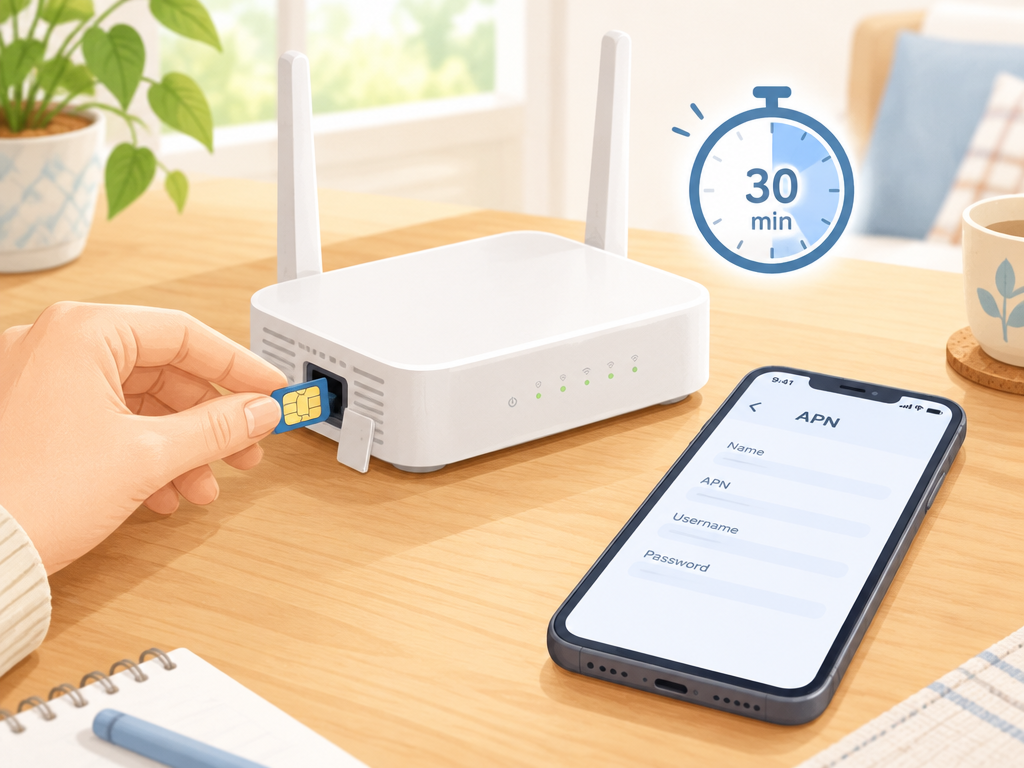
実際の設定作業は、難しい専門知識がなくても、通常は30分程度で完了することが多いです。
手順としてはSIMの対応確認、端末への挿入、APN情報の入力という流れだけなので、機械の操作が苦手な人でも順を追えば迷わずに進められます。
ここからは具体的な確認ポイントを一つずつ見ていきます。
SIMサイズとnanoSIM/eSIMの対応可否を先に確認する
作業を始める前に、まず自分が持っているSIMのサイズと、使う端末側の対応状況を確認しておく必要があります。
楽天モバイルのSIMには標準・micro・nanoのサイズ違いに加えて、物理カードを使わないeSIMという形式もあります。
ホームルーターやモバイルルーターの多くはnanoSIMに対応していますが、機種によってはeSIM専用だったり、逆に物理SIMしか挿せなかったりするため注意が必要です。
サイズが合わないまま端末を用意してしまうと、そこで作業が止まる可能性があります。
購入前や設定前に、端末の仕様ページや説明書で対応SIMの種類をチェックしておくと安心です。
すでにスマホで使っているSIMを転用する場合は、契約時に選んだサイズと形式を思い出しておくとスムーズに進みます。
楽天モバイルのAPN情報は手入力で登録すれば通信が開通する
SIMを端末に挿し込んだら、次に必要なのがAPN(アクセスポイント名)の設定です。
多くの端末は自動でAPNを認識してくれますが、認識されない場合は手入力での登録が必要になります。
設定項目としては、APN名・ユーザー名・パスワード・認証方式などがあり、これらはいずれも公式サイトに掲載されている情報を入力する形になります。
項目自体はそれほど多くないため、画面の指示に沿って一つずつ入力していけば迷うことは少ないはずです。
- 端末のネットワーク設定画面からAPN新規追加を選ぶ
- 公式サイトの情報をそのまま転記する
- 入力後に保存し、選択(有効化)する
- 電波マークが表示されるか確認する
入力ミスがあると通信が始まらないことがあるので、コピー貼り付けができる環境であれば手打ちよりもそちらを使うほうが安全です。
設定が済んだあとは、一度端末を再起動すると通信が安定しやすくなります。
電波が入りにくい家では窓際設置や外部アンテナで改善を試す
APNの設定が終わっても、肝心の電波が弱ければ通信は安定しません。
特に鉄筋コンクリートの建物や地下に近い部屋では、電波が届きにくくなる傾向があります。
そうした場合にまず試したいのが、端末の設置場所を窓際に変えることです。
窓の近くは屋外からの電波を受けやすく、部屋の中央や壁際に置くよりも状況が改善するケースがあります。
それでも改善が見られない場合は、外部アンテナに対応した端末を検討する方法もあります。
外部アンテナを取り付けることで、電波の弱い環境でも受信感度を底上げできる場合があるため、設置場所の工夫と合わせて選択肢に入れておくとよいでしょう。
ただし、外部アンテナは対応機種が限られているため、購入前に自分の端末が対応しているかどうかを確認しておく必要があります。
つながらないときはバンド対応とSIMロック解除を見直す
設定を正しく済ませたのに通信が始まらない場合は、端末側の周波数帯(バンド)対応とSIMロックの状態を見直してみることが大切です。
楽天モバイルが使用する周波数帯に端末が対応していなければ、いくらAPNを正しく設定しても電波を掴むことができません。
特に他社で使っていた端末をそのまま流用する場合は、SIMロックが残ったままになっているケースが失敗の原因として多く見られます。
購入元のキャリアでロック解除の手続きが必要かどうかを、事前に確認しておきましょう。
下の表は、つながらないときに確認しておきたいポイントを簡単にまとめたものです。
順番に見直していくと原因を絞り込みやすくなります。
| 確認項目 | チェック内容 |
|---|---|
| SIMサイズ・形式 | 端末の挿入口や対応形式と一致しているか |
| APN設定 | APN名や認証情報に入力ミスがないか |
| バンド対応 | 使用したい周波数帯に端末が対応しているか |
| SIMロック | 他社端末の場合、解除手続きが済んでいるか |
これらを一つずつ確認していけば、つながらない原因の多くは特定できます。
設定自体はシンプルなので、焦らず順番にチェックしていくことが解決への近道です。
実測速度は下り30〜250Mbps前後で、時間帯より設置場所の影響が大きい
楽天モバイルを固定回線化したときの下り速度は、下り30〜250Mbps前後の範囲に収まることが多いとされています。
数字の幅が広いのは、時間帯や電波状況によって変動するからで、混雑具合よりも設置場所の影響のほうが結果を大きく左右します。
ここでは実測の目安と、速度が変わる要因を具体的に見ていきます。
昼と夜の混雑時間帯は下り速度が半分程度まで落ちることがある
楽天モバイルの通信は、利用者が集中する時間帯に速度が落ちる傾向があります。
特に平日の12時台や19時〜22時頃は、同じ基地局につながる人が増えるため、下り速度が普段の半分程度まで下がることも珍しくありません。
たとえば深夜や早朝に150Mbps程度出ていた場所でも、夜のピーク時には60〜80Mbps程度に落ち着くケースが見られます。
それでも動画視聴やWebページの表示には十分な速度が残るので、極端に遅くなるわけではありません。
ただし、大容量のダウンロードやオンライン学習の動画教材を昼休みに一気に見るような使い方だと、待ち時間を感じる場面が出てくるかもしれません。
混雑を避けたい作業は、時間帯をずらすだけでも改善しやすくなります。
速度の変動は光回線でも起こりますが、モバイル回線のほうが影響を受けやすい点は覚えておくとよいでしょう。
時間帯によって速度が変わることを前提に使い方を考えておくことで、ストレスを感じにくくなる可能性があります。
上り速度は10〜30Mbps前後でファイル送信やWeb会議に耐えられる
上り速度は下りに比べて控えめで、10〜30Mbps前後で推移することが多いです。
この数値は、Web会議での画面共有や、数十MB程度のファイル添付メールを送る作業には十分な水準といえます。
一方で、大きな動画ファイルをクラウドに一括アップロードするような使い方では、時間がかかると感じる場合があります。
上り10Mbps程度だと、1GBのファイル送信に10分前後かかる計算になるため、業務でまとまったデータを頻繁に送る人は余裕を持ったスケジュールを組んだほうが安心です。
Web会議についても、映像と音声のやりとりだけなら問題なく使えることが多いものの、同時に複数人が同じ回線を使うと上りが逼迫しやすくなります。
家族で同時にオンライン授業とWeb会議が重なるような場面では、多少の遅延を感じることもあるでしょう。
普段使いの範囲であれば、上り速度が原因で困る場面は限られています。
ただし、仕事で毎日大容量データを送る人は、事前に自宅の実測値を確認しておくと安心です。
Ping値は光回線より高めでオンラインゲームには不向きな場面がある
Ping値(応答速度)は、光回線が10ms前後であるのに対し、楽天モバイルの固定回線化では40〜80ms程度になることが多いです。
数値が大きいほど反応が遅れやすくなるため、この差は用途によって感じ方が変わってきます。
動画視聴やWeb会議、通常のWebサイト閲覧であれば、Ping値の違いをほとんど意識せずに使えます。
ページの表示や動画の再生開始が多少遅れることはあっても、支障になるほどではないケースが大半です。
一方で、対戦型のオンラインゲームなど、リアルタイム性が求められる用途では、Ping値の高さが不利に働きやすくなります。
反応速度がゲームの勝敗に直結する場面では、遅延を感じて不満につながりやすい可能性がある点に注意が必要です。
ゲームを主目的にする場合は、事前に体験や試用で実際のPing値を確かめておくと、導入後のギャップを避けやすくなります。
用途に合っているかどうかを見極めることが、満足度を左右する分かれ目になります。
同じ部屋でも窓側と奥で速度が倍近く変わる
電波は壁や家具に遮られると弱くなるため、同じ部屋の中でも設置場所によって速度が大きく変わります。
窓際に置いたときと、部屋の奥や収納の中に置いたときとでは、下り速度が倍近く違う結果になることも実際にあります。
下の表は、設置場所ごとの速度傾向を目安としてまとめたものです。
実際の数値は建物の構造や周辺環境によって変わるため、あくまで参考としてご覧ください。
| 設置場所 | 下り速度の目安 | 特徴 |
|---|---|---|
| 窓際・窓に近い床 | 100〜250Mbps程度 | 電波が届きやすく安定しやすい |
| 部屋の中央付近 | 60〜150Mbps程度 | 壁の影響を受けにくい範囲なら実用的 |
| 部屋の奥・収納内 | 30〜80Mbps程度 | 壁や家具で電波が遮られやすい |
この差を踏まえると、設置場所を変えるだけで速度が改善する場合があります。
特にコンクリート造の建物や、電波塔から距離がある地域では、窓際設置の効果が出やすい傾向です。
ルーターを設置したあとに速度が思ったより出ないと感じたら、まずは置く場所を数十センチ動かして測り直すことをお試しください。
時間帯による変動と設置場所による変動を分けて考えると、原因の見極めがしやすくなります。
月額は3,278円が上限なので光回線より年間2〜4万円安くなる

楽天モバイルを固定回線として使う場合、月額料金の上限設定により、光回線よりも年間で2〜4万円ほど安くなる場合があります。
データ利用量がどれだけ増えても月額の上限が決まっているため、家計の見通しが立てやすい点が大きな理由です。
光回線との差額を具体的に見ていくと、その差がイメージしやすくなります。
光回線の月額5,000〜6,000円台と比べた差額をシミュレーションする
光回線の月額料金は、戸建てタイプで5,000〜6,000円台に設定されていることが多い印象です。
一方で楽天モバイルは、データ利用量に応じて段階的に料金が上がる仕組みで、上限額が3,278円とされており、それを超えることがありません。
この差だけを見ても、月に2,000円前後の開きが出る計算になります。
| 回線の種類 | 月額目安 | 年間費用目安 |
|---|---|---|
| 光回線(戸建てタイプ) | 5,000〜6,000円程度 | 60,000〜72,000円程度 |
| 楽天モバイル(固定回線化) | 上限3,278円 | 39,336円程度 |
単純計算でも年間20,000〜30,000円ほどの差が出やすく、キャンペーンや割引の条件によってはさらに開くケースもあります。
ただし光回線は速度や安定性で優位な場面が多いため、料金だけで判断せず、後述するデメリットも含めて検討するのがよさそうです。
家族の人数や利用時間帯によって実際の負担感は変わってきます。
特に在宅時間が長い世帯では、データ量が増えて上限に達しやすくなる点も頭に入れておくと安心です。
工事費・撤去費・違約金が不要な分だけ初期費用も抑えられる
光回線を新規契約する場合、工事費として数千円〜数万円がかかる場合があります。
楽天モバイルの固定回線化ではこうした工事が発生しないため、初期費用を比較的抑えやすくなります。
引っ越しの多い人にとっては、この差が意外と大きく感じられる部分です。
- 光回線でかかりやすい費用:工事費、開通までの待機期間、退去時の撤去費
- 楽天モバイルでかかりにくい費用:工事費、撤去費、契約期間縛りによる違約金
光回線は契約期間が決まっているプランもあり、途中解約で違約金が発生する場合があります。
楽天モバイルの固定回線化はSIMを差し替えるだけの運用が中心なので、こうした縛りを気にせず使い始められるのも利点です。
ただし引っ越し先の電波状況によっては通信が不安定になる可能性があるため、契約前に自宅周辺の電波状況を確認しておくことが欠かせません。
工事が不要な手軽さと引き換えに、事前確認の手間は自分で負う形になります。
端末代は1円ルーターや中古端末を使えば1万円以下に収まる
固定回線化に必要なルーター端末についても、選び方次第で費用をかなり抑えられます。
キャンペーンなどで1円になっている端末や、状態のよい中古端末を選べば、初期費用を1万円以下に収める可能性があるです。
新品のホームルーターは端末単体で数万円することも珍しくありませんが、時期によっては割引や実質無料に近い形で提供されている場合があります。
中古端末を選ぶ場合は、動作確認済みかどうか、対応バンドが合っているかをしっかり確認しておきたいところです。
費用を抑えることばかりに気を取られると、対応バンドの確認漏れやSIMロックの見落としにつながりやすくなります。
端末代の安さと自宅での動作実績を、両方の視点から見比べて選ぶのが失敗を避けるコツです。
無制限は楽天回線エリア内が前提で、パートナー回線や過剰利用では制限がかかる
楽天モバイルの固定回線化を考えるうえで、無制限が使えるのは楽天回線エリア内という前提があります。
エリアの種類や使い方によっては速度が絞られる場面もあるため、契約前に仕組みを知っておくと安心です。
ここでは制限がかかる代表的なケースを整理していきます。
パートナー回線(au回線)エリアでは通信が制限される場合がある
楽天モバイルの通信エリアには、自社回線のほかにau回線を借りたパートナー回線が含まれています。
自宅が楽天回線の範囲外でパートナー回線をつかむ場合、月々のデータ量に一定の上限が設けられ、それを超えると速度が落ちる仕組みになっています。
固定回線化として自宅で常時使う場合、動画視聴やアップロードで通信量が増えやすいので、パートナー回線エリアだと上限に達するのが早まりがちです。
契約前に自宅の住所が楽天回線エリアに入っているか、公式のエリアマップで確認しておくことが欠かせません。
パートナー回線だと気づかずに使い続け、月末近くに急に速度が落ちて困る可能性があるため注意が必要です。
エリア判定は住所だけでなく建物の位置や階数でも変わることがあるため、実際に端末を設置してから通信状況をチェックする流れが現実的です。
自宅の一部屋だけパートナー回線に切り替わるという例も見られます。
設置場所を窓側に寄せるなど工夫することで、楽天回線をつかみやすくなるケースもあります。
短時間の大量通信で速度が絞られるケースを想定しておく
楽天モバイルでは、混雑回避のために一定時間内に大量のデータ通信を行うと、速度が一時的に制限される場合があります。
これはパートナー回線かどうかにかかわらず、極端に大きなデータをまとめて送受信したときに起こりやすい現象です。
たとえば大容量の動画データを一気にダウンロードしたり、バックアップソフトで大量のファイルを一度にクラウドへアップロードしたりすると、短時間で通信量が跳ね上がります。
固定回線のように「使い放題だから」と気を抜いて大容量通信を続けると、思わぬタイミングで速度が落ちる可能性があるので注意が必要です。
制限は永続的なものではなく、時間が経てば解除されるのが一般的な仕組みです。
とはいえ、Web会議中や動画視聴中に急に遅くなると使い勝手が悪く感じられるため、大容量通信はできるだけ時間を分散させる工夫が役立ちます。
具体的な閾値は公表されている数値が変わることもあるため、最新の情報は公式サイトでご確認ください。
日常の使い方の目安として、下記のような通信を続けて行うときは注意しておくとよさそうです。
- 大容量の動画やゲームデータを連続でダウンロードする
- クラウドストレージへ大量の写真・動画を一括アップロードする
- 複数端末で同時に高画質のストリーミング再生を行う
テザリング自体は無料で容量上限も設けられていない
スマホのテザリング機能を使って固定回線代わりにする方法については、テザリングの利用自体には追加料金や専用の容量上限が設定されていません。
契約しているプランのデータ量の範囲内であれば、テザリングだけを理由に別料金がかかることはない点は安心材料です。
ただし、テザリングで消費したデータ量もスマホ本体の通信量としてカウントされるため、動画視聴やオンライン会議を長時間続けると、前述のパートナー回線の上限や大量通信の速度制限に影響する可能性があります。
テザリングだから特別扱いされるわけではなく、通常の通信と同じルールの中で扱われるとイメージしておくと分かりやすいです。
一時的にネットが使えればよいという場面ではテザリングは手軽で費用もかからず便利ですが、固定回線のように毎日長時間使う用途では、ホームルーターなど据え置き型の端末を検討したほうが安定しやすい面もあります。
用途に合わせて使い分ける視点を持っておくと失敗が少なくなります。
固定回線化のデメリットは電波依存・高Ping・停電時の弱さに集約される
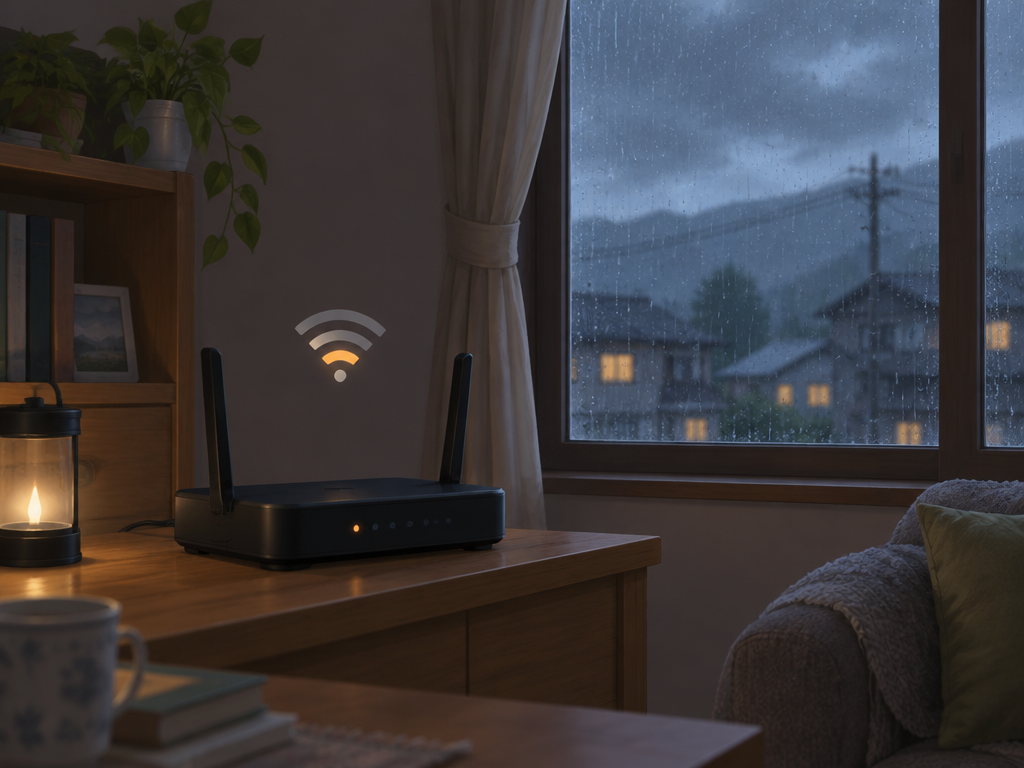
楽天モバイルの固定回線化には、電波状況・Ping値の高さ・停電時の弱さという3つの注意点があることを理解しておく必要があります。
光回線のような有線接続とは違い、あくまで無線通信を土台にしている以上、環境によって使い勝手が大きく変わってしまう点は避けられません。
ここでは、契約前に知っておきたい具体的な注意点を順番に見ていきます。
建物の構造や階数で電波が届かず実用に耐えないことがある
鉄筋コンクリート造のマンションや、窓の少ない部屋では、電波が壁や床に遮られて弱くなりやすい傾向があります。
特に低層階や北向きの部屋、基地局から距離がある地域では、思ったより速度が伸びないケースも珍しくありません。
同じマンション内でも階数や部屋の向きによって受信状況が変わるため、隣の部屋では快適でも自分の部屋では不安定、という状況も起こり得ます。
契約前に実機で試すか、レンタル端末などで試験的に使ってみるのが安心につながる方法です。
電波の入り方は住んでいる建物ごとに異なる傾向があるため、口コミの速度情報だけを参考にせず、自宅での実測を確認しておくことをお勧めします。
夜間の混雑や天候で速度が不安定になる日がある
利用者が増える夜間の時間帯は、基地局にアクセスが集中して速度が落ちやすくなります。
加えて、大雨や強風といった天候の影響を受けやすいのも無線通信ならではの特徴です。
光回線であれば天候による影響はほぼありませんが、モバイル回線を使う固定回線化では、そうした外的要因も日々の体感速度に関わってきます。
動画視聴程度なら気にならない日が多くても、大きなファイルのやり取りをする日には注意が必要です。
毎日同じ時間帯に使う用途が決まっている場合は、事前にその時間帯の速度傾向を数日試してから本格運用に切り替えると失敗が少なくなります。
在宅ワークの常時接続や大容量アップロードには不安が残る
Web会議や資料共有程度であれば実用レベルで使えることが多いものの、常時接続を前提とした業務や、大容量データを繰り返しアップロードする用途では安定性に不安が出やすい部分があります。
Ping値が光回線より高めになりやすいことも、リアルタイム性が求められる作業では気になるポイントです。
具体的には、次のような使い方は注意して検討したい場面です。
- 常時接続の監視カメラやクラウドバックアップ
- 大容量の動画ファイルを日常的にアップロードする仕事
- 遅延に敏感なオンラインゲームやライブ配信
在宅ワークをメイン回線1本に絞る場合は、事前に業務内容と回線の相性を十分に確認しておくことをお勧めします。不安が残るようであれば、光回線との併用やサブ回線としての利用を検討するのも一つの選択肢になります。
IPアドレスが変動するため一部サービスで制限を受ける
モバイル回線では、接続のたびにIPアドレスが変わるケースが一般的です。
固定回線のように同じIPアドレスを維持しにくいため、IPアドレスを条件にしたサービスの一部で制限がかかることがあります。
例えば、特定のIPアドレスからのアクセスを許可する設定を使うオンラインサービスや、一部のオンラインゲームでは、接続がうまくいかない、あるいは頻繁に再認証を求められるといった場面が出てくる可能性があります。
IPアドレスが変動する可能性がある仕組みであることは、契約前にあらかじめ理解しておきたい重要なポイントです。
利用したいサービスがIPアドレス固定を前提としていないか、事前に確認しておくと安心です。
一人暮らし・引っ越し予定・工事不可の物件なら固定回線化が向いている
楽天モバイルの固定回線化は、すべての人に合う方法ではありません。
ですが暮らし方によっては光回線より使いやすくなる場面がある場合があります。
ここでは、どんな人に向いているか、逆にどんな人は避けたほうがよいかを整理してみます。
単身世帯や動画中心の使い方なら十分な速度が出る
一人暮らしで使う場合、同時に接続する端末の数もそれほど多くありません。
スマホとパソコン、テレビでの動画視聴くらいであれば、下り速度が30Mbpsを超えていれば快適に使える場面が多いです。
動画配信サービスの視聴やWebブラウジング、SNSのチェックといった使い方なら、実測速度の範囲内でも困る場面は少ないでしょう。
むしろ据え置き型の光回線を契約するほどの通信量ではない人にとっては、月額の上限がある楽天モバイルの方がコスト面で合理的です。
ただし複数の動画を同時に高画質再生したり、大容量のファイルを頻繁にやり取りしたりする使い方だと、電波状況によっては物足りなさを感じることもあります。
自分の普段の使い方を振り返ってから判断すると失敗しにくいです。
転勤や短期入居が多い人は工事なしで持ち運べる利点が大きい
転勤や引っ越しが多い人にとって、固定回線化の一番の強みは工事が不要という点です。
光回線であれば引っ越しのたびに新規契約や解約の手続き、工事日の調整が発生しますが、モバイル回線ならルーターごと運んで設置するだけで済みます。
短期間だけ住む部屋や、契約期間が決まっている賃貸物件でも同じことが言えます。
数か月から1年程度の入居であれば、光回線の契約期間や違約金の条件と噛み合わないケースも出てきますが、モバイル回線ならその心配がありません。
単身赴任や学生の一人暮らしなど、住む期間が読みにくい人には特に相性が良い選択肢です。
次の住まいが決まっていない状態でも、回線契約を気にせず身軽に動けるのは大きなメリットといえます。
オンラインゲームや家族4人以上の同時利用は光回線を選ぶ
一方で、向いていないケースもはっきりしています。
オンラインゲームを本格的に楽しむ人や、家族4人以上で同時にインターネットを使う家庭では、光回線を選んだほうが安心です。
Ping値が高めになりやすいモバイル回線は、リアルタイム性が求められる対戦ゲームでは操作の遅延を感じやすくなります。
また同時接続端末が増えるほど、一台あたりに割り振られる速度は下がっていきます。
家族全員で動画視聴やゲームを同時に行うような環境では、速度不足やつながりにくさを感じる可能性がある点は事前に理解しておきたいところです。
以下に、家族構成別の向き不向きを簡単にまとめます。
| 世帯の状況 | 固定回線化の向き不向き |
|---|---|
| 一人暮らし・動画視聴中心 | 向いている |
| 転勤・短期入居が多い | 向いている |
| 家族4人以上で同時利用 | 光回線が安心 |
| オンラインゲーム中心 | 光回線が安心 |
新築や実家では光回線とのサブ回線併用という選択もある
新築住宅や実家住まいの場合は、光回線を主回線としつつ、モバイル回線をサブ回線として併用する方法も考えられます。
光回線の工事が完了するまでのつなぎとして使ったり、停電や工事トラブル時のバックアップとして備えておいたりする使い方です。
新築物件では入居時期と光回線の開通工事のタイミングが合わないことも珍しくありません。
そうした期間だけ楽天モバイルの回線でしのぎ、開通後は光回線に切り替えるという流れなら、無駄な出費を抑えつつ通信が途切れる不安も減らせます。
実家のようにすでに光回線が整っている環境でも、テレワーク用や来客時のゲスト回線として、もう一つ通信手段を持っておくと安心感が増します。
住まいの状況や将来の見通しに合わせて、主回線と併用回線の役割を分けて考えるのも一つの方法です。
楽天ひかり・Rakuten TurboとSIM固定回線化は料金と安定性で使い分ける
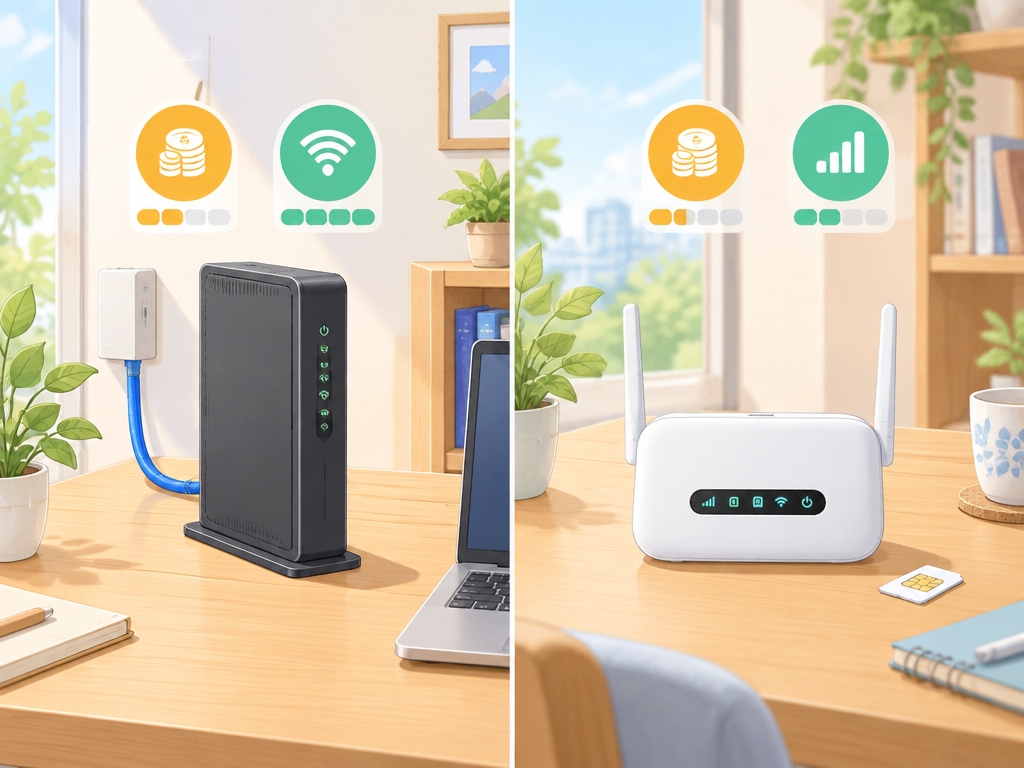
楽天モバイルまわりの固定回線選びは、速度重視なら楽天ひかり、工事不可ならRakuten Turbo、コスト最優先ならSIM固定回線化と役割分担すると迷いにくくなります。
同じ「楽天」の名前がついていても、光回線・ホームルーター・SIM挿しでは仕組みも得意分野も違います。
まずは全体像を表で見比べてから、それぞれの向き不向きを確認していきます。
| 選択肢 | 回線の種類 | 工事 | 向いている人 |
|---|---|---|---|
| 楽天ひかり | 光回線 | 必要 | 速度・安定性を最優先したい人 |
| Rakuten Turbo | 5Gホームルーター | 不要 | 工事ができない物件に住む人 |
| SIM固定回線化 | モバイル回線 | 不要 | とにかく費用を抑えたい人 |
速度と安定性を最優先するなら楽天ひかりが有利
光回線である楽天ひかりは、工事ができる住環境で速度重視の場合におすすめされている選択肢です。
モバイル回線のように電波の混雑や天候の影響を受けにくく、時間帯による速度の波も小さいのが特徴です。
在宅ワークで常時接続が必要な人や、家族で同時にオンライン会議・動画視聴をするような使い方では、光回線の安定感が生きてきます。
Ping値も低く保ちやすいため、リアルタイム性が求められる用途にも向いています。
ただし工事が必要な分、申し込みから開通までに時間がかかる点は考慮しておきたいところです。
入居直後にすぐ使いたい場合は、工事日程の調整が間に合わない可能性があるため注意が必要です。
賃貸物件では建物の設備によって光回線を引き込めないケースもあるので、契約前に住環境を確認しておくと安心です。
長く同じ場所に住む予定があるなら、初期の手間を差し引いても楽天ひかりの安定性はメリットになります。
工事なしで据え置き運用したい人はRakuten Turboが選択肢になる
Rakuten Turboは工事不要のホームルーターで、自宅が5Gエリアで工事不可の場合におすすめとされる製品です。
届いたらコンセントに挿すだけで使い始められるため、賃貸物件や短期入居でも扱いやすいのが利点です。
光回線のような配線工事が発生しないので、退去時の原状回復も気にせずに済みます。
工事の予定なしにすぐ使い始められる可能性がある点は、引っ越しシーズンや繁忙期で工事日程が埋まりやすい時期に利点となる場合があります。
一方で通信品質は5Gエリアかどうかに左右されるため、自宅の電波状況次第では速度が伸びない場合もあります。
契約前にエリア状況を確認しておくと、導入後のギャップを減らせます。
据え置き専用機なので持ち運びには向きませんが、自宅利用に絞るならその分シンプルに扱える機種と言えます。
工事の可否で悩んでいる人にとっては、まず検討したい選択肢の一つです。
コスト最優先ならSIMを挿す固定回線化が最も安く済む
手持ちのルーターや中古端末に楽天モバイルのSIMを挿す固定回線化は、初期費用も月額も抑えやすい方法です。
ドコモ home 5G HR02のように、SIMを入れると月額3,278円でギガ使い放題のWi-Fi環境になると紹介されている端末もあり、端末代さえ用意できれば運用コストを最小限にできます。
Speed Wi-Fi HOME 5G L11は設定が簡単で通信速度も速く、費用も比較的安く導入できると紹介されており、SIMを挿すだけの手軽さを重視する人に向いています。
さらに費用を切り詰めたいなら、1円ルーターとして知られるRakuten WiFi Pocket Platinumを使う方法もあります。
- 端末代を抑えたい:Rakuten WiFi Pocket Platinumなど1円ルーターを活用
- 速度を重視したい:WiMAX ホームルーター L13やSpeed Wi-Fi HOME 5G L11を選ぶ
- 外出先と自宅を一本化したい:GL.iNetルーターや富士ソフト +F FS050Wを検討
SIM固定回線化は工事も不要で契約もシンプルな反面、電波状況によって速度や安定性が変わりやすい点は理解しておく必要があります。
費用を最優先するならこの方法が現実的な選択肢になり得ますが、光回線と同等の安定性は求めにくい点を理解しておきましょう。
最新の料金や端末の取り扱いは、公式サイトや販売ページでご確認ください。
固定回線化用のルーターはバンド対応・設置形態・端末価格の3点で選ぶ
固定回線化に使うルーター選びは、バンド対応・設置形態・端末価格の3つを順番に見ていけば失敗しにくくなります。
どれも同じように見えて実は対応バンドがバラバラなので、見た目や価格だけで選ぶと自宅で電波を拾えないことがあります。
ここでは選び方の軸を一つずつ整理していきます。
楽天モバイルのBand3・Band18に対応した端末を選ぶ
楽天モバイルで使うルーターは、まずBand3・Band18への対応状況を確認することが出発点になります。
この2つのバンドに対応していない端末だと、SIMを挿しても圏外表示のままだったり、極端に遅い速度しか出なかったりすることがあります。
とくにBand18はパートナー回線(au回線)エリアで使われることが多いバンドで、地方や建物の奥まった部屋ではこちらに頼るケースも出てきます。
逆にBand18に対応していない端末だと、楽天回線エリア外に出た途端に通信が不安定になりやすいので注意が必要です。
端末の仕様ページには「対応バンド」という項目が用意されているので、購入前に一覧を確認しておくと安心です。
海外向けモデルや型落ちの中古端末では、この2バンドのどちらかが抜けていることも珍しくありません。
価格が安いという理由だけで飛びつくと、届いてから使えないことに気づくパターンが多いので、対応バンドの確認を後回しにしないことが重要です。
据え置きか持ち運びかで有線LANポートの必要性が変わる
自宅に置きっぱなしで使うのか、外出先にも持っていくのかによって、有線LANポートの有無が選び方を左右します。
デスクトップパソコンやゲーム機を有線でつなぎたい場合は、LANポート付きのホームルーターが向いています。
一方で外出先にも持ち出したいなら、コンパクトなモバイルルーターの方が扱いやすく、有線接続はほぼ不要になります。
バッテリー内蔵かACアダプター式かも、設置形態を決めるうえで見ておきたい部分です。
据え置き型の中には、有線LANポートを1〜2口備えたモデルもあり、Wi-Fiの電波が届きにくい部屋にも配線で対応できる利点があります。
逆にポートがない端末だと、Wi-Fi接続に頼るしかなく、壁や家具の配置によっては速度が落ちることもあります。
用途を先に決めてから端末を選ぶ順番にすると、あとから「有線でつなぎたかったのに口がない」といったミスマッチを防ぎやすくなります。
SIMロック解除済みの中古端末は動作報告を確認してから買う
費用を抑える手段として中古端末を検討する人も多いですが、SIMロック解除済みかどうかと、実際の動作報告の両方を確認してから購入するのが安全です。
ロックが残ったままの端末は、楽天モバイルのSIMを挿しても通信できないことがあります。
フリマアプリや中古ショップの商品説明には「SIMフリー」「ロック解除済み」と書かれていても、実際に楽天モバイルで使えたという報告が見当たらない端末も存在します。
購入前にレビューや口コミで、同じ端末を使っている人の情報を探しておくと判断材料になります。
下の表に、中古端末を選ぶときに確認しておきたい項目をまとめました。
| 確認項目 | チェックのポイント |
|---|---|
| SIMロック状態 | 解除済みか、購入元での解除履歴があるか |
| 対応バンド | Band3・Band18の記載があるか |
| 動作報告 | 楽天モバイルでの利用実績がレビュー等にあるか |
| 付属品 | ACアダプターやケーブルが揃っているか |
付属品が欠品していると、別途購入する手間や費用がかかることもあるので、商品説明はひととおり目を通しておきたいところです。
中古端末を選ぶ際は価格の安さだけで判断しないことが、無駄な出費を避けるための工夫になります。
固定回線化に使える実在ルーターはこの6機種から選べる
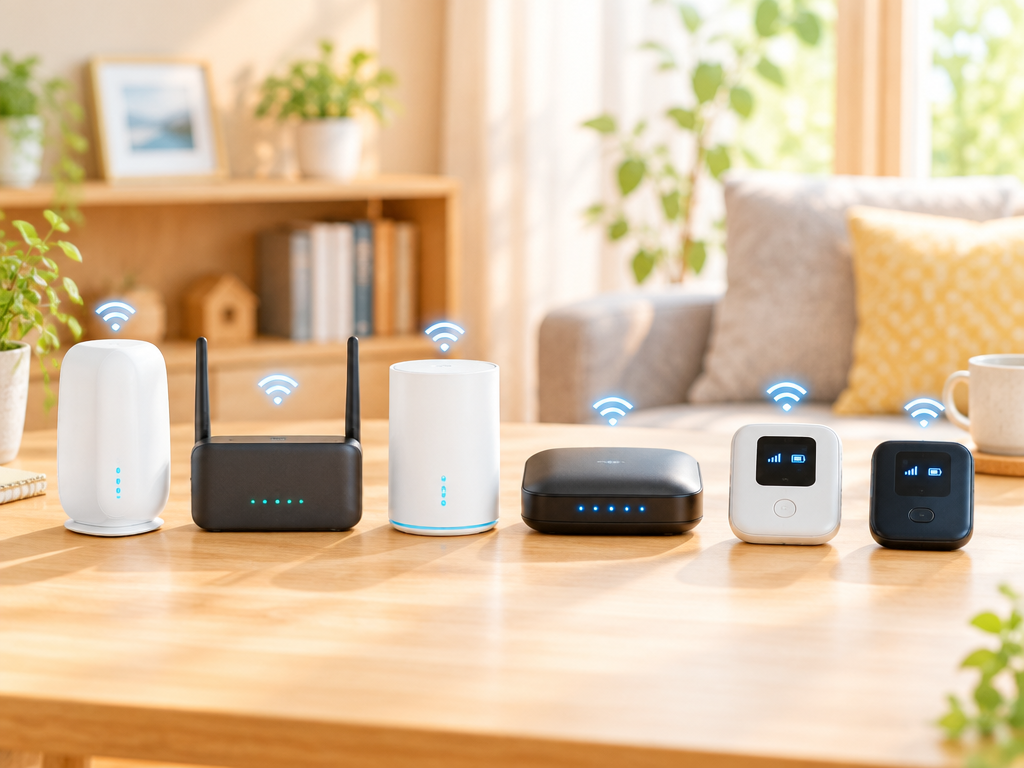
固定回線化に使える端末は、特徴を押さえて選べば失敗が減ります。
速度重視、価格重視、持ち運びとの両立など、生活スタイルに合わせて選ぶポイントが変わってきます。
まずは6機種の特徴をざっくり見比べてみましょう。
| 機種名 | 販売元 | 特徴 |
|---|---|---|
| Speed Wi-Fi HOME 5G L11 | WiMAX | 設定が簡単で通信速度も速い |
| WiMAX ホームルーター L13 | WiMAX | 250Mbps超の実測報告あり |
| ドコモ home 5G HR02 | NTTドコモ | ギガ使い放題の環境を作りやすい |
| 富士ソフト +F FS050W | 富士ソフト | 5G対応で高性能なモバイルルーター |
| GL.iNet ルーター | GL.iNet | 自宅・外出先どちらにも使える万能型 |
| Rakuten WiFi Pocket Platinum | 楽天モバイル | 1円ルーターで手軽に始められる |
Speed Wi-Fi HOME 5G L11
Speed Wi-Fi HOME 5G L11は、楽天モバイルのSIMを挿して固定回線化した事例で使われている端末として知られています。
設定の手順がシンプルで、機械の操作に慣れていない人でも扱いやすいという声が多い点が魅力です。
通信速度についても速いという評価があり、動画視聴やWeb会議などの日常使いには十分なレベルに達しているようです。
費用面でも比較的安く導入できると紹介されているため、初めて固定回線化に挑戦する人にとって取り組みやすい選択肢のひとつといえます。
ただし対応バンドやSIMロックの状態は個体によって異なる場合があるので、購入前には必ず確認しておきたいところです。
設定のしやすさと価格のバランスが取れている点は、初心者にとって検討するに値するポイントです。
楽天市場で「Speed Wi-Fi HOME 5G L11」を見る
WiMAX ホームルーター L13
WiMAX ホームルーター L13は、楽天モバイルのSIMを挿した際に250Mbpsを超える実測値が報告されている機種です。
据え置き型のホームルーターとして設計されているため、自宅の決まった場所に置いて使うスタイルに向いています。
速度の面で高い数値が出やすいという特徴があり、家族で動画を同時に見るような場面でも快適さを感じやすいでしょう。
ただし実測値は設置環境や電波状況によって変動するため、同じ数値が必ず出るわけではない点は理解しておきたいところです。
据え置き専用の機種なので、外出先への持ち運びを考えている人には向きません。
あくまで自宅利用に特化した端末として検討するのが自然な使い方です。
ドコモ home 5G HR02
ドコモ home 5G HR02は、SIMフリー化や対応状況を確認したうえで楽天モバイルのSIMを挿すことで、月額3,278円の上限でギガ使い放題環境を作れると紹介されている端末です。
もともとドコモのホームルーターとして販売されている機種ですが、楽天モバイルのSIMを利用する事例が見られます。
据え置き型のため設置場所は固定されますが、その分アンテナ性能や安定性に期待できるという声もあります。
家族全員のスマホやパソコンをまとめて接続したい家庭にも合いやすい形状です。
他社が販売するホームルーターにSIMを挿す場合は、対応バンドやSIMロックの状態を事前にしっかり確認しておかないと通信できない可能性があります。
購入前の下調べが後悔しないためのポイントです。
富士ソフト +F FS050W
富士ソフト +F FS050Wは、5Gに対応したモバイルルーターでありながら、ホームルーターとしても使える高性能機として固定回線化におすすめされています。
持ち運びと据え置きの両方をこなせる柔軟さが特徴です。
外出先で使う機会が多い人にとっては、モバイル利用と自宅利用を1台でまかなえる点が大きな利点になります。
バッテリー駆動にも対応している場合が多く、停電時や外出時の予備回線としても役立つ場面がありそうです。
高性能な分、価格帯はやや高めに設定されていることもあるため、用途に見合うかどうかを検討してから選ぶのがよいでしょう。
最新のスペックや対応状況は公式サイトや販売ページでご確認ください。
GL.iNet ルーター
GL.iNet ルーターは、自宅固定回線専用としても、外出先と自宅の回線を一本化する使い方としても対応できる万能ルーターとして紹介されています。
設定の自由度が高く、詳しい人ほど使いこなせる幅が広がる機種です。
複数のSIMを切り替えたり、細かなネットワーク設定を行ったりできる機種もあり、ある程度ネットワークの知識がある人には扱いやすい選択肢になります。
一方で、初めてルーターを設定する人には操作がやや複雑に感じられるかもしれません。
用途に応じたモデルが複数用意されているため、自分の使い方に合ったタイプを選ぶことが大切です。
導入前にレビューや解説記事を確認しておくと、選び方で迷いにくくなります。
Rakuten WiFi Pocket Platinum
Rakuten WiFi Pocket Platinumは、楽天モバイルが販売する1円ルーターとして知られています。
申し込みから届いたら電源を入れるだけでモバイル回線が使えるという手軽さが最大の魅力です。
初期設定の手間が少なく、届いたその日から使い始められる点は、固定回線化を試してみたい人にとって心強いポイントです。
費用を抑えつつすぐに始めたい人には特に相性がよい端末といえます。
ただしモバイルルーターとしての設計のため、据え置き型のホームルーターに比べるとアンテナ性能や設置の安定性では差が出る場面もあります。
まずはこの端末で試してみて、必要に応じて据え置き型へ切り替えるという段階的な使い方もひとつの方法です。
楽天市場で「Rakuten WiFi Pocket Platinum」を見る
まとめ
この記事のポイントをまとめます。
- 楽天モバイルは電波状況が合えば、自宅回線として固定回線化できる場合がある
- 固定回線化はテザリング・モバイルルーター・ホームルーターの3系統から選べる
- SIMを挿してAPNを設定する作業自体は30分程度で終わることが多い
- 実測速度は下り30〜250Mbps前後とされ、時間帯より設置場所の影響が大きい
- 月額は3,278円が上限とされ、光回線より年間2〜4万円ほど安くなる場合がある
- 無制限利用は楽天回線エリアが前提で、パートナー回線や過剰利用時は制限がかかることがある
- 電波依存・高Ping・停電時の弱さといったデメリットも把握しておく必要がある
- 一人暮らしや工事不可の物件では固定回線化が向いているケースが多い
- ルーター選びはバンド対応・設置形態・端末価格の3点を軸に検討するとよい
楽天モバイルの固定回線化は、工事なしで手軽に始められる点が魅力ですが、すべての家庭にそのまま当てはまる方法ではありません。
自宅の電波状況や使い方によって、快適に使えるかどうかが大きく変わってくるからです。
この記事で紹介したように、料金の安さや設置の手軽さといったメリットがある一方で、混雑時間帯の速度低下や停電時の弱さといった注意点もあります。
両方を踏まえたうえで、自分の暮らし方に合っているかを見極めることが大切です。
特に一人暮らしや転勤が多い人、動画視聴が中心の使い方をしている人にとっては、選択肢のひとつとして検討しやすい方法だといえるでしょう。
反対に、家族で同時にたくさん使う家庭や、オンラインゲームを楽しみたい人は、光回線との併用も含めて考えてみるとよさそうです。
まずは自宅で楽天モバイルの電波がどの程度入るのかを確認し、テザリングなど費用のかからない方法から試してみるのがおすすめです。
実際に使ってみることで、自分の生活に合うかどうかが見えてくるはずです。
料金や端末の情報は変わることがあるため、購入や契約を検討する際は、公式サイトや店頭で最新の情報を確認しながら進めてみてください。