Prime Studentに登録したあとで「卒業予定年を間違えて入力したかもしれない」「大学院に進むことになったけれど、登録した年のままで大丈夫なのか」と気になったことはありませんか。
結論からいえば、Prime Studentの卒業予定年は、登録したあとに自分で画面から書き換えることはできません。間違えたときや卒業が延びたときは、通常会員に切り替わる前にAmazonから届く通知メールの案内に沿って、学生証や在学証明書を出して手続きします。
ただし、通知メールが届いても何もしなければ、登録した卒業予定年のとおりに通常のプライム会員へ切り替わります。
「まだ学生だから大丈夫」と放っておかず、メールが本物かどうかをAmazon公式サイトにログインして確かめたうえで、早めに手続きを進めることが大切です。
この記事では、登録した卒業予定年と会員資格更新日の確認方法から、通常会員に切り替わるタイミング、大学院進学や留年で延長を申請する流れ、最大4年半という利用期間の上限、通常会員にしない場合の解約手順までを紹介します。
卒業時期が変わりそうな学生の方も、登録内容を間違えたかもしれないと不安な方も、自分が今やるべきことがはっきりします。
確認する場所と手続きのタイミングを押さえれば、卒業時期がずれても慌てずに対応できます。
この記事でわかること
- Prime Studentの卒業予定年を登録後に自分で変更できない理由と、確認する場所
- 卒業予定年を間違えたときや卒業が延びたときに、通知メールから手続きする流れ
- 通常のプライム会員に切り替わる時期と、無料6か月と有料4年を合わせた最大4年半の上限
- 休学や退学をしたときの考え方と、通常会員にしない場合の解約のタイミング
- Prime Studentの卒業予定年は変更できる?登録後は自分で書き換えられない
- 登録した卒業予定年と会員資格更新日は「プライム会員情報の管理」で確認できる
- 卒業予定年を間違えて登録したら通知メールが届いたときに証明書類を出す
- 通常のプライム会員には卒業予定年のあとの最初の会員資格更新日に切り替わる
- 卒業したのにPrime Studentのままなのは年額プランと更新月がずれているから
- 大学院進学や留年で卒業が延びたら通知メールから延長を申請できる
- Prime Studentを使えるのは無料6か月と有料4年を合わせた最大4年半まで
- 卒業予定年を実際より遅く入力するのは規約違反になるので避ける
- 休学や退学をしたらPrime Studentの資格を見直す必要がある
- 通常のプライム会員になると料金は月額600円・年額5,900円に上がる
- 通常会員にしないなら切り替え前に「プライム会員情報の管理」から解約する
- まとめ
Prime Studentの卒業予定年は変更できる?登録後は自分で書き換えられない
Prime Studentの卒業予定年は、登録したあとに自分で書き換えることはできません。
登録時に入力した年がそのまま残り、アカウントの画面にも変更するための項目はありません。
卒業が早まったり遅れたりしたときは、通常会員に切り替わる前に届く案内から手続きをして調整します。
登録後はアカウント画面から卒業予定年を書き換えられない
住所やお支払い方法なら、アカウントの設定から自分で直せます。
ところが卒業予定年は、同じ感覚で探しても書き換える入力欄が見つかりません。
「どこかに変更ボタンがあるはず」と画面を何度も行き来しても、見つからないのが正しい状態です。
これは、卒業予定年が学生かどうかを判断するための大事な情報だからです。
会員が自由に書き換えられると、学生料金を使える期間を好きなように延ばせてしまいます。
そうならないように、登録後の変更はAmazon側の確認を通す仕組みになっていると考えるとわかりやすいです。
なお、登録した卒業予定年そのものは画面で確認できます。
確認の手順は次のセクションでくわしく紹介するので、ここでは「見ることはできても、自分では直せない」とだけ覚えておけば十分です。
自分でできることとできないことを整理すると、次のとおりです。
| やりたいこと | 自分でできるか |
|---|---|
| 卒業予定年を確認する | できる(「プライム会員情報の管理」で見られる) |
| 卒業予定年を書き換える | できない |
| 卒業時期が変わったことを伝える | 切り替え前に届く案内から手続きする |
気をつけたいのは、思い込みで「あとから設定画面で直せる」と考えてしまうことです。
直せるつもりで放っておくと、気づいたときには通常会員に切り替わっていることになりかねません。
卒業予定年は通常会員に切り替わる時期を決める基準になる
卒業予定年は、ただの登録情報ではありません。
Prime Studentから通常のプライム会員へ切り替わるタイミングを決める基準になっています。
切り替わるのは、卒業予定年のあとの最初の会員資格更新日です。
卒業式の日や年度末にぴったり切り替わるわけではなく、更新日がいつ来るかで時期が決まります。
たとえば同じ年に卒業する人どうしでも、月額プランか年額プランか、いつ登録したかで更新日はそれぞれ違います。
そのため、友だちと卒業予定年が同じでも切り替わる月が違うのは、よくあることです。
くわしい仕組みはこのあとのセクションで説明します。
入力した年は、在学中ずっとこの判断に使われ続けます。
入学したばかりのころに何となく選んだ年でも、数年後の切り替え時期を左右するわけですから、軽く扱える項目ではありません。
つまり卒業予定年がずれていると、切り替わる時期もそのままずれます。
学生料金がいつまで続くのかを知りたいときは、まず登録した年が合っているかを見ることから始めましょう。
卒業時期がずれたときは切り替え前の手続きで調整する
留年や大学院への進学で、卒業が登録した年より延びることは珍しくありません。
反対に、登録のときにうっかり違う年を選んでしまうこともあります。
どちらの場合も自分では書き換えられないので、別の方法で調整します。
その方法が、通常会員に切り替わる前にAmazonから届く通知メールの案内に沿った手続きです。
在学していることを示すために、学生証や在学証明書などの書類を用意しておくと慌てずに進められます。
ただし、延長できるのは利用期間の上限の範囲内に限られます。
大切なのは、切り替わる前に手続きを済ませることです。
案内が届いても何もしなければ、登録してある卒業予定年をもとに予定どおり通常会員へ切り替わります。
メールが来たら後回しにせず、早めに中身を確かめておきましょう。
メールを受け取ったら、メール内のリンクからではなく、Amazon公式サイトに自分でログインして本物の連絡かどうかを確かめてから進めてください。
手続きのくわしい流れや、間違えて登録したときの対応は、このあとのセクションで順番に紹介します。
登録した卒業予定年と会員資格更新日は「プライム会員情報の管理」で確認できる
登録した卒業予定年と会員資格更新日は、「アカウントサービス」から「プライム会員情報の管理」を開けば確認できます。
自分では書き換えられない情報なので、どこを見れば分かるのかを先に知っておくと安心です。
この画面では、卒業予定年、次の会員資格更新日、いま払っている料金のプランを確認できます。
どれも、通常会員に切り替わる時期を考えるのに欠かせない情報です。
パソコンでもスマホでも同じ場所にたどり着けるので、手元にある端末で一度見ておいてください。
アカウントサービスから「プライム会員情報の管理」を開く
パソコンで確認するときは、Amazonのサイトにログインしたところから始めます。
画面右上のアカウントメニューから「アカウントサービス」を開き、その中の「プライム会員情報の管理」に進みます。
流れを表にまとめると、次のとおりです。
| 順番 | 操作 | 見るところ |
|---|---|---|
| 1 | Amazonにログインする | 学生として登録したアカウントかどうか |
| 2 | アカウントメニューから「アカウントサービス」を開く | プライム関連の項目があるか |
| 3 | 「プライム会員情報の管理」を選ぶ | Prime Studentとして登録されているか |
| 4 | 表示された内容を読む | 卒業予定年・会員資格更新日・支払いプラン |
最初に確かめたいのは、学生として登録したアカウントでログインしているかどうかです。
家族と共用のパソコンを使っていたり、アカウントを2つ持っていたりすると、別のアカウントの画面を見て「学生会員になっていない」と勘違いすることがあります。
画面を開いたら、卒業予定年と会員資格更新日をメモしておきましょう。
2つを並べて書いておくと、あとで見返したときにすぐ思い出せます。
会員資格更新日と支払いプランを一緒に確認しておく
卒業予定年だけを見て安心するのではなく、会員資格更新日と支払いプランをセットで確認しておくことが大切です。
通常のプライム会員に切り替わるのは、卒業予定年のあとの最初の会員資格更新日だからです。
月額プランなら更新日は毎月来るので、卒業予定年が過ぎたあとの最初の更新で切り替わります。
年額プランは更新が年に1回なので、更新日が何月何日かで切り替わる時期がかなり変わります。
支払いプランが月額か年額かを知っておくと、切り替わったあとの料金も見当がつけやすくなります。
プランの見直しを考えるときも、いまの契約内容が分かっていれば話が早く進みます。
あわせて、支払いに使っているクレジットカードの有効期限も見ておくと安心です。
期限が切れていると、更新のタイミングで支払いがうまくいかないことがあります。
スマホアプリでもアカウントサービスから同じ情報を確認できる
スマホのAmazonショッピングアプリでも、同じ情報を確認できます。
アプリを開いてアカウントのメニューから「アカウントサービス」を選び、「プライム会員情報の管理」に進むという流れはパソコンと変わりません。
アプリに表示される卒業予定年や会員資格更新日は、パソコンで見たものと同じ内容です。
外出先でふと気になったときでも、その場ですぐ確かめられます。
アプリが更新されると、メニューの場所が変わることもあります。
見つからないときは、メニューの一覧を上から順に見ていけば「アカウントサービス」が見つかります。
スマホのブラウザからAmazonのサイトにログインしても、同じ手順で確認できます。
確認したついでに、会員資格更新日をスマホのカレンダーに入れておくのもおすすめです。
更新日の少し前に通知が来るようにしておけば、切り替え前に届くメールにも気づきやすくなり、手続きが必要なときも落ち着いて準備できます。
卒業予定年を間違えて登録したら通知メールが届いたときに証明書類を出す
卒業予定年を間違えて登録したときは、切り替え前に届く通知メールの案内に沿って、学生証や在学証明書を出せば対応できます。
自分で数字を打ち直す方法はないので、Amazonから連絡が来たときに正しい在学状況を伝えることになります。
慌てていろいろ操作するより、証明書類を手元にそろえて待つほうが確実です。
ここでは、その進め方を順番に見ていきます。
間違いに気づいても、その場で修正する手続きはない
入力ミスに気づくと、すぐにでも直したくなります。
ただ、登録したあとの卒業予定年は、アカウントの画面から書き換えられるようになっていません。
「プライム会員情報の管理」を見ても、卒業予定年の横に編集ボタンは出てきません。
そもそも変更する項目は用意されていないので、メニューを探し回らなくて大丈夫です。
一度解約して登録し直せば直るのでは、と考える人もいるかもしれません。
しかし、解約と再登録は卒業予定年を直すための手続きではありません。
無料体験も一度しか使えないとされているので、直すつもりで解約するのはやめておきましょう。
いまやっておきたいのは、どこを間違えたのかを書き留めておくことです。
登録した年と実際に卒業する見込みの年をメモしておけば、あとで手続きするときに迷いません。
通知メールの案内に沿って学生証や在学証明書などの書類を提出する
卒業予定年が近づくと、通常会員に切り替わる前にAmazonから通知メールが届きます。
まだ在学しているなら、このメールの案内に沿って在学を証明する書類を出し、学生としての期間を続けたいと申し出ます。
流れは次のとおりです。
どんな書類が必要かは案内の中で指定されるので、その指示に従います。
| 手順 | やること | 気をつける点 |
|---|---|---|
| 1. メールが届いたら | Amazon公式サイトに自分でログインし、案内が出ているか確かめる | メール内のリンクをいきなり開かない |
| 2. 書類をそろえる | 学生証や在学証明書を用意する | 氏名・学校名・有効期限が読み取れるもの |
| 3. 案内に沿って提出する | 公式の手続き画面から送る | 公式の窓口以外には送らない |
中でもいちばん気をつけたいのが送り先です。
学生証の画像は、Amazon公式サイトの手続き画面以外には送らないでください。
Amazonを名乗る偽のメールもあるので、まずは自分でログインして本物の連絡か確かめてから進めます。
在学証明書は、大学の窓口や証明書の発行機で受け取れるところが多いです。
発行に数日かかる学校もあるので、早めに用意しておくと落ち着いて手続きできます。
学生証を撮影するときは、明るい場所で正面から撮ります。
文字がぼやけていると確認に手間取るので、送る前に画面で拡大して読めるかどうか見直しておきましょう。
対応に迷うときはカスタマーサービスに登録内容と在学状況を伝える
通知メールが見当たらない、案内どおりに進めても手続きの画面にたどり着けない、ということもあります。
そういうときは、Amazonのカスタマーサービスに相談するのが早道です。
問い合わせは、公式サイトやアプリの「カスタマーサービス」から始めます。
ネット検索で出てきた電話番号や、メールに書かれている連絡先は使わず、ログインした公式サイトから進めてください。
伝える内容は先に整理しておくと話が早く進みます。
大事なのは、登録した卒業予定年と実際の卒業見込みの年をセットで伝えます。
どちらか一方だけだと、どこを直したいのかが相手に伝わりにくくなります。
あわせて、学校名や今の学年もすぐ答えられるようにしておきます。
単なる入力ミスなのか在学状況が変わったのかで案内が変わることもあるので、事情を短くまとめておくと安心です。
相談したあとは、日付と案内された内容をメモしておきましょう。
通知メールが届いて手続きするときに見返せるので、同じことを何度も聞かずに済みます。
通常のプライム会員には卒業予定年のあとの最初の会員資格更新日に切り替わる
Prime Studentは、卒業予定年のあとに来る最初の会員資格更新日に、通常のプライム会員へ自動で切り替わります。
卒業式の日や年度の終わりに切り替わるわけではありません。
基準になるのは、登録した卒業予定年と自分の会員資格更新日の2つです。
切り替わる日は卒業予定年のあとの最初の更新日で決まる
いつ切り替わるかを決めるのは、登録したときに入力した卒業予定年です。
その年が過ぎて最初に来る会員資格更新日に、会員の種類も料金も通常会員のものに変わります。
大事なのは、実際に卒業した日は関係ないという点です。
「いつ卒業したか」ではなく「いつ更新日が来るか」で決まると覚えておけば、時期を勘違いせずに済みます。
会員資格更新日は人によって違います。
登録した日や支払いプランで決まるので、同じ年に卒業する友人と切り替わる日がずれても不思議ではありません。
月額プランなら更新日は毎月来るので、卒業予定年が過ぎるとほどなく切り替わります。
年額プランは更新日が年に1回なので、切り替わるまでに間が空くこともあります。
自分の更新日は、前述のとおり「プライム会員情報の管理」で確認できます。
卒業予定年と更新日を並べて見れば、いつ通常会員になるのか見当がつきます。
切り替わる前にAmazonから会員登録確認メールが届く
切り替えの前には、Amazonから会員登録確認メールが届きます。
通常会員に切り替わることや、新しい料金について書かれたメールです。
このメールは、卒業の時期が変わった人にとって大事な合図になります。
大学院への進学や留年で卒業が延びたときは、このメールの案内から手続きを進めるからです。
届いたら読み流さずに、中身にひととおり目を通しておきましょう。
メールが更新日のどれくらい前に届くかは、時期によって変わるとされています。
卒業予定年の終わりが近づいたら、受信箱をこまめに見ておくと見落としにくくなります。
届いたメールが本物かどうかは、メールの中のリンクからではなく、自分でAmazon公式サイトにログインして確かめます。
「プライム会員情報の管理」で更新日や会員の状態を見てから手続きに進めば安心です。
メールが届かないときは迷惑メールフォルダと登録しているメールアドレスを確認する
切り替えが近いのにメールが見当たらないときは、まず迷惑メールフォルダを見てみます。
Amazonからのメールでも、メールサービスの設定によっては自動で振り分けられることがあります。
次に確認したいのが、Amazonアカウントに登録しているメールアドレスです。
普段使っていないアドレスで登録していると、メールが届いていても気づけません。
特に、大学のメールアドレスをアカウントに登録している人は気をつけてください。
卒業すると大学のメールアドレスが使えなくなる学校もあるので、登録しているアドレスは早めに確認しておきましょう。
確認するところをまとめると、次のとおりです。
| 確認すること | 見る場所 | ポイント |
|---|---|---|
| 迷惑メールフォルダ | メールアプリや受信画面 | Amazonからのメールが振り分けられていないか |
| 登録しているメールアドレス | アカウントサービスの「ログインとセキュリティ」 | 今も使っているアドレスになっているか |
| 受信の設定 | メールサービスの設定画面 | Amazonからのメールを受信拒否にしていないか |
| 会員の状態 | 「プライム会員情報の管理」 | 会員資格更新日と今の会員の種類 |
アドレスが古いままなら、アカウントサービスから今使っているアドレスに変えておきます。
延長などの手続きが必要な人ほど、メールをきちんと受け取れる状態にしておくことが大切です。
卒業したのにPrime Studentのままなのは年額プランと更新月がずれているから
卒業してもPrime Studentのままになっているのは、年額プランだと、次の会員資格更新日が来るまで学生の会員期間が続くからです。
切り替わるのは卒業した日ではなく、卒業予定年のあとの最初の更新日です。
卒業した時期と更新月が離れていると、しばらく学生のままに見えます。
年額プランは次の更新日まで学生料金が続く
年額プランは、1年分の会員料金を更新日にまとめて払う仕組みです。
1年分をもう学生料金で払い終えているので、その期間の途中で料金が変わることはありません。
たとえば、更新日が秋の人が春に卒業したとします。
この場合、春から秋までは、もう払ってある学生料金の期間がそのまま続きます。
通常会員に切り替わるのは、そのあと最初に来る秋の更新日です。
月額プランは、毎月更新日が来ます。
そのため、卒業予定年のあとすぐに更新日が来て、早めに切り替わります。
「友達はもう通常会員なのに、自分はまだ学生のまま」という差は、たいていこのプランの違いで生まれます。
プランごとの違いを表にまとめると、次のとおりです。
| プラン | 更新日が来る間隔 | 卒業後に学生料金が残る期間 |
|---|---|---|
| 月額プラン | 毎月 | 短い(1か月以内が目安) |
| 年額プラン | 1年に1回 | 次の更新日までの期間がまるごと残る |
このように、同じ時期に卒業しても、選んでいるプランによって切り替わる時期は大きく変わります。
学生のままなのは、手続きの漏れではなくプランの仕組みによるものです。
卒業した月と更新月が離れているほど学生料金の期間が長く残る
年額プランの場合、学生料金がどれだけ残るかは、卒業した月と更新月がどれだけ離れているかで決まります。
卒業のすぐあとに更新月があれば、学生料金の期間はすぐに終わります。
反対に、更新月が卒業から遠いと、その分だけ長く学生料金が続きます。
たとえば春に卒業して更新月が夏なら、学生料金が残るのは数か月です。
更新月が冬なら、半年以上学生のままになります。
同じ学年で同じ時期に卒業した人どうしでも、ここで差がつきます。
更新月は、有料会員になった日をもとに決まります。
入学してすぐ登録した人と、学年の途中で登録した人とでは、更新月がばらばらになるのはこのためです。
無料体験を経て有料会員になった時期も人それぞれなので、友達と比べてもあまり参考になりません。
自分の更新月は、前述のとおり「プライム会員情報の管理」で確かめられます。
卒業前に一度見ておけば、いつまで学生料金が続くのか見通しが立ちます。
学生料金の期間が長く残るのは、年額で前払いした期間がまだ残っているというだけのことです。
卒業後の出費を考えるときは、切り替わる更新月を基準にすると予定が立てやすくなります。
自動で切り替わる仕組みなので、そのまま待てば手続きはいらない
登録した卒業予定年どおりに卒業したなら、自分で手続きをする必要はありません。
卒業予定年のあとの最初の更新日に、Amazonのほうで自動的に通常のプライム会員へ切り替えてくれます。
「卒業したのだから、自分で通常会員に変えないといけないのでは」と心配になる人もいるでしょう。
でも、Prime Studentから通常会員に移るための申し込み画面を探す必要はありません。
更新日が来れば、会員の種類も料金も自動で切り替わります。
前述の会員登録確認メールが届いたら、切り替えが近いというサインです。
届いた時点で更新日をもう一度確かめておくと、いつから料金が変わるのかがはっきりします。
ただし、そのまま待てばよいのは、登録した卒業予定年どおりに卒業した場合だけです。
退学などで登録より早く学生でなくなったときは、待つのではなく資格を見直さなければなりません。
この点は後のセクションで詳しく説明します。
切り替わったあとは、通常会員の料金で更新されていきます。
通常会員を続けるかどうかを決めておきたい人は、更新日の前に考えておけば慌てずにすみます。
大学院進学や留年で卒業が延びたら通知メールから延長を申請できる
大学院進学や留年で卒業が延びたときは、切り替え前に届く通知メールの案内から延長を申請できます。
登録した卒業予定年は自分で書き換えられませんが、この手続きで卒業時期が変わったことをAmazonに伝えられます。
ただし、延長できるのは学生として使える期間の上限の範囲内だけです。
上限の話は次のセクションに回して、ここでは申請の流れと用意しておくものを見ていきます。
延長申請は切り替え前に届く通知メールの案内から進める
延長の申請は、通常会員に切り替わる前にAmazonから届く通知メールから始めます。
メールには、卒業予定年を過ぎると会員の種類が変わることと、在学を続ける人向けの手続きが書かれています。
窓口がこのメールになっているのは、アカウント画面に卒業予定年を書き換える項目がないからです。
自分で設定画面を探しても見つからないので、メールが届いてから手続きを始めるのが正しい順番です。
メールが届いたら、まずAmazon公式サイトにログインして本物の連絡か確かめます。
そのあとの流れは次のとおりです。
| 手順 | やること |
|---|---|
| 1. 通知メールを受け取る | 切り替えが近いことと、延長の案内が書かれているか確認する |
| 2. 公式サイトで確かめる | Amazonにログインして、本物の連絡か確認する |
| 3. 延長を申請する | 案内に沿って、在学が続くことを伝える |
| 4. 書類を提出する | 学生証や在学証明書を手続き画面から提出する |
通知メールを見落とすと、申請できるタイミングを逃してしまいます。
会員資格更新日が近づいたら、Amazonからのメールが来ていないか気をつけて見ておきましょう。
在学を証明できる学生証や在学証明書を用意しておく
延長を申請するときは、今も学生であることを示す書類が必要です。
代表的なのは学生証と在学証明書で、学校名と在学している期間がわかるものを選びます。
書類を用意するときは、次の点を確かめておくと手続きがスムーズに進みます。
- 学生証の有効期限が切れていないか
- 在学証明書の発行日が古すぎないか
- 氏名・学校名・在学期間がはっきり読めるか
大学院に進む人は、新しい学生証がいつ発行されるかを先に確かめておきましょう。
学部の学生証は卒業と同時に期限が切れるので、切り替えの時期と重なると、手元に使える書類がない状態になりかねません。
在学証明書は、学校によっては発行までに数日かかります。
通知メールが届いてから申し込むと間に合わないこともあるので、留年や進学が決まった時点で1通取っておくと慌てずにすみます。
書類を撮影するときは、明るい場所で全体がはっきり写るようにします。
文字がつぶれていたり端が切れていたりすると、確認に時間がかかる原因になります。
申請しなければ予定どおり通常会員に切り替わる
延長を申請しなかったときは、登録した卒業予定年のとおりに手続きが進みます。
卒業が延びたことをAmazonは知りようがないので、まだ在学中でも通常のプライム会員に切り替わります。
切り替わったあとは、学生料金より高い通常会員の料金で更新されていきます。
延長できたはずの期間まで通常の料金を払うことになるので、そのぶん損をしてしまいます。
「まだ学生だから、そのまま学生料金が続くだろう」と考えて何もしないのが、よくある失敗です。在学しているかどうかは、こちらから伝えないとAmazonには伝わりません。
留年や進学が決まったら、通知メールを待つあいだに書類の準備を始めておきましょう。
延長は、自分から申請しないと受け付けてもらえない手続きです。
反対に、予定どおり卒業する人は何もしなくてかまいません。
延長の申請が必要なのは、登録した卒業予定年よりあとまで在学が続く人だけです。
Prime Studentを使えるのは無料6か月と有料4年を合わせた最大4年半まで
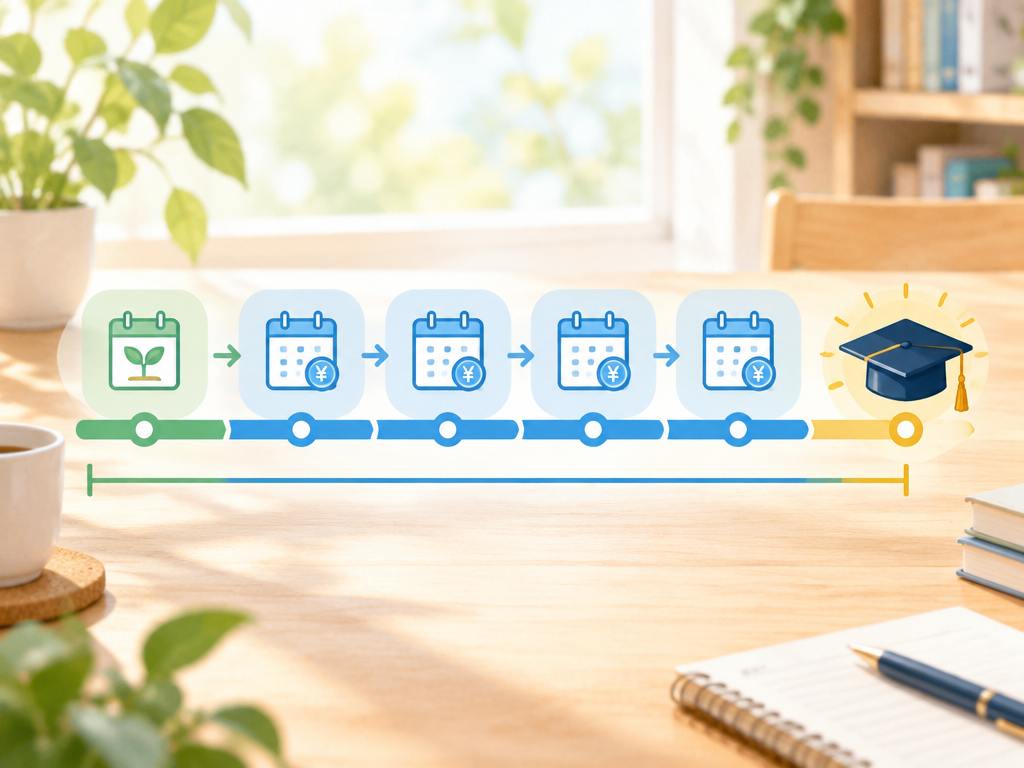
Prime Studentを使える期間は、無料体験の6か月と有料会員の最長4年を合わせて、最大4年半までです。
この上限は、通っている学部の年数や大学院に進むかどうかに関係なく同じです。
上限は在学年数ではなく、会員として使った期間の通算で決まります。
在学が4年半より長い人は、卒業する前に学生料金が終わります。
自分の場合はいつまで使えるのか、先に見当をつけておきましょう。
| 学校・進路 | 在学期間 | Prime Studentを使える期間の目安 |
|---|---|---|
| 4年制の学部(1年生の4月に登録) | 4年 | 上限より先に卒業予定年が来るので、卒業予定年のあとの最初の会員資格更新日に切り替わる |
| 6年制の学部(1年生の4月に登録) | 6年 | 5年生の秋ごろに4年半の上限に達し、そのあとは通常会員 |
| 学部4年+修士2年(学部1年生の4月に登録) | 6年 | 修士1年の秋ごろに上限に達し、そのあとは通常会員 |
| 学部を卒業したあと、修士から登録 | 2年 | 修士の卒業予定年のあとの最初の会員資格更新日に切り替わる |
6年制の学部でも4年半を超えては使えない
6年制の学部に通っていても、Prime Studentの上限は4年半のままです。
在学期間が長いからといって、そのぶん期間が延びる仕組みにはなっていません。
たとえば1年生の4月に登録した場合、4年半が過ぎるのは5年生の秋ごろです。
そこから卒業までの1年半ほどは、学生のままでも通常のプライム会員として過ごすことになります。
登録した時期が遅いほど、上限に届く時期も遅くなります。
2年生や3年生になってから登録した人は、上限よりも卒業予定年のほうが先に来ることもあります。
自分が登録した月から数えてみてください。
6年制の学部に通う人は、「卒業するまでずっと学生料金」とは考えないほうが安心です。
上限を迎えるおおよその時期を、手帳やカレンダーに書いておくと慌てずに済みます。
大学院生も学部時代からの通算期間で上限が決まる
大学院に進んだ人も、上限の考え方は同じです。
学部時代にPrime Studentを使っていた期間は、そのまま通算の期間に数えられます。
大学院に入ったからといって、4年半の期間がリセットされるわけではありません。
学部の4年間を学生会員として過ごした人なら、大学院で使える期間は半年ほどしか残っていない計算です。
反対に、学部時代にPrime Studentを使っていなかった人は、大学院に入ってから登録して期間を使い始められます。
修士から登録した人は、学部時代の期間を気にしなくてかまいません。
前のセクションで説明した延長申請も、この通算の上限の範囲で卒業時期を伝える手続きです。
延長を申請しても、4年半を超えて使えるようになるわけではありません。
上限に達したら在学中でも通常のプライム会員に切り替わる
4年半の上限に達すると、まだ在学中であっても通常のプライム会員に切り替わります。
学生証が有効かどうかではなく、会員として使った期間で決まるルールです。
Amazonのヘルプでも、Prime Studentの会員期間には上限があると案内されています。
上限を迎えたあとは、通常会員の料金で更新されていきます。
自分がいつ上限を迎えるかは、登録した月から数えていけばわかります。
「プライム会員情報の管理」で会員資格更新日を見ながら数えると、切り替わる時期の見当がつきます。
上限に達したあとに通常会員として続けるか、やめるかは自分で選べます。
更新のタイミングで迷わないように、上限を迎える前に、続けるかどうかを決めておきましょう。
卒業予定年を実際より遅く入力するのは規約違反になるので避ける
卒業予定年は、実際に卒業する予定の年をそのまま入力するのが正しい使い方です。
学生料金を長く使いたくて遅い年を入れるのは、規約違反になります。
在学確認で通らないうえに会員資格を失うことにもつながるので、軽い気持ちで遅い年を入れるのはやめておきましょう。
卒業予定年は実際の在学状況に合わせて正しく入力する
Prime Studentは、いま在学している学生のための会員プランです。
卒業予定年は「いつまで学生なのか」をAmazonに伝える情報なので、自分の在学状況と合っていることが前提になります。
正しい年は、入学した年と学校の修業年限から数えればわかります。
4年制の大学に2025年4月に入学したなら、卒業予定年は2029年です。
短大や専門学校の場合は、2年制・3年制など自分の学校の年数で数えます。
| 学校の種類 | 入学した時期 | 卒業予定年の目安 |
|---|---|---|
| 4年制大学 | 2025年4月 | 2029年 |
| 短期大学(2年制) | 2025年4月 | 2027年 |
| 専門学校(3年制) | 2025年4月 | 2028年 |
| 大学院(修士課程2年) | 2025年4月 | 2027年 |
迷ったときは、学生証や入学時にもらった書類の在学期間を見て確かめます。
「たぶんこの年だろう」とあいまいなまま入れずに、書類で確認してから入力しましょう。
留年や大学院への進学は、登録した時点ではまだ決まっていないことです。
その時点での正規の卒業予定年を入れておいて、実際に卒業が延びたら前述の延長申請で伝えるのが正しい流れです。
在学確認で証明書類を求められると事実と違う登録は通らない
Amazonは、登録した内容が正しいかを確かめるために、学生証や在学証明書の提出を求めることがあります。
延長の申請など、卒業時期に関わる手続きでは、書類の中身と登録内容が照らし合わされます。
証明書類には、氏名や学校名のほかに在学期間や有効期限が書かれています。
たとえば2027年3月までの学生証なのに卒業予定年を2029年にしていれば、書類と登録内容が食い違います。
こうした食い違いがあると、申請は認められません。
遅い年を入れておいても確認の場面で事実に戻されるだけなので、得をすることはありません。
書類で確かめられるのは「本当に在学しているか」と「いつまで在学する予定か」の2点です。
証明書類と食い違わない登録にしておくことが、手続きをスムーズに進めるコツです。
資格がないまま使い続けると会員資格を失うおそれがある
卒業予定年を遅く入力し、卒業したあとも学生料金で使い続けるのは、資格がないのに特典を受けている状態です。
Amazonの規約に沿わない使い方なので、会員資格の取り消しやアカウントの利用停止につながるとされています。
会員資格を失えば、配送特典や動画の見放題といったプライムの特典がまとめて使えなくなります。
アカウント自体が止まってしまうと、ふだんの買い物にまで影響が出る場合があります。
浮かせられる差額は月に数百円でも、失うおそれのあるものはアカウント全体に広がります。学生料金との差のために、毎日使っているアカウントを危ない目にあわせるのは割に合いません。
うっかり遅い年で登録してしまったときの対処は前述のとおりです。
気づいた時点で早めに動けば、問題を大きくせずに済みます。
卒業したら、通常のプライム会員として続けるか、やめるかを自分で選べばよいだけです。
卒業予定年を正しく登録しておけば切り替わる時期も見通しやすくなり、あとで慌てずに済みます。
休学や退学をしたらPrime Studentの資格を見直す必要がある
休学や退学で学校に通わなくなったら、Prime Studentを使い続けてよいかを自分で確かめ直す必要があります。
Prime Studentは、大学や大学院、短大、専門学校などに在学している人のための会員プランだからです。
予定どおりに卒業する人は、自動の切り替えに任せておけば済みます。
ところが休学や退学は、登録したときの予定から外れる出来事です。
Amazonの側からは学校での状況が見えないので、自分から動くしかありません。
状況ごとの扱いとやることを、先に表でまとめておきます。
| 状況 | 学生としての扱い | やること |
|---|---|---|
| 在学中 | 対象になる | 登録内容のまま使う |
| 休学中 | 自分では判断しにくい | カスタマーサービスで確認する |
| 退学した | 対象外になる | 切り替えを待たずに手続きする |
退学した場合は学生としての資格がなくなる
退学すると、その時点で在学している学生ではなくなります。
Prime Studentは在学中であることが前提なので、退学したあとは学生料金で使い続ける資格がありません。
迷いやすいのは、登録した卒業予定年がまだ何年も先に残っているケースです。
画面上ではPrime Studentのまま表示されていても、それは登録時の情報が残っているだけです。
表示が変わっていないからといって、資格が続いているわけではありません。
ほかの学校に入り直すつもりの人も同じです。
退学してから次に入学するまでの間は、在学していない期間になります。
その間はいったん学生ではなくなるものとして考え、新しい学校に入ってからの扱いはカスタマーサービスに聞いてから決めましょう。
退学は本人にとって大きな出来事なので、こうした手続きまで気が回らないのも無理はありません。
それでも、落ち着いたタイミングでAmazonの会員プランのことも忘れずに確認してほしいところです。
休学中も学生として扱われるかはカスタマーサービスで確認する
休学は、退学とちがって学校に籍が残っている状態です。
そのため、退学のように「すぐに資格がなくなる」と言い切れるものではありません。
一方で、休学中の会員をどう扱うかは、公開されている案内だけでは読み取りにくい部分です。
休学の期間や理由によって扱いが変わる場合もあるので、自分で「たぶん大丈夫」と決めずにカスタマーサービスへ問い合わせましょう。
問い合わせるときは、次の内容を手元にそろえておくと話がスムーズに進みます。
- 在籍している学校名と、休学している期間
- 復学する予定の時期
- Prime Studentに登録している卒業予定年
休学すると卒業の時期も後ろにずれることが多いので、卒業予定年の扱いもあわせて聞いておくと二度手間になりません。
確認した結果、学生として扱えないと言われたら、次の手続きに進みます。
資格がなくなったら切り替えを待たずに自分で手続きを進める
退学したときや、休学中は対象外だとわかったときは、卒業予定年のあとの切り替えを待たずに、自分から手続きを進めます。
自動で切り替わる時期は登録した卒業予定年で決まるため、待っていても今の状況には合わせてもらえません。
とくに、「いずれ自動で通常会員になるから」と放っておくのは避けてください。
卒業予定年が先に残っているほど、学生ではないのに学生料金で使う期間が長くなってしまいます。
手続きの進め方は、この先もプライムを使いたいかどうかで変わります。
通常のプライム会員として続けたいなら、カスタマーサービスに在学状況が変わったことを伝えて、切り替えの方法を相談します。
プライムが要らないなら、「プライム会員情報の管理」から会員資格を終了する手続きに進みます。
解約の細かい流れは、このあとのセクションで紹介します。
どちらを選ぶにしても、気づいた時点で連絡しておくのがいちばんの近道です。
早めに片づけておけば、あとから登録内容のことで気をもまずに済みます。
通常のプライム会員になると料金は月額600円・年額5,900円に上がる
通常のプライム会員に切り替わると、料金は学生料金のちょうど2倍になります。
月額プランなら月600円、年額プランなら年5,900円です。
金額だけ見ると身構えてしまいますが、上がり幅を知ったうえでプランを選び直せば、納得して使い続けられます。
学生料金の月額300円・年額2,950円からの値上がり幅を確認する
まずは、学生のときと比べてどれくらい負担が増えるのかを数字で押さえておきましょう。
月額でも年額でも、金額はきれいに倍になります。
| プラン | Prime Student | 通常のプライム会員 | 値上がり幅 |
|---|---|---|---|
| 月額プラン | 300円 | 600円 | 月300円 |
| 年額プラン | 2,950円 | 5,900円 | 年2,950円 |
月額プランの場合、1か月あたりの差は300円です。
小さく見えても、1年続けると3,600円の差になります。
年額プランは、更新のタイミングで5,900円が一度に請求されます。
学生のころの感覚のまま更新日を迎えると、明細を見て「こんなに高かったかな」と感じやすくなります。
切り替わったあとの更新日には、学生料金の2倍の金額がまとめて引き落とされます。
引き落とし先のクレジットカードの利用枠や、毎月の家計にも余裕を持たせておくと安心です。
社会人になったばかりの時期は何かと出費が重なるので、金額を先に知っておくだけでも気持ちがラクになります。
利用頻度に合わせて月額プランと年額プランを選び直す
通常会員に切り替わるタイミングは、プランを見直すよいきっかけです。
学生のころに選んだプランが、これからの暮らしにも合っているとは限りません。
月額600円を12か月払うと7,200円になり、年額プランの5,900円より1,300円高くなります。
1年を通してプライムを使うなら、年額プランのほうが負担は軽くなります。
一方で、通販をほとんど使わない月がある人や、見たい動画があるときだけ使いたい人には月額プランが向いています。
必要な月だけ続けて、要らなくなったらやめられるのが月額プランの強みです。
- ほぼ毎月、配送の特典や動画を使う人は年額プラン
- 使う月と使わない月がはっきり分かれる人は月額プラン
- 続けるかどうかまだ決めていない人は、まず月額プランで様子を見る
プランの変更は「プライム会員情報の管理」から進めます。
会員資格更新日を確認するついでに今のプランも見ておけば、二度手間になりません。
Prime VideoやPrime Readingなどの特典は通常会員になっても使える
料金は上がりますが、Prime VideoやPrime Readingといった中心になる特典は、通常会員になってもそのまま使えます。
切り替わったからといって、見ていた作品や読んでいた本が急に使えなくなるわけではありません。
配送の特典も、学生のときと同じように使えます。
ふだんの買い物の流れを変えずに続けられるので、切り替えのあとに慌てて設定し直すこともありません。
学生向けに用意されていたキャンペーンなどは、通常会員になると対象から外れる場合があります。
その代わりに、家族会員を追加できるなど、学生のときには使えなかった機能が使えるようになる場合があります。
料金が倍になる分、元が取れているかどうかは、特典をどれだけ使っているかで判断します。
月に何回か配送の特典を使い、休日に動画を見るくらいの使い方なら、通常料金でも十分に役立ちます。
反対に、ほとんど特典を使っていないと感じるなら、この機会に続けるかどうかを考え直すのもひとつの方法です。
通常会員にしない場合の手続きは、次のセクションで紹介します。
通常会員にしないなら切り替え前に「プライム会員情報の管理」から解約する
通常のプライム会員を続けないと決めたなら、会員資格更新日の前日までに「プライム会員情報の管理」から解約を済ませます。
通常会員への切り替えは更新日に自動で行われます。
その前に手続きを終えておけば、通常料金で更新されることはありません。
解約の手続きはスマホでもパソコンでもできて、慣れれば数分で終わります。
ここでは、いつまでに何をすればよいのか、更新日を過ぎてしまったらどうするのかを順番に説明します。
会員資格更新日の前日までに解約手続きを済ませる
解約で大事なのは、会員資格更新日より前に手続きを終えることです。
前述のとおり、通常会員への切り替えは更新日に行われます。
更新日の前日までに解約を終えておけば、通常料金に切り替わる前に止められます。
更新日がいつかは、先に紹介した「プライム会員情報の管理」で確認できます。
月額プランの人は毎月更新日が来るので、卒業予定年のあとに来る最初の更新日がどの月の何日なのかを確かめておきます。
年額プランの人は、次の更新日がそのまま切り替えの日になります。
日付がわかったら、スマホのカレンダーに「Prime Student解約」と入れておきましょう。
更新日の1週間前と前日の2回に通知を設定しておけば、うっかり過ぎてしまうことを防げます。
ぎりぎりまで待つと、ログインのパスワードを思い出せなかったり、通信の調子が悪かったりして、手続きが間に合わないこともあります。
更新日の数日前には終わらせるつもりで、余裕をもって進めてください。
「プライム会員情報の管理」から会員資格の終了手続きを進める
手続きは、Amazonの公式サイトかアプリに自分でログインしてから始めます。
メールに書かれたリンクからではなく、いつも使っているアプリやブックマークから開けば、本物の画面かどうかで迷わずに済みます。
大まかな流れは次のとおりです。
| 手順 | やること |
|---|---|
| 1. アカウントサービスを開く | 公式サイトかアプリにログインして、メニューからアカウントサービスを選ぶ |
| 2. 「プライム会員情報の管理」を開く | 会員資格更新日と支払いプランを確認する |
| 3. 会員資格の終了に進む | 会員資格を終了する手続きの項目を選ぶ |
| 4. 終了を確定する | 途中で出てくる案内を読みながら、最後の確定まで進める |
| 5. 完了を確かめる | 画面の表示が変わったか、確認のメールが届いたかを見る |
手続きの途中では、プランの変更や特典の案内が何度か表示されます。
案内の画面で手を止めてしまうと、解約は確定していません。最後に終了を確定するところまで進めてください。
手続きが終わったら、もう一度「プライム会員情報の管理」を開いて、表示が変わっているかを確かめます。
終了を知らせるメールが届いているかもあわせて見ておけば安心です。
更新後でも特典を使っていなければ返金の対象になる場合がある
うっかり更新日を過ぎて通常会員に切り替わってしまっても、すぐにあきらめることはありません。
更新後に特典を使っていなければ、解約したときに会費が返金の対象になるとされています。
ここでいう特典とは、お急ぎ便などの配送の特典や、Prime Videoでの動画の視聴、Prime Readingでの読書などのことです。
何を「使った」と見なすかや返金される金額は、利用の状況によって変わります。
全額が戻ってくるとは限らないと考えておいてください。
更新されたことに気づいたら、特典を使う前に解約の手続きを済ませるのが基本です。
いつもの癖で動画を再生したり、注文のときにお急ぎ便を選んだりしないように気をつけます。
解約の手続き中に返金についての案内が出たら、内容をよく読んでから確定してください。
読んでもよくわからないときは、カスタマーサービスに更新日と更新後の利用状況を伝えて相談すれば、自分のケースに合った手続きを進められます。
まとめ
この記事のポイントをまとめます。
- Prime Studentの卒業予定年は、登録したあとに自分で書き換えることはできない
- 卒業予定年と会員資格更新日は、「アカウントサービス」から「プライム会員情報の管理」を開いて確認する
- 卒業予定年を間違えて登録したときは、切り替え前に届く通知メールの案内に沿って学生証や在学証明書を出す
- 通常のプライム会員へは、卒業予定年のあとの最初の会員資格更新日に自動で切り替わる。年額プランだと、卒業後も次の更新日までは学生の会員期間が続く
- 大学院進学や留年で卒業が延びたら、切り替え前に届く通知メールから延長を申請する
- Prime Studentを使えるのは、無料体験の6か月と有料会員の最長4年を合わせた最大4年半まで
- 卒業予定年は実際に卒業する予定の年で入力し、休学や退学をしたら使い続けてよいかを自分で確かめ直す
- 通常のプライム会員になると、料金は月額600円・年額5,900円で、学生料金のちょうど2倍になる
- 通常会員にしないなら、会員資格更新日の前日までに「プライム会員情報の管理」から解約を済ませる
卒業予定年はあとから自分で書き換えられません。
だからこそ、まずは「プライム会員情報の管理」を開いて、登録した年と次の会員資格更新日を一度見ておくのが出発点になります。
卒業予定年を間違えていたときや、進学・留年で卒業が延びたときは、切り替え前に届く通知メールが手続きの入り口です。
メールが届いたら、Amazon公式サイトにログインして本物の連絡かどうかを確かめてから、学生証や在学証明書を用意して進めてください。
卒業予定年を実際の予定どおりに入力しておけば、困るようなことは起きません。
差額は月に数百円でも、正しく使っていれば余計な心配をせずに特典を楽しめます。
通常会員に切り替わると料金は2倍になるので、続けるかどうかは更新日の前に決めておくと安心です。
続けるなら使い方に合ったプランを選び、やめるなら更新日の前日までに解約を済ませておきましょう。
料金や手続きの流れは変わることがあるので、最新の情報は公式サイトや店頭でご確認ください。