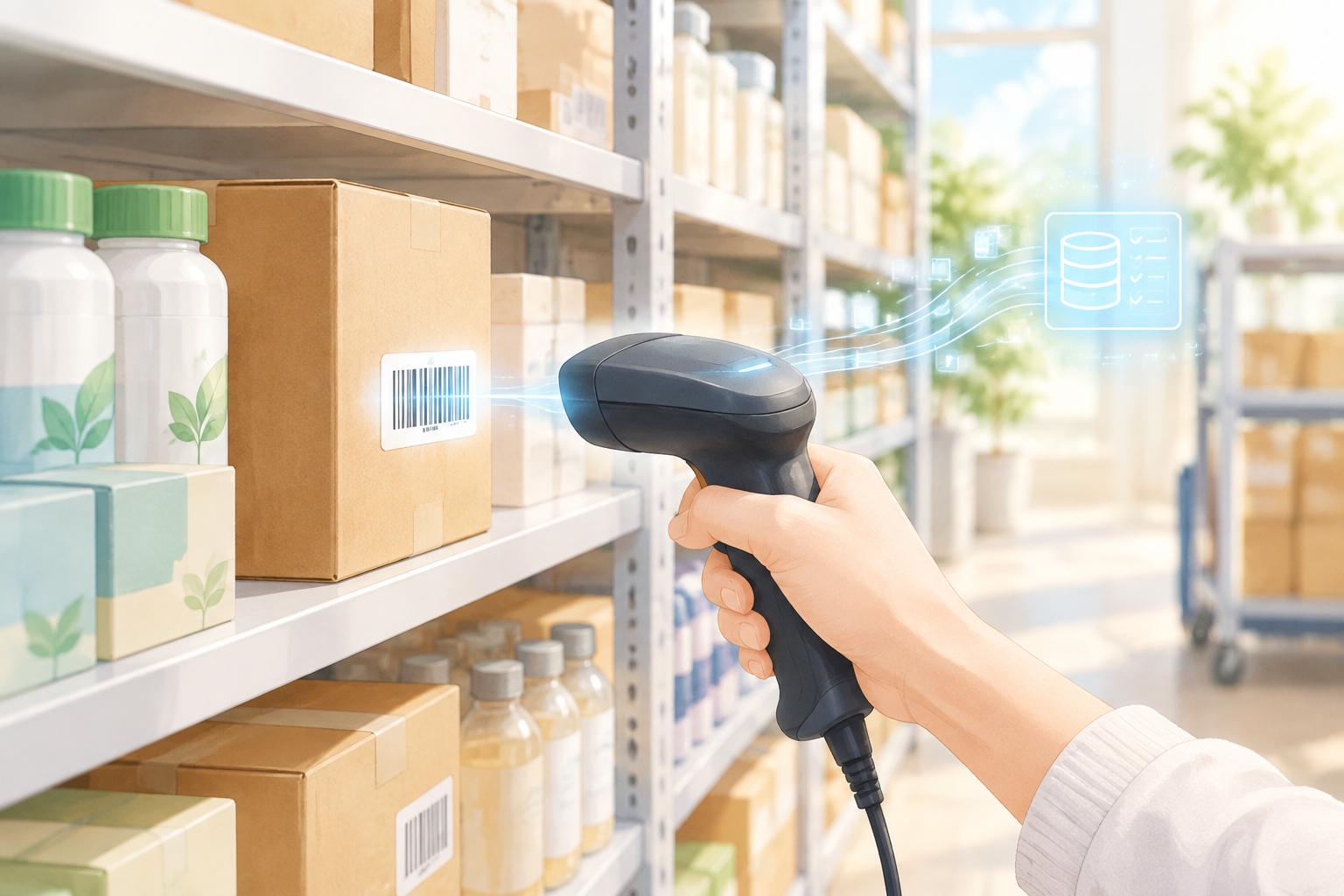
※本記事にはアフィリエイト広告(PR)を含みます。
棚卸のたびに、手書きの数字をExcelへ打ち直したり、伝票と現物を何度も見比べたりして、「もっとラクに正確にできないものか」と感じることはありませんか。
バーコードリーダーが気になっても、種類が多くて何を選べばよいか迷う方も多いのではないでしょうか。
結論からいえば、棚卸にバーコードリーダーを使うと、入力ミスを減らしながら作業時間を短縮できる場合があります。しかも、Excelや今お使いの在庫管理システムがあれば、大がかりな仕組みがなくても始められます。
ただし、バーコードリーダーは読み取ったコードをPCへ送る入力専用の機器で、照合や集計はPC側で行う点に注意が必要です。
対応するコードの種類や接続方式、現場の照明やコードの汚れによっても読み取りやすさは変わるため、導入前に確認しておきたいところです。
この記事では、棚卸にバーコードリーダーを使うメリットから、ロケーション、商品コード、数量の順に読み取る手順、ハンディターミナルやスマホアプリとの違い、選び方、バーコードがない商品への対処、E+12と表示されるトラブルの解決法、取扱機種の例までを紹介します。
棚卸の手間やミスを減らしたい小売店・倉庫・事務所の担当者の方や、Excelでの管理から一歩進めたいと考えている方にも役立つ内容です。
機器の違いと手順のポイントを押さえれば、自分の現場に合った棚卸の進め方を選びやすくなります。
この記事でわかること
- 棚卸にバーコードリーダーを使うメリットと、基本の読み取り手順
- バーコードリーダー・ハンディターミナル・スマホアプリの違いと使い分け
- 対応コード、接続方式、メモリ機能など機器選びで確認したい3つのポイント
- 読み取れない、E+12と表示されるといったトラブルの対処法
- 棚卸にバーコードリーダーを使うメリットは?入力ミスと作業時間を大きく減らせる
- バーコード棚卸はロケーション→商品コード→数量の順に読み取って進める
- システムがなくてもExcelとバーコードリーダーがあればバーコード棚卸を始められる
- バーコードリーダーは入力専用の機器、ハンディターミナルは照合・集計までこなす小型コンピューター
- スマホやiPadのアプリでも棚卸できるが、頻繁な大量棚卸には専用機が向いている
- 棚卸用のバーコードリーダーは対応コード・接続方式・メモリ機能の3点で選ぶ
- バーコードがない商品は自作ラベルを貼ればバーコード棚卸に組み込める
- 読み取れない・E+12と表示されるトラブルは本体設定とセルの書式で解決できる
- PCと組み合わせて手軽に始めるならエフケイシステム取扱の機種が選びやすい
- 倉庫や売場を歩いて棚卸するなら持ち歩ける無線機・ハンディ機も候補になる
- まとめ
棚卸にバーコードリーダーを使うメリットは?入力ミスと作業時間を大きく減らせる
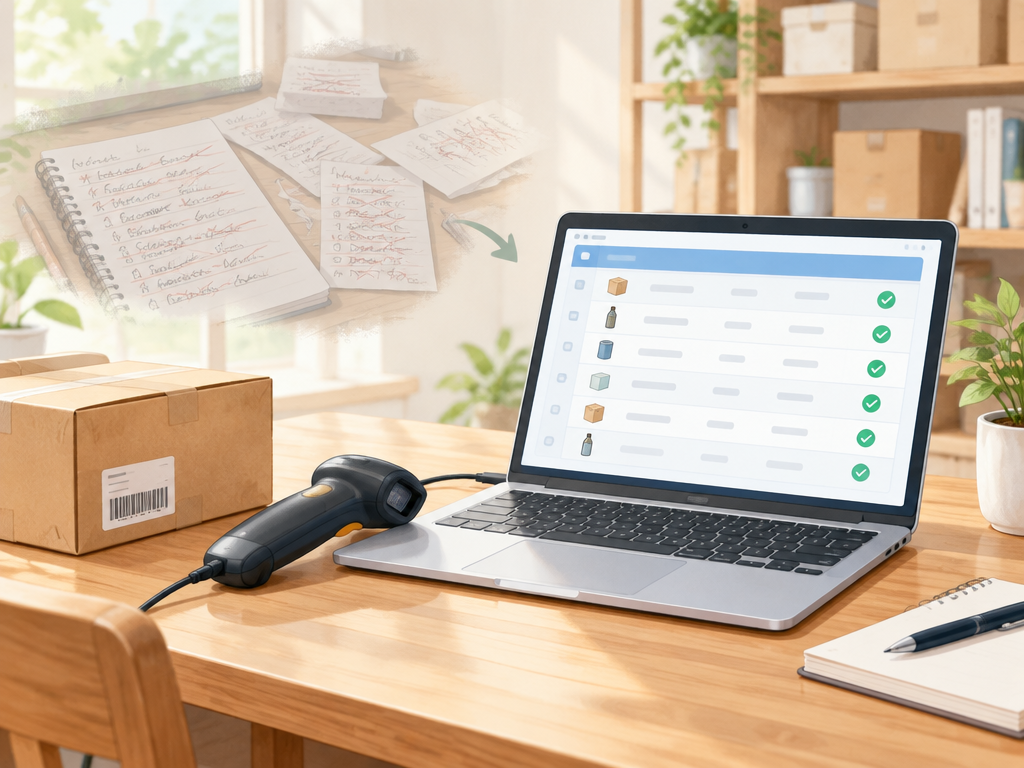
棚卸にバーコードリーダーを使うメリットは、入力ミスを減らし、1品ごとの作業時間も短くできることです。
紙とペンやExcelへの手入力で進めてきた現場ほど、違いを実感しやすいと思います。
バーコードリーダーは、読み取ったコードをキーボード入力としてPCに送る入力専用の機器です。
数字を人の手で打つ工程がなくなるので、ミスと時間の両方に影響します。
| 比較項目 | 手書き・手入力 | バーコードリーダー |
|---|---|---|
| コードの入力 | 目で見て手で打つ | 読み取るだけ |
| ミスが起きやすい場面 | 書き写し、打ち間違い、行のずれ | 汚れや反射による読み取り不良程度 |
| 集計のタイミング | 作業後にまとめて入力 | 読み取りと同時にデータ化 |
| 担当者による差 | 慣れや集中力で差が出やすい | 誰でも同じ操作 |
手書きやExcelへの手入力で起きる転記ミス・打ち間違いを防げる
棚卸で多いミスは、商品コードの書き間違いや打ち間違いです。
13桁のJANコードを1桁でも間違えると、別の商品の数量として集計されてしまいます。
手書きの場合は、紙の数字が読みづらくて、後でPCに打ち直すときに読み違えることもあります。
書く、読む、打つと手を介するたびに、ミスの入り込む場所が増えていきます。
バーコードリーダーなら、コードを機械が読み取るので、書き写しや打ち直しの工程がなくなります。
人の手で数字を打たなくなること自体が、ミス対策としていちばん分かりやすい効果です。
ただし数量の入力は人の手が残ります。
コードの読み取りは機械に任せ、数量は目で確認しながら入れる、と役割を分けて考えると運用しやすくなります。
コードを読み取るだけなので1品ごとの入力時間を短縮できる
手入力では、13桁の数字を1品ずつ打つだけでも数秒程度かかります。
品目が数百、数千となると、その積み重ねが作業時間の大きな部分を占めます。
バーコードリーダーはトリガーを引くか、コードにかざすだけで入力が終わります。
目視で数字を追う手間もないので、打ち間違いを見直す時間も減らせます。
実際にどの程度短くなるかは、品目数やコードの状態、使用環境、慣れなどにより異なる場合があります。
そのため、まずは一部の棚で試し、手入力との時間の差を測ってみるのがおすすめです。
高い棚の商品を読むとき、脚立の上で無理な姿勢のまま作業するのは避けてください。転落や転倒の危険があるため、安全な足場と姿勢を確保したうえで読み取りましょう。
読み取ったデータをすぐ集計でき、実在庫をリアルタイムに近い形で把握できる
読み取ったコードは、その場でPCのExcelや在庫管理システムに入力されます。
作業後に紙の記録を打ち込む二度手間がなく、終わった時点で集計に入れます。
集計そのものはPC側の役割です。
ロケーション、商品コード、数量の順に読み取っておけば、棚ごとの数量をそのままピボットテーブルや関数でまとめられます。
- 棚卸が終わった範囲から順に、帳簿在庫と照合できる
- 差異のある商品を早い段階で見つけ、再確認に回せる
- 作業の進み具合をデータの行数から把握できる
こうした流れにより、棚卸の終了を待たずに、実在庫に近い数字を確認できます。
差異が出た棚をその日のうちに見直せるのも利点です。
経験の浅いスタッフでも同じ精度で作業でき、棚卸の属人化を解消できる
手書きや手入力の棚卸は、商品を見慣れた人ほど速く正確で、不慣れな人は時間がかかり、ミスも増えがちです。
ベテランに作業が集中する原因にもなります。
バーコードリーダーの操作は、コードに向けて読み取るだけです。
商品名を覚えていなくても、一般的に同じ手順で同じ結果が得られるため、新人やアルバイトの方にも任せやすい場合があります。
誰が読み取っても同じデータが残る仕組みを作ることが、属人化を減らす近道です。
作業の分担が進めば、複数人で並行して棚を回す運用もしやすくなります。
なお、読み取り性能は現場の照明やコードの汚れ、印字品質などの要因により変わる場合があります。
導入前に、実際に使うコードでデモ機や試用機を試して確かめておくと安心です。
バーコード棚卸はロケーション→商品コード→数量の順に読み取って進める
バーコード棚卸は、ロケーション→商品コード→数量の順に読み取り、最後にPCで集計する流れで進められます。
この順番を決めておけば、作業する人が変わっても同じ形のデータが残ります。
全体の流れは、準備、現場での読み取り、PCでの照合の3段階です。
それぞれ何をするのか、順番に見ていきます。
事前に棚番号のロケーションラベルと商品マスタを用意しておく
作業の前に用意するのは、棚の場所を示すロケーションラベルと、商品の一覧である商品マスタです。
ロケーションラベルは「A-01-03」のように、通路・棚・段が分かる棚番号をバーコードにして、棚の見やすい位置に貼ります。
商品マスタは、商品コード、商品名、帳簿上の在庫数をExcelなどにまとめたものです。
コードが抜けていたり、同じ商品に複数のコードがあったりすると、後の照合で手間が増えます。
棚卸の前日までに見直しておくと安心です。
あわせて、読み取りデータを受けるExcelの列を準備します。
商品コードの列は、読み取る前に書式を「文字列」にしておいてください。
数値のままだと桁が崩れ、照合できなくなります。
用意するものを表にまとめます。
| 準備するもの | 内容の目安 |
|---|---|
| ロケーションラベル | 棚番号をバーコード化して棚に貼る |
| 商品マスタ | 商品コード・商品名・帳簿在庫数を一覧にする |
| 読み取り用の入力シート | ロケーション・商品コード・数量の列を作り、書式は文字列にする |
| バーコードリーダー | PCにつなぎ、試し読みで動作を確認する |
棚ごとにロケーションを読み、続けて商品コードと数量を入力する
現場では、まず棚のロケーションラベルを読み取ります。
続けてその棚にある商品のコードを読み、数量を入力します。
棚が変わるたびに、先にロケーションを読むのが、この方法の要です。
先にロケーションを読むと、読み取ったデータが棚ごとにまとまります。
後で差異が見つかっても、どの棚を見直せばよいかがすぐ分かります。
数量は、同じ商品が複数ある場合にテンキーなどで入力します。
1個ずつ読み取る運用なら、同じコードを読んだ回数がそのまま数量になります。
現場に合う方法を、作業前に決めておきましょう。
バーコードリーダーは入力専用の機器なので、読み取ったコードはPCの入力欄へ順に入ります。
作業中はPCのそばで行うか、無線機なら持ち歩いてPC側へ送ります。
高い棚の上段は、脚立に乗って無理な姿勢で読み取る運用は避けてください。
転落や転倒の危険があるためです。
また、レーザー方式のリーダーは、光を人の目に向けたり発光部をのぞき込んだりしないでください。
目を傷めるおそれがあります。
作業後にデータをPCへ取り込み、帳簿在庫と照合して差異を確認する
読み取りが終わったら、ExcelなどでデータをPCに集めて集計します。
ロケーションと商品コードごとに数量を合計し、商品マスタの帳簿在庫と並べて比べます。
照合や集計はPC側の作業になります。
差異が出た商品は、まず入力ミスや読み取り漏れがないかを確認します。
それでも合わない場合は、その棚へ戻って現物を数え直します。
ロケーションが記録されているので、見直す範囲を絞りやすくなります。
差異の原因は、数え間違い、入出庫の記録漏れ、置き場所の違いなどさまざまです。
原因ごとに分けて記録しておくと、次回の棚卸で同じ失敗を減らせます。
数え直しの結果を反映して、最終的な実在庫を確定させます。
確定後のデータは、次回の棚卸で比較できるように保存しておくと役に立ちます。
システムがなくてもExcelとバーコードリーダーがあればバーコード棚卸を始められる
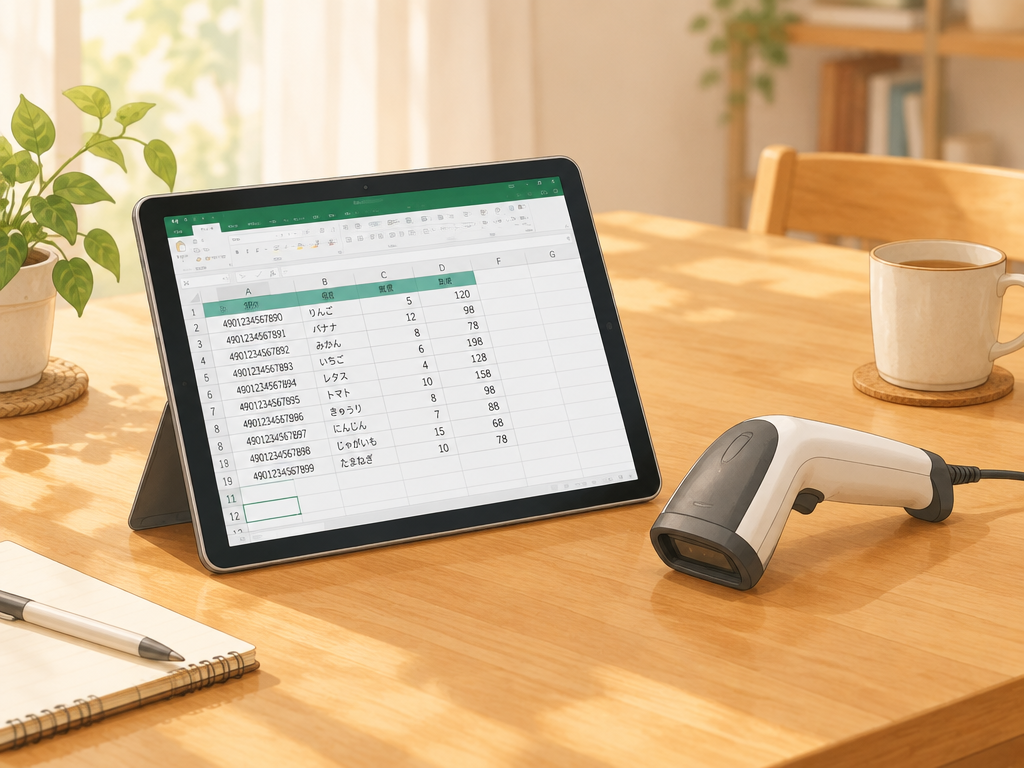
棚卸用のシステムがなくても、Excelとバーコードリーダーがあればバーコード棚卸は始められます。
バーコードリーダーはパソコンから見るとキーボードと同じ扱いになるので、特別なソフトを入れなくても読み取った内容が入力されるからです。
まずは手元の表計算ソフトで試し、慣れてから仕組みを広げていく進め方なら、初期の負担を小さく抑えられます。
バーコードリーダーはキーボード入力として認識されるので、Excelにそのまま読み込める
パソコンにバーコードリーダーをつなぐと、キーボードが1台増えたように認識されます。
Excelのセルを選んでバーコードを読み取ると、数字や文字がそのセルに打ち込まれる仕組みです。
多くの機種では、読み取りの最後にEnterキー相当の信号を送る設定にできます。
この設定にしておくと、1回読むたびにカーソルが下のセルへ進むので、連続で読み取っていけます。
設定の方法は機種ごとに違うため、取扱説明書で確認してください。
列の割り当ては、次のようにシンプルな形で十分です。
| 列 | 入れる内容 | 入力の方法 |
|---|---|---|
| A列 | ロケーション(棚番号) | 棚のラベルを読み取る |
| B列 | 商品コード(JANコードなど) | 商品のバーコードを読み取る |
| C列 | 数量 | キーボードで入力する |
この並びは、前のセクションで紹介したロケーション→商品コード→数量の順番と同じです。
読み取り後の集計は、COUNTIF関数やピボットテーブルなど、Excelの機能で行います。
バーコードリーダー自体に集計の機能はないため、集計はパソコン側の仕事です。
読み取りを始める前に、B列の書式を「文字列」にしておいてください。数値のままだと、JANコードがE+12のような表示に変わったり、先頭の0が消えたりして、照合できなくなります。
今使っている在庫管理システムも入力欄にカーソルを合わせれば連携できる
Excelだけでなく、すでに使っている在庫管理システムでも同じ考え方で使えます。
キーボードから入力できる欄であれば、そこにカーソルを置いて読み取るだけで、コードが入ります。
システム側の改修や専用の連携ソフトを用意しなくても済む場合が多く、キーボード入力として認識される仕組みなので、既存の画面をそのまま使える場合があります。
社内で使っている販売管理や在庫の画面でも、入力欄があれば試してみる価値があります。
ただし、システムによっては入力欄の文字数や、Enterキーを押したときの動きが決まっています。
本番の前に、ふだん使っているコードを数件読み取って、意図した欄に入るか、次の欄へ正しく移るかを確かめておくと安心です。
読み取りの途中で別の欄へカーソルが移ってしまうと、コードが違う項目に入ってしまいます。
入力のたびに画面を軽く確認する習慣をつけると、後からの修正が減ります。
照合や差異集計を自動化したくなったら棚卸ソフトやアプリを追加する
Excelでの運用は手軽ですが、棚卸の回数や品目が増えると、手作業の部分が負担になってきます。
次のような悩みが出てきたら、棚卸ソフトやアプリを追加する時期の目安です。
- 帳簿在庫との照合に、毎回まとまった時間がかかる
- 差異が出た商品を、一覧で自動的に抜き出したい
- 複数の人が同時に作業し、データの統合に手間がかかる
- 過去の棚卸結果を、履歴として管理したい
棚卸ソフトを使うと、読み取ったデータと商品マスタの照合や、差異の一覧表示を任せられます。
今あるバーコードリーダーをそのまま使えるソフトもあるので、機器を買い替える前に、対応状況を確認してみましょう。
導入前には、無料の試用版やデモを使い、自社の商品コードで実際に動かしてみるのが確実です。
機能や料金はソフトごとに異なり、時期によっても変わるため、最新の情報は各社の公式サイトでご確認ください。
最初からすべてをそろえる必要はありません。
Excelで流れをつかみ、困りごとが見えた段階で必要な機能だけを足していけば、無駄の少ない導入になります。
バーコードリーダーは入力専用の機器、ハンディターミナルは照合・集計までこなす小型コンピューター
棚卸の機器選びで迷ったら、読み取ったコードを送るだけならバーコードリーダー、その場で照合や集計までしたいならハンディターミナルと覚えてください。
見た目は似ていますが、中身はまったく別の機器です。
この違いを知らずに買ってしまうと、「思っていた機能がなかった」「そこまで必要なかった」という行き違いが起きやすくなります。
まずは二つの役割の違いを、表で整理しておきましょう。
| 項目 | バーコードリーダー | ハンディターミナル |
|---|---|---|
| 役割 | コードを読み取ってPCへ送る入力機器 | OSと業務アプリを載せた小型コンピューター |
| 照合・集計 | 機器では行わず、PC側のExcelや在庫システムで行う | 本体だけでマスタ照合や数量集計ができる |
| 価格の目安 | 数万円程度 | 20万円以上 |
バーコードリーダーは読み取ったコードをPCへ送るだけの入力機器
バーコードリーダーは、読み取ったコードをキーボード入力のようにPCへ送る機器です。
いわば「キーボードの代わりに数字を打ってくれる道具」で、読み取ったあとの処理は持っていません。
そのため、商品名の表示や帳簿在庫との照合、差異の計算は、すべてPC側のExcelや在庫管理システムの仕事になります。
リーダー自体は読む専門と割り切ると、わかりやすいですよ。
この割り切りが、バーコードリーダーの利点でもあります。
仕組みがシンプルなので、接続さえできれば設定に悩むことが少なく、扱いやすさは大きな魅力です。
注意したいのは、現場でPCから離れられないケースです。
有線タイプはケーブルが届く範囲でしか使えませんし、無線タイプでも通信距離はカタログ上の条件での値にすぎません。
実際の現場では短くなる場合があるので、余裕を見て考えましょう。
ハンディターミナルは本体だけでマスタ照合や数量集計ができる
ハンディターミナルは、OSと業務アプリを載せた小型コンピューターです。
画面とキーを備えていて、PCにつながなくても本体の中で作業が完結します。
たとえば、あらかじめ商品マスタを入れておけば、読み取った瞬間に商品名が表示されます。
数量を入力すれば、その場で集計も進みます。
棚の前で「この商品はこの棚で合っているか」を確認できるのは、大きな違いです。
- 読み取りと同時に商品名や登録済みの数量を画面で確認できる
- 登録のないコードを読んだとき、その場で気づける
- 作業後は、集計済みのデータをPCへまとめて送れる
なお、読み取ったデータをメモリに貯めて、あとでPCへまとめて送る「データコレクタ」という機器もあります。
読み取ったデータを本体に貯めて、あとでPCへまとめて送る機器で、バーコードリーダーとハンディターミナルの中間にある別のカテゴリです。
価格はバーコードリーダーが数万円程度、ハンディターミナルは20万円以上が目安
価格の差も、選ぶうえで気になるところです。
バーコードリーダーは数万円程度、ハンディターミナルは20万円以上が目安とされています。
ただし、機種や時期、付属品によって変わるため、あくまで目安として受け取ってください。
ここで見落としやすいのが、台数を増やしたときの費用です。
たとえば複数人で同時に作業するなら、人数分の機器が必要になります。
1台あたりの差が、台数に応じてそのまま積み上がっていきます。
本体価格だけで比べると、あとから想定外の出費に気づくことがあります。バーコードリーダーなら、PCや集計用のExcelを用意する手間もかかります。
一方でハンディターミナルは、業務アプリや保守の費用が別に必要な場合もあります。
最新の価格や条件は、販売店やメーカーの公式サイトでご確認ください。
見積もりを取るときは、本体以外に何が含まれているかも一緒に確認しておくと安心です。
品目数や作業人数が多い現場ほどハンディターミナルの導入効果が大きい
では、どちらを選べばよいのでしょうか。
目安は、品目数と作業人数です。
品目が少なく、担当者も一人か二人なら、バーコードリーダーとExcelの組み合わせで十分に回ります。
反対に、品目が数千点を超える、複数人で同時に棚を分担する、といった現場では、ハンディターミナルの効果が出やすくなります。
その場で照合できるので、集計後に「どこで間違えたのか」を探す手間が減るからです。
また、棚卸の回数も判断材料になります。
年に一度の棚卸なら、レンタルで試す方法もあります。
月に何度も行うなら、購入して使い慣れたほうが、結果的にラクになるでしょう。
最初から高い機器をそろえる必要はありません。今の品目数と人数を数えて、困りごとが出てきた段階でステップアップするのも、無理のない進め方です。
いずれの場合も、導入前にデモ機や試用機で自社のバーコードを読ませて、実際の現場で確かめておくことをおすすめします。
スマホやiPadのアプリでも棚卸できるが、頻繁な大量棚卸には専用機が向いている
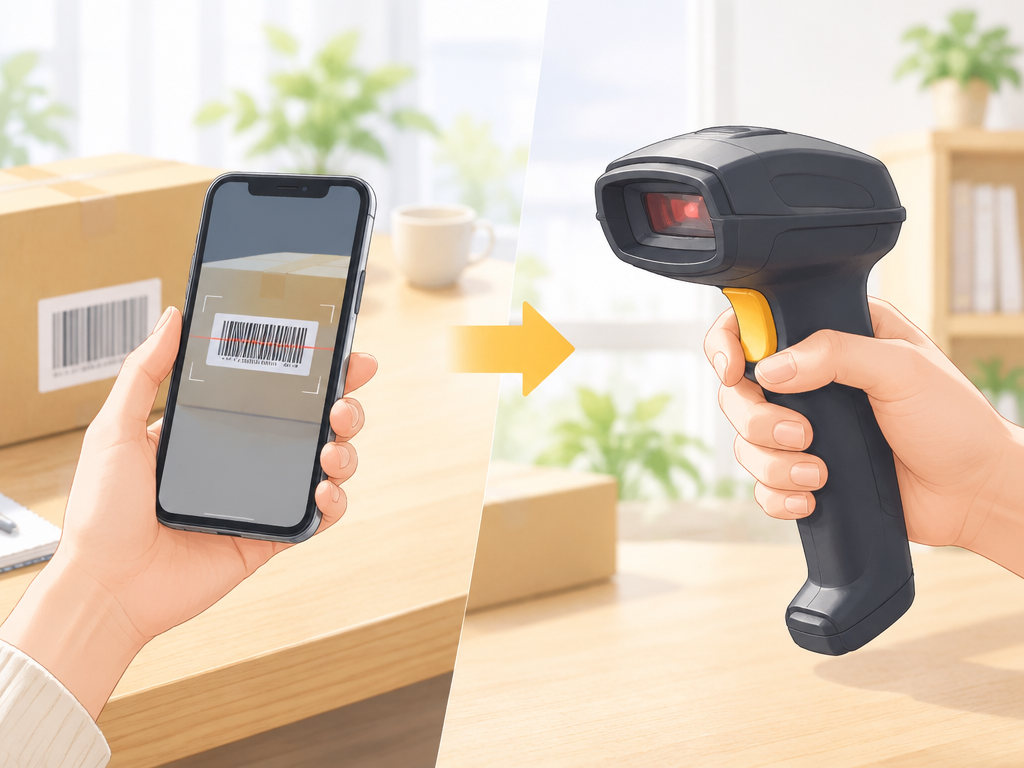
スマホやiPadのアプリでも棚卸はできますが、小規模な棚卸やたまに行う棚卸なら手持ちの端末で十分、頻繁に行う大量の棚卸では専用機が向いています。
どちらが合うかは、品目数と棚卸の回数でおおよそ決まります。
ここでは端末ごとの違いと、よく比べられるRFIDについて整理します。
手持ちのスマホやiPadとアプリを使えば初期費用を抑えて試せる
スマホやiPadには、カメラでバーコードを読み取るアプリが数多く出ています。
すでに持っている端末にアプリを入れるだけなので、機器を買う前のお試しとして始めやすい方法です。
無料で使えるものから月額制のものまで幅があり、料金や機能は時期によって変わるため、最新の内容は各アプリの公式サイトで確認してください。
向いているのは、品目が数百点程度までの店舗や事務所、年に数回だけ行う棚卸です。
たとえば、小さな雑貨店が決算前に一度だけ数える、といった場面なら無理なく使えます。
読み取ったデータはアプリ内に貯まり、CSVなどで書き出してExcelで集計する流れが一般的です。
ここでも「ロケーション→商品コード→数量」の順に読む手順は変わりません。
アプリによっては棚番号の読み取りに対応していない場合があるので、試用の段階で確かめておくと安心です。
注意したいのは、業務で使うと端末の電池が思いのほか早く減る点です。
予備のバッテリーを用意しておくと、途中で止まる心配が減ります。
読み取り速度や落下への強さについて、専用機がスマートフォンより優れている傾向があります
カメラでの読み取りは、ピントを合わせる時間がかかる分、1点ごとの動作がどうしても遅くなりがちです。
専用機は読み取り専用の部品を積んでいるので、トリガーを引けばすぐ読めます。
千点、万点と数える現場では、この差が積み重なって作業時間に響きます。
もうひとつは丈夫さです。
スマホは精密な機器なので、棚の間で落とすと画面が割れるおそれがあります。
専用機には、落下や埃に配慮した作りのものが多く、毎日使う現場でも扱いやすい設計になっています。
耐久性の程度は機種ごとに異なるため、購入前に仕様書で確認することをおすすめします。
| 比較項目 | スマホ・iPadのアプリ | 専用機 |
|---|---|---|
| 初期費用 | 手持ちの端末なら抑えやすい | 機種により数万円以上が目安 |
| 読み取り速度 | ピント合わせの分だけ遅め | トリガーですばやく読める |
| 落下や埃への強さ | 一般的な端末は弱め | 配慮した機種が多い |
| 向いている場面 | 小規模・たまに行う棚卸 | 頻繁・大量の棚卸 |
まずはアプリで試し、読み取りの遅さや破損が気になり始めたら専用機へ移るという順番も一つの方法です。
なお、高い棚の商品を読むときに、脚立の上で無理な姿勢をとるのは避けてください。
転落や転倒の危険があるので、足元の安全を優先し、届かない場所は二人一組で作業するのが安心です。
RFIDは一括読み取りできる反面、タグの貼付けとコストの負担が大きい
RFIDは、電波でタグの情報を読み取る技術です。
光で読むバーコードとは別の仕組みで、箱の中の商品や棚に並んだ商品を、ひとつずつ向けなくてもまとめて読める点が特徴です。
その一方で、すべての商品にタグを付ける作業が必要になります。
タグ1枚あたりの費用は小さくても、点数が多いと全体の金額は大きくなります。
読み取り機器もバーコード用より高めになる傾向があり、金額は機種や時期で変わるため、あくまで目安として見積もりを取って確認してください。
また、金属や水分の多い商品の近くでは、電波の読み取りが不安定になる場合があります。
導入前に、実際の商品で読ませてみるのが大切です。
RFIDとバーコードは別の技術なので、バーコード用のリーダーでRFIDタグは読めません。すでにバーコードで運用している現場が乗り換えるなら、機器とタグの両方を入れ替える前提で検討しましょう。
- バーコード:商品に印刷済みのコードをそのまま使える。
機器も比較的安価 - RFID:一括で読めるが、タグの貼付け作業と費用が必要
棚卸の回数や品目数がそれほど多くないうちは、バーコードでの運用で十分に回せるケースが多いでしょう。
棚卸用のバーコードリーダーは対応コード・接続方式・メモリ機能の3点で選ぶ
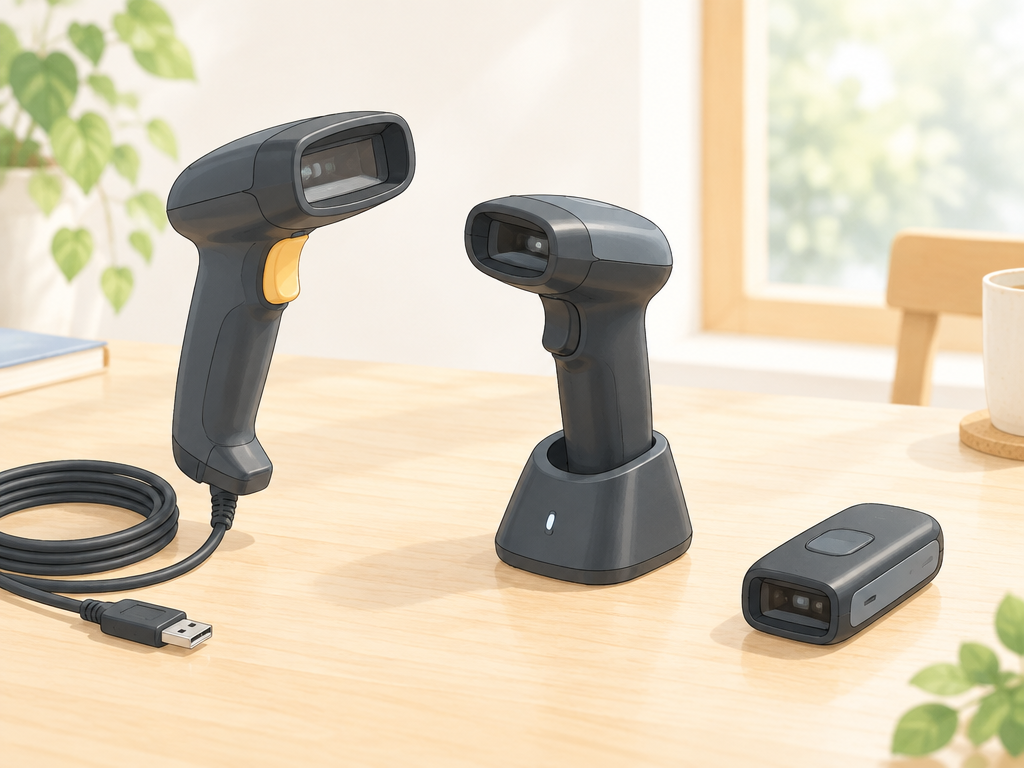
棚卸用のバーコードリーダーは、対応コード・接続方式・メモリ機能の3点を順に確認すれば、自分の現場に合う機種を絞り込めます。
機種ごとの細かなスペックを比べる前に、この3つを決めておくと迷いにくくなります。
まずは下の表で、3つの選択肢と向いている現場を整理しておきましょう。
| 選ぶ軸 | 選択肢 | 向いている現場 |
|---|---|---|
| 対応コード | 1次元対応/2次元対応 | JANだけなら1次元、QRも使うなら2次元 |
| 接続方式 | 有線/Bluetooth無線 | PCのそばなら有線、歩き回るなら無線 |
| メモリ機能 | なし/あり(データコレクタ) | PCと離れた場所で作業するならメモリあり |
商品のJANコードだけを読むなら1次元対応で足り、QRコードも使うなら2次元対応を選ぶ
商品に印刷されているJANコードのような縦線のバーコードは、1次元コードと呼ばれます。
読み取る対象がこれだけなら、1次元対応のリーダーで足ります。
価格も2次元対応より抑えやすい傾向があります。
注意したいのは、1次元専用のリーダーではQRコードなどの2次元コードを読めない点です。
あとから社内の管理ラベルをQRコードにしようと考えても、機器を買い替えることになります。
そのため、2次元コードを使う予定が少しでもあるなら、2次元対応(イメージャー方式)の機種を選んでおくと安心です。
イメージャー方式は、コードを画像として撮影して読み取る仕組みで、1次元コードも読めます。
なお、レーザー方式のリーダーは光を人の目に向けたり、発光部をのぞき込んだりしてはいけません。
目を傷めるおそれがあるためです。
取扱説明書の注意事項も、使い始める前に目を通しておきましょう。
PCのそばで使うなら有線、売場や倉庫を歩き回るならBluetooth無線を選ぶ
有線のリーダーはUSBでPCにつなぐだけで使え、電池切れや接続切れの心配がありません。
机の上で商品を1つずつ読ませる作業や、レジ横での確認には向いています。
一方、売場や倉庫の棚を回りながら読み取るなら、Bluetooth無線が便利です。
ケーブルに行動を邪魔されず、棚の前でそのまま読み取れます。
ただし、カタログに書かれた通信距離(最大100mなど)は、障害物のない条件で測った値です。
実際の現場では棚や壁、金属の影響で通信距離が短くなることがあるので、余裕を見て考えてください。
無線機は充電も必要です。
作業時間に対して電池が持つか、予備のバッテリーや充電の段取りまで含めて確認しておくと、当日に慌てずに済みます。
電波の届かない離れた倉庫では、データを本体に貯められるデータコレクタが安心
PCから離れた倉庫や別棟では、Bluetoothの電波が届かない場合があります。
そんなときは、読み取ったデータを本体のメモリに貯めておける「データコレクタ」が役に立ちます。
作業が終わってから、PCにつなぐか通信してデータをまとめて送ります。
リーダーのように、読むたびにPCへ送る必要がありません。
データコレクタは、バーコードリーダーとハンディターミナルの中間にあたる別のカテゴリです。
メモリは持ちますが、本体で在庫データと照合したり集計したりするのは得意ではありません。
照合や集計は、取り込んだあとにPC側で行います。
通信が不安定な現場では、送信に失敗して読み取りが途切れる心配が減ります。
広い倉庫や、電波の入りにくい現場なら、候補に入れてみてください。
照明やコードの汚れで読み取り性能が変わるため、購入前にデモ機で試す
同じ機種でも、現場の照明の明るさやコードの汚れ、印字の品質によって読み取りやすさは変わります。
カタログの数値だけでは、自分の現場で快適に使えるかまでは分かりません。
そこで、購入前にメーカーや販売店のデモ機・試用機を借りて、実際に棚卸で使うコードを読ませて確かめることをおすすめします。
試すときは、次の点を見ておくと判断しやすくなります。
- 暗い棚の奥や、ビニール越しのコードでも読めるか
- 少し汚れたラベルや、小さなコードでも読めるか
- 片手で持ったときの重さと、長時間作業での疲れにくさ
高い棚のコードを読むときは、脚立の上で無理な姿勢をとらないでください。
転落や転倒の危険があります。
届かない位置は、踏み台を安定した場所に置くか、複数人で声をかけ合って進めましょう。
価格や在庫は機種や時期で変わるので、見積もりは販売店でご確認ください。
バーコードがない商品は自作ラベルを貼ればバーコード棚卸に組み込める
バーコードがない商品も、社内用のコードを決めてラベルを貼れば、バーコード棚卸にそのまま組み込めます。
手作りの品や古い在庫、小さな部品などは、最初からコードが付いていないことが多いものです。
ラベルを一度貼っておけば、あとは他の商品と同じ「ロケーション→商品コード→数量」の流れで読み取れます。
ここでは、コードの決め方、印刷と貼り方、ラベルの選び方を順に見ていきましょう。
社内用の商品コードを決めて、Excelやラベル作成ソフトでバーコードを作る
自作ラベルに使うのは、社内管理用のコードです。
Code128などの社内コード、またはJANのインストアコードを使うのが基本になります。
Code128は英数字が扱えるので、「A0001」のような分かりやすい番号にできます。
GS1事業者コードを取らずに、一般のJANコードを自分で作ってはいけません。
他社の商品コードと重なるおそれがあり、照合のときに別の商品として扱われてしまいます。
コードを決めるときは、次の点を押さえておくと後から困りにくくなります。
- 商品ごとに重複しない番号にする
- 桁数をそろえて、並べたときに管理しやすくする
- 色やサイズなどの情報は、コードに詰め込まず商品マスタ側で管理する
バーコードそのものは、Excelのバーコード用フォントやラベル作成ソフト、無料で使えるバーコード作成ツールなどで作れます。
作ったコードは商品マスタに登録し、読み取りデータと照合できる状態にしておきましょう。
Excelで扱う列は、先頭の0が消えないように、あらかじめ文字列にしておくと安心です。
読み取りやすいサイズで印刷し、貼る位置を商品ごとにそろえる
ラベルは、小さくしすぎると読み取りにくくなります。
目安は、横幅が3〜5cm程度、高さが1cm前後です。
ただし最適なサイズは使う機種やコードの桁数で変わるので、試し刷りをして実際のリーダーで読ませてみてください。
| 項目 | 目安 | ポイント |
|---|---|---|
| 横幅 | 3〜5cm程度 | 桁数が多いコードほど、横幅に余裕を持たせる |
| 高さ | 1cm前後 | 低すぎると、斜めから読んだときに外れやすい |
| 左右の余白 | 数mm以上 | コードの両脇に白い余白を残す |
| 印刷の濃さ | 黒をはっきり | 薄いグレーだと読み取り性能が落ちる |
貼る位置は、商品の種類ごとに決めておきます。
たとえば「箱は右下の角」「袋は裏面の中央」のようにそろえると、読み取る人が探す手間を省けます。
曲面や折り目、縫い目の上は、コードが歪んで読みにくくなります。
できるだけ平らな面を選び、ビニール袋の場合は、光の反射が少ない位置に貼るとよいでしょう。
かすれや汚れを防ぐため、耐久性のあるラベル用紙やプリンターを選ぶ
棚卸は年に何度も繰り返すので、ラベルには長持ちする素材が向いています。
印刷がかすれたり汚れたりすると、読み取れない商品が増えて、棚卸のやり直しにつながります。
最初のラベル選びが、あとの手間を左右します。
家庭用のコピー用紙に貼るタイプでも始められますが、保管場所が湿気や擦れの多い環境なら、耐水性のある合成紙やフィルム系のラベルを検討してください。
感熱紙は、熱や時間の経過で色が薄くなる場合があります。
長く使う商品には、熱転写方式のプリンターと樹脂リボンの組み合わせが選ばれています。
表面に保護フィルムが付いたラベルなら、擦れや水濡れによる劣化を抑えられます。
貼る面の汚れや油分を先に拭き取っておくと、剥がれも減ります。
ラベルプリンターの価格は機種や時期で変わるため、目安として販売店で確認してください。
購入前には、試験印刷したラベルを実際の現場の照明で読ませてみると、失敗を防げます。
読み取れない・E+12と表示されるトラブルは本体設定とセルの書式で解決できる
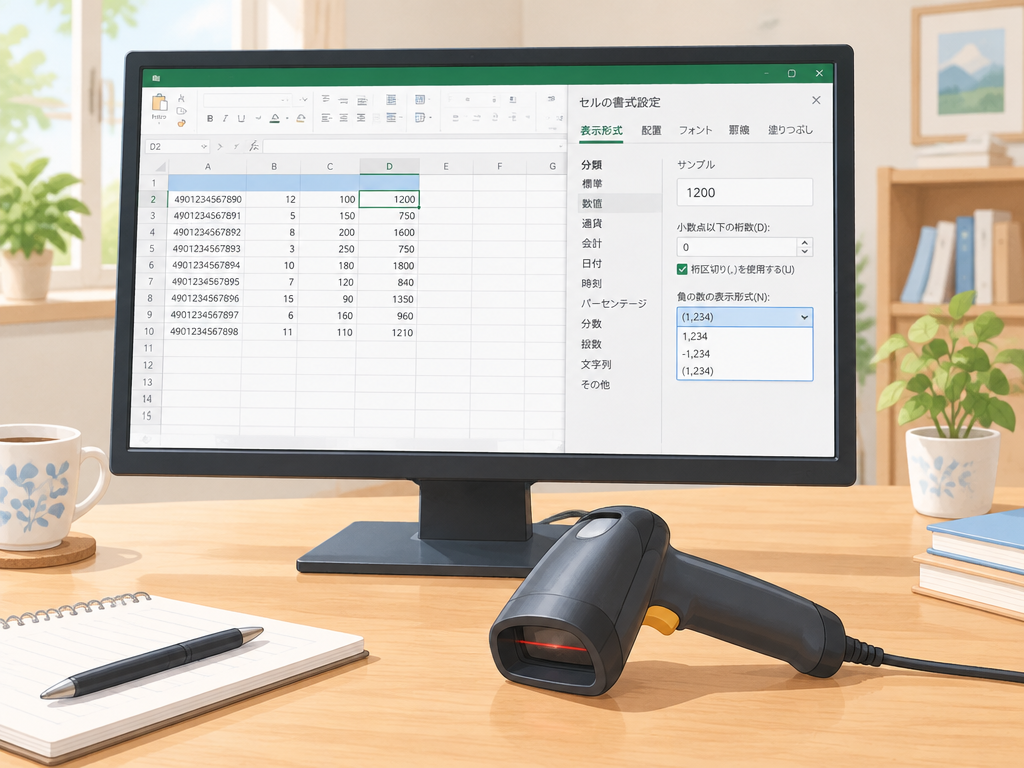
棚卸中のトラブルの多くは、コードの状態と距離の見直し、読み取りコードの種類の設定、Excelの列の書式という3か所を順に確認すれば解決できます。
故障を疑って買い替える前に、まず現場で試せることが残っています。
原因の切り分けには、症状から見ると早く進みます。
下の表を目安に、上から順に確認してみてください。
| 症状 | まず疑うところ | 対処の目安 |
|---|---|---|
| どのコードも読めない | 読み取り距離・光の反射・電池や接続 | 角度と距離を変える、電池残量や接続を確認する |
| 特定のコードだけ読めない | 対応シンボルの設定 | 該当コードの読み取りを有効にする |
| E+12と表示される | セルの書式が数値のまま | 読み取る前に列を文字列にする |
| 先頭の0が消える | セルの書式が数値のまま | 列を文字列にして読み直す |
読み取れないときはコードの汚れや光の反射、読み取り距離を見直す
読み取れないときは、機器の不具合より先に、バーコードそのものの状態を見ます。
ラベルの汚れ、かすれ、折れ、ビニールの傷などがあると、白と黒の境目が判別しにくくなります。
柔らかい布で軽く拭くだけで読めるようになる場合もあります。
次に疑うのが光の反射です。
透明フィルムで包まれた商品や光沢のある袋は、照明が反射して白く飛んでしまうことがあります。
読み取る角度を少し斜めにする、手で影を作るなど、反射を避けるだけで改善することがあります。
読み取り距離も確認してください。
機種ごとに読みやすい距離の目安があり、近すぎても遠すぎても読み取りにくくなります。
小さなバーコードは近めに、大きなラベルは少し離して当てると読みやすくなります。
レーザー方式の機種では安全面にも注意が必要です。
光を人の目に向けたり、発光部をのぞき込んだりすることは禁止です。
目を傷めるおそれがあるため、読み取りの確認中も向ける先に人がいないようにしてください。
高い棚のコードが読めないからといって、脚立の上で無理な姿勢をとるのも避けましょう。
転落や転倒の危険があります。
届きにくい場所は、安全な足場を用意するか、複数人で作業を分担してください。
特定のコードだけ読めない場合は、対応シンボルの設定が有効か確認する
一部の商品だけ読めない場合は、リーダー側がそのコードの種類を読む設定になっていないことがあります。
バーコードには、JAN、Code128、Code39、ITFなど複数の種類(シンボル)があり、機種によっては一部が初期設定で無効になっています。
確認の流れは次のとおりです。
- 読めないコードの種類を、ラベルの見た目や社内の運用ルールから特定する
- 取扱説明書や設定用バーコードの一覧で、その種類の項目を探す
- 設定用バーコードを読み取って、該当シンボルを有効にする
- 設定後に、実際の現場のコードを数枚読ませて確かめる
QRコードのような2次元コードだけ読めない場合は、設定以前に機種が1次元専用の可能性があります。
この場合は設定を変えても読めないため、対応表で2次元対応かどうかを確認してください。
設定は、読み取り後に自動でEnterを送るかどうかなど、他の項目も変えられます。
読めない原因が設定にあるなら、機器の買い替えは不要です。
設定を変える前に、元の設定を控えておくと戻すときに困りません。
ExcelでE+12と表示されたり先頭の0が消えたりするときは、セルの書式を文字列にする
13桁のJANコードをExcelに読み込むと、1.23457E+12のような指数表示になることがあります。
Excelが数字の並びを数値と判断するためで、先頭が0のコードでは、その0が消えてしまう場合もあります。
対策は単純で、読み取りを始める前に、コードを入れる列の書式を文字列にしておきます。
列全体を選び、右クリックから「セルの書式設定」を開いて「文字列」を選べば完了です。
数値の書式のまま運用すると、コードが変化して照合できなくなるため、避けてください。
すでに指数表示になったデータは、書式を文字列に変えても元の数字に戻りません。
下の桁が失われている場合があるためです。
書式を整えたうえで、もう一度読み取り直してください。
列幅を広げると表示だけ数字に見えることもありますが、先頭の0が消えている点は変わりません。
見た目に惑わされず、セルの書式を確認する習慣をつけておくと安心です。
作業を始める前の準備として、棚卸用のExcelファイルをひな形にして、コード列を最初から文字列にしておくと、毎回の手間が省けます。
PCと組み合わせて手軽に始めるならエフケイシステム取扱の機種が選びやすい
PCやExcelと組み合わせて棚卸を始めるなら、エフケイシステムが販売・取扱するワイヤレスリーダーやデータコレクターから選ぶ方法があります。
1次元専用から1D/2D対応、照合機能付きまで用意されているため、現場のコードの種類に合わせて絞り込みやすいからです。
ここでは、PC側で集計する前提で、複数の企業から販売されている4機種の例を紹介します。
まずは違いをひと目で比べられるよう、表にまとめました。
| 機種 | 販売 | 対応コード | 特徴 |
|---|---|---|---|
| BP-100C | エフケイシステム | 1次元 | メモリ蓄積機能付き、Bluetooth/USB、ポケットサイズ |
| BP-300C | エフケイシステム | 1D/2D | ワイヤレスリーダー |
| KD-5230BT | エフケイシステム | 1D/2D | ワイヤレスリーダー |
| MS926 | エフケイシステム(取扱) | 1D/2D | 照合機能付きデータコレクター |
スペックの詳細や価格、在庫の状況は変わる場合があります。
最新の情報は公式サイトや販売ページでご確認ください。
エフケイシステム BP-100C
BP-100Cは、メモリ蓄積機能を備えたワイヤレス(Bluetooth/USB)リーダーとして知られています。
ポケットサイズなので、胸ポケットや腰回りに入れて持ち歩きやすい点が魅力です。
フル充電で約20時間の使用が目安とされており、使用条件によっては半日から1日の棚卸に対応できる場合があります。
バイブ機能も付いているため、騒がしい売場や倉庫でも読み取りの成否に気づきやすくなります。
抗菌仕様が用意されている点も、複数の人で使い回す現場では安心材料です。
ただし対応は1次元コードのみで、QRコードなどの2次元コードは読めません。
JANコードや社内のCode128だけで運用するなら、BP-100Cは、1次元コードのみの運用であれば導入しやすい選択肢となります。
将来QRコードを使う予定がある場合は、次に紹介する2次元対応の機種も見比べておくことをおすすめします。
エフケイシステム BP-300C
BP-300Cは、1D/2D対応のワイヤレスリーダーで、エフケイシステムのデータコレクター一覧に掲載されています。
1次元コードに加えて2次元コードにも対応するため、商品のJANコードと、QRコードを使った棚ラベルが混在する現場に向いています。
たとえば、ロケーションの棚札をQRコードにして、商品コードはJANのまま読み取る、といった使い分けができます。
ロケーション、商品コード、数量の順に読む流れを崩さずに、ラベルの種類だけを増やせるのが利点です。
細かな仕様は、販売ページで確認しておくと安心です。
読み取り方式や接続の条件は、お使いのPCやExcelの環境との相性にも関わります。
エフケイシステム KD-5230BT
KD-5230BTも、1D/2D対応のワイヤレスリーダーとして、データコレクター一覧に掲載されている機種です。
BTの名前が示すとおり、Bluetoothでの接続を前提にした使い方が想定されます。
PCの前に座ったままではなく、棚の前まで歩いて読み取りたい場合に選択肢となります。
なお、Bluetoothの通信距離はカタログ上の条件での値で、壁や棚などの障害物がある現場では短くなることがあります。
購入前に、実際に使う場所でPCとの接続や読み取りを試しておくことが大切です。
BP-300Cとどちらにするかは、サイズ感や持ちやすさ、デモ機での使い心地で決めるとよいでしょう。
unitech MS926
MS926は、エフケイシステムが取扱う照合機能付きの1D/2D対応データコレクターです。
読み取るだけの入力機器とは違い、データの照合までこなせる点が特徴です。
データコレクターは、バーコードリーダーとハンディターミナルの中間にあたるカテゴリとして扱われます。
ハンディターミナルのようにOSや業務アプリを載せた小型コンピューターではありませんが、読み取ったデータを本体にためておき、あとでPCへまとめて送れます。
照合機能があるため、棚卸の途中で登録されていないコードの読み取りに気づきやすくなります。
Excelでの集計前に入力ミスを減らしたい現場には、心強い選択肢です。
電波が届きにくい離れた倉庫でも、本体にデータを貯めて運べる点は覚えておきたいところです。
入力のしやすさだけでなく、照合の手間まで減らしたいなら、MS926のようなデータコレクターを候補に加えてください。
倉庫や売場を歩いて棚卸するなら持ち歩ける無線機・ハンディ機も候補になる

棚を巡りながら棚卸するなら、ポケットに入るワイヤレス機やデータコレクター、スマホ型のハンディターミナルが向いています。
PCの前から離れて作業できるので、歩く距離が長い現場ほど差が出ます。
ここでは、歩き回る棚卸で候補になる4機種を紹介します。
どれも読み取り順は「ロケーション→商品コード→数量」で変わりません。
違うのは、データをどこへ送るか、どこまで本体で照合できるかです。
| 機種 | タイプ | 特徴の目安 |
|---|---|---|
| KOAMTAC KDC280-PY | データコレクター | QR対応、ぽかよけ(照合)機能搭載 |
| エイポック iDC9600R | 2次元ワイヤレスリーダー | 液晶付き、メモリモードで最大65,000件保存、時計機能付き |
| エイポック F780BT-GV | 1次元ワイヤレスリーダー | 通信距離最大100m、1対7通信 |
| エイポック Scanpal EDA5S | ハンディターミナル | スマホ型、単体で数量入力とリスト照合 |
最新の仕様や販売状況は、公式サイトや販売ページでご確認ください。
KOAMTAC KDC280-PY
KDC280-PYは、エフケイシステムの取扱品で、QRコードに対応したデータコレクターです。
ぽかよけ(照合)機能を備えているため、棚卸の途中で登録にないコードを読んだときに気づきやすくなります。
電波の届きにくい場所でも、データを本体にためて持ち運べるのが、このカテゴリの強みです。
Excelに取り込む前に入力ミスを減らしたい現場に合います。
QRコードで社内ラベルを作っている場合も、2次元対応の機種なら読み取れます。
将来ラベルの種類を増やす予定があるなら、検討する価値があります。
エイポック iDC9600R
iDC9600Rは、液晶付きでポケットサイズのワイヤレス2次元リーダーです。
メモリモードを使うと最大65,000件まで保存でき、時計機能(RTC)も付いているため、巡回点検や棚卸に向くと紹介されています。
液晶があるので、読み取った内容をその場で目で確認できます。
読んだつもりで読めていなかった、というミスを現場で減らせるのは、歩きながらの作業で心強い点です。
2次元対応なので、JANコードだけでなくQRコードも扱えます。
持ち運びやすさと保存件数の余裕を両立したい現場の候補です。
エイポック F780BT-GV
F780BT-GVは、通信距離が最大100mのワイヤレス1次元リーダーです。
毎秒500スキャンの読み取り速度で、受信クレードル1台に最大7台をつなげる1対7通信にも対応しています。
複数人で同じ倉庫の棚卸を進めるときに、受信側のPCを1台にまとめられるのが利点です。
ただし1次元専用なので、QRコードは読めません。
100mはカタログ上の条件での値で、実際の現場では棚や壁などの影響で短くなることがあります。
導入前にデモ機で、実際の通路や売場で届く範囲を確かめておくと安心です。
レーザー方式の機種を使う場合は、光を人の目に向けたり発光部をのぞき込んだりしないでください。
高い棚を読むときも、脚立の上で無理な姿勢をとらず、安全な足場で作業します。
エイポック Scanpal EDA5S
Scanpal EDA5Sは、スマホ型のハンディターミナル(モバイルコンピュータ)です。
本体だけで数量入力とリスト照合ができ、Wi-Fiでシステムやクラウドへ送信できます。
在庫管理のシステムがまったくない状態から始める現場にも向いています。
PCに頼らず、棚の前で照合まで終えられるのが、ほかの3機種との大きな違いです。
品目数や作業人数が多く、棚卸を定期的に行うなら、導入効果が出やすいタイプです。
価格は機種や時期で変わるため、見積もりで確認してください。
選ぶときの目安を、箇条書きで整理します。
- 本体で照合したい場合は、KDC280-PYやScanpal EDA5Sが候補です。
- 液晶で確認しながらためて運ぶなら、iDC9600Rが合います。
- 広い倉庫で複数人が作業するなら、F780BT-GVを検討します。
まとめ
この記事のポイントをまとめます。
- バーコードリーダーを使うと、転記ミスや打ち間違いを防ぎ、棚卸の入力時間を短縮できる
- 棚卸は「ロケーション→商品コード→数量」の順に読み取り、最後にPCで帳簿在庫と照合する
- バーコードリーダーはキーボード入力として認識されるため、Excelや今ある在庫管理システムでも使い始められる
- バーコードリーダーは入力専用の機器で、照合や集計までこなしたいならハンディターミナルが候補になる
- スマホやiPadのアプリは小規模な棚卸向けで、頻繁な大量棚卸には専用機が向いている
- 機種は、対応コード・接続方式・メモリ機能の3点で選び、購入前にデモ機で現場のコードを読ませて確かめる
- バーコードがない商品には、Code128などの社内コードやインストアコードの自作ラベルを貼って対応する
- 読み取れないときは、コードの汚れや光の反射、距離、対応シンボルの設定を見直す
- ExcelでE+12と表示されたり先頭の0が消えたりしないよう、読み取る前に列の書式を「文字列」にしておく
棚卸は手書きやExcelへの手入力で進めると、時間もかかり、転記ミスも起きやすい作業です。
バーコードリーダーを使えば、読み取るだけで入力でき、担当する人による差も出にくくなります。
大がかりなシステムがなくても、バーコードリーダーとExcelがあれば始められます。
まずは手持ちの環境で試してみて、品目数や作業人数が増えてきたら、ハンディターミナルや棚卸ソフトを検討する流れでも遅くはありません。
機種を選ぶときは、読み取るコードの種類、使う場所に合った接続方式、データを貯める機能が必要かどうかを確認しておくと、選びやすくなります。
無線機の通信距離はカタログ上の条件での値で、実際の現場では短くなる場合があります。
照明やコードの汚れでも読み取りやすさは変わるため、導入前に実際の現場で試しておくと安心です。
作業中は、脚立の上や高い棚の前で無理な姿勢のまま読み取らず、安全を第一に進めてください。
レーザー方式の機器は、光を人の目に向けたり、発光部をのぞき込んだりしないようにしましょう。
この記事を参考に、自社の棚卸に合った進め方を見つけて、ムリのない形から取り入れてみてください。
最新の価格や仕様は、各メーカーや取扱店の公式サイトでご確認ください。