※本記事にはアフィリエイト広告(PR)を含みます。
スマホで住所や電話番号、メールアドレスを入力しようとして、「ハイフンってどこにあるの?」と手が止まったことはありませんか。
かな入力のまま打つと「ー」が出てきてしまい、これで合っているのか不安になる方も多いのではないでしょうか。
結論からいうと、ハイフンはキーボードを英字・数字モードに切り替えれば、数タップで入力できます。
Gboardなら英字モードの「@-_/」キー、iPhoneの「日本語-かな」キーボードなら数字モードの右下のキーから出せます。
ただし、見た目が似ている長音記号「ー」や全角の「-」は、ハイフンとは別の文字です。
とくにURLやメールアドレスに混ざると、ページが開けなかったりメールが届かなかったりするので、半角のハイフン「-」を使うようにしてください。
この記事では、AndroidとiPhoneそれぞれのハイフンの打ち方から、キーが見つからないときの探し方、半角と全角の打ち分け、アンダーバーとの違い、ユーザー辞書への登録方法までを紹介します。
ネットでの申し込みや買い物でスマホを使う機会が増えた方に向けて、キーボードの切り替えに慣れていなくても迷わず試せるよう、順を追って説明します。
英字・数字モードへの切り替えと半角ハイフンの見分け方を覚えておけば、入力フォームで迷うことはぐっと減ります。
この記事でわかること
- AndroidとiPhoneでハイフンを入力する具体的な手順
- ハイフンが見つからないときに記号一覧や変換候補から選ぶ方法
- 半角・全角ハイフンや長音記号、アンダーバーとの見分け方と打ち分け方
- ユーザー辞書に登録して短い読みでハイフンを呼び出す方法
- スマホでハイフンを打つには?英字・数字モードに切り替えれば数タップで出せる
- Androidは英字モードの「@-_/」キーを2回タップか左フリックで入力できる
- iPhoneはテンキーの数字モードで右下のキーを3回タップすればハイフンになる
- 長押しして指を滑らせると「3」になるのは、指が隣のキーまで動いているから
- ハイフンが見つからないときは記号一覧か変換候補から選べる
- 半角と全角のハイフンは入力モードと変換候補で打ち分けられる
- ハイフン・長音記号・マイナス・ダッシュは見た目が似ていても別の文字
- 郵便番号・電話番号・URL・メールアドレスには半角ハイフンを使う
- アンダーバーはハイフンと同じキーにあるので、用途に合わせて打ち分ける
- ユーザー辞書に登録すれば短い読みでハイフンを呼び出せる
- 上ハイフン( ̄・¯)は変換候補やコピーで入力できる
- まとめ
スマホでハイフンを打つには?英字・数字モードに切り替えれば数タップで出せる
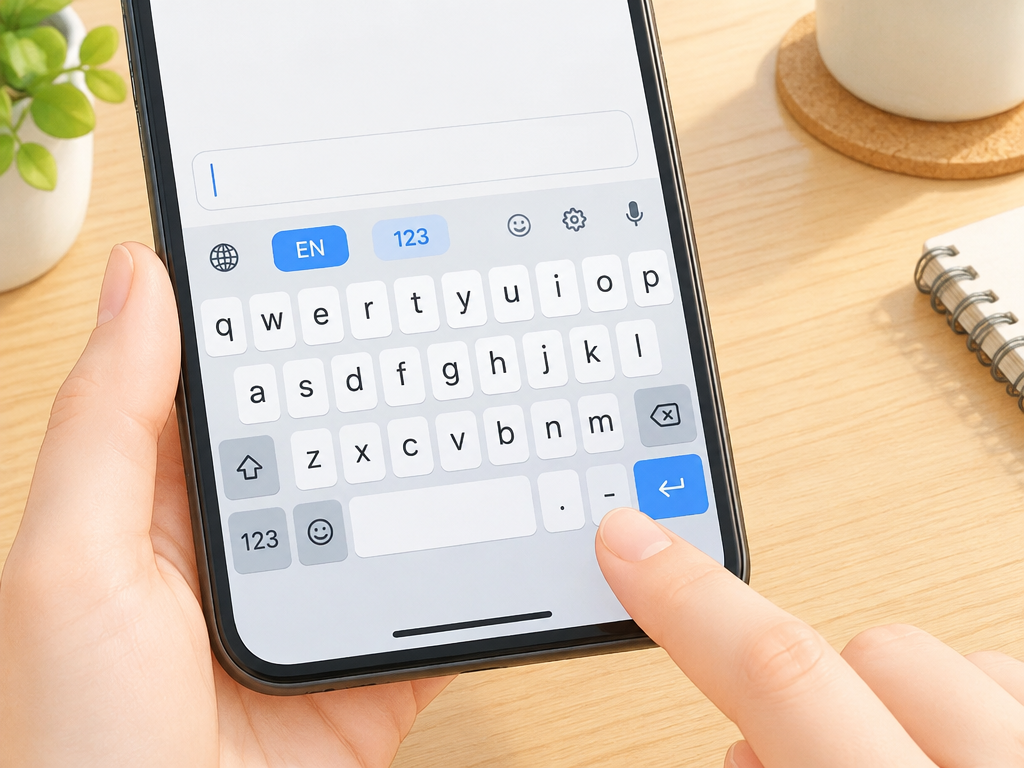
スマホでハイフンを打つなら、キーボードを英字・数字モードに切り替えれば、数タップで入力できます。
日本語のかな入力のままだと、似た形の長音記号「ー」が出てしまいがちです。
最初にモードを切り替えると覚えておけば、迷うことが減ります。
パソコンなら「ほ」と同じ位置にあるキーを押すだけですが、スマホの画面にはハイフン専用のキーが見当たりません。
そのため「どこにあるのか分からない」と感じる人が多いのだと私は思います。
ここでは、かな入力だとうまくいかない理由と、モードの切り替え方を順番に見ていきます。
日本語かな入力のまま打つと長音記号「ー」になりやすい
かな入力のまま横棒を出そうとすると、たいてい「ー」が出てきます。
これはカタカナの伸ばす音に使う長音記号で、ハイフンとは別の文字です。
見た目はよく似ていても、スマホやパソコンの中では違う文字として扱われます。
たとえばGboardやiPhoneの日本語かなキーボードでは、「わ」のキーを右にフリックすると「ー」が入力されます。
ローマ字(QWERTY)入力でも、日本語モードのまま横棒のキーを押すと「ー」になるのがふつうです。
日本語を打つための設定なので、横棒はまず「伸ばす音」として扱われるわけです。
困るのは、画面で見ても違いに気づきにくいことです。
「090ー1234ー5678」と「090-1234-5678」を並べても、ぱっと見ではほとんど同じに見えます。
ところが入力フォームでは別の文字として扱われるので、エラーになって先へ進めないことがあります。
特に住所の番地や電話番号を打つときは、日本語入力のまま数字と横棒を続けて打ちがちです。
数字は変換候補から半角を選んでも、横棒だけ長音記号のまま残っていることがあります。
かな入力のまま打った横棒は、ハイフンではなく長音記号になっていることが多いです。打ったあとに「少し長い線だな」と感じたら、長音記号になっていないか確かめてみてください。
まず英字・数字モードに切り替えるのがいちばん早い
ハイフンを確実に出すなら、先に英字・数字モードに切り替えてから打つのが近道です。英字や数字のモードでは横棒がハイフンとして入力されるので、長音記号と取り違える心配がなくなります。
切り替えに使うキーは、標準のキーボードだと次のとおりです。
| 端末・キーボード | 切り替えに使うキー | 押したあとの画面 |
|---|---|---|
| Android(Gboardの場合) | 「あa1」キー | タップするたびに、かな→英字→数字の順に切り替わる |
| iPhone(日本語-かなの場合) | 「☆123」キー | 数字・記号の画面になる |
| iPhone(日本語-かなの場合) | 「ABC」キー | 英字の画面になる |
Gboardの「あa1」キーは、タップするたびに入力モードが順番に変わります。
キーボードの表示を見れば今どのモードかが分かるので、英字か数字の配列になったのを確かめてから打つと安心です。
機種によっては、最初から入っているキーボードがGboardではないこともあり、キーの名前や位置が少し違います。
それでも、かな・英字・数字を切り替えるキーは、たいてい画面の左側や下のほうに並んでいます。
迷ったときは、まずそのキーを探してみてください。
切り替えたあとは、ハイフンのキーを数回タップするかフリックするだけで入力できます。
キーの位置や打ち方はAndroidとiPhoneで違うので、このあと機種ごとに分けて紹介します。
打ち終わったら、かな入力に戻すのも忘れないようにしましょう。
英字モードのまま続きを打ち始めると、アルファベットや数字が並んで打ち直しになります。
「切り替えて打つ、打ったら戻す」をひと続きの操作として覚えておくと、入力の流れが止まりません。
Androidは英字モードの「@-_/」キーを2回タップか左フリックで入力できる
Androidでハイフンを打つなら、英字モードに切り替えて「@-_/」キーを左にフリックするか、2回タップすれば入力できます。
Androidスマホ標準のキーボードとして知られているGboardなら、このキー1つでハイフンまで届きます。
機種によって入っているキーボードが違うので、まずは下の表で自分のスマホに近いものを見てみてください。
| 機種・キーボード | ハイフンの出し方 | ポイント |
|---|---|---|
| Gboard(12キー) | 英字モードで「@-_/」キーを左フリック、または2回タップ | Androidスマホ標準のキーボードとして知られている |
| Galaxy A51 5G | 数字キー→左下の「!@#」キー→記号表から選ぶ | 入っているキーボードによって手順が変わる |
| Xperia | 入っているキーボードの記号キーを確認する | Gboardを使っていれば打ち方は同じ |
Gboardの12キー英字モードでは「@-_/」キーを左にフリックする
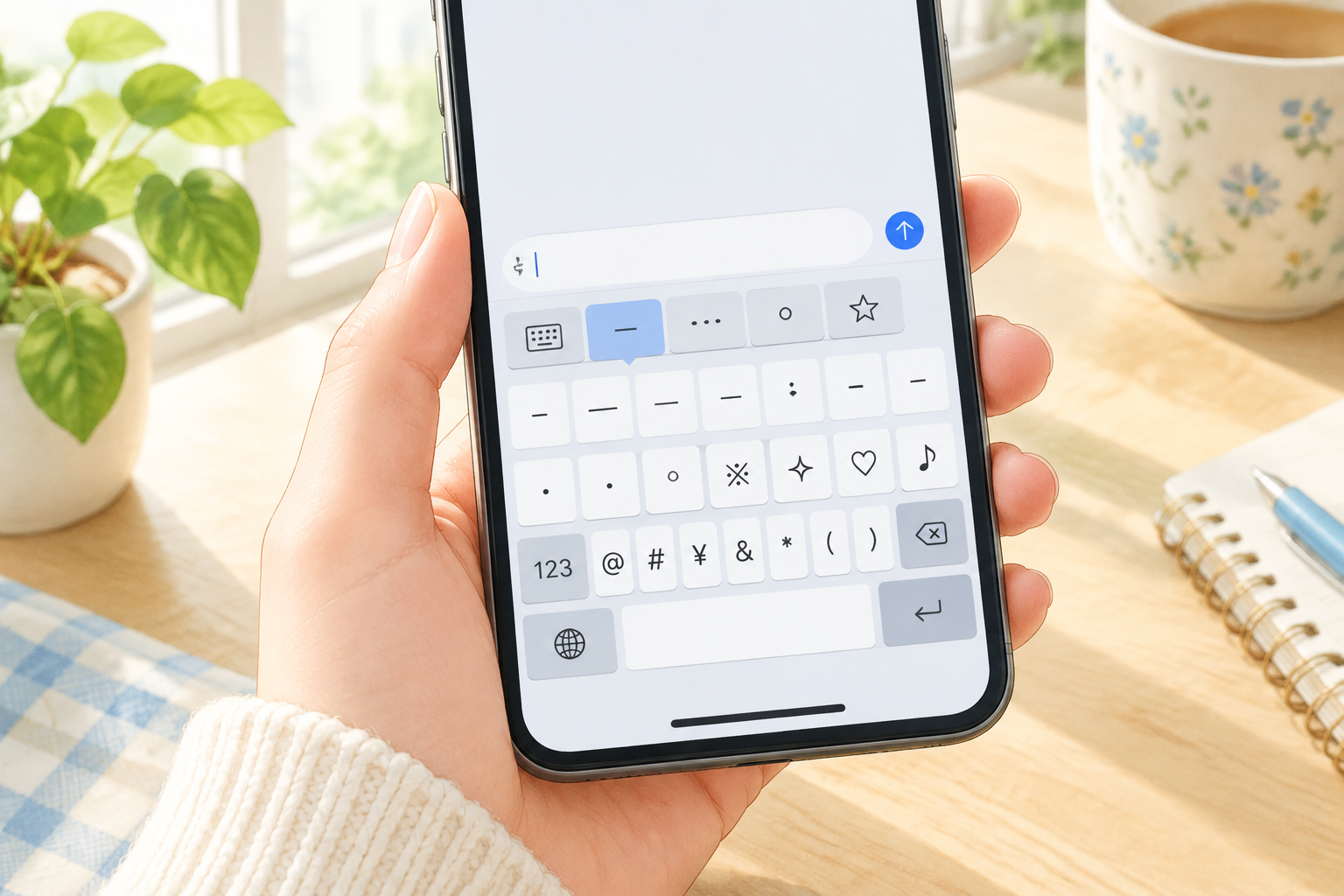
Gboardの12キーで「あa1」キーを押して英字モードにすると、左上に「@-_/」と書かれたキーが出てきます。
このキーに指を置き、そのまま左へ軽く弾けばハイフン「-」が入ります。
キーを押した瞬間、周りに弾く方向ごとの記号が表示されます。
真ん中が「@」、左が「-」というように並んでいるので、表示を見ながら左へ動かせば迷いません。
フリックのよいところは、1回の動きで記号が決まることです。
タップの回数を数えなくていいので、アルファベットとハイフンを続けて打つメールアドレスやIDの入力でも、テンポよく進められます。
弾いたあとは、入力欄に「-」が入ったかを一度見ておきましょう。
同じキーの上方向にはアンダーバー「_」があるので、指の向きが少しずれるだけで別の記号になります。
トグル入力に慣れているなら同じキーを2回タップする
フリックが苦手な人は、「@-_/」キーを2回続けてタップする方法でもハイフンを出せます。
ガラケーの頃と同じトグル入力という打ち方で、タップするたびに「@」→「-」→「_」→「/」の順に文字が切り替わります。
気をつけたいのはタップの回数です。
勢いで3回タップすると、ハイフンを通り過ぎてアンダーバー「_」になります。
見た目は似ていても別の記号なので、メールアドレスに入ると1文字違いの別物になってしまいます。
通り過ぎてしまったら、削除キーで1文字消してから2回タップし直すと確実です。
また、2回のタップの間が空きすぎると「@」で確定して、次の「@」が入ります。
トントンと続けて打つのがコツです。
なお、Gboardの入力方式の設定によっては、タップを重ねても文字が切り替わらない場合があります。
2回タップしても「@」が並ぶときは、左フリックで打ってみてください。
Galaxy A51 5GやXperiaは入っているキーボードで表記が違うので、英字モードの記号キーを確認する
Androidスマホは、機種によって最初から入っているキーボードが違います。
Gboardならここまでの打ち方がそのまま使えますが、メーカー独自のキーボードではキーの表記や並びが変わります。
たとえばGalaxy A51 5Gでは、数字キーに切り替えてから左下の「!@#」キーを押し、表示された記号表からハイフンを選ぶ手順が紹介されています。
「@-_/」キーが見当たらなくても、記号のキーから入ればハイフンは見つかります。
Xperiaでも「機種が違えば打ち方も変わるのか」という疑問はよく見かけます。
打ち方を決めるのは機種ではなく、入っているキーボードのほうです。
XperiaでもGboardを使っていれば、ここまでの手順と同じ操作になります。
自分のキーボードがどれか分からないときは、英字モードや数字モードに切り替えて、記号が書かれたキーを探してみましょう。
機種名を調べるより、いま使っているキーボードの記号キーを確かめるほうが近道です。
見つけにくいからといって、提供元のよく分からないキーボードアプリを入れる必要はありません。
標準のキーボードのまま、記号キーから探せば十分です。
iPhoneはテンキーの数字モードで右下のキーを3回タップすればハイフンになる
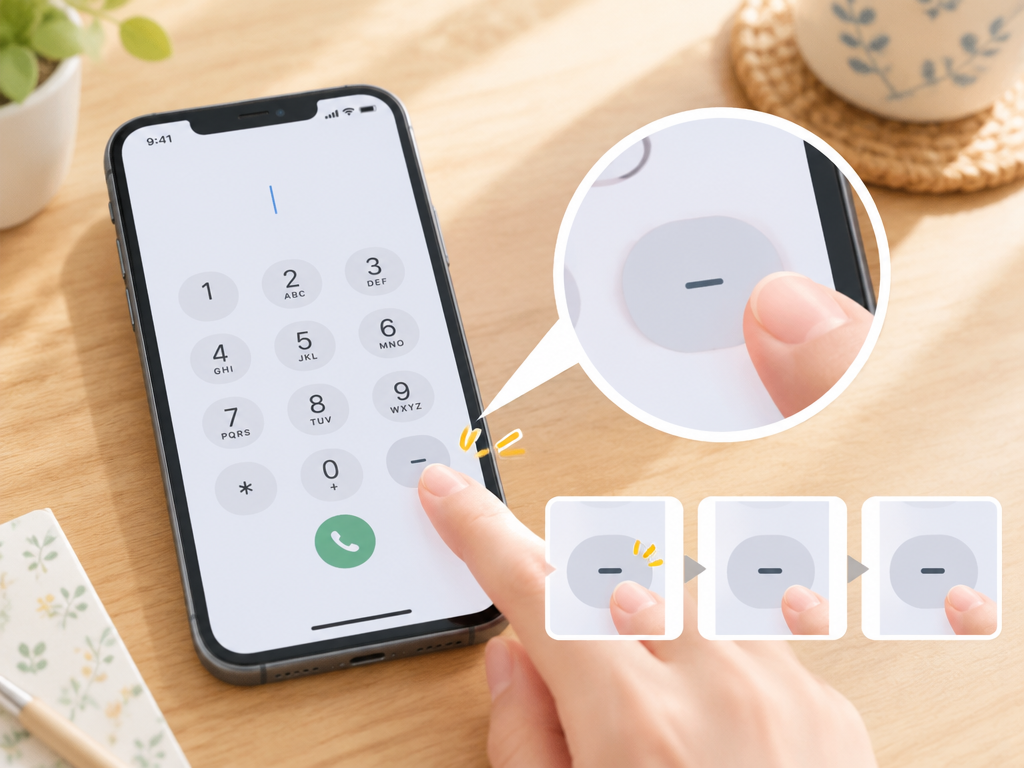
iPhoneでハイフンを打つときは、キーボードを数字モードに切り替えて、右下の記号キーを3回タップすれば入力できます。
Androidと考え方は同じで、キーボードの画面を切り替えるのが最初の一歩です。
ここでは標準の「日本語-かな」と「日本語-ローマ字」のキーボードを例に、iPadの場合も合わせて順に見ていきます。
日本語かなキーボードは「☆123」で数字モードにし、右下の「.,-/」キーを3回タップする
「あいう」と書かれたテンキー型のキーボードを使っているなら、まず左下の「☆123」キーを押します。
キーボードの表示が数字の並びに変わり、「1」「2」「3」といったキーが出てきます。
この画面を数字モードと呼びます。
数字モードの右下にあるのが「.,-/」と書かれたキーです。
このキーは押すたびに文字が切り替わり、3回目のタップでハイフン「-」になります。
打った後は、入力欄に「-」が出ているか目で確かめてから次へ進みましょう。
| タップ回数 | 入力される文字 |
|---|---|
| 1回 | ピリオド「.」 |
| 2回 | カンマ「,」 |
| 3回 | ハイフン「-」 |
| 4回 | スラッシュ「/」 |
表のとおり、4回押すとスラッシュ「/」になります。
もし通り過ぎてしまっても、同じキーをそのまま押し続ければ文字がひと回りして、また「.」から順に戻ってきます。
慌てて削除しなくても、何回か押せばハイフンにたどり着きます。
数字モードのままなら、郵便番号や電話番号のように数字とハイフンが交互に続く入力も、画面を切り替えずに打てます。
数字を打ち、右下のキーを3回、また数字を打つという流れです。
全角と半角の見分け方は、後のセクションで紹介します。
ローマ字(QWERTY)キーボードは「123」を押すと記号の並びにハイフンがある
パソコンと同じアルファベットの並びのキーボードを使っている人は、左下の「123」キーを押します。
すると、上の段に数字、その下の段に記号が並んだ画面に変わります。
標準キーボードの場合、ハイフン「-」は記号が並んだ段の左端にあります。
こちらはテンキーと違い、1回タップするだけで入力できます。
押し間違いが少ないので、ハイフンを多く打つ人にはこちらの配置のほうが楽に感じるはずです。
ただし、記号の並び方はキーボードの種類やiOSのバージョンで少しずつ違います。
左端に見当たらないときは、「123」の画面に並ぶ記号を一つずつ見ていけば見つかります。
さらに記号を探したいときは、同じ画面の「#+=」キーで別の記号一覧に切り替えられます。
ローマ字キーボードの「123」画面では、入力後に自動でアルファベットの画面へ戻ることがあります。
続けて記号や数字を打つときは、画面が戻っていないかを見てから次のキーを押すと、打ち間違いを防げます。
iPadも数字・記号画面に切り替えれば同じように打てる
iPadでも、考え方はiPhoneと変わりません。
キーボードを数字・記号の画面に切り替えれば、ハイフンのキーが出てきます。
切り替えキーの表記は「123」や「.?123」など、使っているキーボードの種類で変わります。
iPadは画面が大きい分、キーボードの配置もiPhoneとは違います。
かなキーボードは五十音が横に並ぶ形になっていて、iPhoneのような右下の「.,-/」キーはありません。
iPhoneと同じタップ回数で打とうとせず、画面に表示されたキーの記号を見て選ぶようにしてください。
iPhoneと同じ操作で打ちたいなら、キーボードを小さくする「フローティングキーボード」が便利です。
キーボードの上で2本の指をつまむように縮めると、iPhoneに近い大きさと配置になります。
元に戻すときは、2本の指で広げれば大きなキーボードに戻ります。
iPhoneとiPadの両方を使っていると、端末によって打ち方が変わって迷いがちです。
どの端末でも、まず数字・記号の画面に切り替えるという手順は共通です。
そこさえ覚えておけば、配置が違ってもハイフンのキーは見つけられます。
長押しして指を滑らせると「3」になるのは、指が隣のキーまで動いているから
長押しして指を滑らせたのに「3」が出てしまうのは、指が目的のキーを越えて、隣のキーまで動いているのが原因です。
弾く強さと、長押ししたあとの指の離し方を見直せば、狙った記号を出せるようになります。
12キーのキーボードは、1つのキーに数字と複数の記号がまとめて割り当てられています。
指が少しでも隣のキーにはみ出すと、スマホは隣のキーを押したと判断して、そのキーの数字や文字を入力します。
ハイフンのつもりが「3」になるのも、この仕組みによるものです。
よくあるずれ方と対処を、先に表でまとめておきます。
| 症状 | 主な原因 | 対処 |
|---|---|---|
| 弾いたら隣のキーの文字が出た | 指を動かす距離が長すぎる | 長押しせずに短く弾く |
| 長押しの候補から選べず、数字が出た | 候補が出る前に指が動いた、または候補の外で指を離した | 候補が出るまで待ち、目的の記号の上で指を離す |
| 何度やっても同じずれ方をする | 感度やキーの大きさが手に合っていない | 感度設定やキーボードの大きさを見直す |
フリックは長押しせずに短く弾くと隣のキーへずれにくい
フリックは、キーに指を置いたらすぐに目的の方向へ短く弾く操作です。
長押ししてからゆっくり滑らせると、指の移動距離が伸びて隣のキーに入りやすくなります。
動かす距離は、キーの幅の半分くらいで十分です。
指先を大きく動かす必要はありません。
軽く「ちょん」と払うくらいのつもりで弾いてください。
押し始める位置も大事です。
キーの端を押すと、少し動かしただけで隣のキーの範囲に入ってしまいます。
キーの真ん中に指を置いてから弾けば、ずれにくくなります。
弾く方向に文字が表示されるキーボードなら、弾く前に方向を目で確かめておくと安心です。
慣れるまでは1文字ずつゆっくり打ち、方向と距離の感覚をつかんでいきましょう。
長押しで候補を出したら指を離さず、目的の記号の上で離す
フリックがうまくいかないときは、キーを長押しして候補を出す方法もあります。
Gboardの場合、キーを長押しすると、そのキーの周りに上下左右の候補が十字に並びます。
大切なのは、候補が出たあとの指の動かし方です。
指を画面から離さず、目的の記号の上まで滑らせてから離してください。
候補が出る前に指を動かすと、長押しではなくフリックとして扱われます。
また、候補の枠より外まで指を滑らせると、隣のキーの数字や文字が入力されてしまいます。
途中で違う候補の上に指が乗っても、離す前なら目的の記号の上へ戻せば問題ありません。
入力されるのは指を離した位置の文字なので、離す直前に表示を確かめるくせをつけると失敗が減ります。
違う文字が入ってしまったら、削除キーで1文字消して打ち直せば済みます。
焦って続けて打つより、1文字ずつ確かめながら進めるほうが、結果的に早く入力できます。
何度もずれるならフリックの感度設定を見直す
打ち方を変えてもずれが続くなら、キーボードの設定が手に合っていないのかもしれません。
Gboardの場合、日本語キーボードの設定の中に、フリックの感度を調整する項目があります。
感度を上げると小さな動きでもフリックとして受け付けられ、下げると大きく動かさないと反応しなくなります。
隣のキーへずれやすい人は、感度を上げて短い動きで入力できるようにすると打ちやすくなります。
反対に、タップしたつもりがフリックになってしまう人は、感度を下げると落ち着きます。
設定項目の場所や名前は、キーボードアプリの版や機種によって異なる場合があります。
見つからないときは、キーボードの設定画面で「感度」や「フリック」といった言葉を探してみてください。
キーそのものを大きくするのもひとつの手です。
Gboardは設定からキーボードの高さを変えられますし、iPhoneも機種によっては「設定」の「画面表示と明るさ」で表示を「拡大」にすると、画面全体が大きく表示されます。
キーが大きくなれば、そのぶん指が隣のキーにはみ出しにくくなります。
設定を変えたら、メモアプリなどで何度か試し打ちしてみましょう。
一度に大きく変えず少しずつ調整していくと、自分の指に合うところが見つけやすくなります。
ハイフンが見つからないときは記号一覧か変換候補から選べる
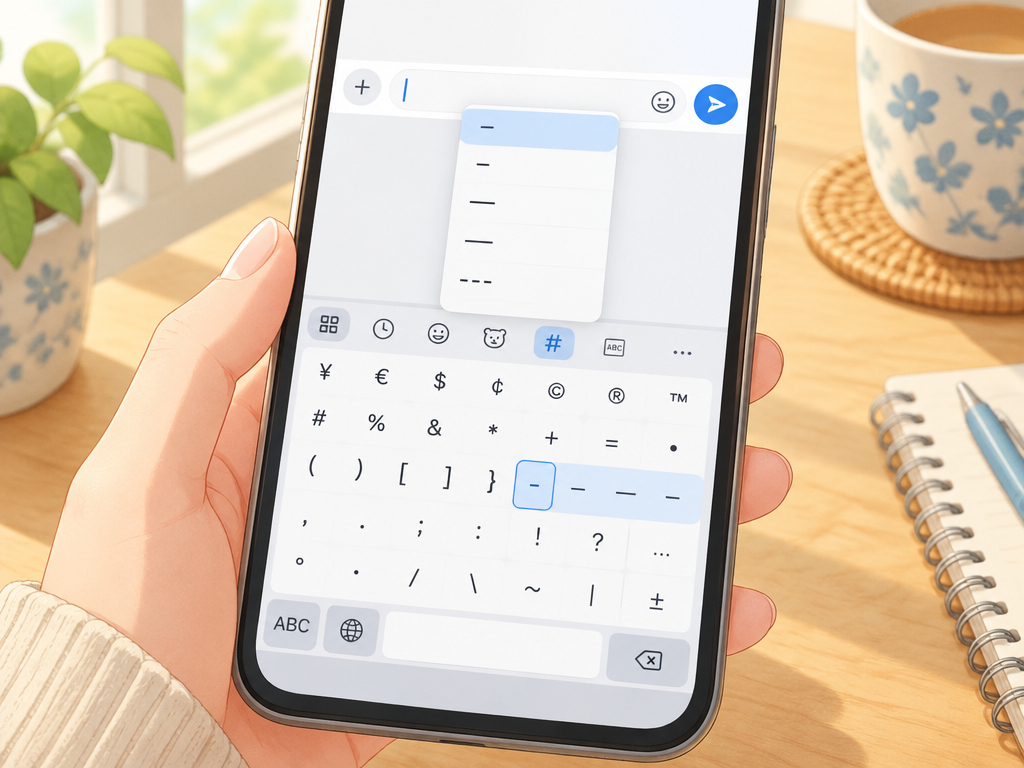
キーの中にハイフンが見当たらないときは、記号一覧を開くか、「はいふん」と打って変換候補から選べば入力できます。
どちらもキーの配置を覚えていなくても使えるので、機種やキーボードが変わっても困りにくい方法です。
ここでは2つの探し方と、操作をそろえたいときの考え方を紹介します。
| 方法 | 操作のしかた | 向いている場面 |
|---|---|---|
| 記号一覧 | 「!?#」「?123」などの記号キーを押して一覧から選ぶ | 記号を目で見ながら探したいとき |
| 変換候補 | かな入力で「はいふん」と打ち、候補から選ぶ | かな入力のまま続けて打ちたいとき |
| Gboardにそろえる | 機種が変わっても同じキー配置で打てるようにする | 買い替えのたびに探し直すのが手間なとき |
「!?#」や「?123」キーで記号一覧を開いてハイフンを選ぶ
多くのキーボードには、記号をまとめて表示するキーがあります。
表記はキーボードによって違い、「!?#」「?123」「記号」などと書かれています。
押すと文字キーの代わりに記号がずらりと並ぶ画面に切り替わります。
Gboardの場合、英字のQWERTY配列では左下の「?123」キーを押すと、記号の並びの中にハイフン「-」が出てきます。
iPhoneの標準キーボードでは、「☆123」や「123」で切り替えた数字・記号の画面がこの一覧にあたります。
記号一覧は種類ごとにタブで分かれていることが多く、タブを切り替えながら探します。
ハイフンは句読点やカッコと同じ、よく使う記号のグループに入っていることがほとんどです。
見つからなければ、隣のタブもひととおりのぞいてみてください。
一覧には横棒の記号がいくつも並んでいます。
見た目が近いものほど取り違えやすいので、選ぶ前に指を止めて形を見比べましょう。
キーボードによっては、一度使った記号が「最近使ったもの」の欄に表示されるので、次からは探す手間が減ります。
かな入力で「はいふん」と打ち、変換候補から選ぶ
記号一覧を開くのが面倒なら、かな入力のまま「はいふん」と打って変換する方法が手軽です。
候補の中に「-」や「-」といった記号が出てくるので、それをタップすれば入力できます。
英字モードとの切り替えをしなくて済むのが、この方法のよいところです。
変換候補に出る記号の種類や並び順は、キーボードによって違います。
候補が少ないときは、候補欄の右端にある矢印などで一覧を広げると、ほかの記号も表示されます。
全角と半角の見分け方は、次のセクションで詳しく紹介します。
「はいふん」で目的の記号が出ないときは、「きごう」と打って変換してみてください。
いろいろな記号がまとめて候補に並ぶので、その中からハイフンを探せます。
「まいなす」や「だっしゅ」で変換して出てくる横棒は、ハイフンとは別の文字です。
見た目がそっくりでも中身は違う文字なので、ハイフンを打ちたいときは「はいふん」の候補から選ぶようにしましょう。
標準キーボードで見つけにくいならGboardを入れて操作をそろえる
Androidの標準キーボードは機種によって違い、同じAndroidでもキーの表記や記号一覧の開き方がそろっていません。
スマホを買い替えるたびに探し直すのが手間なら、Gboardに統一するのもひとつの方法です。
GboardはGoogleが提供しているキーボードで、最初から入っている機種も多くあります。
入っていない場合は、Google Playストアから「Gboard」を入れたあと、設定の「キーボード」や「画面キーボード」の項目で使うキーボードを切り替えます。
項目の名前は機種によって違うので、見つからないときは設定画面の検索欄に「キーボード」と入れて探してみてください。
Gboardにそろえておくと、前のセクションまでで紹介した「@-_/」キーの操作がそのまま使えます。
家族で同じキーボードを使っていれば、打ち方を聞かれたときにも説明しやすくなります。
iPhoneは標準の「日本語-かな」キーボードでハイフンを打てるので、まずは標準キーボードで試すのがおすすめです。
キーボードアプリを追加するときは、提供元がはっきりしたものを公式のストアから入れるようにしましょう。
ハイフンを打つためだけに、よく分からないキーボードアプリを入れたり「フルアクセス」を許可したりする必要はありません。
フルアクセスを許可すると、入力した内容をアプリ側が扱えるようになるため、パスワードなどの大事な情報まで読み取られる心配が出てきます。
標準キーボードで打てる方法があるうちは、そちらを優先してください。
半角と全角のハイフンは入力モードと変換候補で打ち分けられる
半角ハイフンと全角ハイフンは、英字・数字モードで打つか、かな入力の変換候補から選ぶかで打ち分けられます。
半角の文字の幅は全角の半分ほどなので、横に並べると細く短く見えます。
見た目はよく似ていますが別の文字です。
どちらを入れたいのかを先に決めてから打てば、迷わずに済みます。
まずは、2つの違いを表で見比べてみましょう。
| 項目 | 半角ハイフン | 全角ハイフン |
|---|---|---|
| 文字 | – | - |
| 文字の幅 | 英数字1文字分(全角の半分ほど) | ひらがな・漢字1文字分 |
| 打ち方 | 英字・数字モードの記号キーから入力 | かな入力で「ー」を打ち、変換候補から選ぶ |
| 主な使い道 | 番号、ID、英数字の区切り | 日本語の文章の中で幅をそろえたいとき |
英字・数字モードで打つと半角ハイフン「-」になる
英字モードや数字モードは、アルファベットや数字を打つための入力モードです。
このモードの記号キーから出したハイフンは、基本的に半角の「-」として入力されます。
Gboardの12キー英字モードなら、打った文字は変換を通らず、そのまま確定します。
候補を選び直す手間がないので、半角ハイフンを何度も続けて打ちたいときもスムーズです。
iPhoneの「日本語-かな」キーボードの数字モードでは、打った記号の下に変換候補が並ぶことがあります。
候補の中には全角の文字も混ざっているので、違う候補をうっかりタップしないように気をつけてください。
確定する前に、候補の表示で半角かどうかを確かめておくと安心です。
半角ハイフンは、郵便番号や電話番号、英数字が続くIDなどと相性のよい文字です。
英数字と同じ幅なので、数字の間に入れても間延びせず、すっきり読めます。
全角ハイフン「-」はかな入力の「ー」を変換して候補から選ぶ
全角ハイフン「-」を出すなら、かな入力のまま打つのが近道です。
かなキーボードで「ー」を入力したら、すぐに確定しないで変換候補を開きます。
候補には「ー」「~」「-」のような横棒の仲間がいくつも並びます。
前述のとおり、似た横棒はそれぞれ別の文字です。
見た目だけで決めずに、次に紹介する「全」「半」の表示もあわせて確かめてください。
候補が1列だけ表示されているときは、候補の端にある矢印をタップするか、横にスクロールして一覧を広げると探しやすくなります。
「はいふん」と読みを入れて変換しても、同じように全角の候補が出てきます。
全角ハイフンが使われるのは、日本語の文章の中で文字の幅をそろえたい場面です。
全角の数字で書いた住所や、見出しの中の区切りなどがその例です。
半角ハイフンを入れるとそこだけ詰まって見えるので、それを避けたいときに向いています。
変換候補に付く「全」「半」の表示で文字の幅を見分ける
変換候補によっては、文字の横や下に「全」「半」や「全角」「半角」といった小さな表示が付きます。
この表示があれば、似た文字が並んでいても幅の違いをすぐに見分けられます。
表示の出方はキーボードによって違います。
候補の下に説明が出るものもあれば、候補の横に「全角」「半角」と添えられるものもある場合があります。
表示が付かない候補もあるので、そのときは並んでいる文字の幅を見比べてください。
変換候補の先頭をそのまま確定すると、全角か半角かを確かめないまま入力されてしまいます。
先頭に来る候補は、それまでに使った文字や入力の流れによって入れ替わります。
前回は半角だったからといって、今回も同じになるとは限りません。
入力したあとで見分けたいときは、前後の文字と並べて幅を比べるとわかりやすいです。
全角ハイフンはひらがな1文字分の幅で、半角ハイフンはその半分ほどの幅で表示されます。
打ち分けに慣れるまでは、確定する前にひと呼吸おいて候補を見るようにしましょう。
迷ったときは、確定する前に候補の「全」「半」表示を確かめるのが確実です。
ハイフン・長音記号・マイナス・ダッシュは見た目が似ていても別の文字
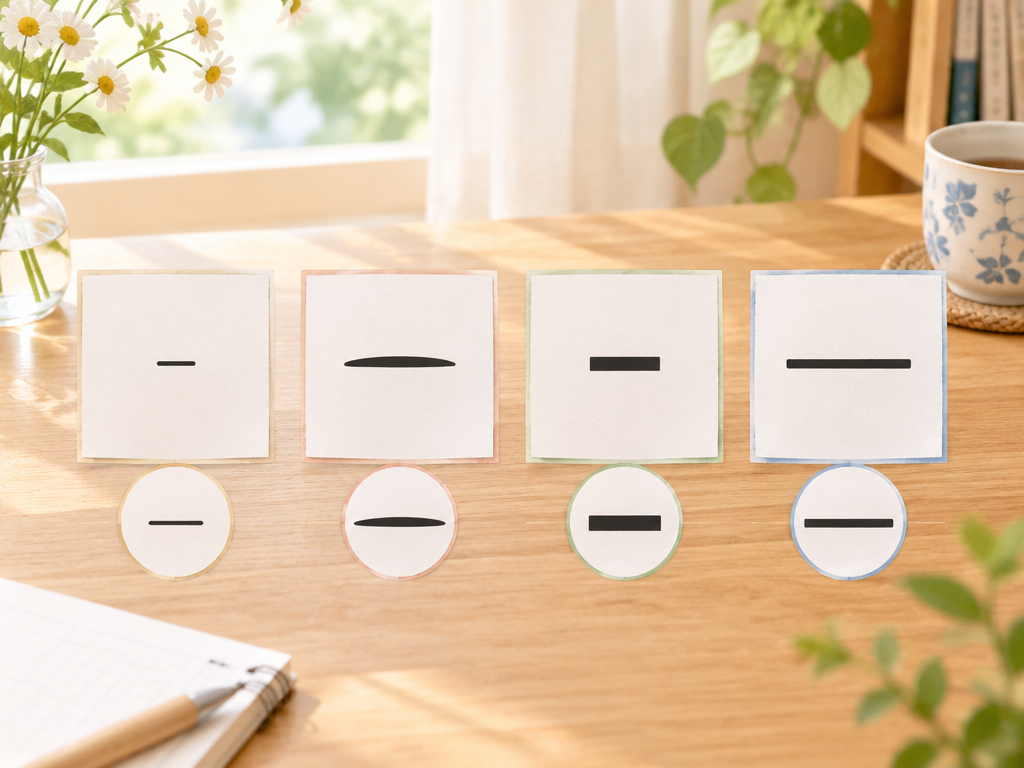
ハイフン、長音記号、マイナス、ダッシュは、見た目がそっくりでも、それぞれ役割の違う別の文字です。
スマホやパソコンは、文字を見た目ではなく「文字コード」という番号で区別しています。
人の目には同じ横棒に見えても、機械にとってはまったくの別物なんですね。
どれを使うかは、「何をつなぐのか」「何を表すのか」で決まります。
まずは4つの違いを表で見比べてみましょう。
| 文字 | 名前 | 主な使い道 | 見た目の特徴 |
|---|---|---|---|
| – | ハイフン | 単語や数字をつなぐ | 短い横棒 |
| ー | 長音記号 | カタカナの伸ばす音を表す | 文字1つ分の幅で、縦書きでは縦の棒になる |
| − | マイナス | 引き算や負の数を表す | ハイフンより少し長めのことが多い |
| —・― | ダッシュ | 文章の区切りや補足に使う | 長い横棒 |
こうして並べると違いがわかりますが、実際の画面ではフォントによって差がほとんど見えないこともあります。
だからこそ、見た目ではなく、使う場面で文字を選ぶことが大切です。
ハイフン「-」は単語や数字をつなぐときに使う
ハイフンは、言葉と言葉、数字と数字をつなぐための記号です。
郵便番号を「123-4567」と書いたり、電話番号を「市外局番-市内局番-番号」の形で区切ったりするときに使います。
区切りながらも、全体でひとつながりのものだと見せる役目があります。
英語でも「e-mail」や「T-shirt」のように、2つの言葉をくっつけて1つの言葉にするときに使われます。
商品の型番や会員番号など、英数字が並ぶ場面にもよく出てきます。
スマホで打つときの基本は半角の「-」です。
英字・数字モードで入力されるのはこの文字で、前の節で取り上げた全角の「-」とは幅が違います。
ハイフンは、機械に読み取らせる文字列の中で使われることが多い記号です。
人が読むだけなら多少違う横棒でも意味は通じますが、システムは1文字違えば別のものと判断します。
見た目が似ていても、ほかの横棒をハイフンの代わりに使うことはできません。
長音記号「ー」はカタカナの伸ばす音を表す
長音記号は、「コーヒー」や「スーパー」のように、カタカナの音を伸ばすときに使う文字です。
日本語ならではの記号で、ひらがなで「らーめん」と書くときにも使われます。
横書きでは横棒ですが、縦書きにすると縦の棒に変わります。
言葉の一部として音を表しているので、文字の向きに合わせて形が変わるわけです。
長音記号は、あくまで「音」を表すための文字です。
見た目はハイフンに似ていても、数字や英単語をつなぐ役割はありません。
反対に、カタカナ語の中にハイフンが紛れ込むケースにも気をつけたいところです。
「コ-ヒ-」のように打つと、読む人には不自然に見えます。
サイト内検索などで「コーヒー」として引っかからなくなることもあります。
カタカナを伸ばすときは長音記号、何かをつなぐときはハイフンと、役割で覚えておくと迷いにくくなります。
マイナス「−」は数式に、ダッシュ「—」は文章の区切りに使う
マイナス「−」は、引き算や「−5℃」のような負の数を表す数学の記号です。
プラス「+」と対になる文字で、ハイフンより少し長く描かれるフォントが多いです。
資料や文書の中で、数式や気温などの数字をきちんと見せたいときに使います。
ハイフンが「つなぐ」記号なのに対して、マイナスは「減らす」「下回る」という意味を持つ記号です。
ダッシュの「—」や「―」は、文章の途中で間をおいたり、補足を付け足したりするときに使う長い横棒です。
日本語では「明日の予定――買い物と散歩」のように、2つ重ねて使う書き方をよく見かけます。
ダッシュには、英語の文章でよく使う「—」と、日本語の文章でよく使う「―」があり、この2つも別の文字です。
どちらも「言い換える」「話を補う」ための記号で、何かをつなぐ役割はありません。
まとめると、マイナスは数の世界の記号、ダッシュは文章の流れを整える記号です。
ハイフンとは使う場面がはっきり分かれているので、どこで使う文字なのかを思い浮かべれば選び間違いを防げます。
郵便番号・電話番号・URL・メールアドレスには半角ハイフンを使う
郵便番号や電話番号、URL、メールアドレスを入力するときは、半角ハイフン「-」を使うのが基本です。
これらの文字は、コンピューターが1文字ずつ読み取って処理します。
見た目が同じでも文字の種類が違えば、別のものとして扱われてしまいます。
ここでは入力する内容ごとの使い方と、エラーが出たときの見直し方を紹介します。
郵便番号や電話番号の入力欄は半角を指定されることが多い
ネットショッピングの住所入力や会員登録の画面では、郵便番号や電話番号の欄に「半角数字」「半角で入力」と書かれていることがよくあります。
数字を半角で打つなら、間に入れるハイフンも半角にそろえるのが自然です。
たとえば郵便番号なら「123-4567」、電話番号なら「090-1234-5678」のように、数字もハイフンもすべて半角で入力します。
数字は半角なのにハイフンだけ全角になっていると、見た目では気づきにくいのに、フォームではエラーになることがあります。
一方で、入力欄のそばに「ハイフンなしで入力してください」と書かれているフォームもあります。
この場合はハイフンを入れずに、「1234567」のように数字だけを続けて入力します。
入力欄の説明書きに指定があれば、その指示を優先してください。
郵便番号の前半3桁と後半4桁で、入力枠が分かれているフォームもあります。
こうした欄ではハイフンを打つ必要がないので、それぞれの枠に数字だけを入れれば大丈夫です。
| 入力するもの | 入力例 | ポイント |
|---|---|---|
| 郵便番号 | 123-4567 | 「ハイフンなし」の指定があれば数字だけにする |
| 電話番号 | 090-1234-5678 | 数字もハイフンも半角にそろえる |
| URL | https://〇〇-〇〇.jp | 全角や長音記号が混ざるとページが開かない |
| メールアドレス | 〇〇-〇〇@〇〇.jp | 1文字違うだけでメールが届かない |
URLやメールアドレスに全角ハイフンや長音記号が混ざると正しく届かない
URLやメールアドレスは、インターネット上の住所のようなものです。
URLやメールアドレスは、半角の英数字と決まった記号だけで作られています。そこに全角ハイフンや長音記号が1文字でも混ざると、別の住所として扱われてしまいます。
URLなら「ページが見つかりません」と表示されて、目当てのページが開きません。
メールアドレスなら、送ったメールが相手に届かず、送れなかったことを知らせるメールが戻ってきます。
困るのは、スマホの小さな画面だと「-」と「-」と「ー」の見分けがつきにくいことです。
メールアドレスを手で打ち込んだときは、送信する前にハイフンの部分を拡大して確かめてください。
送ってから気づくと、もう一度打ち直して送る手間がかかります。
名刺やチラシに印刷されたアドレスを見ながら打つときも、気をつけたいところです。
印刷された横棒は書体によって長さが違って見えるので、見た目の長さで文字の種類を決めないことが大切です。
QRコードやリンクから開ける場合は、そちらを使えば打ち間違いの心配がありません。
手で入力するしかないときだけ、英字・数字モードで打つように意識しておきましょう。
入力フォームでエラーが出たらハイフンの種類を見直す
「正しい形式で入力してください」「半角で入力してください」といったエラーが出たら、まずハイフンを疑ってみてください。
数字は合っているのにエラーになるときは、ハイフンだけが全角や長音記号になっていることがよくあります。
見直すときは、次の順番で確かめると原因を見つけやすくなります。
- 入力欄の説明に「ハイフンなし」「半角」などの指定がないか読み直す
- ハイフンの部分を消して、英字・数字モードで打ち直す
- 数字が全角になっていないかもあわせて確かめる
- 前後に余計なスペースが入っていないか確かめる
文字の種類が見分けにくいときは、ハイフンの部分だけを消して打ち直すのが手っ取り早い方法です。
1文字ずつ見比べるより早く、迷わずに半角へそろえられます。
それでもエラーが消えないときは、ハイフンを入れずに数字だけで入力してみるのも1つの手です。
ハイフンなしの形式しか受け付けないフォームもあるので、説明書きと見比べながら試してみてください。
アンダーバーはハイフンと同じキーにあるので、用途に合わせて打ち分ける
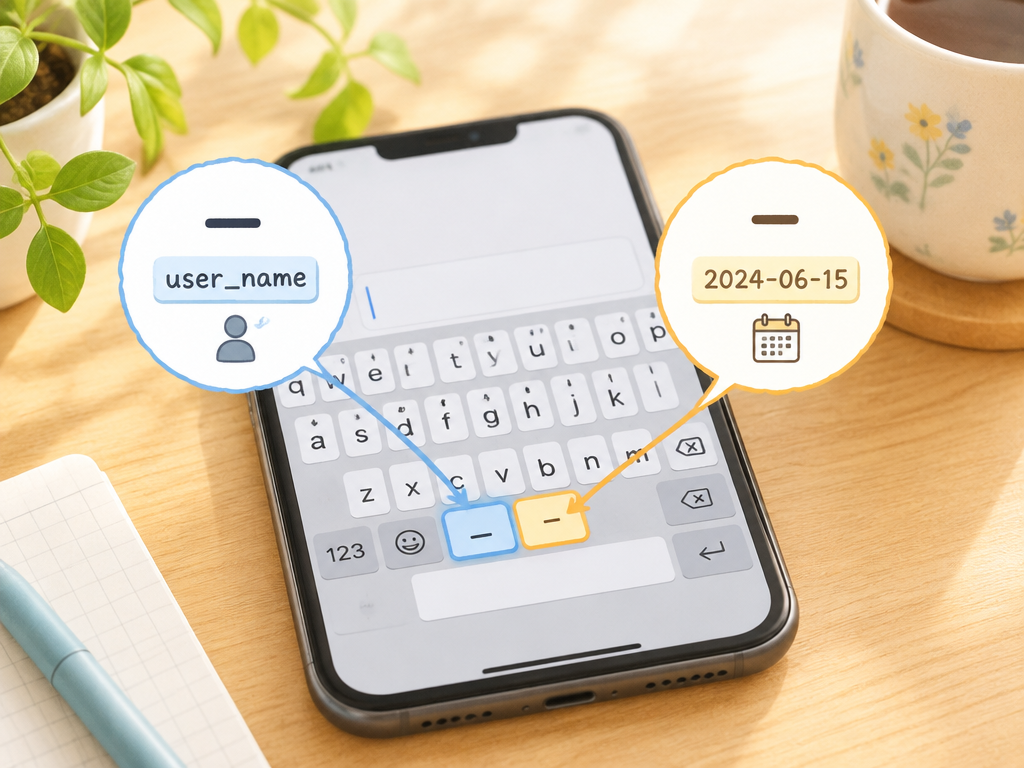
アンダーバー「_」は、ハイフンと同じ記号キーから、フリックの方向やタップの回数を変えるだけで入力できます。
すぐ隣り合っているぶん打ち間違えやすいので、それぞれの役割を知ったうえで打ち分けることが大切です。
ここでは、アンダーバーの使いどころと打ち方、取り違えを防ぐ確かめ方を順番に見ていきます。
アンダーバー「_」は文字の下側の線で、IDやファイル名の区切りに使う
アンダーバーは、文字の高さでいうと下の端に引かれる横線です。
ハイフンが文字の真ん中あたりに引かれるのに対して、アンダーバーは足もとの位置にあります。
「アンダースコア」や「下線」と呼ばれることもありますが、どれも同じ記号を指しています。
よく使われるのは、SNSのユーザー名やログインID、パソコンのファイル名で単語を区切りたいときです。
IDにはスペースを入れられないことが多いので、「taro_yamada」のようにアンダーバーでつなぐ書き方が広く使われています。
ファイル名でも「2026_旅行写真」のように、日付と中身を区切る形でよく見かけます。
ハイフンも単語をつなぐ記号なので、どちらを使うかに決まりはありません。
だからこそ、元の表記をよく見て、そのとおりに打つのが正解です。
2つの違いを下の表にまとめました。
| 項目 | ハイフン「-」 | アンダーバー「_」 |
|---|---|---|
| 線の位置 | 文字の真ん中あたり | 文字の下の端 |
| 主な使いどころ | 電話番号・郵便番号・URL・単語のつなぎ | ID・ユーザー名・ファイル名の区切り |
| Android(Gboardの12キー英字モード) | 「@-_/」キーを左フリック | 「@-_/」キーを上フリック |
| iPhone(標準の日本語-かなキーボード) | 数字モードの右下のキーを3回タップ | 英字モードの「@#/&_」キーを5回タップ |
なお、サービスによってはIDにアンダーバーを使えない場合があります。
登録画面に「使える記号」の説明があれば、打ち始める前に目を通しておくと手戻りがありません。
Androidは「@-_/」キーを上フリック、iPhoneは「@#/&_」キーを5回タップで入力する
AndroidでGboardの12キーを使っている場合は、英字モードに切り替えて「@-_/」キーを上にフリックします。
ハイフンは同じキーの左フリックなので、指を弾く向きを変えるだけで打ち分けられます。
タップを繰り返して打つ場合の回数は、前述のとおりです。
iPhoneの標準の「日本語-かな」キーボードでは、「ABC」キーを押して英字モードにします。
左上にある「@#/&_」キーをタップするたびに、@、#、/、&、_ の順に切り替わり、5回目でアンダーバーになります。
うっかり通り過ぎても、同じキーをタップし続ければ記号がひと回りして戻ってきます。
慌てて文字を消さなくても、落ち着いて「_」が出るまで進めれば大丈夫です。
どちらの機種でも、英字モードで打ったアンダーバーは半角で入力されます。
IDやメールアドレスは英字と記号をまとめて打つことが多いので、英字モードのまま最後まで打ち終えると、モードを行き来する手間が減ります。
メールアドレスやIDでは2つを取り違えていないか確認する
メールアドレスやIDは、ハイフンとアンダーバーを1文字取り違えるだけで、まったく別の宛先になります。
「sato-k」と「sato_k」は見た目が似ていても、コンピューターにとっては別物です。
メールが届かない、ログインできないといったつまずきの原因になります。
見分けにくくなる場面の1つが、リンクとして下線付きで表示されたアドレスです。
下線付きの表示では、アンダーバーが下線に重なって見えなくなります。
名刺やメモに手書きされたアドレスも線の高さがあいまいになりやすいので、記号の部分はよく見てください。
取り違えを防ぐには、次のような確かめ方が役に立ちます。
- 線の高さが文字の真ん中か、下の端かを見比べる
- 人に伝えるときは「ハイフン」「アンダーバー」と記号の名前まで口に出す
- 教わったアドレスは、メモと1文字ずつ照らし合わせてから登録する
また、メールアドレスの「@」より後ろの部分には、基本的にアンダーバーは使われません。
@の後ろに「_」が入っていたら、ハイフンと打ち間違えていないかを疑ってみてください。
見た目で迷ったときは、線の高さを確かめるのが手早い見分け方です。
真ん中ならハイフン、下の端ならアンダーバーと覚えておけば、細かい文字でも落ち着いて判断できます。
ユーザー辞書に登録すれば短い読みでハイフンを呼び出せる
ハイフンをよく打つ人は、ユーザー辞書に登録しておけば、短い読みを打って変換するだけで呼び出せます。
モードを切り替えたり、キーを押した回数を数えたりする手間がなくなります。
登録は一度で済むので、最初に数分かけておけば後がずっとラクになります。
ここでは、Gboardと、標準の「日本語-かな」キーボードを使うiPhoneの登録方法を順に紹介します。
Gboardは設定の「辞書」→「単語リスト」から登録する
Gboardの場合、登録の入口は設定の中の「辞書」→「単語リスト」です。
キーボードの上に出る歯車のマークからGboardの設定を開けます。
端末の設定アプリから開く場合は、機種によって途中の項目名が少し違います。
単語リストを開いたときに言語を選ぶ画面が出たら、「日本語」を選びます。
画面の「+」をタップすると、登録する単語と読みを入力する欄が表示されます。
登録の流れは次のとおりです。
- Gboardの設定を開き、「辞書」→「単語リスト」→「日本語」と進む
- 「+」をタップして入力欄を表示する
- 単語の欄にハイフン「-」を、読みの欄に呼び出し用の読みを入れる
- 入力が終わったら前の画面に戻り、単語リストに追加されたかを確かめる
単語の欄にハイフンを入れるときは、英字モードに切り替えて記号キーから打ちます。
ここでかな入力のまま「ー」を入れると、登録したあとも長音記号が出てきてしまいます。
保存する前に、欄に入った線が短い横棒になっているかを見ておきましょう。
登録が終わったら、メモアプリなどで読みを打って変換してみてください。
変換候補の中にハイフンが並んでいれば、登録できています。
iPhoneは「設定」→「一般」→「キーボード」→「ユーザ辞書」から登録する
iPhoneの場合は、「設定」→「一般」→「キーボード」→「ユーザ辞書」の順に開きます。
右上の「+」をタップすると、「単語」と「よみ」を入力する画面に切り替わります。
「単語」の欄には、数字モードに切り替えて右下の記号キーから打ったハイフンを入れます。
「よみ」の欄には呼び出し用の読みをひらがなで入れて、右上の「保存」をタップすれば登録は完了です。
登録した単語は、ユーザ辞書の一覧に読みの順で並びます。
あとで読みを変えたいときは一覧から選んで書き直し、いらなくなったら左にスワイプすれば削除できます。
登録したばかりの単語が変換候補に出てこないときは、いったんキーボードを閉じてから打ち直してみてください。
それでも出ないときは、「よみ」の欄に余計なスペースやカタカナが混ざっていないかを確かめます。
全角と半角を別々の読みで登録すると打ち分けが楽になる
ハイフンを辞書に登録するなら、半角と全角を別々の読みで登録しておくと、変換のたびに文字の幅で迷わずに済みます。
同じ読みに両方を登録すると候補に2つ並ぶので、毎回どちらかを見比べて選ぶことになります。
読みは、ふだんの文章では打たない組み合わせにするのがコツです。
たとえば次のように決めておくと覚えやすく、ほかの言葉の変換ともぶつかりません。
| 登録する文字 | 読みの例 | 主な使いどころ |
|---|---|---|
| 半角ハイフン「-」 | はいは | 郵便番号・電話番号・URL・メールアドレス |
| 全角ハイフン「-」 | はいぜ | 全角の文字に幅をそろえたい文書の中 |
読みの最後を「は」なら半角、「ぜ」なら全角と決めておけば、どちらを呼び出すのか頭の中で整理しやすくなります。
読みは覚えやすいものに変えてもかまいません。
ただ、短すぎる読みはふだんの変換候補に紛れやすいので、3文字くらいにしておくと扱いやすくなります。
全角ハイフンを登録するときは、かな入力の「ー」を変換し、候補から全角の「-」を選んで単語の欄に入れます。
候補の幅の見分け方は前述のとおりなので、登録する前に一度確かめておきましょう。
一度登録してしまえば、どちらのハイフンも同じ手順で呼び出せます。
モードの切り替えに手間取りがちな人ほど、入力がラクになったと感じられるはずです。
上ハイフン( ̄・¯)は変換候補やコピーで入力できる
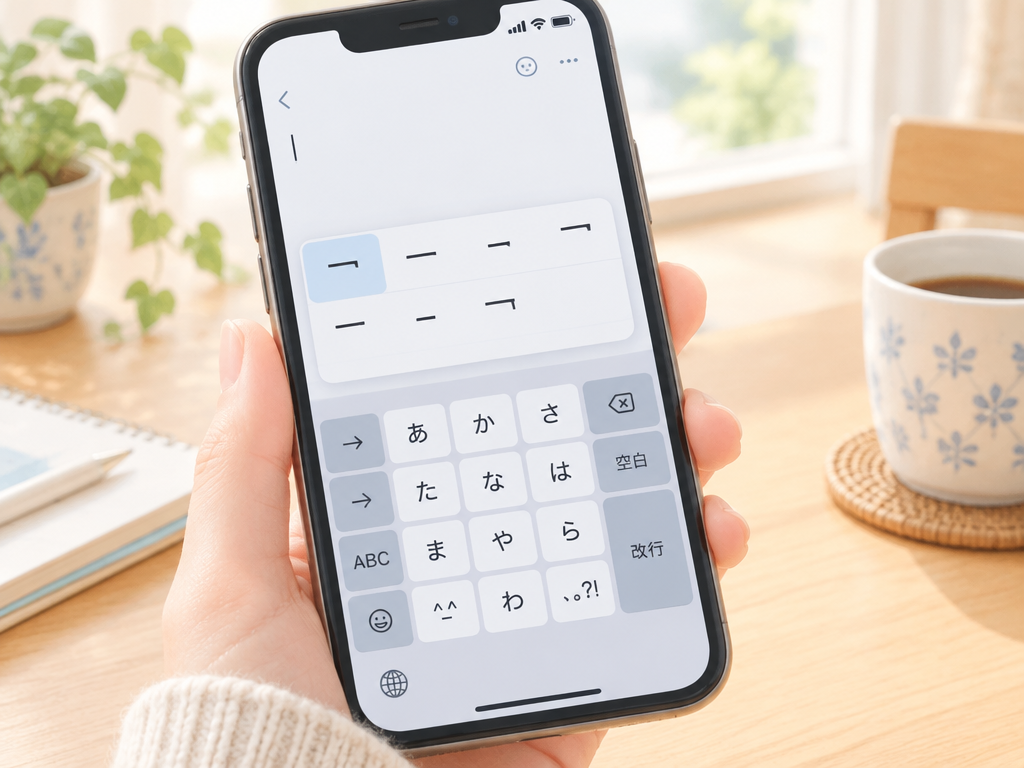
上ハイフンは、全角なら「きごう」と打った変換候補から、半角なら表示されている文字をコピーして貼り付ければ入力できます。
キーボードの記号キーには割り当てられていないことが多いため、変換やコピーで呼び出すのが近道です。
全角と半角で見た目や幅が違うので、使う場面に合わせて選びましょう。
上ハイフンは文字の上に引く線で、オーバーラインやマクロンとも呼ばれる
上ハイフンは、文字の上の高さに引かれた横線の記号です。
ふつうのハイフンは文字の真ん中あたりに線がありますが、上ハイフンは上の端に線がきます。
ここが見分けるポイントです。
呼び方はいくつかあり、全角の「 ̄」は上線やオーバーライン、半角の「¯」はマクロン、「‾」はオーバーラインと呼ばれます。
まとめて「上ハイフン」と呼ばれがちですが、文字としてはそれぞれ別のものです。
全角の「 ̄」は漢字1文字分の幅があり、半角の2つはその半分の幅しかありません。
顔文字のように形をそろえたいときは全角、英数字の中に細く入れたいときは半角が向いています。
| 文字 | 呼び方 | 幅 | 主な入力方法 |
|---|---|---|---|
|  ̄ | 上線・オーバーライン | 全角 | 「きごう」の変換候補・記号一覧 |
| ¯ | マクロン | 半角 | コピー&ペースト |
| ‾ | オーバーライン | 半角 | コピー&ペースト |
マクロンは、もともと外国語の表記で母音を伸ばして読むことを示す記号です。
スマホでよく見かけるのは、「( ̄▽ ̄)」のような顔文字や、文章の区切りに並べる飾り線としての使い方です。
使い道は顔文字や飾りなど、見た目を整える場面に限られます。
前述のとおり、ハイフンの代わりにはならない点は押さえておきましょう。
全角の「 ̄」は「きごう」と打って変換候補の記号一覧から探す
全角の「 ̄」は、かな入力で「きごう」と打って変換すると候補に出てきます。
「きごう」は記号をまとめて呼び出す読みなので、矢印や星などと一緒に横線の記号も並びます。
かな入力のまま打てるので、英字モードに切り替える必要はありません。
候補がたくさんあるときは、候補の右端にある矢印をタップして一覧を広げると探しやすくなります。
横線の記号はいくつも並んでいるので、線が上の端にあるものを選ぶのがコツです。
似た形の「_」は線が下の端にくる全角のアンダーバーなので、取り違えないようにします。
キーボードの種類や版によっては、「きごう」の候補に「 ̄」が出てこない場合があります。
そのときは前述の記号一覧の画面を開き、横線の記号が集まっているあたりを探してみてください。
確定したあとは、全角の幅で入力されているかを見ておきましょう。
顔文字の中で使うなら、まわりの全角文字と幅がそろっているほうが形が崩れません。
半角の英数字に混ぜると幅が目立つので、そういうときは次に紹介する半角の上ハイフンのほうがなじみます。
半角の「¯」や「‾」は表示されている文字をコピーして貼り付ける
半角の「¯」や「‾」は、日本語の変換候補にはほとんど出てきません。
標準キーボードのキーからも直接は打ちにくいので、この記事に表示されている文字をコピーして、入力したい場所に貼り付けるのが確実です。
コピーするときは、文字の上を長押しして選択範囲を表示し、端のつまみを動かして1文字だけを囲みます。
前後のカッコや空白まで選ぶと、貼り付けたときに余計な文字が一緒に入ってしまいます。
選択できたら、出てきたメニューの「コピー」をタップしましょう。
貼り付けは、入力欄を長押しして出てくるメニューから「ペースト」や「貼り付け」を選びます。
表示される言葉はiPhoneとAndroidで少し違いますが、やることは同じです。
貼り付けたあとはカーソルが文字の後ろに移るので、そのまま続きを入力できます。
「¯」と「‾」は線の長さや位置がわずかに違い、表示するフォントによって見え方も変わります。
貼り付けたら、思っていた形になっているかを一度見ておくと安心です。
飾り線にするなら、同じ文字を続けて並べるときれいに仕上がります。
何度も使うなら、前述のユーザー辞書に登録しておくと、次からはコピーの手間がいりません。
顔文字を作るときによく使う人ほど、手間の差を感じやすくなります。
まとめ
この記事のポイントをまとめます。
- スマホでハイフンを打つときは、まず英字・数字モードに切り替える。かな入力のままだと長音記号「ー」になりやすい
- AndroidのGboardの場合は、12キーの英字モードで「@-_/」キーを左にフリックするか、2回タップすれば入力できる
- iPhoneの日本語かなキーボードの場合は、「☆123」で数字モードにして、右下の「.,-/」キーを3回タップすれば入力できる
- 指が隣のキーまで動いて「3」などになるときは、長押しせずに短く弾く
- キーで見つからないときは、記号一覧か「はいふん」の変換候補から選ぶ。よく使うならユーザー辞書に短い読みで登録しておく
- 半角は英字・数字モードで打ち、全角は変換候補の「全」「半」の表示を見て打ち分ける
- 長音記号・マイナス・ダッシュ・上ハイフンは見た目が似ていても別の文字なので、ハイフンの代わりには使えない
- 郵便番号・電話番号・URL・メールアドレスには半角ハイフン「-」を使う。「ハイフンなし」と指定されている入力欄では、その指示に従う
- アンダーバーはハイフンと同じキーにあるので、メールアドレスやIDでは取り違えていないか確かめる
ハイフンは、キーボードのどこにあるかさえ分かれば数タップで打てる記号です。
うまく出ないときは、かな入力のまま打っていたり、指が隣のキーにずれていたりすることが多いので、まずはそこを見直してみてください。
スマホには見た目の似た横棒がいくつもあります。
メールアドレスやURL、IDを入力したときは、送信や登録の前に、半角のハイフンになっているか、アンダーバーと取り違えていないかを確かめておくと安心です。
キーの配置や表記は、機種やOS、キーボードアプリの版によって変わる場合があります。
最新の情報は公式サイトや店頭でご確認ください。
まずは手元のスマホで英字・数字モードに切り替えて、記号キーを一度押してみてください。
場所が分かれば、次からは迷わずに打てるようになります。