Raspberry Piが気になって調べてみたものの、「結局、家でどんなことに使えるのだろう」「難しそうで自分にもできるのか」と手が止まってしまうことはありませんか。
結論からいえば、Raspberry Piは、メディアセンターや見守りカメラ、自宅NAS、スマートミラー、電子工作、AI画像処理、プログラミング学習など、家の中を便利にする自作ガジェットとして幅広く活用できます。
ただし、GPIOピンは3.3Vで動くため5Vの信号をそのまま接続できないことや、配線の変更は必ずシャットダウンして電源を抜いてから行うこと、カメラやNASを外部から使うときはセキュリティ対策が必要なことなど、確認しておきたい点があります。
この記事では、Raspberry Piの面白い使い方を家で役立つ活用例ごとに紹介し、始めるために必要なものや、新しく買うときの選び方、キットの例までを整理します。
Raspberry Piで何か作ってみたい初心者の方も、手元の一台の使い道を探している方も、自分に合った楽しみ方を見つけやすくなるでしょう。
活用例と安全面のポイントを押さえれば、Raspberry Piで家の暮らしを便利にする楽しみ方が見えてきます。
この記事でわかること
- メディアセンター、見守りカメラ、NAS、スマートミラーなど家で役立つ具体的な活用例
- 気象観測や自動水やり、顔認識、子どもとのプログラミング学習といった電子工作やAIの楽しみ方
- 電源・microSDカード・周辺機器など、始めるときに揃えたいものと基本の準備
- Raspberry Pi 5を基本にしたモデルやメモリ、キットの選び方
- Raspberry Piの面白い使い方は?家の中を便利にする自作ガジェットが作れる
- テレビやスピーカーにつなげばメディアセンターやゲーム機として遊べる
- カメラモジュールを付ければ監視カメラや見守りカメラになる
- 外付けストレージをつなげば自宅サーバーやNASとして使える
- スマートミラーやスマートスピーカーなどのIoT家電も自作できる
- センサーをつなげば気象観測や自動水やりなどの電子工作が楽しめる
- OpenCVなどを使えば顔認識やAI画像処理もラズパイで動かせる
- ScratchやPythonを使えば子どもと一緒にプログラミングを学べる
- 始めるには本体のほかに電源・microSDカード・周辺機器を揃える
- 新しく買うならRaspberry Pi 5を基本に、作りたいものに合わせてキットを選ぶ
- 実在するキットを選べば面白い使い方をすぐに試せる
- まとめ
Raspberry Piの面白い使い方は?家の中を便利にする自作ガジェットが作れる
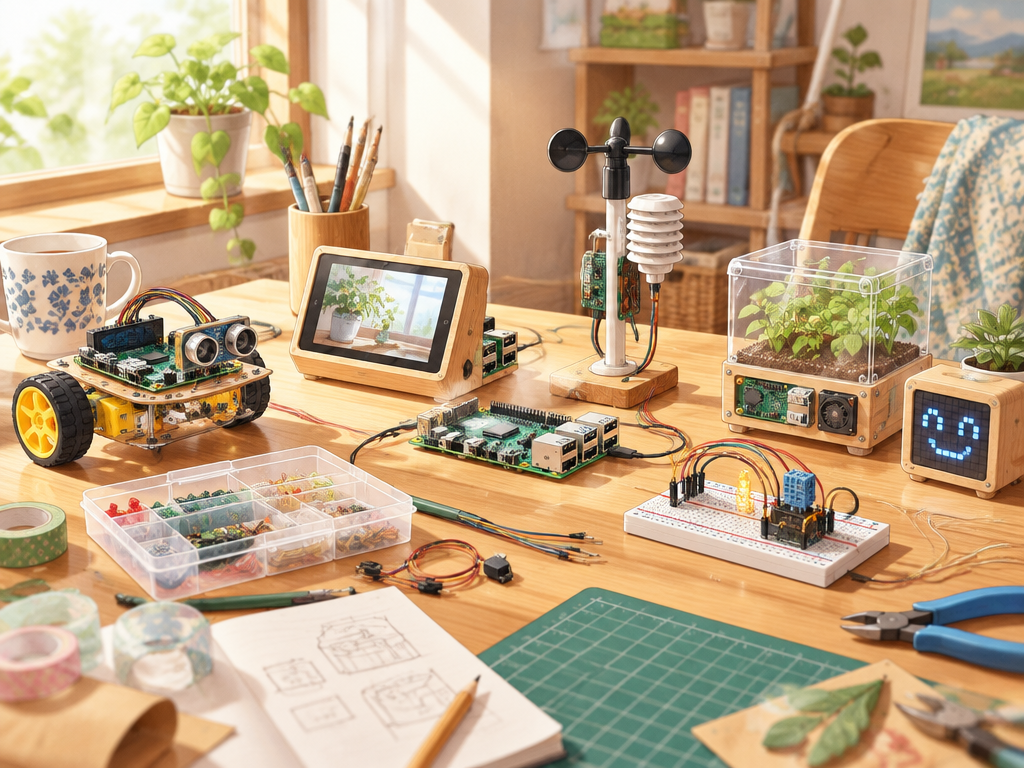
Raspberry Piは、手のひらサイズの小さなパソコンを使って、家の中を便利にする自作ガジェットを作れます。
映像を楽しむ、家電を操作する、画像を判別するなど、アイデア次第で用途が広がります。
まずは全体像をつかんで、自分に合った使い方を探してみましょう。
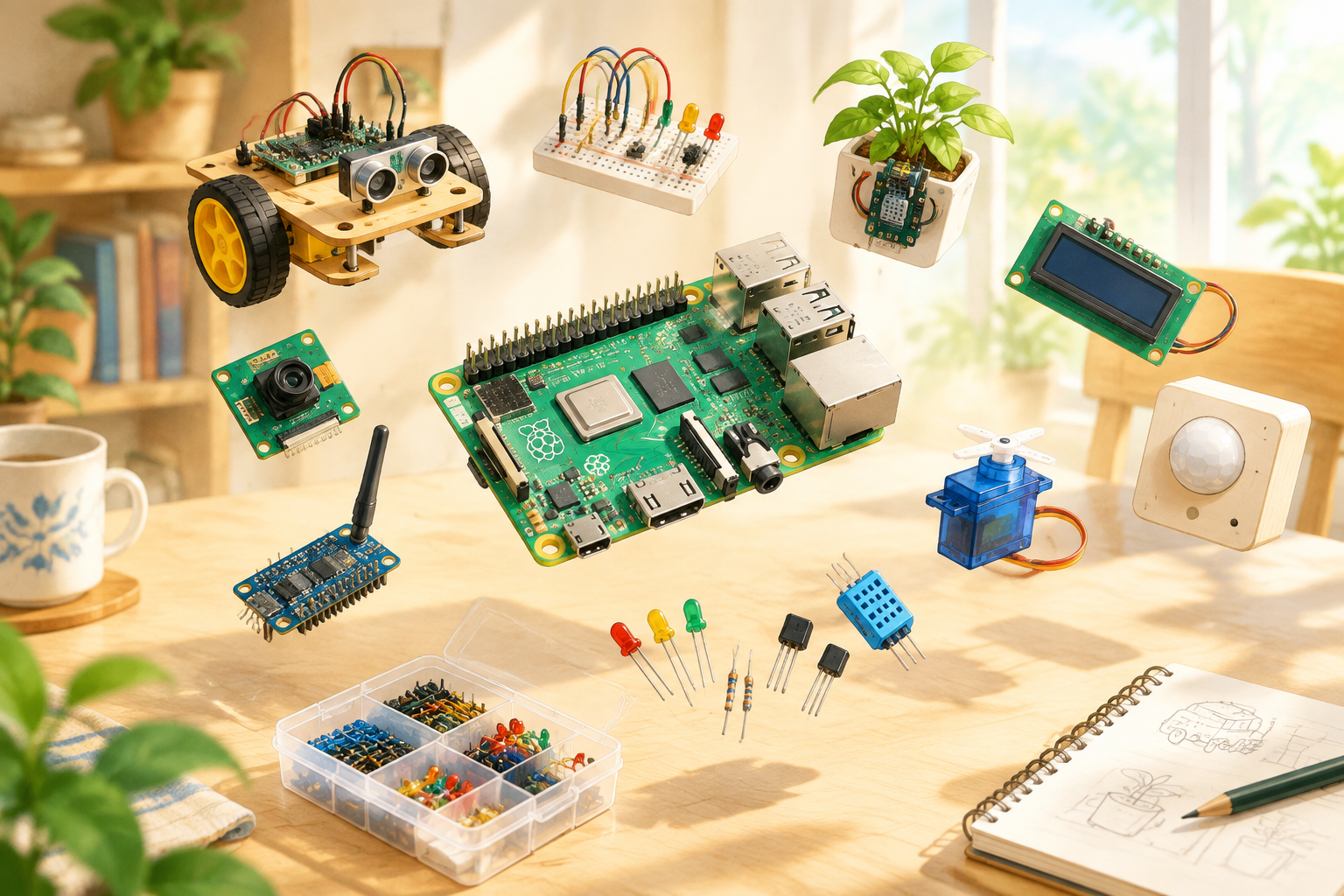
小型・低価格・省電力でGPIO端子を備えているから工作の幅が広い
Raspberry Piは、Linuxをもとにしたラズベリーパイ用のOSが動く、シングルボードコンピュータです。
クレジットカードより少し大きい程度の基板に、CPUやメモリ、USB端子、HDMI端子、LAN端子まで載っています。
本体の価格は時期によって変わるので、購入前に販売店で確認してください。
消費電力が小さいので、24時間つけっぱなしにする装置にも向いています。
棚のすき間や壁の裏などにも置きやすく、家のなかに溶け込む機器を作りやすいのも魅力です。
もうひとつの特徴が、基板の端に並んだGPIO端子です。
LEDやスイッチ、センサーなどをつなぐための端子で、パソコンにはない電子工作の入口になります。
なおRaspberry Pi PicoやArduinoは、OSを持たないマイコンボードで、別の製品です。
GPIOは3.3Vで動く端子なので、5Vで動くセンサーを直接つなぐのは避けてください。
5V出力の部品を使うときは、レベル変換や分圧の回路を間にはさみます。
使い道はエンタメ・IoT・AI・サーバーの4ジャンルに分けると選びやすい
やれることが多すぎて迷うときは、使い道を4つのジャンルに分けると整理しやすくなります。
作りたいものがどこに入るか考えると、必要な部品も見えてきます。
| ジャンル | 主な使い方の例 | 必要な準備の目安 |
|---|---|---|
| エンタメ | 動画の再生、ゲーム機、音楽プレーヤー | テレビやスピーカーがあれば試せる |
| IoT | スマートミラー、家電の操作、気象観測 | センサーや配線用の部品を用意する |
| AI | 顔認識、物体の判別 | カメラと、処理に余裕のあるモデルが向く |
| サーバー | ファイル共有、自宅ブログ | 外付けのストレージがあると安心 |
ジャンルをまたいで組み合わせるのも楽しみ方のひとつです。
たとえばカメラとAIを合わせれば、庭に来た鳥を見分ける装置になります。
初心者は配線のいらないソフト中心の使い方から始めると挫折しにくい
はじめての人は、配線のいらない使い方から始めると挫折しにくくなります。
OSを入れてソフトを動かすだけなら、部品を買い足す必要がなく、失敗しても最初からやり直せるからです。
たとえばテレビにつないで動画を見る、スピーカーをつないで音楽を流すといった使い方なら、パソコンの延長で試せます。
動かせた体験が自信になり、次のステップへ進みやすくなります。
電子工作に進むときは、配線を変える際は必ずシャットダウンして電源を抜いてから作業してください。
通電したまま抜き差しすると、ショートして基板が壊れる原因になります。
電源も、モデルに合った公式電源か同等品を使うと動作が安定します。
国内外ではクリスマスの飾りやプラレール操作、しゃべるぬいぐるみなどユニークな作品も多い
Raspberry Piは作品づくりの土台としても人気で、国内外にユニークな例がたくさんあります。
たとえばクリスマスツリーのイルミネーションを音楽に合わせて光らせたり、プラレールの車両をスマホから動かしたりする作品が知られています。
ぬいぐるみにマイクとスピーカーを仕込んで、話しかけると返事をする工作もあります。
市販品にはない一点ものを作れるのが、自作の面白さです。
こうした作品は、LEDの点灯やモーターの制御といった基本の組み合わせでできています。
最初から大作を目指さず、小さな工作を重ねていけば、自分のアイデアも形にしやすくなります。
テレビやスピーカーにつなげばメディアセンターやゲーム機として遊べる
Raspberry Piは、テレビやスピーカーにつなぐだけでメディアセンターやレトロゲーム機、音楽プレーヤーとして使えます。
大がかりな配線や電子工作の知識がなくても始められるので、最初の一台の使い道としても向いています。
理由は、Raspberry Pi 5がmicro HDMIの映像出力を2つ備えていて、テレビとの相性がよいからです。
OSを入れ替えるだけで役割を変えられるため、同じ本体を別の用途に使い回す楽しみ方もできます。
| 使い方 | 主に使うもの | 向いている人 |
|---|---|---|
| メディアセンター | Kodi、テレビ、HDMIケーブル | 動画や写真を大画面で見たい人 |
| レトロゲーム機 | ゲーム用OS、USBコントローラー | 昔のゲームを遊びたい人 |
| 音楽プレーヤー | スピーカー、ネットラジオ | 部屋でBGMを流したい人 |
どの使い方も、電源はPi 5なら5V/5Aの公式USB-C電源を使うと安定します。
メディア再生のような負荷のかかる使い方では、必ず公式アクティブクーラーやファン付きケースで冷却しておきましょう。
Kodiを入れると動画や写真をテレビで楽しめるメディアセンターになる
Kodiは、動画・音楽・写真をまとめて管理して再生できる無料のメディアプレーヤーソフトです。
Raspberry Piに入れてテレビにつなげば、リモコン感覚で操作できる自分専用のメディアセンターになります。
たとえば、スマホで撮った家族の写真をスライドショーでテレビに映したり、パソコンに保存した動画を居間で見たりといった使い方ができます。
家のネットワーク内にあるデータをテレビで見られるので、データを持ち歩く手間が減ります。
操作はUSBのキーボードやマウスのほか、スマホのアプリをリモコン代わりにする方法もあります。
ソファに座ったまま選べるので、使い始めると手放せなくなる方も多いようです。
注意したいのは、高画質の動画を再生するときの発熱です。
冷却なしで長時間再生を続けると動作が遅くなる場合があるため、必ずクーラーやファン付きケースを用意しましょう。電源を切るときも、ケーブルをいきなり抜かず、メニューからシャットダウンしてください。
レトロゲーム用のOSを入れればゲーム機として遊べるがソフトの権利には注意する
昔のゲーム機を再現するエミュレーターをまとめた専用OSがあり、microSDカードに書き込むだけでゲーム機として使えるようになります。
OSの書き込みはRaspberry Pi Imagerで行えば、手順も迷いません。
テレビにつなぎ、USBのゲームコントローラーを挿せば準備は完了です。
ボタンの割り当てを画面の案内に沿って設定していくだけなので、パソコンに詳しくなくても進められます。
ここで気をつけたいのが、ゲームソフトの権利です。
エミュレーター自体は多くの場合で問題なく使えますが、ゲームのデータは著作権で守られています。
自分が正規に持っているソフトや、配布が認められているソフトだけを使うのが大前提です。
インターネット上で配布されているゲームデータには、権利者の許可がないものも含まれています。
入手元が不安なものには手を出さず、迷ったときは公式の案内を確認してください。
スピーカーをつなぐだけでネットラジオや音楽プレーヤーとして使える
Raspberry Piは、スピーカーをつなげば音楽専用の機器としても働きます。
映像を使わないので、テレビがなくても楽しめるのが利点です。
Pi 5には3.5mmのアナログ音声端子がありません。
そのため、音声はHDMI経由でテレビやモニターから出すか、USBスピーカーやBluetoothスピーカーを使います。
USBの小型スピーカーなら、つなぐだけで鳴るので手軽です。
できることの例を挙げます。
- ネットラジオを選んで流しっぱなしにする
- 家にある音楽ファイルを順番に再生する
- 朝の決まった時間に自動で音楽を流す
音楽再生だけなら負荷は軽く、動作も安定しやすいです。
ただし長く動かし続けるなら、本体が熱くなりすぎていないかときどき触って確かめてください。
専用の音楽ソフトを入れれば、スマホから曲を選んで再生する使い方もできます。
キッチンや作業部屋に置く、小さな音楽専用機として重宝します。
カメラモジュールを付ければ監視カメラや見守りカメラになる
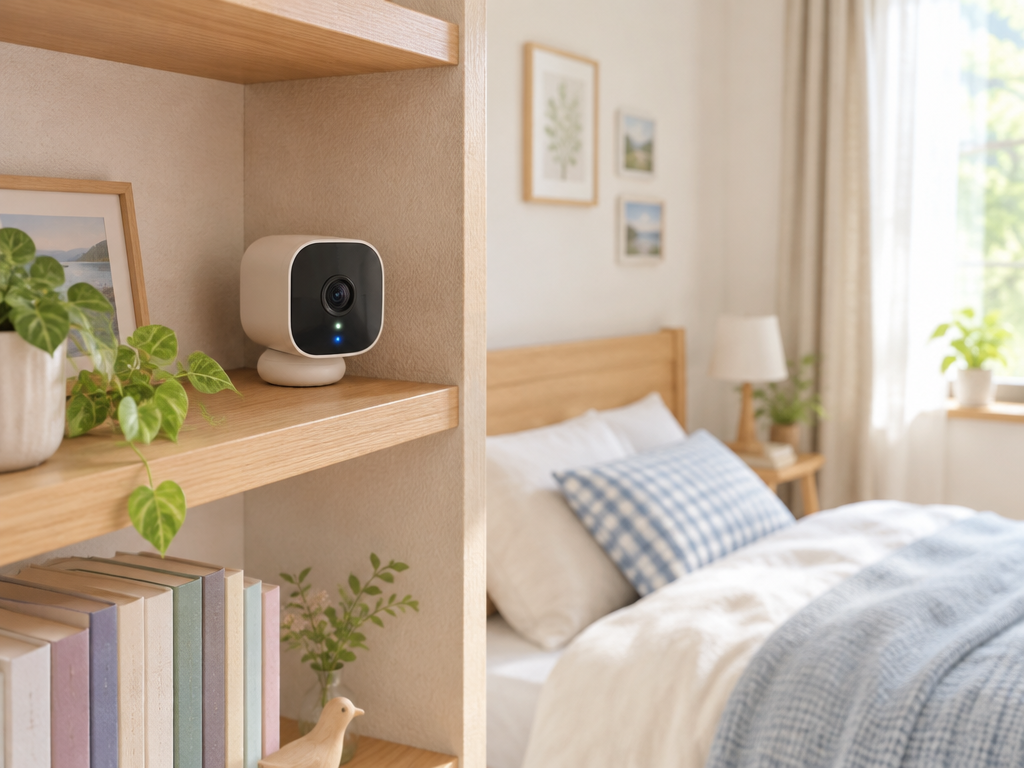
Raspberry Piは、カメラモジュールをつなぐだけで自分専用の見守りカメラとして使えます。
市販のネットワークカメラと違い、映像の保存先や通知の方法を自分で決められるのが魅力です。
ここでは、スマホでの確認、動体検知、外部から使うときの安全対策の3つに分けて紹介します。
なお、カメラの設置は自宅の敷地内と、同居する家族の同意が得られる範囲にとどめてください。
隣家や公道を継続して映す置き方は、トラブルのもとになります。
カメラ映像をスマホから確認すれば留守中のペットや家族を見守れる
公式のカメラモジュールをCSIという専用端子につなぎ、映像を自宅のネットワークに配信すると、スマホのブラウザからライブ映像を見られます。
仕組みはシンプルで、Raspberry Piが小さな映像配信サーバーになると考えるとわかりやすいです。
留守中の犬や猫の様子を確かめたり、離れて暮らす親御さんの部屋の様子を、ご本人の同意のうえで見守ったりする使い方が考えられます。
市販の見守りカメラを買う前に、試しに作ってみるのも手です。
Raspberry Pi 5のカメラ端子は小型の22ピンです。
以前のモデル用のカメラモジュールをつなぐときは、変換ケーブルが必要になります。
購入前に端子の形を確認しておくと安心です。
カメラケーブルの抜き差しは、必ずシャットダウンして電源を抜いてから行ってください。通電中に作業すると、故障の原因になります。
動きを検知したときだけ録画すれば保存容量を節約できる
24時間ずっと録画すると、保存容量はあっという間に埋まります。
そこで、画面に動きがあったときだけ録画する動体検知を使います。
動きがない時間は保存しないので、後から見返す手間も減ります。
動体検知には、モーション検知に対応したオープンソースのソフトがよく使われます。
設定画面で感度や検知する範囲を調整できるので、カーテンの揺れなどによる誤検知も減らせます。
| 録画方法 | 保存容量 | 向いている場面 |
|---|---|---|
| 常時録画 | 多くなりやすい | 一日の流れをすべて残したいとき |
| 動体検知で録画 | 少なくて済む | 留守中の出来事だけ確認したいとき |
| 静止画を定期的に保存 | さらに少ない | 植物や室内の変化をざっと見たいとき |
録画データの保存先は、microSDカードではなく外付けのSSDやHDDにすると安心です。
microSDカードは書き込みを繰り返すと傷みやすいため、長く使うならこの使い分けが役に立ちます。
Raspberry Pi 5で映像処理を長時間続けるなら、公式のアクティブクーラーやファン付きケースなどで冷却しておきましょう。
電源を切るときも、ケーブルを直接抜かずにシャットダウン操作を行ってください。
外部からアクセスするならパスワードと通信の暗号化を必ず設定する
外出先から映像を見たくなることもありますが、ここが一番気をつけたいところです。
設定が甘いと、映像が第三者に見られてしまう場合があります。
ルーターのポートを開けて、カメラをインターネットに直接公開する方法は避けてください。不正アクセスや映像の流出につながるおそれがあるためです。
外から見るなら、TailscaleやWireGuardなどのVPNを経由する方法が安心です。
VPNを使うと、通信が暗号化され、自分のスマホからだけ自宅のRaspberry Piにつながる形にできます。
あわせて、次の設定は最低限そろえておきましょう。
- 初期のパスワードを、推測されにくい長いものに変更する
- OSやソフトを定期的に更新して、最新の状態を保つ
- カメラの管理画面にもパスワードを設定する
- 使わなくなったときは、配信を止めるか電源を切る
手間はかかりますが、安全対策を済ませてから外部アクセスを使い始めることが、長く安心して見守りカメラを続けるコツです。
最新の手順は、各ソフトの公式サイトでご確認ください。
外付けストレージをつなげば自宅サーバーやNASとして使える
Raspberry Piは、外付けのSSDやHDDをつなげば、家族みんなで使える自宅サーバーやNASとして動かせます。
小さくて消費電力が少ないので、つけっぱなしにしやすいのが魅力です。
ここでは、ファイル共有、バックアップ、ブログ運用の3つを順に見ていきます。
Sambaでファイル共有すれば家族のパソコンやスマホからデータを出し入れできる
Sambaは、WindowsやMac、スマホのファイル管理アプリからRaspberry Pi内のフォルダを開けるようにするソフトです。
いつもの「共有フォルダ」の感覚で、写真や書類を出し入れできます。
流れは、Raspberry Pi OSにSambaを入れ、共有したいフォルダと利用者を設定するだけです。
設定ファイルを数行書き換える作業になりますが、手順を紹介した公式ドキュメントや解説ページが多く、初心者でも進めやすいです。
家族ごとにユーザーとパスワードを分けておくと、見られたくないフォルダを守れます。
みんなで使う「共有」フォルダと、個人用フォルダを分けておくと整理もラクです。
Pi 5で常時稼働させるなら、公式アクティブクーラーやファン付きケースなどの冷却を用意しておくと安心です。
設定の細かい手順は、Raspberry Pi公式やSambaの公式サイトでご確認ください。
外付けHDDやSSDをつないでNASにすれば写真や書類をまとめてバックアップできる
NASのデータ保存先には、microSDカードではなく外付けのSSDかHDDを使います。
microSDは書き込みが多いと傷みやすく、大切なデータの置き場には向きません。
| 保存先 | 特徴 | 向いている使い方 |
|---|---|---|
| 外付けSSD | 動作が静かで衝撃に強い | よく使う写真や書類の共有 |
| 外付けHDD | 容量あたりの価格を抑えやすい | 動画や写真の長期保管 |
| microSDカード | 書き込みの多用途には不向き | OSの保存のみ |
HDDは、USBから給電するタイプだと電力が足りず、動作が不安定になる場合があります。
電源が別にあるタイプや、給電付きのUSBハブを使うと安定しやすくなります。
NASに入れたデータは、別のディスクにもコピーしてこそバックアップになります。
1台のディスクだけだと、故障したときにすべて失う恐れがあります。
電源を切るときは、必ずシャットダウン操作をしてからケーブルを抜いてください。
稼働中に抜くと、保存中のデータが壊れる原因になります。
WordPressを入れれば自宅で動く個人ブログも運用できる
WordPressは、Webサーバー、PHP、データベースを組み合わせれば、Raspberry Pi上でも動かせます。
家族の思い出を残す日記や、趣味のメモ帳として使うのにちょうどいい用途です。
ただし、インターネットに公開するブログとして本格運用するなら、レンタルサーバーのほうが向いています。
自宅の回線は止まることもあり、アクセスが増えると処理も追いつきません。
まずは自宅のネットワーク内だけで使い、WordPressの練習や実験の場にするのがおすすめです。
外出先から見たいときは、TailscaleやWireGuardなどのVPN経由でつなぐと安全です。
ルーターのポートを開けて直接公開する方法は、不正アクセスのリスクがあるため避けましょう。
強いパスワードの設定と、OSやWordPressの定期的な更新も続けてください。
- 共有するフォルダは、家族ごとに権限を分ける
- バックアップ用のディスクは、別に1つ用意する
- 外部から使うならVPNを使い、更新を欠かさない
スマートミラーやスマートスピーカーなどのIoT家電も自作できる
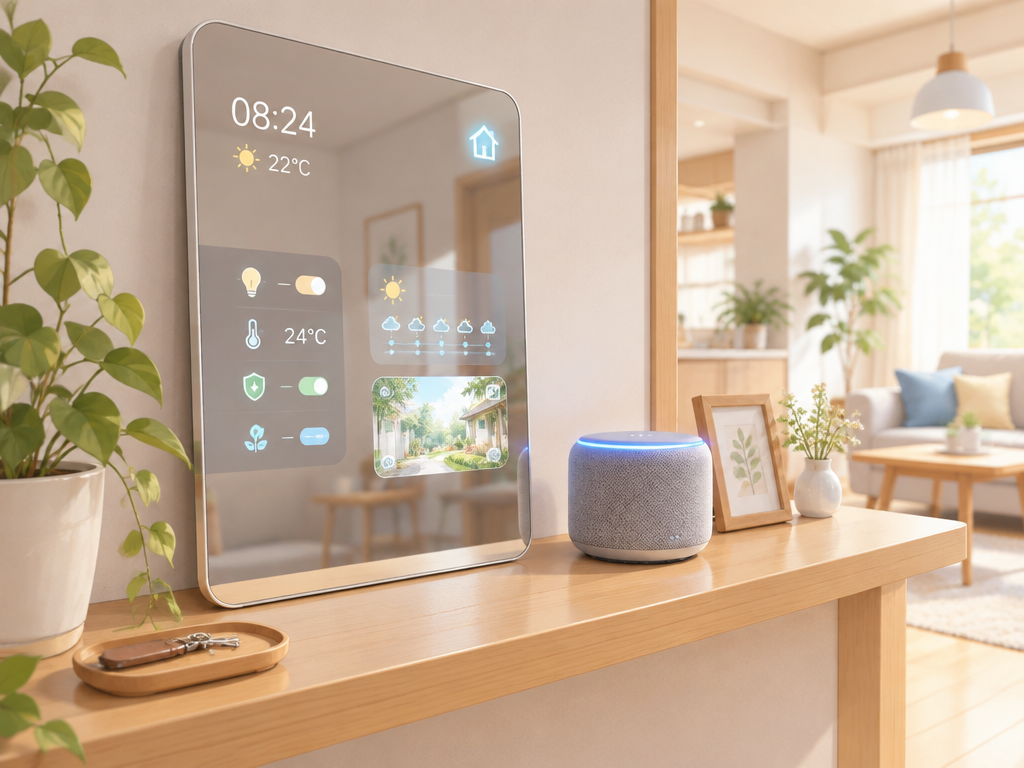
家電まわりの便利グッズは、Raspberry Piがあればスマートミラー、声で操作するスピーカー、スマホ用のリモコンまで自作できます。
市販品を買わなくても、手持ちの部品とソフトを組み合わせれば形になります。
ここでは4つの作例を紹介します。
まずは全体を表で見てみましょう。
| 作るもの | 主な部品 | 難しさの目安 |
|---|---|---|
| スマートミラー | モニター・ハーフミラー・フレーム | 配線は少なめ |
| スマートスピーカー | USBマイク・スピーカー | 設定が中心 |
| 赤外線リモコン | 赤外線送信モジュール | 配線あり |
| 外出先への通知 | なし(ソフトのみ) | 手軽 |
鏡の裏にモニターを仕込むと天気や予定を映すスマートミラーになる
スマートミラーは、ハーフミラー(半分光を通す鏡)の裏にモニターを置いて作ります。
画面が明るい部分だけ鏡越しに浮かび上がるので、朝の身支度をしながら天気や予定を見られます。
表示にはオープンソースの「MagicMirror²」がよく使われます。
天気、カレンダー、ニュースなどのモジュールを選んで並べる形で、プログラムをゼロから書く必要はありません。
Pi 5の映像出力はmicro HDMIなので、モニターにはmicro HDMI変換のケーブルかアダプターが要ります。
つなぐ前に端子の形を確認しておきましょう。
常時つけっぱなしにするため、公式アクティブクーラーやファン付きケースで冷却しておくと安心です。
鏡とモニターのすき間にほこりが入りやすいので、フレームの組み立ては丁寧に進めます。
マイクとスピーカーを足せば声で操作するスマートスピーカーを作れる
USBマイクとスピーカーをつなげば、声で動くスマートスピーカーも作れます。
Pi 5には3.5mmの音声端子がないため、音の出口はHDMI、USB、Bluetoothのいずれかを選びます。
ソフトは、呼びかけの言葉を待ち受ける音声アシスタント用のオープンソースを使うのが一般的です。
天気を聞く、タイマーをかけるといった簡単な操作から始めると、動作が確認しやすくなります。
市販のスマートスピーカーと違い、どんな言葉に何をさせるかを自分で決められるのが魅力です。
たとえば「おやすみ」と言うと部屋の照明を消す、といった自分だけの合図も作れます。
音声認識に外部のサービスを使う場合は、話した内容が外へ送られる場合があります。
設定や利用規約を確認してから使い始めましょう。
赤外線送信モジュールを使えばエアコンや照明をスマホから操作できる
赤外線送信モジュールをGPIOにつなぐと、リモコンの代わりになります。
Raspberry Piがリモコンの信号を覚えて、スマホからの操作に合わせて送ってくれる仕組みです。
ここで大切なのは、モジュールの動作電圧を必ず確認することです。
GPIOは3.3Vで動くため、5Vの信号を入力ピンに直接つなぐと故障の原因になります。
5V品はレベル変換や分圧を通して接続してください。
配線や取り外しは、シャットダウンして電源を抜いてから行います。
通電したまま触るとショートの恐れがあります。
家電の操作は赤外線で行うので、壁のスイッチやコンセントの配線をいじる必要はありません。
AC100Vをリレーで直接開け閉めする工作は、感電や火災の危険があるため避けましょう。
電源の入り切りをしたいなら、市販のスマートプラグとの連携が安全です。
SlackやLINEと連携すれば家の状態を外出先で通知として受け取れる
Raspberry Piは、家の様子をスマホへ知らせる役にも向いています。
たとえばSlackなら、Incoming Webhookという仕組みを使って、Pythonのプログラムから短いメッセージを送れます。
通知にしやすい内容を、箇条書きにまとめます。
- 室温が一定の値を超えたときの知らせ
- 玄関のセンサーが反応したときの知らせ
- Raspberry Pi自体が再起動したときの知らせ
LINEへの通知は、公式のAPIを使う形になります。
提供の仕組みや条件は変わる場合があるため、最新の情報は公式サイトでご確認ください。
通知は家から外へ送るだけなので、ルーターのポートを開ける必要はありません。
外へ送るだけなら安全に作りやすいのも利点です。
トークンやURLは他人に見られないよう、ファイルの管理に気をつけましょう。
センサーをつなげば気象観測や自動水やりなどの電子工作が楽しめる
Raspberry Piは、センサーをつなぐだけで部屋や庭の様子を記録したり、植物の世話を自動化したりできます。
GPIO端子を備えているので、測る、判断する、動かすという流れをプログラム1本でまとめられるのが強みです。
ここでは、気象観測と自動水やりという2つの定番を取り上げます。
どちらも部品代を抑えやすく、電子工作の入門にも向いています。
作業の前に、守っておきたい約束事があります。
センサーの配線を変えるときは、必ずシャットダウンして電源を抜いてから行ってください。
通電したまま触るとショートや故障の原因になります。
温湿度・気圧センサーで自宅の気象観測ステーションを作れる
温度、湿度、気圧を測れるセンサーモジュールをつなげば、自宅専用の観測ステーションになります。
多くのモジュールはI2Cという2本の信号線でつなぐ方式で、配線の本数が少なく済みます。
測った値は、Pythonのプログラムで一定の間隔ごとにファイルへ書き出せます。
たまった記録をグラフにすれば、部屋の寒暖差や、雨の前に気圧が下がる様子を目で確認できます。
配線で気をつけたいのは電圧です。
GPIOは3.3Vで動くため、5V出力のセンサーをGPIO入力ピンへ直接つなぐのは避けてください。
ボードが故障するおそれがあります。
5V品を使うなら、レベル変換モジュールか分圧回路を間に入れましょう。
設置場所にもコツがあります。
本体の熱が伝わると室温が高く出てしまうので、センサーはケーブルで少し離し、直射日光の当たらない場所に置くと目安に近い値が得られます。
土壌水分センサーとポンプを組み合わせれば植物に自動で水やりできる
土に挿して湿り具合を読む土壌水分センサーと小型の水ポンプを組み合わせると、乾いたときだけ水を出す仕組みが作れます。
水やりの判断をプログラムに任せれば、旅行中の鉢植えの世話もラクになります。
流れはシンプルです。
センサーの値が基準より乾いていたら、ポンプを数秒だけ動かして止めます。
動かす時間を短く区切れば、水のあげすぎを防げます。
ポンプはGPIOから直接動かさず、専用の駆動モジュールを介して別の電源で動かします。
使うのは乾電池やUSB電源で動く低電圧のポンプにしてください。
AC100Vを直接リレーで開閉する工作は、感電や火災の危険があるので避けましょう。
水まわりの工作は、電子部品に水がかからない配置が大切です。
ポンプやチューブの接続部から漏れることもあるため、受け皿を置いて、最初は目の届く時間帯に試運転すると安心です。
ブレッドボードを使えばはんだ付けなしで回路を試せる
ブレッドボードは、穴に部品の足を差し込むだけで回路が組める板です。
はんだごてが要らないので、失敗しても抜いてやり直せます。
使い始めるときに揃えたいものを、表にまとめます。
| 用意するもの | 役割 |
|---|---|
| ブレッドボード | 部品を差し込んで回路を組む土台 |
| ジャンパーワイヤー | Raspberry Piと部品をつなぐ配線 |
| 抵抗・LED | 動作確認や光らせる実験に使う |
| 各種センサー | 温度や湿り気などを測る |
配線を決める前に、ピン配置図を手元に置いて確認するのがおすすめです。
電源の位置を取り違えると故障につながるため、差し込みのたびに指差しで見直すくらいがちょうどいいでしょう。
回路がうまく動いたら、その形を覚えておき、長く使いたい場合だけはんだ付けや基板への移行を考えれば十分です。
まずは気軽に試して、動いたときの手応えを楽しんでください。
OpenCVなどを使えば顔認識やAI画像処理もラズパイで動かせる
Raspberry Piでの顔認識や画像認識は、OpenCVなどの無料ライブラリを使えば自宅でも試せます。
Raspberry Pi OSが動くシングルボードコンピュータなので、Pythonと組み合わせて画像処理のプログラムをそのまま走らせることができます。
カメラの取り付け方や映像の確認方法は前のセクションで触れたので、ここでは映像を「解析する」側の話に絞ります。
作れるものと、動かすときの目安を表にまとめました。
| やりたいこと | 使うもの | 難しさの目安 |
|---|---|---|
| 顔の検出(顔の位置に枠を付ける) | OpenCV | やさしめ |
| 特定の人の判別 | OpenCVと顔認識用のライブラリ | ふつう |
| 鳥やペットの種類の判別 | 物体検出モデル(TensorFlow Liteなど) | ややむずかしい |
難しさはあくまで目安で、環境やプログラムの書き方によって変わります。
まずは顔の検出から試すと、流れがつかみやすいでしょう。
OpenCVで顔を検出して特定の人にだけ反応する仕組みを作れる
OpenCVには、顔の位置を見つける仕組みがあらかじめ入っています。
カメラの映像を1コマずつ取り込み、顔が見つかったら四角い枠で囲む、というところまでは数十行ほどのPythonで書けます。
さらに一歩進めると、家族の顔写真をあらかじめ登録しておき、映像の顔と見比べて「誰か」を判定できます。
登録済みの人が映ったらLEDを光らせる、画面にあいさつを表示する、といった使い方が楽しめます。
ここで大切なのは、顔の写真は個人情報にあたるため、家族の同意を得たうえで、データは自宅のRaspberry Piの中だけで管理することです。
クラウドに送る必要のない作りにしておけば、安心して長く使えます。
顔認識は、明るさや顔の向きで結果が変わりやすい仕組みです。
逆光や暗い部屋では見逃すこともあるので、玄関のような明るい場所で試すと感覚をつかみやすいですよ。
判定の精度は絶対ではないため、鍵の開閉のような安全に関わる用途には使わないでください。
物体検出モデルを使えば庭に来た鳥やペットの種類を見分けられる
顔ではなく「何が映っているか」を調べたい場合は、物体検出モデルの出番です。
TensorFlow Liteのような軽量の仕組みと学習済みモデルを使えば、映像の中の人、犬、猫、鳥といった対象を見つけて名前を表示できます。
たとえば自宅の庭やベランダに向けてカメラを置き、鳥が映った瞬間だけ写真を保存する、という楽しみ方があります。
ペットがいつもの場所にいるかどうかを、スマホで眺めて確認する使い方も考えられます。
ただし、学習済みモデルが見分けられる種類には限りがあります。
「鳥」と判定できても、細かい種類までは分からない場合が多いため、種類を絞りたいときは自分で写真を集めて追加で学習させる方法もあります。
設置するときは、カメラの向きが隣家の窓や公道に入り込まないよう気を付けましょう。
撮影するのは自宅の敷地内だけにとどめるのが、トラブルを避ける基本です。
- 庭や室内など、自分の敷地の範囲だけを映す
- 同居している家族に、撮影していることを伝えておく
- 映像や保存した写真を外から見るときは、VPN経由にする
処理が重いときは解像度を下げるかAI処理用の拡張ボードを追加する
画像処理は、Raspberry Piにとって負荷の大きい作業です。
映像がカクカクする、反応が遅れるといったときは、まずカメラの解像度を下げてみてください。
画像が小さくなるぶん、処理する量が減って動きが軽くなります。
次に試したいのが、1秒あたりに解析するコマ数を減らす方法です。
たとえば毎コマではなく数コマに1回だけ判定するようにすれば、庭の鳥を見つける程度の用途では十分なことが多いです。
それでも足りない場合は、AI処理を受け持つ拡張ボードを追加する手があります。
Raspberry Pi 5ならAI用の公式拡張ボードが用意されており、物体検出のような重い処理を任せられます。
取り付けの際は、必ずシャットダウンして電源を抜いてから作業してください。
Pi 5でAI画像処理を続けると、本体がかなり熱くなります。
公式アクティブクーラーやファン付きケースで冷やし、電源は5V/5Aの公式USB-C電源を使うと、動作が安定しやすくなります。
価格や対応状況は時期によって変わるため、購入前に公式サイトで最新の情報をご確認ください。
ScratchやPythonを使えば子どもと一緒にプログラミングを学べる
Raspberry Piは、ScratchやPythonを使って子どもと一緒にプログラミングを学べる小型コンピュータです。
Raspberry Pi OSには学習向けのソフトが最初から用意されていて、特別な準備をしなくても始められます。
パソコンの画面の中だけで終わらず、LEDやブザーのような部品を動かせるのが大きな魅力です。
自分の書いた命令が現実のものを動かす体験は、お子さんにも大人にも新鮮に映ります。
Raspberry Pi OSならScratchでブロックを並べるだけでプログラムを動かせる
Scratchは、色のついたブロックを組み合わせてプログラムを作る学習用のツールです。
文字を打ち込む必要がないので、キーボードに慣れていないお子さんでも取り組みやすいです。
Raspberry Pi OSには、このScratchを使える環境が用意されています。
ソフトの追加方法や画面の名称はOSのバージョンで変わる場合があるため、最新の手順は公式サイトでご確認ください。
たとえば、キャラクターを動かして音を鳴らす簡単なアニメーションなら、短い時間で形になります。
最初に「動いた」という成功体験を味わえることが、続けるための土台になります。
パソコンで同じことをするのとあまり変わらないと感じるかもしれません。
ただ、Raspberry Piなら値段を抑えた専用の学習機として置いておけるので、家族の仕事用パソコンを占領せずに済みます。
LEDを光らせたりブザーを鳴らしたりすると結果が目に見えて楽しく続けやすい
画面の中だけの学習は、変化が見えにくくて飽きやすいものです。
そこでおすすめなのが、GPIO端子につないだLEDを光らせたり、ブザーを鳴らしたりする工作です。
ScratchにはGPIOを扱う拡張機能があり、ブロックを並べるだけで部品を動かせる仕組みがあります。
ボタンを押したら光る、一定の間隔で点滅するといった動きなら、小学生のお子さんでも楽しめます。
| 題材 | 必要な部品の目安 | 学べること |
|---|---|---|
| LEDを点滅させる | LED、抵抗、ジャンパー線 | 順番に命令を実行する考え方 |
| ボタンで光らせる | 押しボタン、LED、抵抗 | 条件で動きを変える考え方 |
| ブザーを鳴らす | ブザー、ジャンパー線 | 繰り返しと時間の指定 |
配線のときは必ずシャットダウンして電源を抜いてから、部品をつなぎ替えてください。
通電したまま作業すると、ショートで本体が壊れるおそれがあります。
GPIOピンは3.3Vで動くため、LEDには抵抗を入れて電流を抑えます。
5Vの部品を直接つなぐのは避け、使う部品の電圧は事前に確認しておくと安心です。
電子工作は大人が横についてあげてください。
慣れてきたらPythonで簡単なゲームや便利ツールを作ってみる
Scratchに慣れてきたら、次の一歩としてPythonに進むのがおすすめです。
Pythonは文字でプログラムを書く言語ですが、文法が読みやすく、初心者向けの入門書や教材も数多く出ています。
Raspberry Pi OSにはPythonの開発環境が入っているので、追加の準備はほとんどいりません。
最初は「画面に文字を出す」「数当てゲームを作る」程度で十分です。
慣れたら、LEDの制御をPythonで書き直したり、時刻を読み上げる簡単な時計を作ったりしてみましょう。
Scratchで覚えた「順番」「繰り返し」「条件」の考え方が、そのまま役に立ちます。
ブロックから文字へと段階を踏めば、無理なく力がついていきます。
エラーが出て止まる場面も出てきますが、原因を探す作業そのものが学びになるので、焦らず親子で一緒に調べてみてください。
始めるには本体のほかに電源・microSDカード・周辺機器を揃える
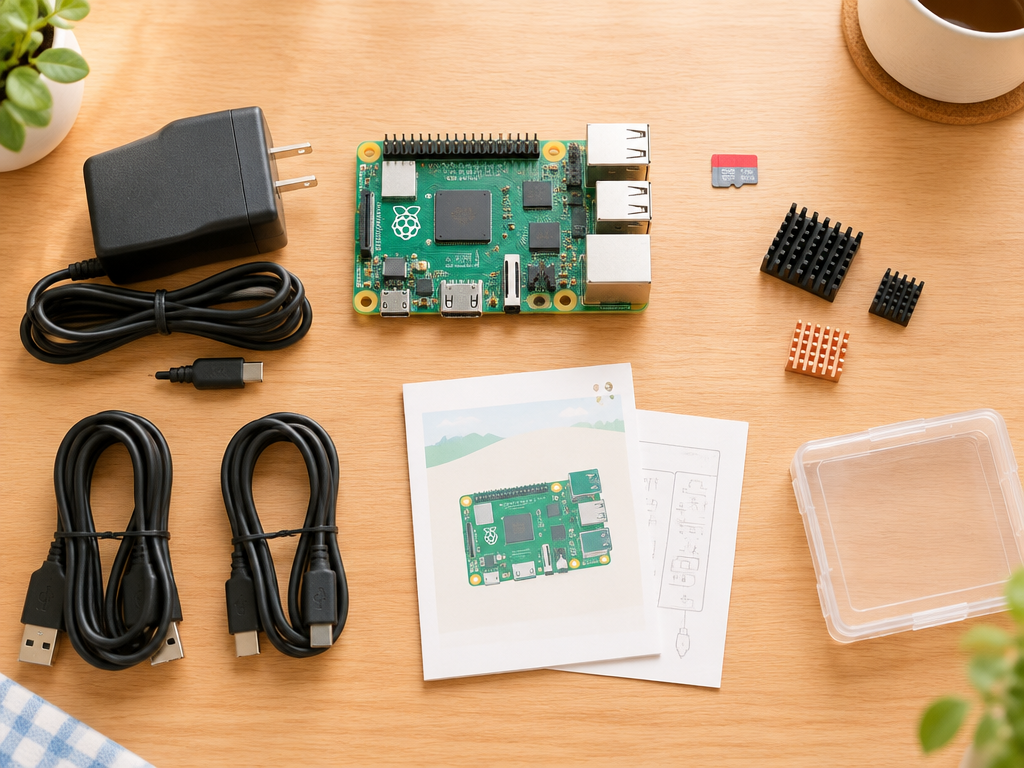
Raspberry Piを始めるときは、本体・電源・microSDカード・ケースの4点を最低限そろえれば動かせます。
パソコンのように最初から何でも付いてくるわけではないので、買う前に何が必要かを知っておくと失敗しません。
ここでは、必要なものの一覧、初期設定のときにあると助かる周辺機器、そしてOSを書き込んで起動するまでの流れを順番に見ていきます。
本体と公式推奨の電源アダプター、microSDカード、ケースが最低限必要になる
Raspberry Piは基板がむき出しの状態で売られているのが普通です。
そのため、本体のほかに電源、OSを入れるmicroSDカード、基板を守るケースが必要になります。
| 必要なもの | 選び方の目安 |
|---|---|
| 本体 | 新しく買うならRaspberry Pi 5が基本。 メモリは用途に合わせて選ぶ |
| 電源アダプター | Pi 5は5V/5AのUSB-C公式電源、Pi 4は5V/3Aの公式電源か同等品 |
| microSDカード | OSの保存先。 容量は32GB程度以上が目安 |
| ケース | ホコリやショートの防止用。 Pi 5は冷却ファン付きだと安心 |
中でも見落としやすいのが電源です。
手元にあるスマホの充電器を流用すると、電力が足りずに動作が不安定になったり、電圧不足の警告が出たり、microSDカードのデータが壊れたりする原因になります。
電源はモデルに合った公式品か、同等の仕様のものを選んでください。
ケーブルが一体になっているタイプなら、組み合わせで迷うこともありません。
ケースは見た目だけの話ではありません。
基板に金属が触れてショートする事故を防げますし、Pi 5で動画再生やAI処理のような重い作業をするなら、ファン付きのケースや公式アクティブクーラーがあると熱による速度低下を抑えやすくなります。
初期設定ではモニター・HDMIケーブル・キーボード・マウスがあると迷わない
最初のセットアップでは、画面を見ながら操作するのがいちばん分かりやすい方法です。
家にあるテレビやパソコン用モニターが使えるので、新しく買い足さなくて済む場合も多いでしょう。
ここで注意したいのが映像端子です。
Pi 5の映像出力はmicro HDMI×2になっています。
普通のHDMIケーブルはそのまま挿せないため、micro HDMIからHDMIへの変換ケーブルかアダプターを用意してください。
- モニターまたはテレビ(HDMI入力があるもの)
- micro HDMI-HDMIケーブル(Pi 5の場合)
- USBキーボードとUSBマウス
- 有線で使うならLANケーブル(無線LANでも設定できます)
最初の1回だけは画面とキーボードをつないでおくと、トラブルが起きても原因を探しやすくなります。
慣れてくれば、パソコンから遠隔操作する方法に切り替えられます。
なお、音声はPi 5に3.5mmのアナログ音声端子がないため、HDMI経由かUSB、Bluetoothなどで出すことになります。
スピーカー関連の使い方は前の項目で触れた内容なので、ここでは端子の違いだけ頭に入れておけば十分です。
Raspberry Pi ImagerでmicroSDカードにOSを書き込めばすぐに起動できる
OSの準備には、公式が配布している「Raspberry Pi Imager」というツールを使います。
パソコンにインストールして、microSDカードを挿し、画面の案内に沿って選んでいくだけで書き込みが終わります。
流れは次のとおりです。
難しい操作はなく、慣れれば10〜20分程度で終わる場合が多いです。
- パソコンにRaspberry Pi Imagerをインストールして起動する
- 使うRaspberry Piのモデルを選ぶ
- OSとして「Raspberry Pi OS」を選ぶ
- 書き込み先のmicroSDカードを選ぶ
- 設定画面でユーザー名・パスワード・Wi-Fi・SSHの有無を入力する
- 書き込みを実行し、終わったらカードを本体に挿す
手順5の設定は、後から変えるより最初に済ませておくほうがラクです。
パスワードは推測されにくい強いものにしておきましょう。
書き込みが終わったら、電源を切った状態でmicroSDカードを本体に挿し、最後に電源をつなぎます。
数十秒ほどでデスクトップ画面が出れば成功です。
電源を切るときは、ケーブルをいきなり抜かず、メニューからシャットダウンを選んでください。
稼働中に抜くとmicroSDカードのデータが壊れる原因になるので、これだけは習慣にしておくと安心です。
最新の手順や画面表示は変わる場合があるため、詳しくは公式サイトでご確認ください。
新しく買うならRaspberry Pi 5を基本に、作りたいものに合わせてキットを選ぶ
これから買うなら、Raspberry Pi 5を基本に選び、作りたいものに合わせてキットを決めるのが迷いにくい方法です。
本体の性能、メモリの量、付属する部品の3つを順番に見ていくと、買ってから「足りなかった」となる失敗を減らせます。
ここでは、モデルの選び方からキットの種類まで、購入前に押さえておきたい目安をまとめます。
価格は時期によって大きく変わるので、最新の情報は公式サイトや販売店でご確認ください。
AIやサーバー用途なら処理性能の高いPi 5、軽い用途なら旧モデルのPi 4でも十分
顔認識などのAI画像処理や、常時稼働の自宅サーバーを考えているなら、処理性能に余裕のあるPi 5が向いています。
迷ったらPi 5を選んでおけば、後から作りたいものが増えても対応しやすいというのが私の考えです。
一方で、ネットラジオやLEDの点灯、簡単なセンサー読み取りのような軽い用途なら、旧モデルのPi 4でも十分に動きます。
すでにPi 4を持っている場合は、無理に買い替えなくても大丈夫です。
ただし、モデルによって周辺の部品が違う点には気をつけてください。
Pi 5は映像出力がmicro HDMI×2で、3.5mmのアナログ音声端子はありません。
カメラ端子も小型の22ピンなので、旧型のカメラモジュールには変換ケーブルが必要です。
| 項目 | Pi 5 | Pi 4 |
|---|---|---|
| 向いている用途 | AI処理・サーバー・メディア再生 | 軽い工作・学習用 |
| 推奨電源 | 5V/5AのUSB-C公式電源 | 5V/3Aの公式電源 |
| 冷却 | アクティブクーラーなどを推奨 | 用途により検討 |
Pi 5で負荷の高い処理を続けるときは、公式アクティブクーラーやファン付きケースを用意しましょう。
電源も容量不足のスマホ充電器で代用せず、モデルに合ったものを使ってください。
メモリは複数の処理を同時に動かすなら8GB、単機能なら4GBを目安にする
メモリは、同時にいくつの作業をさせるかで選びます。
カメラ映像を見ながらAI処理も動かしたり、NASとブログを同じ本体で動かしたりするなら、8GBが目安です。
1台に1つの役割、たとえば音楽プレーヤーやセンサー観測だけなら、4GBでも足りる場合が多いです。
数千円の差で後悔するくらいなら、迷ったときは8GBを選ぶ考え方もあります。
メモリは購入後に増設できません。
あとから足したくなっても変更できないので、購入前に用途をよく考えておくことが大切です。
なお、メモリが多いほど処理が速くなるわけではなく、同時に動かせる量に余裕が出るだけです。
使い方がはっきりしないうちは、まず目安を参考にして決めれば問題ありません。
部品の相性が不安ならスターターキット、電子工作をしたいならセンサー付きキットが便利
本体、電源、ケース、microSDカードを別々にそろえると、相性や規格の確認に手間がかかります。
部品選びに自信がないうちは、必要なものがまとまったスターターキットが安心です。
電子工作を楽しみたい人は、ブレッドボードやジャンパー線、各種センサーが入ったキットを選ぶと、届いたその日から試せます。
単品で買い足すより、内容がそろっているぶん迷いません。
- とにかく動かしたい人は、電源とmicroSDカード入りのスターターキット
- 気象観測や水やりを作りたい人は、センサーや配線部品付きのキット
- すでに周辺機器を持っている人は、本体だけ購入して節約
センサーを接続するときは、GPIOが3.3Vロジックである点に注意してください。
5V出力のモジュールは、レベル変換や分圧を通して接続します。
配線の変更は、必ずシャットダウンして電源を抜いてから行いましょう。
動くものを作りたいならモーターやセンサーがセットになったロボットキットを選ぶ
歩いたり走ったりするものを作りたいなら、モーターやサーボ、センサーがセットになったロボットキットが便利です。
部品の組み合わせを自分で考える必要がなく、組み立てから動かすところまで進めやすくなります。
自作でモーターを回す場合は、GPIOから直接電力を取らず、専用のドライバーや別電源を使う点に注意が必要です。
キットなら対応する基板が入っているので、この失敗を避けられます。
ロボットは組み立てに時間がかかる分、動いた瞬間の達成感が大きく、お子さんと一緒に楽しむのにも向いています。
具体的な製品は、このあとの章で紹介します。
実在するキットを選べば面白い使い方をすぐに試せる
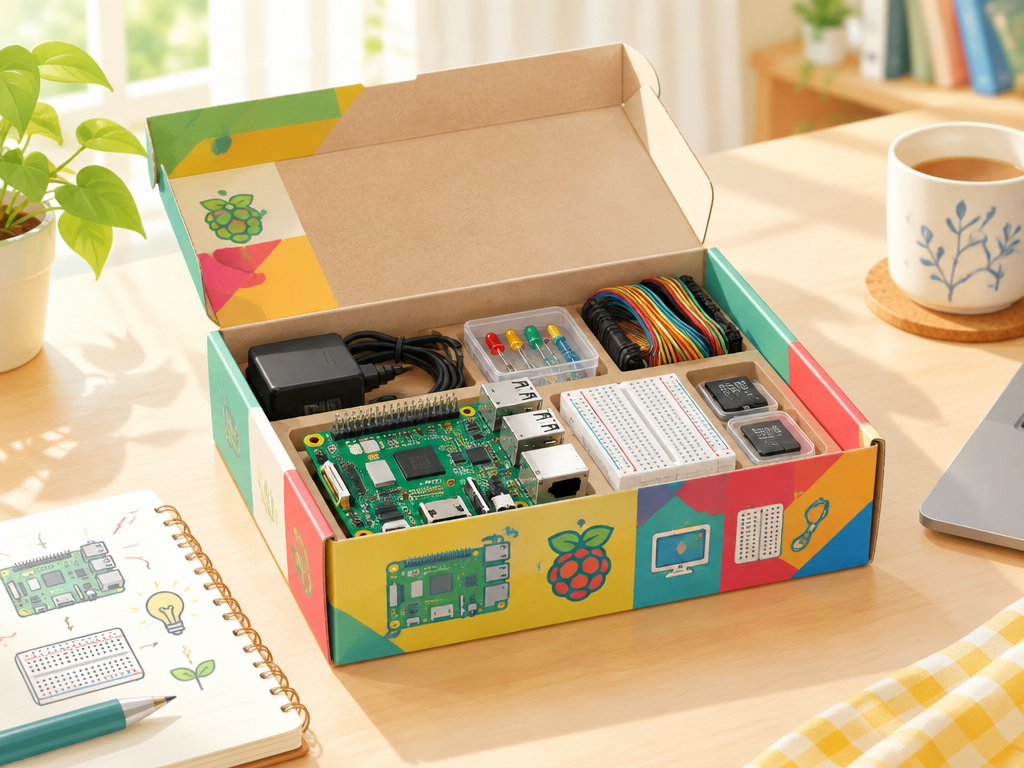
ここまでの使い方を試すなら、目的に合った実在のキットを選ぶと、部品選びで迷わずに始められます。
この章では、スイッチサイエンス、TRASKIT、ELECFREAKS、SunFounderの4つを取り上げます。
どれもセット内容や価格、在庫は時期によって変わります。
購入前に、公式サイトや販売ページで最新の情報をご確認ください。
| キット | 向いている人 | 確認したい点 |
|---|---|---|
| スイッチサイエンス Raspberry Pi 5 スターターキット | 新しく買って基本から始めたい人 | メモリ容量(8GB/4GB)とセット内容 |
| TRASKIT Raspberry Pi 4 4GB キット | 軽めの用途で試したい人 | 電源の仕様と付属品 |
| ELECFREAKS Raspberry Pi用キット | 電子工作や学習に使いたい人 | 対応するモデルと部品の内容 |
| SunFounder PiDog・PiCrawler | 動くロボットを作りたい人 | 本体の付属有無と電源方式 |
スイッチサイエンス「Raspberry Pi 5 スターターキット(8GB RAM版/4GB RAM版)」
新しく買うならPi 5を基本に、と前の章で触れました。
その流れで選びやすいのが、スイッチサイエンスの「Raspberry Pi 5 スターターキット」です。
メモリは8GB RAM版と4GB RAM版が用意されています。
AIの画像処理や常時稼働のサーバーなど、複数の処理を同時に動かしたいなら8GB版が安心です。
ひとつの用途に絞って使うなら、4GB版でも足りる場面が多いです。
キットに入っている部品は、購入前に必ず販売ページで見てください。
電源は5V/5AのUSB-C公式電源か同等品、そして冷却のためのクーラーやファン付きケースが含まれているかが確認ポイントです。
足りない場合は、別に揃えておくと安心です。
Pi 5は映像出力がmicro HDMI×2で、3.5mmのアナログ音声端子がありません。
変換ケーブルや、音声の出力方法も忘れずに考えておきましょう。
「Raspberry Pi 5 スターターキット(8GB RAM版/4GB RAM版)」を検索して探す
TRASKIT「Raspberry Pi 4 4GB キット」
TRASKITの「Raspberry Pi 4 4GB キット」は、旧モデルのPi 4を使って気軽に始めたい人に向いています。
ネットラジオ、軽いサーバー、プログラミング学習といった用途なら、Pi 4でも十分に動かせます。
電源はPi 4なら5V/3Aが目安です。
スマホの充電器を流用すると、電圧不足の警告が出たり、動作が不安定になったりします。
microSDカードの破損にもつながるため、キットの電源か同等品を使いましょう。
Pi 5とはカメラ端子やHDMI端子の形が違う点にも注意が必要です。
手持ちのカメラモジュールやケースを使い回す場合は、対応するモデルを確認してから接続してください。
将来AI処理や重めの用途に広げたくなったときは、Pi 5への買い替えも選択肢に入ります。
まずは軽い用途で慣れておきたい、という使い方に合うキットです。
ELECFREAKS「Raspberry Pi用キット」
ELECFREAKSの「Raspberry Pi用キット」は、センサーやLEDなどを使った電子工作や学習に向いたキットです。
温湿度の観測やLEDの点灯といった、前の章で紹介した工作を試す入り口になります。
- キットがどのモデルに対応しているか(Pi 5/Pi 4など)
- センサーや部品の種類と数
- 本体や電源、microSDカードが含まれているか
この3点を確認してから選ぶと、買ったあとで部品が足りないという事態を避けられます。
キットは中身と対応モデルを見比べてから選ぶのが失敗しないコツです。
5V出力のセンサーをGPIO入力ピンに直接つなぐと、ボードの故障につながります。GPIOは3.3Vロジックなので、レベル変換か分圧を通すようにしてください。
配線の変更は、必ずシャットダウンして電源を抜いてから行います。
SunFounder「PiDog」「PiCrawler」
動くものを作りたい人には、SunFounderの「PiDog」と「PiCrawler」が候補になります。
どちらも歩くタイプのロボットで、組み立てて動かすところまで楽しめます。
前の章で触れたとおり、モーターやサーボはGPIOから直接電力を取れません。
ロボットキットなら専用の基板がセットになっているので、この失敗を避けやすいです。
Raspberry Pi本体が付属するか、別売りか、電池や電源をどうするかは、製品ごとに異なります。
ここは販売ページで必ず確認してください。
Pi 5を使う場合は、冷却や電源の条件も合わせて見ておくと安心です。
組み立てには時間がかかります。
そのぶん、動いた瞬間の達成感は大きく、お子さんと一緒に挑戦するのにも向いています。
まずは気になった1台から、自分のペースで試してみてください。
まとめ
この記事のポイントをまとめます。
- Raspberry Piは小型・低価格・省電力でGPIO端子を備えたシングルボードコンピュータで、家の中を便利にする自作ガジェットが作れる
- テレビやスピーカーにつなげば、メディアセンターやレトロゲーム機、ネットラジオとして遊べる(ソフトの権利には注意)
- カメラモジュールを付ければ見守りカメラになり、自宅の敷地内と同居家族の同意の範囲で使い、外部からはVPN経由でアクセスする
- 外付けSSDやHDDをつなげば自宅サーバーやNASになり、強いパスワードとOSの定期更新を欠かさない
- スマートミラーやスマートスピーカー、赤外線リモコン送信による家電操作など、IoT家電も自作できる
- センサーをつなげば気象観測や自動水やりが楽しめ、センサーが5V出力の場合はレベル変換か分圧を通して接続する
- OpenCVなどを使えば顔認識やAI画像処理も動かせ、処理が重いときは解像度を下げるか拡張ボードを検討する
- ScratchやPythonを使えば、子どもと一緒にプログラミングを学べる
- 始めるときは本体・モデルに合った公式電源・microSDカード・ケースを揃え、Raspberry Pi Imagerで書き込む。
新しく買うならPi 5が基本で、目的に合わせてキットを選ぶ
Raspberry Piは、使い方しだいで家の中のいろいろな場面に役立つ小さなコンピュータです。
メディアセンターのような手軽なものから、見守りカメラやNAS、AI画像処理まで、遊びの幅が広いところが魅力といえます。
全部を一度にやろうとしなくても大丈夫です。
配線のいらないソフト中心の使い方から始めて、慣れてきたらセンサーやカメラに少しずつ広げていくと、無理なく続けやすくなります。
楽しく使うためには、安全面の基本も大切です。
配線を変えるときはシャットダウンして電源を抜いてから行い、電源はモデルに合ったものを使い、電源を切るときはシャットダウン操作をしてください。
外部から使う場合は、VPNの利用やパスワードの管理も忘れないようにしましょう。
本体やキットの価格、販売状況は時期によって変わる場合があります。
購入前に、最新の情報を公式サイトや店頭でご確認ください。
気になった使い方がひとつでも見つかったら、まずは小さく試してみてください。
自分の家に合った形で動いたときの楽しさは、ラズパイならではの体験になるでしょう。