朝、スマホのアラームをセットして安心して眠ったのに、起きたら時間が過ぎていた……そんな経験、ありませんか?
よく調べてみると、アラームが鳴っている最中に電話がかかってきて、アラームが切れてしまう場合があるというケースが報告されています。
これ、初めて知ったときは「えっ、そんなことあるの?」と驚きました。
スマホを目覚まし代わりに使っている方は多いと思いますが、アラームと電話着信の関係を事前に理解しておくことで、寝坊のリスクを低減できる可能性があります。
この記事では、アラームが電話で切れる仕組みから、設定の見直し方、機種ごとの違い、そして二度寝・寝坊を防ぐ対策まで、できるだけわかりやすく説明していきます。
難しい設定の話もできるだけかみ砕いてお伝えしますので、スマホが少し苦手な方でも安心して読んでみてください。
アラームが電話で切れる・止まる仕組みとは?
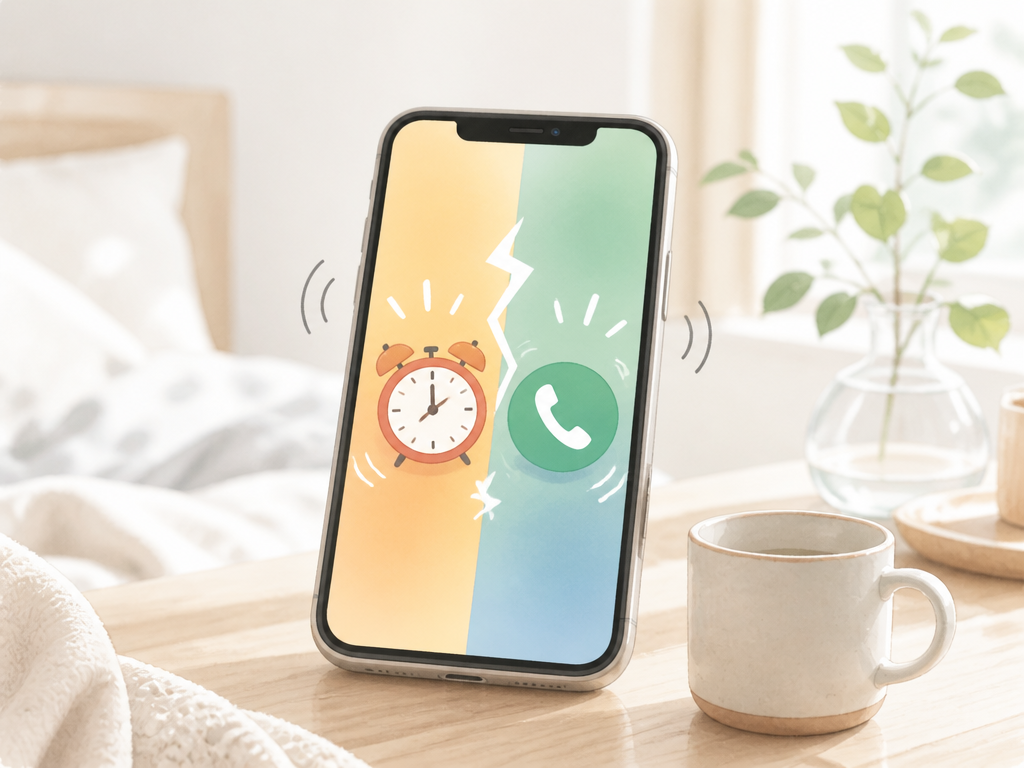
まず「なぜアラームが電話着信で切れるのか」という仕組みを整理しましょう。
ここを理解しておくと、対策も納得感を持って実践できます。
スマホのアラームと着信の優先順位
スマホ(AndroidもiPhoneも)は、複数の音声イベントが同時に起きたとき、どちらを優先するかというルールを持っています。
一般的に、電話の着信はシステムレベルで高い優先度を持っているため、アラームが鳴っていても電話がかかってくると、アラームの音が止まったり、一時停止したりするんです。
これはスマホの設計上の仕様であって、「バグ」や「故障」ではありません。
電話は相手がいるリアルタイムの通信なので、システムとしては「まずは電話に出られる状態にする」という考え方で動いています。
ただし、アラームが完全に消えてしまうのか、電話が終わったあとに再び鳴るのかは、スマホの機種・OSのバージョン・使っているアプリによって異なります。
この違いが「朝の寝坊リスク」の大きな差になっています。
「アラームが切れる」の種類をおさえる
ひと口に「アラームが切れる」といっても、いくつかのパターンがあります。
状況によって対策も変わってくるので、まず自分がどのケースに当てはまるか確認してみてください。
| パターン | 内容 | 起こりやすい状況 |
|---|---|---|
| 着信中にアラームが一時停止する | 電話中はアラームが止まり、通話終了後に再開する | iPhoneに多い挙動 |
| 着信を取ると完全に止まる | 電話に出た瞬間にアラームが消え、再び鳴らない | 古いAndroidや一部アプリで発生 |
| 着信を無視してもアラームが消える | 電話を取らなくても着信イベントでアラームが終了扱いになる | アプリや設定によって発生 |
| サイレントモード設定のズレ | 着信音をオフにしてもアラームが鳴らない、または逆に鳴る | 設定の誤解・確認不足 |
「自分のスマホはどれだろう?」と気になった方は、実際に誰かに電話してもらって試してみるのが一番確実です。
ただし、朝の大事な時間に試すのではなく、余裕のある日中に確認しましょう。
iPhoneの場合の基本的な動き
iPhoneの場合、アラームが鳴っているときに着信があると、アラーム音が自動的に小さくなるか一時停止します。
通話を終了した後はアラームが再び鳴り出すことが多いのですが、「再び鳴り出すまでに時間があって気づかなかった」「画面をタップした弾みにアラームを止めてしまった」というトラブルも起きています。
また、iPhoneはシステムレベルで「着信があったときにアラームを完全にキャンセルする」仕様を持たないとされていますが、OSのバージョンや細かい設定によって挙動が異なる場合があります。詳細はAppleの公式サポートページをご確認ください。
Androidの場合の基本的な動き
Androidは機種ごとにカスタマイズの幅が広いため、メーカーによって挙動がかなり異なります。
たとえば、Samsung・SHARP・Sonyなどそれぞれ独自の「着信とアラームの処理」を持っていることがあります。
一般的には「着信中はアラームが一時停止し、着信が終わると再開する」という動きが多いですが、一部の機種では着信に応答するとアラームが完全に終了してしまうケースもあります。
使っているスマホの設定画面や公式サポートで確認してみてください。
朝の寝坊につながりやすいシーン別チェックリスト
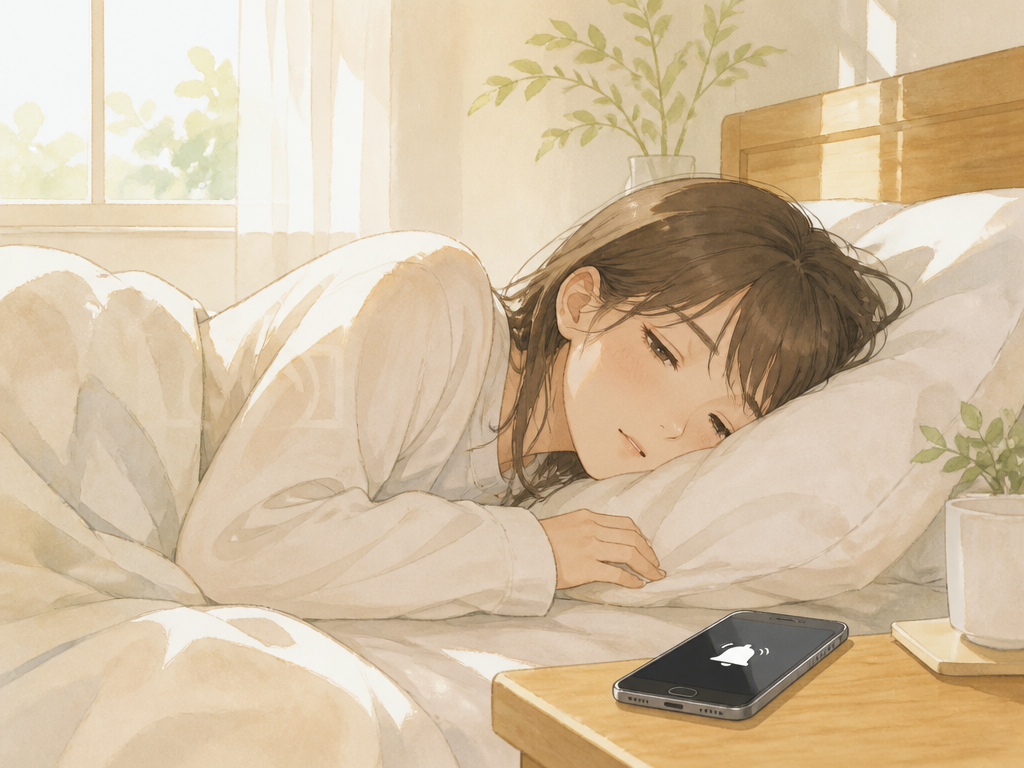
「アラームが電話で切れる」という問題は、毎朝起きるわけではありません。
でも、特定の状況では起きやすいです。
ここでは、寝坊につながりやすいシーンと、そのときに何が起きているかをまとめます。
深夜や早朝に着信があったとき
もっとも注意が必要なのが、アラームがセットされた時間帯と近い時間に電話がかかってきた場合です。
深夜や早朝に迷惑電話・間違い電話がくることは意外とあります。
アラームが鳴る直前の深夜3時や4時台に着信があって、アラームの状態が変わってしまうケースです。
自分では眠っているので気づかないまま、気づいたら朝の大事な時間を逃してしまっていた……というのが、このケースの怖いところです。
特に仕事の繁忙期や出張が多い方は注意が必要です。
通話しながらアラームに気づかなかったとき
これはアラームが鳴っているときにちょうど電話がかかってきて、通話に夢中になっているうちにアラームの音が消えてしまったパターンです。
スマホは基本的にスピーカーを1つしか持っていないので、通話中はアラーム音を同時に出しにくい構造になっています。
「電話で話しながら気づいたら9時だった」という経験がある方は、アラームと電話の競合が起きていた可能性が高いです。
スマホをマナーモードや機内モードにしていた場合
「マナーモード(サイレントモード)にしているとアラームも鳴らないのでは?」と心配する方も多いです。
これは設定によります。
- iPhoneの場合:サイドのスイッチでサイレントモードにしてもアラームは鳴るのが基本仕様です
- Androidの場合:「おやすみモード」や「マナーモード」の設定内容によっては、アラームまで止まってしまうことがあります
- 機内モードの場合:着信自体をシャットアウトするため、アラームへの干渉は防げますが、電話が使えなくなります
マナーモードの設定は機種によって挙動が異なるため、事前に「なんとなく」ではなく、きちんと確認しておくことをおすすめします。
バッテリーが少なくなっているとき
スマホのバッテリーが少ない状態でアラームをセットしておくと、アラームが鳴る前にスマホの電源が落ちてしまうことがあります。
これは電話との競合とは別の問題ですが、「アラームが切れた」という結果は同じです。
充電しながら眠る習慣がない方は、就寝前にバッテリー残量を必ず確認しましょう。
iPhoneでアラームが電話に邪魔されないための設定方法
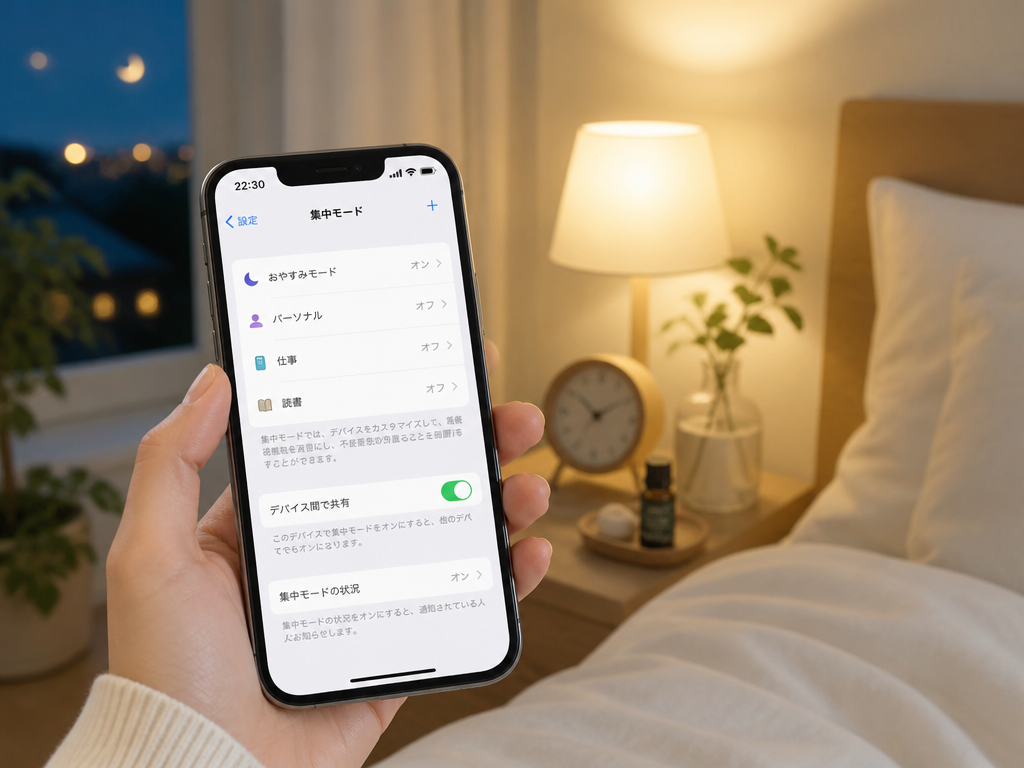
では、実際にどう対策すればよいのかを説明していきます。
まずはiPhoneユーザーの方向けの方法です。
設定の画面名や手順はiOSのバージョンによって多少異なる場合があるため、詳細はAppleの公式サポートサイトでご確認ください。
「集中モード」を活用する
iPhoneには「集中モード」(以前は「おやすみモード」と呼ばれていた機能)があります。
これを使うと、特定の時間帯に指定した連絡先以外からの通知・着信を自動でブロックすることができます。
設定方法のイメージはこちらです:
- 「設定」アプリを開く
- 「集中モード」をタップ
- 「おやすみ」モードを選ぶかカスタムで作成する
- 「着信を許可」の設定で、緊急連絡先(家族など)だけ許可する
- スケジュールで就寝から起床までの時間帯を指定する
これにより、アラームが鳴る時間帯に見知らぬ番号から電話がかかってきても、着信自体をブロックできます。
大切な家族や職場からの緊急連絡は許可しつつ、その他の着信を制限できる、便利な機能です。
アラームアプリの選択を見直す
iPhoneの純正「時計」アプリのアラームは比較的安定していますが、サードパーティ製のアラームアプリを使っている場合は注意が必要です。
アプリによっては、着信イベントに弱い作りになっていることがあります。
「なぜかアラームが止まる」と感じたら、まずは純正の時計アプリに切り替えて様子を見るのが一番手軽な確認方法です。
複数のアラームをセットする
これは設定というよりも「保険」の考え方ですが、重要な日は同じ時間・または5分刻みで複数のアラームをセットしておくと安心です。
1つが電話の着信で止まってしまっても、次のアラームが鳴ってくれます。
「アラームを複数セットすると面倒」と感じる方もいますが、特に大事な予定の前日だけでも試してみてください。
Androidでアラームが電話に邪魔されないための設定方法
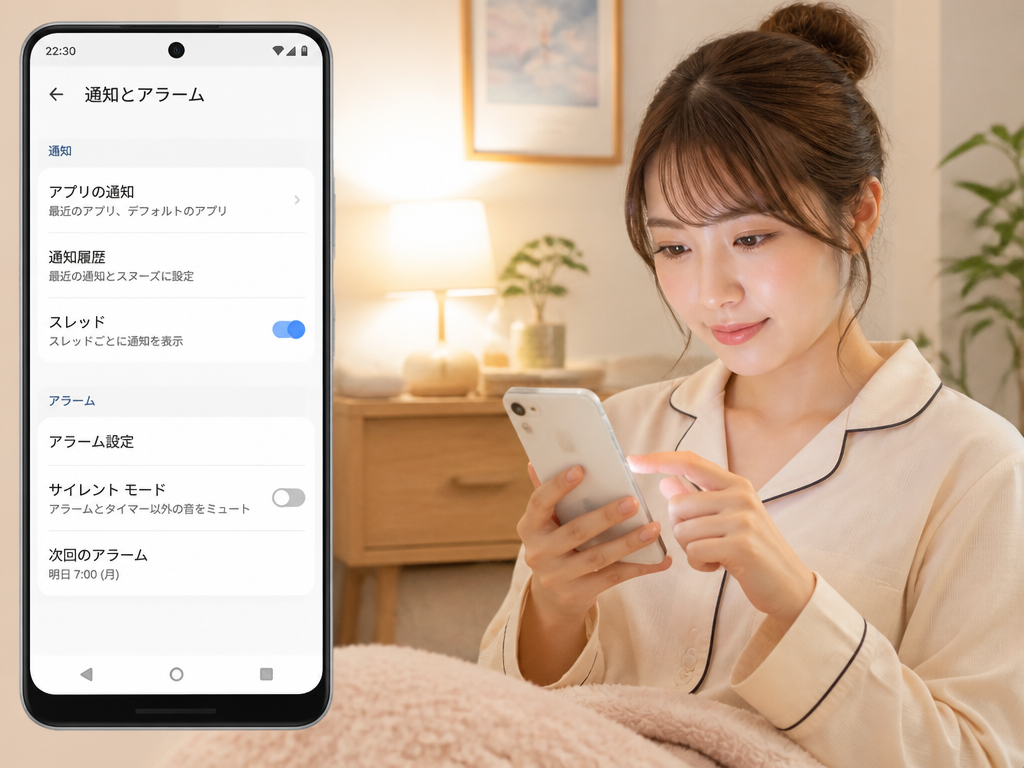
次はAndroidユーザーの方向けの対策です。
Androidはメーカーや機種によって設定画面の名称や場所が異なるため、ここでは「考え方」を中心にお伝えします。
具体的な手順は各メーカーの公式サポートページをご参照ください。
「おやすみモード」または「サイレントモード」の設定を確認する
Androidには「おやすみモード」「サイレントモード」「マナーモード」など、通知や着信を制限するモードがあります。
大事なのは、これらのモードをオンにしているときにアラームが鳴るかどうかを事前に確認することです。
機種によっては、おやすみモード中でもアラームだけは鳴る設定になっているものもあれば、すべての音をカットしてしまうものもあります。
就寝前に一度、設定内容を確認してみましょう。
着信を一時的にブロックする方法
Androidでも「フォーカスモード」や「デジタルウェルビーイング」機能を使って、特定の時間帯に着信をブロックしたり制限したりすることができます。
Googleが提供する標準機能として搭載されている端末も増えているので、設定メニューを探してみてください。
また、電話アプリの設定から「特定の時間帯は着信を転送する・留守番電話にする」という設定ができる機種もあります。
これも有効な対策の一つです。
アラームアプリの選び方と注意点
Androidは自由にアラームアプリを選べる点がメリットですが、アプリによってはシステムの着信イベントに対して着信応答時にアラームが停止する可能性があります。
アプリを選ぶ際のポイントとしては、次のことを確認してみてください。
- レビューに「電話がきてもアラームが止まらない」という記載があるか
- 更新が最近まで行われているか(古いアプリは最新OSに対応していない場合がある)
- 「着信中の動作」について設定項目があるか
Google純正の「時計」アプリは比較的安定しているという声が多いので、迷ったら一度純正アプリを試してみてください。
機内モードを活用するという選択肢
「とにかく電話に邪魔されたくない」という方には、就寝中だけ機内モードにするという方法もあります。
機内モードにすると着信は完全にブロックされますが、iPhoneもAndroidも機内モード中でもアラームは基本的に鳴ります(一部例外あり)。
ただし、機内モード中は緊急連絡も受け取れなくなるため、家族の急な連絡が必要な状況の方にはあまりおすすめできません。
自分のライフスタイルに合った方法を選んでください。
目覚まし時計代わりのスマホ活用で知っておくと役立つこと
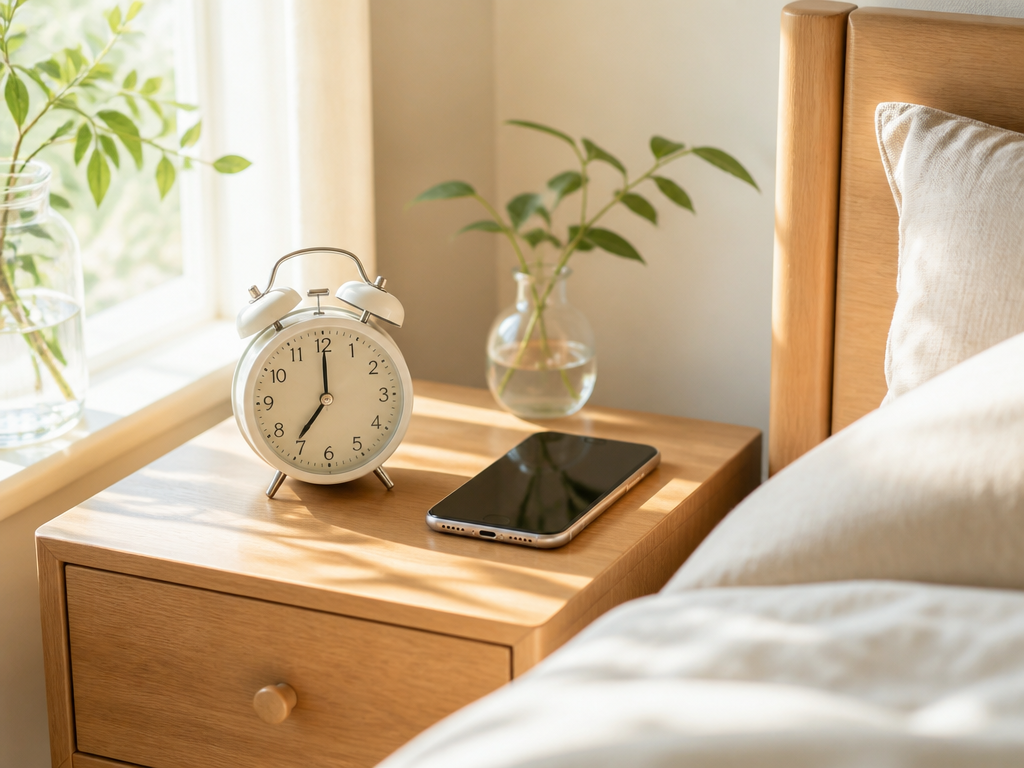
アラームと電話の問題を対策するだけでなく、スマホを目覚まし代わりに使う際に知っておくと役立つ知識をまとめました。
ちょっとしたことを意識するだけで、朝の目覚めの安定度がグッと上がります。
スマホのOSは最新状態にしておく
アラームの挙動はOSのアップデートで改善されることがあります。
「アラームが止まる」「着信の処理がおかしい」といった問題は、バグとして認識されてアップデートで修正されるケースもあるんです。
OSを最新の状態に保つことは、セキュリティ面だけでなくアラームの安定動作にも関係しています。
Wi-Fi環境があるときに定期的にアップデートを確認する習慣をつけておくと良いでしょう。
アラームの設定を「繰り返し」にすると見落とし対策になる
「繰り返しアラーム」を設定しておくと、一度止めても次の設定時間にまた鳴ります。
平日毎日同じ時間に起きるなら、曜日指定の繰り返しアラームを使うのが便利です。
また、スヌーズ機能(一時的に止めて数分後にまた鳴る機能)もうまく活用しましょう。
ただし、スヌーズを何度も止めているうちに本当に寝てしまうことがあるので、スヌーズに頼りすぎず、最初のアラームで起きることを心がけるのも重要です。
充電しながら使う場合の注意点
スマホを充電しながらアラームを使う場合、ベッドのすぐそばに置いているケースが多いと思います。
このとき注意したいのが、充電コードやスマホの発熱です。
スマホが高温になっている状態では動作が不安定になることがあり、アラームが鳴らない・遅れるといった問題につながる可能性があります。
就寝前には一度スマホの温度を確認し、熱を持っているようであれば少し冷ましてから充電を開始するか、通気性の良い場所に置くようにしましょう。
スマホアラームと昔ながらの目覚まし時計の併用
「スマホだけに頼るのが不安」という方には、昔ながらのアナログ目覚まし時計と併用するという選択肢もあります。
電池式の目覚まし時計は電話の着信もネットも関係なく、設定した時間に必ず鳴ります。
シンプルですが、確実性という意味では最も信頼できる方法です。
「スマホで時間管理、目覚まし時計で起床確保」という二重体制を取ることで、万が一スマホのアラームが止まってしまっても安心できます。
特に絶対に寝坊できない大切な日の前日は、この二重体制が心強いですよ。
よくある疑問・Q&A
Q. 電話に出なければアラームは止まらない?
A. 電話に出なければアラームが止まらないかどうかは、機種と設定によります。
iPhoneの場合は基本的に「着信があってもアラームは止まらず、通話を終えるとアラームが再開する」という動きが多いですが、OSのバージョンや着信の処理のタイミングによって変わることがあります。Androidは機種ごとに差があるため、一度試して確認するのが確実です。
Q. LINEの通話やビデオ通話でもアラームに影響する?
A. LINEなどのアプリ内通話は、通常の電話着信とは少し動きが異なります。
アプリ通話の場合もスマホの通知システムを経由するため、アラームに影響することがありますが、程度は電話よりも軽い場合が多いとされています。
ただし断言できないので、重要な日は事前に確認しておくと安心です。
Q. 複数のアラームをセットすると電池の消耗が早くなる?
A. アラームの数が増えてもバッテリーへの負荷はほとんどありません。
アラームは設定した時間になるまでは動作していないので、複数セットしても大きな問題にはなりません。
安心して複数設定してください。
Q. 機内モードにしていると緊急地震速報は鳴る?
A. 機種によって異なりますが、機内モード中は一般的に緊急地震速報も受信できないことが多いです。
就寝中に機内モードを使う場合は、このリスクも考慮して判断する必要があります。
自分の住んでいる地域の状況も踏まえて判断してください。
Q. スマホを2台持ちにすれば解決する?
A. 電話用とアラーム用にスマホを分ければ確かに電話との干渉は防げますが、2台持ちはコストも手間もかかります。
現実的には「集中モードや着信ブロックを活用する」「目覚まし時計と併用する」方が多くの方にとって取り組みやすい解決策です。
まとめ:アラームが電話で切れる問題は設定と習慣で防げる
アラームが電話で切れてしまう問題は、スマホの仕組みを少し理解して、設定を見直すことで大きく改善できます。
今日お伝えしたポイントを振り返ると:
- アラームと電話の優先順位はシステムで決まっており、仕組みを知ることが第一歩
- iPhoneは「集中モード」で着信をコントロールするのが効果的
- Androidは機種ごとに設定が異なるため、公式サポートで確認が必要
- 純正アラームアプリは安定性が高くおすすめ
- 複数アラームのセット・目覚まし時計との併用が最強の保険になる
- OSを最新にしておくことも大切な対策のひとつ
「毎朝ちゃんと起きられるかな」という小さな不安も、原因と対策がわかれば安心できます。
特に大事な予定の前日は、この記事で紹介した設定を一度確認しておくだけでも、ずいぶん気持ちが楽になるはずです。
スマホのアラームの信頼性を高めるために、設定の確認と対策の検討をおすすめします。朝のスタートが安定することで、一日の過ごし方にも良い影響が期待できます。