
書類を書いていると、「ここに丸をつけて囲む必要があるんだけど、どうやるんだろう?」と迷うことって、意外と多いですよね。
申込書や申請書、履歴書、アンケートなど、日常のさまざまな場面で「丸で囲む」という作業が出てきます。
手書きならサッと書けそうな気もしますが、「きれいに丸く書けない」「バランスが悪くなってしまう」という悩みを持っている方も多いのではないでしょうか。
さらにパソコンで書類を作るときは、WordやExcelでの囲み文字の作り方がわからなくて困った経験がある方も少なくないでしょう。
この記事では、書類における丸の囲み方について、手書きの基本的なコツからパソコン操作の具体的な手順まで、場面ごとに丁寧に解説していきます。
「なんとなくやっていた」という方も、「実はよくわかっていなかった」という方も、参考にしていただけると幸いです。
そもそも書類で「丸で囲む」とはどういう意味か
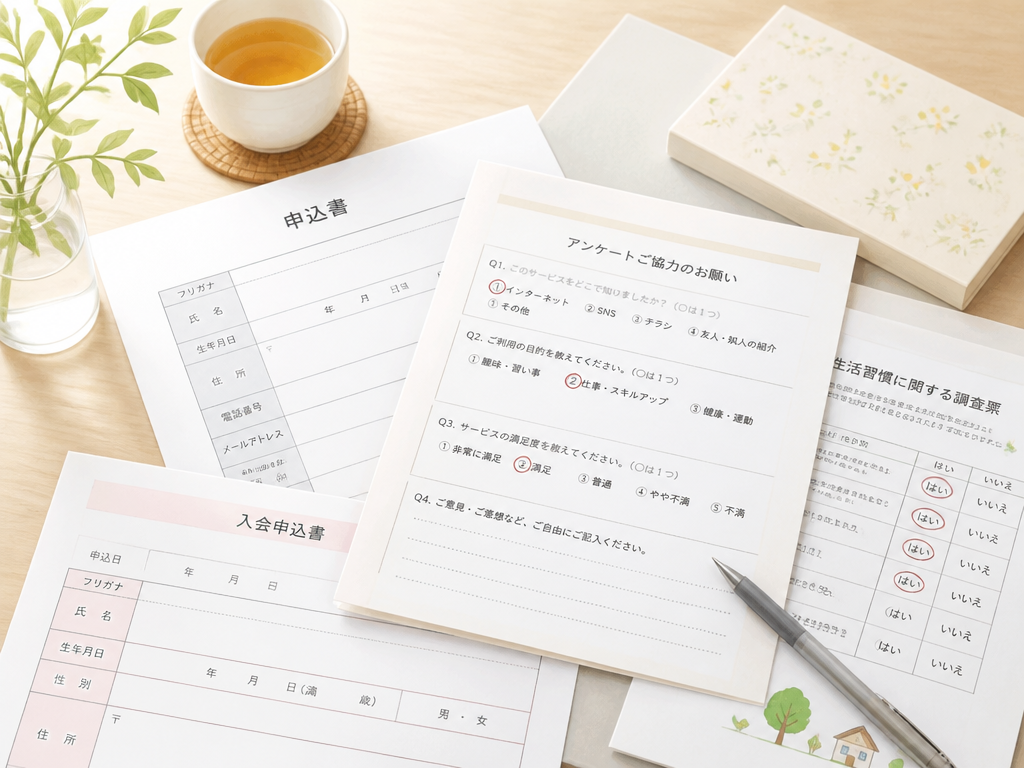
書類の中で「丸で囲む」という操作には、いくつかの意味や目的があります。
まずはその基本的な役割を整理しておきましょう。
最もよく見かけるのが、選択肢の中から該当するものを選ぶときに使う囲み方です。
たとえば「性別:男・女」という項目で、自分に当てはまる文字を丸で囲む、というシーンは誰もが経験したことがあるでしょう。
これは「該当する選択肢を選んでいますよ」という意思表示です。
次に多いのが、強調や注目を集めるための囲みです。
書類の中で特に重要な数字や文言に丸をつけることで、「ここを見てください」「ここが大事です」という意図を視覚的に伝えます。
教育現場でも採点時に正解や注目ポイントを丸で囲むことはよくあります。
また、文字そのものを丸の中に収める「囲い文字」と呼ばれる表現方法もあります。
①②③といった丸囲み数字がその代表例で、リストや手順の番号として使われることが多いです。
書類で丸を使う主な場面
- 申込書・申請書の選択肢を選ぶとき
- 履歴書の「男・女」「有・無」などの項目
- アンケートの回答選択
- 書類の中で重要な箇所を強調するとき
- 番号を丸で囲んだリスト表示(①②③)
- 校正作業での修正指示
このように「丸で囲む」という行為にはさまざまな用途があり、それぞれで求められる「正確さ」や「見た目のきれいさ」も変わってきます。
たとえば申込書で選択肢を囲む場合は、「どれを選んだか相手に明確に伝わること」が最優先です。
少々歪んだ丸でも、意図が伝わればOKです。
一方で、きれいに仕上げたい正式書類や、印刷物に使う囲い文字の場合は、見た目の整い具合も大事になってきます。
まずは「自分がどの目的で丸を使うのか」を明確にしてから、それに合った囲み方を選ぶのが一番スムーズです。
「なんとなく丸をつければいいんでしょ」と思っていた方も、意外と奥が深いと感じてもらえたのではないでしょうか。
それでは次のセクションから、具体的な囲み方のコツを順番に見ていきましょう。
手書きから始めて、パソコン操作へと進んでいきます。
手書きで丸をきれいに囲むコツと注意点

手書きで丸を書くのって、やってみると意外と難しいですよね。
「歪んだ形になってしまった」「大きすぎて他の文字にかかってしまった」という失敗は誰にでもあると思います。
ここでは、手書きで丸をきれいに囲むための基本的なコツをお伝えします。
丸を書く前に確認したいこと
まず、囲む前にどのくらいの大きさの丸を書くかをイメージしてください。
文字一文字を囲む場合と、複数の文字をまとめて囲む場合では、必要な丸のサイズがまったく違います。
いきなり書き始めると大きさが合わなかったり、途中でバランスが崩れたりします。
特に注意が必要なのは、「囲む文字の周囲に十分なスペースがあるか」を確認することです。
文字ギリギリのサイズで丸を書こうとすると、どうしても窮屈に見えてしまいます。
文字の周りに少し余白を持たせた大きさで丸を描くと、見た目がスッキリします。
実際に丸を書くときのポイント
手書きで丸をきれいに書くポイントは大きく3つあります。
- 始点と終点を意識する:丸は一筆で書こうとすると歪みやすくなります。
大きな丸の場合は、上から時計回りに書き始め、同じ場所に戻ってくるイメージで描きましょう。 - ペンを動かすスピードを一定に保つ:途中でスピードが変わると、線の太さが変わったり曲がり方が不均一になったりします。
ゆっくりでいいので、一定のリズムで書くのが大切です。 - 力加減を均一にする:筆圧が途中で変わると、線が太くなったり細くなったりして見た目が不揃いになります。
コンパスやコインを使う方法もある
どうしてもきれいな丸が書けないという方には、コンパスやコイン、丸いテンプレート定規を使う方法がおすすめです。
文具店や100円ショップでも円を描くためのテンプレートが売っているので、重要な書類を書くときにはこうした道具を活用するのも賢い選択です。
コインを使う場合は、囲みたい文字の上に適切なサイズのコインを当て、鉛筆などで輪郭をなぞります。
その後、インクで上からなぞれば、きれいな丸が完成します。
選択肢を囲む場合の注意点
申込書や履歴書などで「男・女」「はい・いいえ」のような選択肢を囲む場合、「どちらの文字を囲んだかが曖昧にならないようにする」ことが重要です。
丸が大きすぎて両方の選択肢にかかってしまうようなことは絶対に避けましょう。
もし書き間違えた場合は、修正液や修正テープで消すのではなく、二重線で消した上に訂正印を押す方法が正式書類では一般的です。
申込書によっては修正方法が指定されている場合もあるので、書く前に確認しておくと安心です。
また、ボールペンで書く場合と鉛筆で書く場合でも書き心地が変わります。
ボールペンは滑りがよい分、勢いがつきすぎて歪みやすいこともあります。
大事な書類ほど、ゆっくり丁寧に書くことを意識してみてください。
Wordで書類に丸を囲む方法・囲い文字の作り方
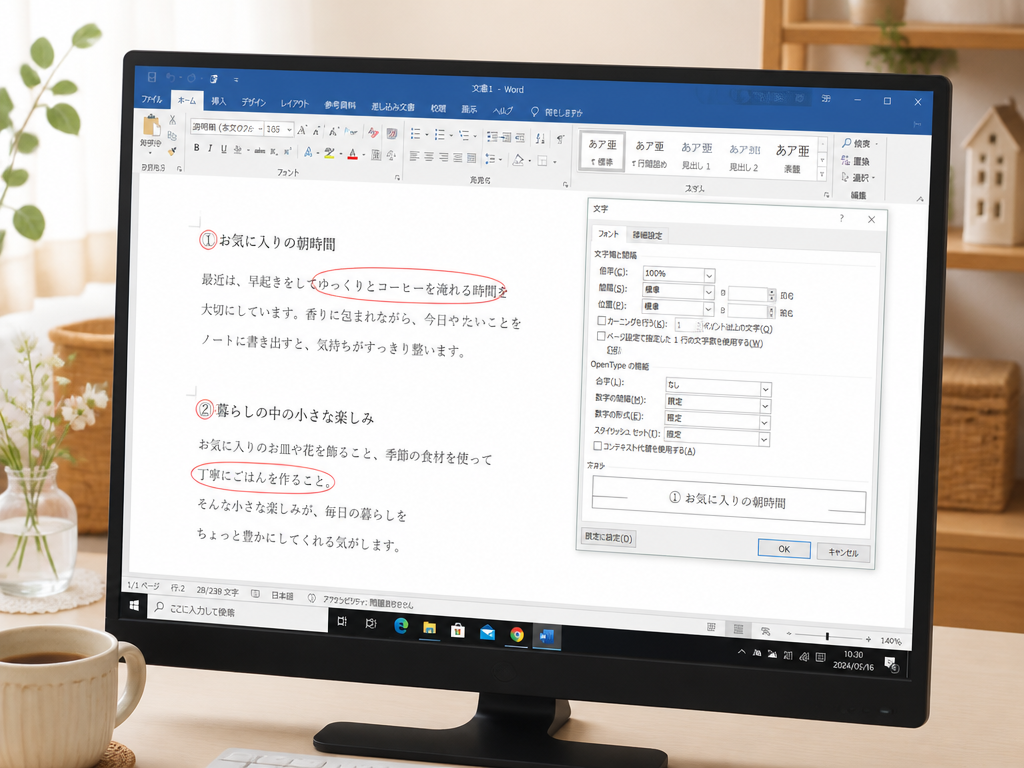
パソコンで書類を作成するときに「丸で囲みたい」と思うシーンは意外と多いです。
Wordには丸を使って文字を囲むための機能がいくつかあります。
ここでは代表的な方法をわかりやすく説明します。
Wordの「囲い文字」機能を使う
Wordには、「囲い文字」という専用機能が用意されています。
これを使うと、1文字を丸や四角などで囲んだ文字を簡単に作ることができます。
操作手順は以下の通りです。
- 囲みたい文字を入力、または選択する
- 「ホーム」タブを開く
- フォントグループの中にある「囲い文字」ボタンをクリックする(囲い文字のアイコンは「囲」という字に見えるアイコンです)
- ダイアログボックスが開くので、「スタイル」から「外枠のサイズを合わせる」か「文字のサイズを合わせる」を選ぶ
- 「囲み」の種類から丸(○)を選択する
- OKをクリックして完成
Wordの囲い文字機能は、1文字だけを囲む場合に最も適しています。複数の文字をまとめて囲みたい場合はこの機能では対応できないため、別の方法を使う必要があります。
図形の「楕円」ツールで丸を描く方法
複数の文字や文章全体を丸で囲みたいときは、Wordの「図形」機能の中にある「楕円」ツールを使うのが便利です。
- 「挿入」タブを開く
- 「図形」をクリックし、基本図形の中から「楕円」を選ぶ
- Shiftキーを押しながらドラッグすると、きれいな正円が描ける
- 描いた丸を選択して、「図形の書式」タブから「塗りつぶしなし」に設定する(中を透明にするため)
- 必要に応じて線の色や太さを調整する
この方法は自由なサイズで丸を作れるのが利点ですが、テキストの上に図形を重ねる際には「文字列の折り返し」の設定に注意が必要です。「前面」に設定すると文字の上に丸が重なりますが、「背面」にすると丸が文字の後ろに隠れてしまいます。
用途に合わせて調整しましょう。
丸囲み数字(①②③)を入力する方法
書類やリストでよく使われる丸囲み数字(①②③…)には、いくつかの入力方法があります。
| 方法 | 操作手順 | 対応範囲 |
|---|---|---|
| IMEの変換機能 | 「1」と入力して変換キーを押すと候補に①が出ることがある | ①〜⑳程度 |
| 記号挿入機能 | 「挿入」→「記号と特殊文字」→一覧から選択 | 広い範囲に対応 |
| コピー&ペースト | ネット上の丸囲み文字をコピーして貼り付け | 環境によって異なる |
| 囲い文字機能 | 数字を入力して囲い文字機能を使う | 1文字のみ対応 |
日本語入力の変換機能を使う方法が最も手軽ですが、変換候補に出ない場合は「挿入」メニューから記号を探す方法が確実です。
Excelやその他のソフトで丸を囲む方法
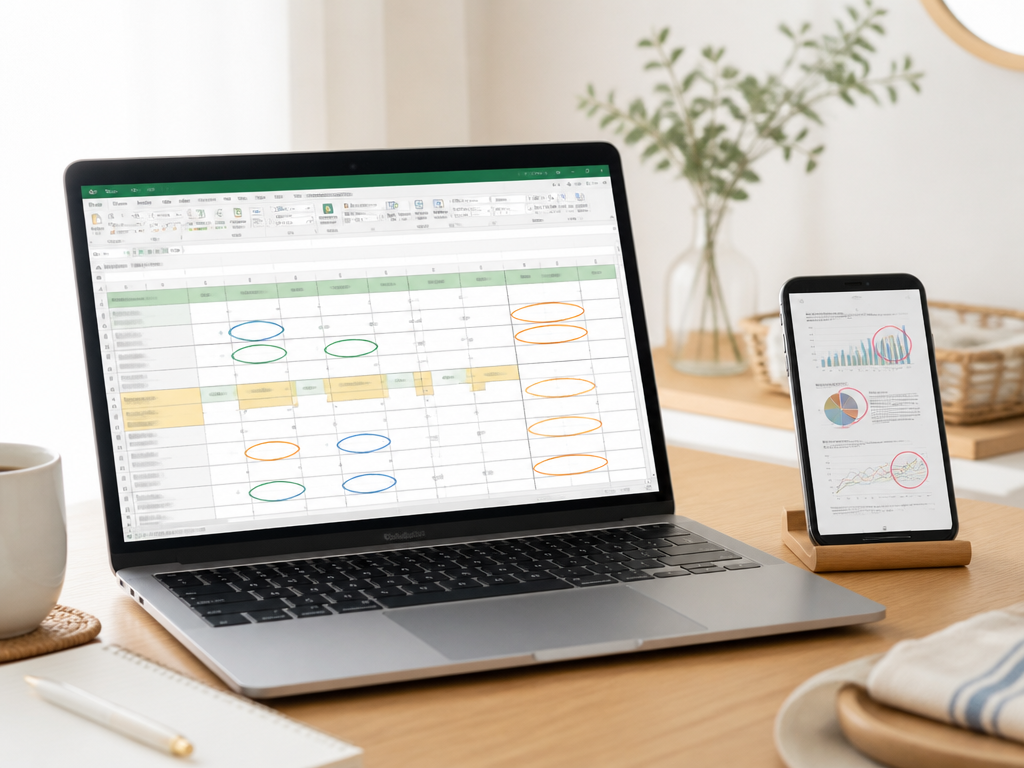
書類はWordだけで作るとは限りません。
Excelで表を作りながら丸で囲む場面もありますし、PDFに書き込む必要が出てくることもあります。
ここでは、WordやPDF以外のソフトでの丸の囲み方も整理しておきます。
Excelで文字を丸で囲む方法
Excelには「囲い文字」機能がWordほど充実していませんが、丸を表現する方法はいくつかあります。
一つ目は、図形の挿入機能です。
WordのときとほぼI同じ手順で、「挿入」タブから「図形」→「楕円」を選んでShiftキーを押しながらドラッグすることで、セルの上に正円を重ねることができます。
この方法は自由度が高く、どんなセルの上にでも丸を重ねることができます。
二つ目は、セルの書式設定を使う方法です。
特定のセルに「○」という文字を入力し、フォントサイズを大きくすることで、視覚的に「選択されている」ことを示すケースもあります。
厳密には「囲む」とは違いますが、表の中で選択肢を示すような使い方であれば十分に機能します。
三つ目として、条件付き書式と組み合わせる方法もあります。
たとえば特定の値が入力されたセルの背景を変えたり、枠線を丸くしたりする応用的な使い方ですが、これはやや上級者向けの操作になります。
PDFに丸を書き込む方法
紙の書類をスキャンしてPDFにしたものや、PDFで配布された申込書に丸をつけたいという場面も増えています。
Adobe Acrobat Readerの無料版でも、注釈ツールを使って楕円を描く機能が備わっている場合があります(バージョンや設定により異なります)。
また、Windows標準の「Microsoft Edge」ブラウザでPDFを開けば、手書き入力ツールで丸を描くことも可能です。
スマートフォンやタブレットの場合は、PDFに書き込めるアプリを使う方法が一般的です。
Apple PencilやAndroidのスタイラスペンと組み合わせると、紙に書くのと近い感覚で丸を書き込めます。
PDFに追記した場合は、保存形式に気をつけることをお勧めします。上書き保存か別名保存かで、元のファイルが残るかどうかが変わります。
大切な書類は別名保存で管理するのが安全です。
スマートフォンのアプリで丸を囲む
スマートフォンで書類を編集する機会も増えています。
iPhoneのメモアプリやGoogleドキュメントなどにも、テキストや写真に図形を追加できる機能が搭載されています。
特にiPhoneの「マークアップ」機能は、写真や書類の画像に対して丸を描く際に使いやすく、指や Apple Pencil で直接描くことができます。
ただし、きれいな正円を描くには少しコツが必要なので、スローっと描いた後に長押しすると自動補正が入り、きれいな円になる場合があります。
場面別・書類の丸の囲み方まとめと使い分け
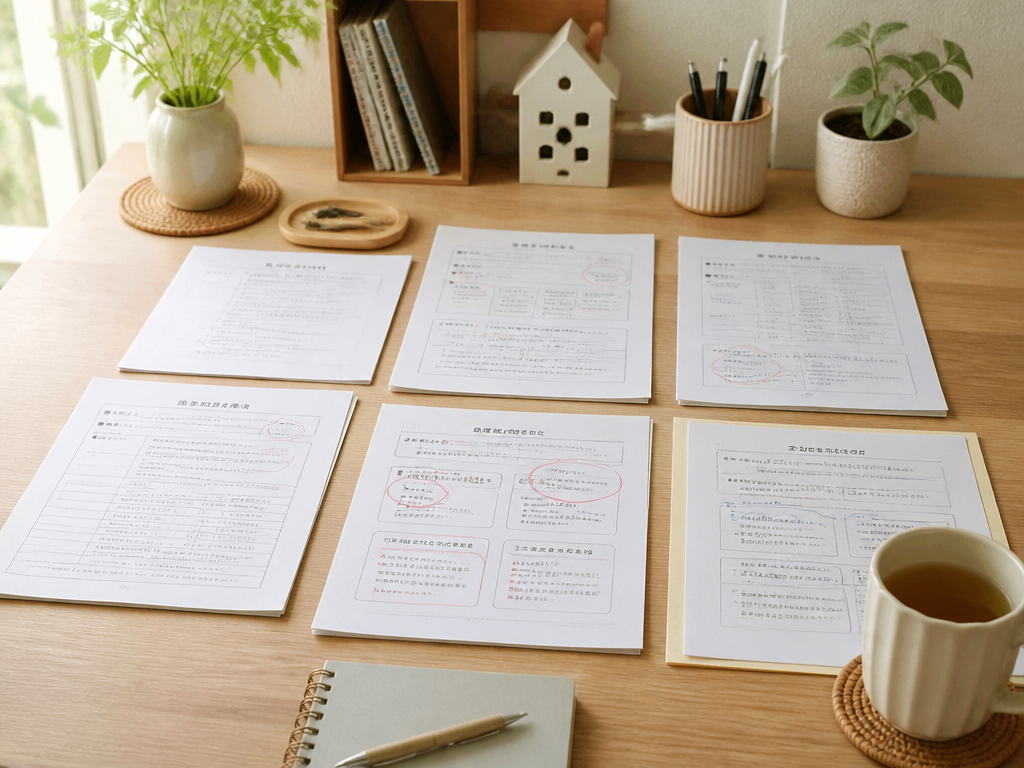
ここまで手書きやWordなどでの丸の囲み方を説明してきましたが、実際にはどの場面でどの方法を選ぶのがベストなのか、整理しておきましょう。
同じ「丸で囲む」といっても、場面によって正しいアプローチが変わってきます。
申込書・申請書に丸をつける場合
紙の申込書や申請書に手書きで丸をつける場合は、基本的にボールペンや万年筆など消えないインクで書くのが原則です。
鉛筆で書いた丸は後から消えてしまう可能性があるため、正式な書類には不向きです。
また、丸を書く際は「明確にどれを選んでいるか」が伝わるよう、囲む文字だけに丸が収まるように意識しましょう。
複数の選択肢が並んでいる場合は特に注意が必要です。
ビジネス文書でWordを使う場合
ビジネス書類をWordで作成する際に丸を使う場面としては、以下のようなケースが考えられます。
| 使う場面 | おすすめの方法 | ポイント |
|---|---|---|
| 1文字を囲む(囲い文字) | ホームタブの「囲い文字」機能 | フォーマルな文書に向いている |
| 複数の文字や語句を囲む | 図形ツールの「楕円」で正円を描く | 塗りつぶしなしに設定すること |
| 番号リスト(①②③) | 変換機能または記号挿入 | フォントによって見た目が変わる |
| 強調したい箇所を囲む | 図形ツールを使いつつ色と太さを調整 | 目立たせたい場合は赤や太線が効果的 |
校正作業での丸の囲み方
原稿や書類を校正する場面でも「丸で囲む」という操作はよく使われます。
校正記号として使われる丸には独自のルールがあり、修正箇所を示す丸や、削除を指示する丸など、意味が決まっている場合があります。
特に出版や印刷業界では校正記号に厳密なルールが存在しますが、社内文書レベルであれば「修正してほしい箇所を丸で囲んでコメントを添える」という簡易的な方法でも十分に伝わります。
子どもの宿題や家庭での利用
学校の宿題や家庭学習でも丸を書く機会は多いです。
子どもが丸を上手に書けるようになるには、まず「大きく、ゆっくり」書く練習から始めるとよいでしょう。
プリントやドリルで選択肢を囲む練習を繰り返すうちに、自然と上手になっていきます。
また採点や確認作業で赤鉛筆や赤ボールペンを使って丸をつける場合も、文字にかかりすぎないよう余白を意識した丸の大きさにすると見やすくなります。
丸の囲み方でありがちな失敗と対処法

実際に「書類で丸を囲もう」としたときに、思わぬ失敗をしてしまうことがあります。
よくある失敗パターンとその対処法を知っておくと、いざというときに慌てずに済みます。
失敗その1:丸が歪んでしまう
手書きで最もよく起きる失敗が、丸の形が歪んでしまうことです。
特にボールペンで勢いよく書こうとすると、楕円になったり三角っぽくなったりすることがあります。
対処法としては、先ほど紹介したコイン・コンパス・テンプレート定規を使う方法が確実です。
また、練習として別の紙に何度か丸を書いてから本番に臨む、という方法も有効です。
失敗その2:丸が他の選択肢にかかってしまう
申込書で複数の選択肢が近い場合、丸が大きすぎると隣の項目にもかかってしまう可能性があります。これは書類上で「どちらを選んだかわからない」という問題につながる可能性があります。
対処法としては、まず囲みたい文字をよく見て、必要最小限のサイズの丸を書くことを心がけましょう。
また、もし失敗してしまった場合は、その書類の訂正ルールに従って修正し、可能であれば再記入するのが最善です。
失敗その3:Wordで丸が文字の位置からズレる
Wordで図形を使って文字を囲む場合、文書を編集すると丸の位置がズレてしまうという問題が起きやすいです。
これは図形と文字の配置設定に原因があることがほとんどです。
対処法としては、図形を挿入した後に「文字列の折り返し」を「行内」に設定するか、テキストボックスと組み合わせて位置を固定する方法があります。
また、文書の編集が完全に終わった後に丸を書き加えるようにすると、ズレのリスクを減らすことができます。
失敗その4:丸囲み数字の文字化け
丸囲み数字(①②③)を使った書類を他のパソコンで開いたとき、文字化けして「?」や別の記号になってしまうことがあります。
これはOS環境やフォントの違いによって起きることが多く、WindowsとMacの間でやり取りするときに注意が必要です。
対処法としては、送付前にPDF形式に変換してからやり取りする方法が最も安全です。
PDFはフォントを埋め込んで保存できるため、環境が違っても表示が崩れにくくなります。
失敗その5:書き間違えた後の処理を誤る
丸で囲む場所を間違えた場合、修正液で消してしまう方がいますが、正式書類に修正液を使うことは望ましくない場合があります。特に公的な申請書や契約書類では、修正液の使用が認められないこともあります。
正しい対処法は、間違えた丸に二重線を引き、その近くに訂正印(認印)を押したうえで正しい箇所に改めて丸をつけることです。
書類によって訂正方法が異なる場合もあるので、迷ったときは発行元や提出先に確認するのが確実です。
まとめ:書類の丸の囲み方は場面に合った方法を選ぼう
書類で丸を囲む方法について、手書きからWordやExcel、PDFまで幅広く解説してきました。
最後に大切なポイントをまとめておきます。
手書きの場合は、ゆっくりと一定のスピードで書くことが基本です。
難しければコインやテンプレートを使う方法もあります。
Wordの場合は、1文字を囲むなら「囲い文字」機能、複数文字を囲むなら「楕円」図形ツールが便利です。
また、丸囲み数字(①②③)は変換機能や記号挿入から簡単に入力できます。
Excelでも図形ツールを使うことで同様に対応できますし、PDFへの書き込みはビューワのアノテーション機能やスマートフォンのアプリを活用しましょう。
大切なのは「何のために丸を使うのか」を明確にすることです。選択肢を選ぶのか、強調したいのか、リスト番号として使うのかによって、最適な方法が変わります。
また、正式な書類で丸を間違えた場合は修正液ではなく二重線と訂正印を使う、Wordで作った書類は相手に送る前にPDF変換するなど、細かな配慮が書類のクオリティを高めるために重要です。
日常のちょっとした場面で役立つ知識ですが、知っているのと知らないのとでは、仕上がりの印象が大きく変わります。
この記事を参考に、ぜひ次に書類を書くときに実践してみてください。