
※本記事にはアフィリエイト広告(PR)を含みます。
MacBookを使っていると、ファンの音が大きくなったり、本体が熱を持ちやすくなったりして、内部クリーニングを検討し始めることはありませんか。
結論からいえば、MacBookの内部クリーニング料金はおおよそ4,000〜13,000円程度が目安で、簡易な清掃コースなら4,000円台から、Apple正規ルートの定額サービスなら11,000円前後、非正規店の分解クリーニングなら12,800円ほどが中心価格帯になります。
ただし、実際の料金は機種や年式、汚れの程度、依頼する店舗によって変わるため、正式な金額は見積もりの際に確認しておく必要があります。
この記事では、MacBookの内部クリーニングにかかる料金の相場に加えて、Apple正規と非正規修理店それぞれの特徴や選び方、依頼から仕上がりまでの日数、データを消さずに作業してもらうためのポイントまで紹介します。
MacBookのファンの音や発熱が気になり始めた方も、初めて内部クリーニングを依頼しようとしている方も、料金や依頼先の違いを事前に把握しておくと選びやすくなるでしょう。
料金相場と依頼先の違いを知っておくと、MacBookの内部クリーニングの依頼先を検討しやすくなる場合があります。
この記事でわかること
- MacBookの内部クリーニング料金の相場(簡易清掃・Apple正規・非正規店それぞれの目安)
- Apple正規サービスと非正規修理店、それぞれの特徴と選び方
- 依頼から仕上がりまでにかかる日数の目安
- データを消さずに作業してもらうために確認しておきたいポイント
- MacBookの内部クリーニング料金の相場は?おおよそ4,000〜13,000円が目安
- Apple公式ルートの内部クリーニングは11,000円前後の定額で受けられる
- 非正規のパソコン修理店は正規店より安く柔軟に対応してくれる
- 表示料金に分解・組み立ては含まれるが見積もり費用は店ごとに異なる
- 依頼先は料金重視なら非正規店、保証重視ならApple正規を選ぶ
- 作業日数は最短当日から1週間程度で、非正規店なら即日も狙える
- 内部クリーニングはデータを消さずに作業してもらえるのが基本
- 内部クリーニングではファンとヒートシンクのホコリ除去が中心になる
- ファンの異音・発熱・動作の重さは内部クリーニングで改善しやすい
- 内部クリーニングは2〜3年に1回、使用環境が悪ければ毎年行う
- 自分でのエアダスター清掃は表面の吸気口までにとどめる
- まとめ
MacBookの内部クリーニング料金の相場は?おおよそ4,000〜13,000円が目安
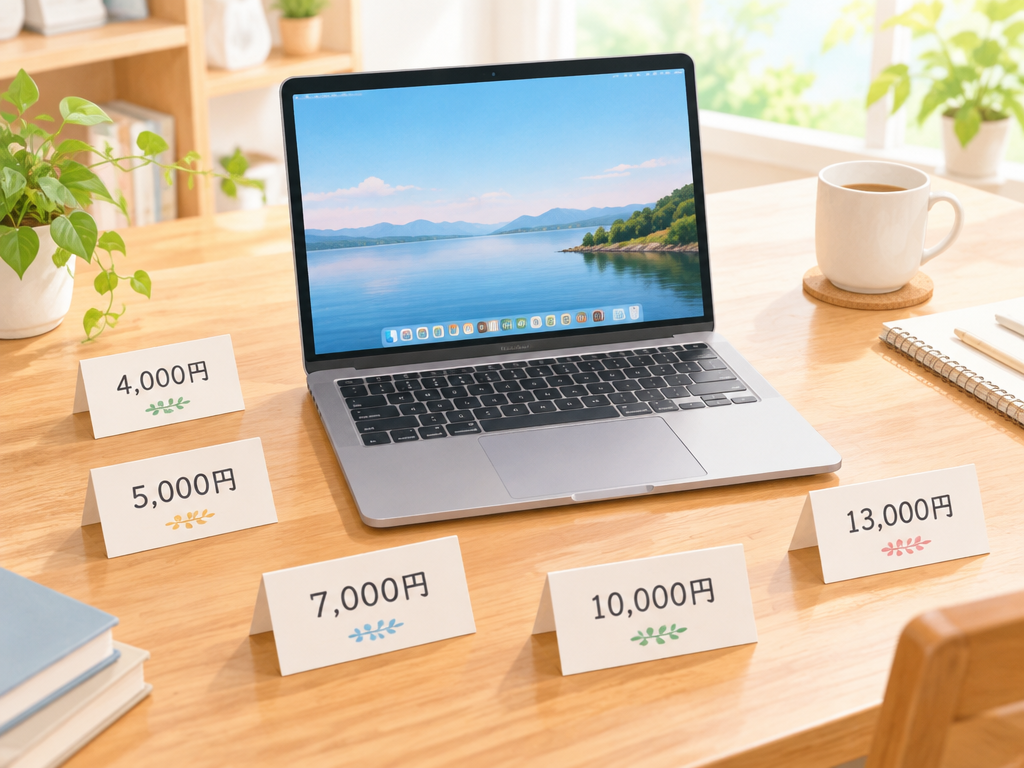
MacBookの内部クリーニングにかかる料金は、おおよそ4,000〜13,000円が目安になります。
清掃の内容が「表面的な基本コース」か「本体を分解する本格コース」かで金額の幅が大きく変わるため、まずは自分がどこまでの清掃を求めているのかをはっきりさせておくと選びやすくなります。
以下ではこの価格帯の中身を、コースの種類ごとに見ていきます。
簡易的な基本清掃コースなら4,000円台から依頼できる
底面カバーを開けない範囲での基本清掃コースは、4,000円台から申し込める店舗が目安として見られます。
作業内容は吸排気口まわりのホコリ除去や外装の拭き上げが中心で、内部のファンやヒートシンクまでは触らないことが多いです。
この価格帯のコースは、ホコリの詰まりがまだ軽度で「なんとなく音が気になり始めた」くらいの段階に向いています。
分解を伴わない分、作業時間が短く済み、料金も抑えやすいのが特徴です。
ただし、内部の冷却ファンやヒートシンクに入り込んだ綿ホコリまでは除去できない場合がある点には注意が必要です。
発熱や異音がすでに目立っている場合は、このコースだけでは物足りなく感じることもあります。
分解を伴う本格的なクリーニングは12,800円前後が中心価格帯
底面カバーを外して冷却ファンやヒートシンクまで清掃する本格的なコースは、12,800円前後が中心的な価格帯として挙げられます。
分解・組み立ての手間に加えて、ファンのブレードやヒートシンクのフィンといった細かい部分まで清掃するため、基本コースより工賃が高めに設定される傾向です。
発熱や動作の重さがすでに気になっている場合は、こちらのコースを検討する読者が多い印象です。
分解を伴う分、静電気や部品破損のリスク管理ができる店舗かどうかも、料金と合わせて確認しておきたいポイントになります。
なお、熱伝導グリスの塗り直しなど追加のメンテナンスが加わると、料金がさらに上乗せされることもあります。
この点は次の見積もりに関するセクションで改めて触れます。
機種や汚れの程度によって同じ店でも金額が変わる
同じ店舗に依頼した場合でも、機種の年式や汚れの程度によって最終的な金額が変わる点は見落としやすい注意点です。
分解構造が複雑な機種や、ホコリの蓄積がひどい個体は、追加の作業時間がかかる分だけ料金が上がることがあります。
目安として、料金が変動しやすい要因を整理すると次のようになります。
- 機種の世代や分解のしやすさ(ネジの本数・内部構造の違い)
- ホコリや汚れの蓄積量(綿ホコリの固着具合など)
- 熱伝導グリスの塗り替えなどオプション作業の有無
- 店舗ごとの料金設定や地域差
このように、提示されている料金はあくまで目安であり、実際の金額は申し込み前の見積もりで確認するのが安心です。
特に古い機種や長期間クリーニングをしていない個体は、想定より費用がかさむこともあるため、事前に問い合わせておくと安心につながります。
Apple公式ルートの内部クリーニングは11,000円前後の定額で受けられる
Appleの正規ルートを選べば、内部クリーニングは11,000円前後の定額でお願いできます。
窓口はApple Storeと、街のApple正規サービスプロバイダの2つがあり、どちらも持ち込み修理という形で対応してもらえる点が共通しています。
まずは料金と窓口の特徴を表で整理してみます。
| 窓口 | 特徴 | 料金の目安 |
|---|---|---|
| Apple Store | 持ち込み修理の窓口。 故障内容や修理料金の見積もりが早く分かる |
保証外修理として案内されるケースあり |
| Apple正規サービスプロバイダ | 持ち込み修理に対応。 保証外修理の料金表に内部クリーニングが記載 |
11,000円(税込)前後 |
Apple Storeでは修理受付時の点検作業として清掃が扱われる
Apple Storeは、MacBookの持ち込み修理を受け付けてくれる窓口として知られています。
内部クリーニングだけを単独メニューとして申し込むというよりも、故障や不調の相談を受け付ける流れの中で、点検作業のひとつとして清掃が扱われるイメージです。
持ち込むと、まず症状を確認したうえで故障内容や修理料金の見積もりを出してもらえるのがメリットです。
見積もりの段階でおおよその金額感が分かるため、費用に納得したうえで作業を依頼できるのが安心材料になります。
AppleCare+の期間内であれば、正規ルートを使うことで保証を維持したまま点検してもらえるのも見逃せないポイントです。
ファンの異音や発熱が気になり始めた段階で、早めに相談してみるのもひとつの方法です。
ただし店舗の混雑状況によっては、当日中の対応が難しく預かりになることもあります。
時間に余裕を持って来店予約をしておくと、待ち時間を減らしやすくなります。
Apple正規サービスプロバイダでも同水準の料金設定になる
近くにApple Storeがない場合は、Apple正規サービスプロバイダも選択肢になります。
こちらも持ち込み修理に対応しており、公開されている保証外修理の料金表には内部クリーニング11,000円(税込)という記載があります。
Apple Storeとほぼ同じ水準の料金で案内されているため、地域や店舗の都合でどちらに行くか選んでも、大きな差は出にくいと言えそうです。
街中にある分、Apple Storeより店舗数が多く、通いやすいというメリットもあります。
正規サービスプロバイダも純正部品や決められた作業手順に沿って対応してくれる窓口なので、保証を維持したい人にとっては安心して任せやすい相手です。
AppleCare+が残っている間は、料金の安さよりも保証を優先して選ぶ人が多いようです。
一方で、店舗ごとに受付対応や混雑具合が異なるため、事前に電話やWebで空き状況を確認しておくとスムーズです。
発売から年数が経った機種は受付対象外になることがある
Apple公式ルートは料金がわかりやすい反面、発売から年数が経った機種は受付そのものを断られてしまうことがある点には注意が必要です。
部品の供給状況などにより、対応できる機種の範囲が決まっているためです。
この場合、無理に正規ルートにこだわらず、次に紹介する非正規のパソコン修理店を検討するのも現実的な選択肢になります。
愛用しているMacBookが古い世代にあたる場合は、事前に問い合わせて対応可否を確認しておくと二度手間を防げます。
いずれにしても、保証期間内かどうか、機種がまだ受付対象になっているかどうかで、選ぶべき窓口は変わってきます。
申し込み前に条件を整理しておくと、依頼先選びで迷いにくくなります。
非正規のパソコン修理店は正規店より安く柔軟に対応してくれる
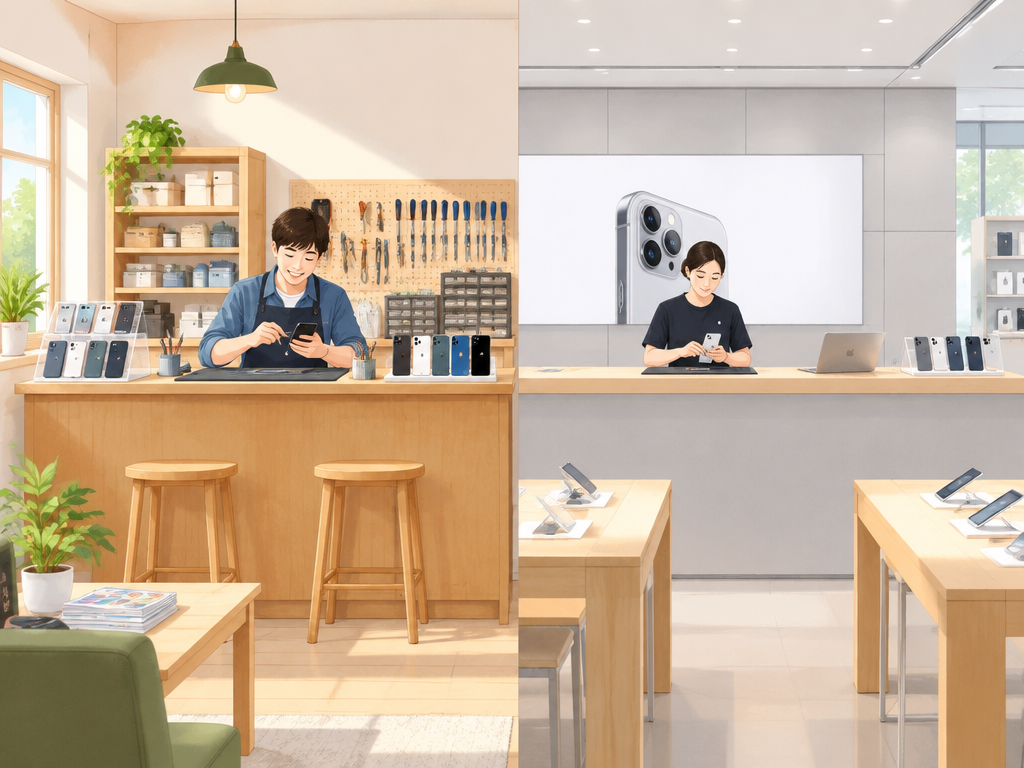
非正規のパソコン修理店は、正規ルートより料金を抑えつつ、機種や状態に合わせた柔軟な対応を受けられます。
非純正パーツを使うことでコストを下げている店舗が多く、古いMacBookでも相談しやすいのが特徴です。
ここではパソコンドック24・PCホスピタル・カメラのキタムラという3つの窓口を、それぞれの特徴とあわせて紹介します。
| 店舗 | 依頼方法 | 特徴 |
|---|---|---|
| パソコンドック24 | 持ち込み・宅配など | 分解クリーニングを明朗価格で提供 |
| PCホスピタル | 訪問・持ち込み | 非純正パーツで費用を抑えやすい |
| カメラのキタムラ | 店舗持ち込み | 身近な窓口として気軽に相談できる |
パソコンドック24は分解クリーニングを明朗価格で提供している
【PR】パソコンドック24は、Macを分解してほこりの除去とメンテナンスを行う内部クリーニングに対応しているとされています。
ファンやヒートシンクにたまったほこりを取り除くことで、熱がこもりにくくなる可能性があるとされています。
料金体系がわかりやすい点も、依頼先を選ぶうえで安心材料になります。
申し込み前に見積もりの内容を確認し、分解・組み立てまで含んだ総額かどうかをチェックしておくと、後から想定外の追加費用に驚かずに済みます。
発売から年数が経ったMacBookでも相談できる場合がある点は、正規ルートとの大きな違いです。
愛用のMacBookが古い世代で正規店の対応から外れてしまった場合の受け皿として、覚えておくとよい選択肢です。
PCホスピタルは訪問・持ち込みの両方でクリーニングに対応する
【PR】PCホスピタルは非正規の修理店で、非純正パーツを使うことで正規店より修理料金を抑えられる場合があるとされています。
訪問対応と持ち込み対応の両方を選べるため、生活スタイルに合わせて依頼しやすいのが強みです。
自宅に来てもらえる訪問対応は、MacBookを持ち歩くのが難しい人や、店舗まで出向く時間を取りにくい人に向いています。
一方、持ち込みなら作業内容をその場で相談できるという安心感があります。
ただし、非純正パーツを使う修理は、Appleの保証やAppleCare+の対象外になる可能性がある点には注意が必要です。
保証期間がまだ残っているMacBookを安易に非正規店へ出してしまうと、後日の無償修理を受けられなくなる恐れがあります。
依頼前に保証状況を確認し、店舗独自の保証(6か月保証など)が用意されているかどうかもあわせて聞いておくと安心です。
カメラのキタムラは店舗持ち込みで気軽に相談できる窓口になる
【PR】カメラのキタムラは、店舗への持ち込みで相談できる窓口として知られています。
全国に店舗があるため、写真の現像やカメラ用品を買うついでにMacBookの相談ができる点が便利です。
実際の事例として、見積もり作業とクリーニングで5,400円だったケースが紹介されています。
Apple修理だと7万円かかるところを大幅に安く済ませられたとされており、費用面での差が大きく出た例といえます。
ただし、この価格は個別の事例であり、機種や状態によって金額は変わります。
依頼前に必ず見積もりを取り、内容と総額を確認してから申し込むことが失敗を防ぐポイントです。
正規店で断られた古いMacBookも非正規なら受けてもらえる
正規店で受付を断られてしまった古いMacBookでも、非正規の修理店なら対応してもらえる可能性が広がります。
部品供給の都合で対象外になりやすい旧機種でも、非正規店は分解・清掃のノウハウを持っていることが多いためです。
その分、店舗ごとに対応できる機種や作業範囲に差があるのも事実です。
問い合わせの際は、機種名や購入年、症状を具体的に伝えておくと、対応可否や見積もりの回答がスムーズになります。
料金を抑えたい人や、保証切れの古いMacBookを長く使い続けたい人にとって、非正規店は現実的な選択肢です。
次のセクションでは、表示料金に何が含まれているか、見積もり時に確認すべきポイントを詳しく見ていきます。
表示料金に分解・組み立ては含まれるが見積もり費用は店ごとに異なる
MacBookの内部クリーニングは、多くの店舗で分解・清掃・組み立て・動作確認までを含んだ総額で表示されている場合がほとんどです。
ただし見積もりにかかる費用や追加オプションの扱いは店舗によって差があるため、申し込み前の確認が欠かせません。
ここでは、依頼時に見落としやすいポイントを整理していきます。
分解工賃込みの総額表示か部分料金かを申込前に確認する
店舗のホームページに載っている料金が、分解と組み立てを含めた総額なのか、清掃作業だけの部分料金なのかは必ず確認しておきたいところです。
表示金額が「清掃のみ」で、分解・組み立てが別途加算される店舗も存在します。
特に機種によって分解の手間が変わるMacBookでは、年式やモデルごとに追加工賃が設定されているケースも見られます。
問い合わせ時に「表示価格に分解・組み立て・動作確認まで含まれているか」を一言添えるだけで、当日の会計での行き違いを防げます。
電話やメールで確認する際は、機種名(Air・Proの別)と購入時期を伝えると、店舗側もより正確な金額を答えやすくなります。
総額表示を明記している店舗のほうが、初めて依頼する人にとっては安心材料になります。
無料の簡単見積もりを用意している店舗を優先する
持ち込みや宅配修理の前に、無料の簡易見積もりを受け付けている店舗を選ぶと、費用面での不安を減らせます。
見積もり自体に費用がかかる店舗もあるため、事前確認は重要な判断材料です。
簡易見積もりでは、症状(ファンの異音や発熱など)と機種情報を伝えるだけで、おおよその金額感を提示してもらえることが多いです。
実際に分解してみないと正確な金額が出せない場合もあるため、あくまで目安として受け止めておくのが無難です。
- 公式サイトに「見積もり無料」の記載があるか
- 電話・チャット・メールなど問い合わせ方法が複数あるか
- 見積もり後にキャンセルしても費用が発生しないか
こうした点を比較しておくと、依頼先選びで無駄な出費を避けやすくなります。
原状回復できない場合の費用負担の扱いを事前に聞いておく
分解を伴う作業には、ごくまれに部品破損や組み立て不良が起きるリスクがあるため、原状回復できなかった場合の費用負担がどうなるかを事前に聞いておくと安心です。
多くの店舗では作業保証を用意していますが、範囲や条件は店ごとに異なります。
例えば、経年劣化していたフレックスケーブルが作業中に破損した場合の対応や、代替部品の手配にかかる費用負担の考え方は、店舗によって説明が分かれるところです。
契約前にこうした万一のケースについて質問し、口頭だけでなく書面やメールで回答をもらっておくと、後々のトラブルを避けやすくなります。
特に古いMacBookは部品の在庫状況によって対応が変わることもあるため、機種名を伝えたうえで具体的なリスク説明を求めておくのがおすすめです。
熱伝導グリス交換などオプション料金の有無もチェックする
内部クリーニングの基本料金には清掃作業が含まれていても、熱伝導グリスの交換は別料金のオプションとして設定されている店舗があります。
グリスは冷却性能に関わる部分のため、料金表の「オプション」欄も見落とさないようにしたいところです。
下記は、依頼前に確認しておきたいオプション項目の例です。
| 確認項目 | 内容の目安 |
|---|---|
| 熱伝導グリス交換 | 基本料金に含まれるか、追加料金かを要確認 |
| 診断・見積もり費用 | 無料か有料かは店舗ごとに異なる |
| キャンセル料 | 作業前後どちらの段階から発生するか |
| 部品交換対応 | ファンなど劣化部品の予防交換が別料金かどうか |
こうした項目を申込前にリスト化して確認しておくと、当日「思っていた金額と違う」という事態を防ぎやすくなります。
見積もり時にオプションの有無を一通り質問しておくと、依頼後の安心感につながります。
依頼先は料金重視なら非正規店、保証重視ならApple正規を選ぶ

内部クリーニングの依頼先選びは、今のMacBookが保証の対象かどうかで判断すると迷いにくくなります。
AppleCare+や購入時の保証が残っているなら正規ルート、保証が切れていて費用を抑えたいなら非正規店、という住み分けが基本の考え方です。
ここでは状況別にどちらを選ぶべきか、具体的に見ていきます。
AppleCare+の残期間があるうちは正規ルートが安心できる
AppleCare+や標準保証の期間内であれば、Apple Storeや正規サービスプロバイダに依頼するのが無難な選択です。
正規ルートで作業してもらえば、内部クリーニングのついでに他の不具合が見つかっても保証内でまとめて対応してもらえる余地が残ります。
一方で非正規店に分解を依頼すると、保証の扱いが変わってしまう場合があります。
非正規店での作業は保証対象外になりうるため、保証期間中の個体をあえて非正規店に持ち込むメリットは少ないといえます。
特に購入から日が浅く、バッテリーや基板に不安のないMacBookなら、多少料金が高くても正規ルートを優先したほうが後々のトラブルを避けやすくなります。
保証書やAppleCare+の加入状況は、依頼前に一度確認しておくと安心です。
費用を抑えて素早く直したいなら非正規修理店が向いている
保証期間がすでに終わっている場合は、料金と対応スピードを重視して非正規のパソコン修理店を選ぶ選択肢が現実的になります。
非正規店は店舗ごとに価格競争が働きやすく、正規ルートより安く分解クリーニングを引き受けてくれるところが少なくありません。
また、非正規店は予約状況によっては即日対応してくれることもあり、急いで直したい人にとって心強い存在です。
発売から年数が経ったMacBookなど、正規ルートでは受付を断られてしまう機種でも対応してもらえるケースがあるのも利点です。
ただし店舗によって技術力や部品の扱いに差があるため、口コミや実績を事前に調べておくと安心です。
料金の安さだけで選ばず、作業内容の説明が丁寧かどうかも合わせて確認しておきたいところです。
遠方なら宅配修理、急ぐなら店舗持ち込みを使い分ける
近くに対応店舗がない場合は宅配修理、とにかく早く直したい場合は店舗持ち込み、というように目的に応じて依頼方法を使い分けるとスムーズです。
それぞれの特徴を簡単に整理すると、次のようになります。
| 依頼方法 | 向いている人 | 特徴の目安 |
|---|---|---|
| 宅配修理 | 近くに店舗がない人 | 配送の往復日数がかかる |
| 店舗持ち込み | 急いで直したい人 | その場で相談・即日対応の余地がある |
宅配修理は自宅から発送できる手軽さがある一方、配送にかかる日数の分だけ手元に戻るまで時間がかかります。
急ぎの人には店舗持ち込みのほうが向いていますが、遠方の場合は移動の手間と天秤にかける必要があります。
どちらを選ぶ場合も、事前に見積もりの流れや必要な持ち物を確認しておくと、当日慌てずに済みます。
作業後の独自保証が6か月付くかどうかも比較材料になる
依頼先を比較するときは、料金だけでなく作業後に独自の保証が付くかどうかも見ておきたいポイントです。
非正規店の中には、クリーニング後の不具合に備えて独自に6か月程度の保証を用意しているところがあります。
この独自保証があれば、作業直後にファンから異音が出たり、組み立てに不具合があったりした場合でも、無償で再対応してもらえる可能性が高まります。
保証の有無や期間を確認せずに依頼してしまうと、後から不具合が出ても自己負担になってしまうため注意が必要です。
申込前に「作業後の保証は何か月ありますか」と一言尋ねておくだけで、依頼先選びの安心感はぐっと変わってきます。
料金表だけでなく、保証の条件もあわせて比較検討する材料にしておきたいところです。
作業日数は最短当日から1週間程度で、非正規店なら即日も狙える
MacBookの内部クリーニングにかかる日数は依頼先によって差が大きく、非正規店なら即日、Apple正規なら数日、宅配修理なら1週間前後が目安です。
持ち込むお店の体制や混雑具合、部品交換の有無によっても変わってくるので、急いでいる場合は事前に確認しておくと安心です。
非正規店は部品交換を伴わなければ数時間で仕上がることがある
非正規のパソコン修理店では、ファンやヒートシンクのホコリ取りだけで済む場合、店頭で預けてから数時間で作業が終わることが多いです。
分解して清掃し、組み立てて動作確認をするまでの一連の流れをその場でこなしてもらえるためです。
たとえば朝一番に持ち込めば、夕方には受け取れるといった対応をしている店舗も見られます。
ただし予約が埋まっている時間帯や、混雑している店舗では順番待ちが発生し、当日中に終わらないこともあります。
また、清掃の途中で部品の劣化が見つかり、バッテリーやキーボードの交換が必要になった場合は、部品の取り寄せが発生して日数が延びる点は覚えておきたいところです。
即日仕上げを前提にする場合は、事前の電話予約で在庫や所要時間を確認しておくとスムーズです。
Apple正規は預かりや配送を挟むため数日かかるのが一般的
Apple StoreやApple正規サービスプロバイダでは、内部クリーニングが修理受付の一環として扱われるため、その場で完結せず預かりになるケースが多く、受け取りまで数日を見込んでおく必要があります。
店舗内に十分な作業スペースや技術者が確保されていても、修理工程自体が正規のマニュアルに沿って進められるため、時間がかかりやすい構造になっています。
店舗によっては当日中に対応できることもありますが、混雑状況や機種によっては一度預けて後日引き取りに来る形になることも少なくありません。
年式の古いMacBookで部品の確認が必要な場合は、さらに日数がかかることもあります。
正規ルートは料金や保証面での安心感がある一方、日数の面では非正規店より余裕を見ておいた方がよいでしょう。
予定が詰まっている時期に依頼する場合は、代替機の有無なども合わせて相談しておくと安心です。
宅配修理は往復の配送日数を含めて1週間前後を見込む
近くに店舗がない場合に便利な宅配修理は、発送から返送までを合わせると1週間前後かかるのが一般的です。
梱包して発送するまでの日数、店舗での作業日数、そして手元に戻ってくるまでの配送日数がそれぞれ積み重なるためです。
作業自体は数時間から1日程度で終わっていても、配送業者の集荷・配達スケジュールに左右されるため、思ったより時間がかかると感じる人もいます。
地域や配送業者の混雑状況によっても前後する点は理解しておきたいところです。
下記は依頼先ごとのおおよその日数の目安です。
| 依頼先 | 作業日数の目安 | 特徴 |
|---|---|---|
| 非正規店(店頭持ち込み) | 数時間〜即日 | 部品交換がなければ短時間 |
| Apple正規(店頭持ち込み) | 数日程度 | 預かりになることが多い |
| 宅配修理 | 1週間前後 | 往復の配送日数を含む |
急ぎで直したい場合は店頭持ち込み、近くに店舗がない場合は宅配修理というように、状況に応じて使い分けるのが現実的な選び方です。
来店予約やプライオリティサービスを使えば待ち時間を短縮できる
Apple Storeや修理店の多くは事前予約の仕組みを用意しており、予約をしてから来店するだけで待ち時間をぐっと減らせます。
予約なしの飛び込みだと受付までの順番待ちが発生し、結果的にその日のうちに作業へ進めないこともあります。
AppleCare+に加入している場合は、優先的に対応してもらえるプライオリティサービスが用意されていることもあり、混雑時でも比較的早く受付してもらえる場合があります。
こうしたサービスの対象条件は加入プランや店舗によって異なるため、事前に確認しておくと当日の流れがつかみやすくなります。
予約なしで店舗に行くと長時間待たされたり、当日中に受付すらしてもらえなかったりすることがあるため注意が必要です。
特に週末や連休中は混み合いやすく、せっかく足を運んでも順番待ちで時間切れになってしまうこともあります。
非正規店でも電話やWebで事前に予約枠を確保できるところが増えています。
日数を短縮したいなら、来店前のひと手間として予約を入れておくことが結果的に一番の近道になります。
内部クリーニングはデータを消さずに作業してもらえるのが基本
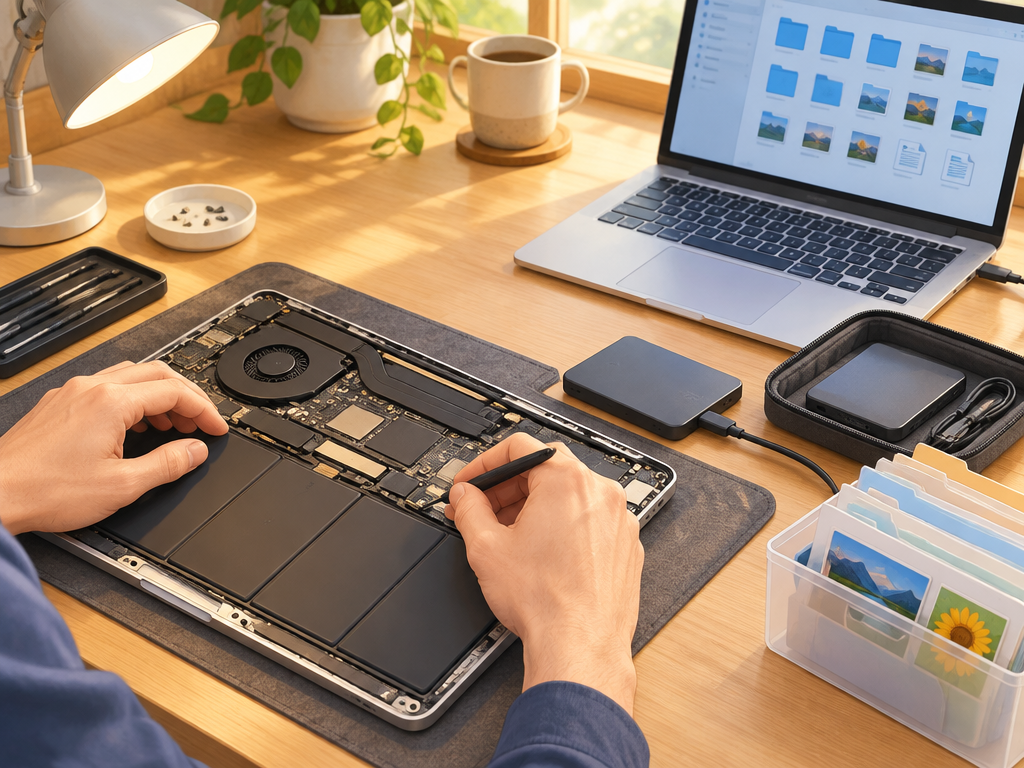
内部クリーニングは、基本的にデータを消さずにそのまま作業してもらえます。
ホコリ除去はファンやヒートシンクなど物理的な部分の清掃が中心で、ストレージの中身に手を加える作業ではないため、写真や書類が残る場合が多いとされています。
ただし店舗や作業内容によって扱いが変わる場面もあるので、依頼前に押さえておきたいポイントを見ていきます。
データそのまま対応を明記している店舗を選べば初期化されない
依頼する店を選ぶときは、申込みフォームや案内ページに「データはそのまま」といった一文があるかどうかを確認するとわかりやすいです。
この一文があれば、作業後にMacBookを起動したときに写真やアプリがそのまま残っている、という安心感につながります。
逆に案内のどこにも触れられていない店では、担当者によって作業の考え方が違うことがあります。
念のため電話やメールで「内部クリーニングだけでOSやデータの初期化は行いますか」と聞いておくと、当日になって慌てずに済みます。
具体的な確認先は、注文時の備考欄や見積もり依頼の際のやり取りが使いやすい窓口です。
「データはそのまま」の明記がある店を選ぶだけで、余計な心配をせずに依頼できます。
なお、初期化を伴うメニューは主にストレージ交換や大掛かりな修理とセットになっていることが多く、内部クリーニング単体で選ばれることはほとんどありません。
とはいえ念のため一言確認しておくと、より落ち着いて預けられます。
万一に備えてTime Machineなどでバックアップを取っておく
内部クリーニングは基本的にデータへ触れない作業ですが、分解して部品に触れる以上、思わぬトラブルが起きないとは言い切れません。
作業前にTime Machineなどでバックアップを取っておくと、万一の場合でも被害を最小限にできます。
Time Machineを使えば、外付けドライブに写真や書類、アプリの設定までまとめて保存できます。
普段バックアップの習慣がない人でも、預ける前の数十分だけ時間を取れば準備は十分です。
外付けドライブが手元にない場合は、別の方法でも代用できます。
主な方法を以下にまとめました。
| 方法 | 特徴 | 向いている人 |
|---|---|---|
| Time Machine | 外付けドライブに丸ごと保存できる | パソコン全体を確実に残したい人 |
| iCloud | ネット経由で写真や書類を同期できる | 手元に外付けドライブがない人 |
| 外部ストレージへの手動コピー | 必要なファイルだけ選んで保存できる | 大事なデータだけ最小限に残したい人 |
どの方法でも共通して言えるのは、預ける前日までに済ませておくと当日慌てずに済むという点です。
バックアップは手間に感じるかもしれませんが、大切な写真や仕事の資料を守るための一手間として取り入れておくと安心です。
ストレージ交換を伴う作業だけはデータの扱いを個別に確認する
内部クリーニングそのものはデータに影響しませんが、ストレージ交換を伴う作業だけは扱いが変わってきます。
ストレージを新しい部品に入れ替える場合、これまでのデータはそのまま引き継がれず、個別に確認が必要です。
例えば経年劣化でストレージの調子が悪く、クリーニングと合わせて交換を提案されるケースがあります。
この場合はデータの移行作業が必要になるのか、追加費用がかかるのかを、作業前にはっきり聞いておくことが大切です。
ストレージ交換が絡む見積もりを内部クリーニングだけの料金と同じ感覚で受け取ると、後からデータの扱いで行き違いが起きやすいため注意が必要です。
交換の有無は事前の診断結果で決まることが多く、申込み時点ではわからない場合もあります。
心配な場合は、預ける前に店舗へ「ストレージ交換が必要になった場合、データはどうなりますか」と確認しておくと、当日の説明にも落ち着いて対応できます。
内部クリーニングではファンとヒートシンクのホコリ除去が中心になる
内部クリーニングと聞くと、具体的に何をしているのかイメージしにくいという人も多いはずです。
作業の中心にあるのは冷却ファンとヒートシンクにたまったホコリの除去で、そこに熱伝導グリスの塗り直しや消耗しやすい部品の予防交換が組み合わさるのが一般的な流れです。
ここでは、それぞれの工程で何が行われているのかを順番に見ていきます。
本体を分解して冷却ファンに詰まった綿ホコリを取り除く
MacBookは背面や側面の吸気口から空気を取り込み、内部のファンで風を送って熱を排出する構造になっています。
長期間使い続けると、この空気の通り道にホコリが少しずつ入り込み、ファンの羽根やその周辺に綿状のかたまりとなって絡みつくことがあります。
こうしたホコリは外側からエアダスターを吹くだけでは届かない位置にあることが多く、除去するには底面カバーを開けてファン部分に直接アクセスする必要があります。
MacBookは専用規格のネジで固定されているため、分解には対応した工具が欠かせません。
作業では、ファンの羽根の隙間や軸まわりに絡んだ繊維状のホコリを、ブラシや細いノズルのエアーを使って一つずつ丁寧に取り除いていきます。
ここでホコリを取り切ることが放熱経路の回復の出発点になるため、内部クリーニングの中でも特に丁寧さが求められる工程です。
羽根の隙間にこびりついたホコリは、こすっただけでは取り切れないこともあり、店舗によっては羽根を一枚ずつ確認しながら作業を進める場合もあります。
ヒートシンクのフィンを清掃して放熱経路を回復させる
ヒートシンクは、CPUなどが発する熱を吸収し、細かい金属製のフィン(薄い板状の部分)を通じて空気中に逃がすための部品です。
ファンよりもさらに奥まった位置にあり、フィンとフィンの隙間はとても狭いため、ホコリが挟まると目詰まりを起こしやすい構造をしています。
この目詰まりは、ファン周辺のホコリを取り除いただけでは解消しないことがあります。
フィンの奥までブラシを通したり、細いノズルのエアーで隙間の詰まりを抜いたりする作業が別途必要になるのはそのためです。
フィンにホコリが挟まったままだと、せっかくファンが風を送っても熱がうまく逃げず、内部に熱がこもった状態が続いてしまいます。
フィンの清掃で放熱経路そのものを回復させることが、発熱や動作の重さを改善するうえで欠かせない工程になります。
熱伝導グリスの塗り直しでCPUの熱を逃がしやすくする
熱伝導グリスは、CPUやGPUの表面とヒートシンクの間にあるわずかな隙間を埋め、熱をスムーズに伝えるための役割を持っています。
金属同士を直接密着させただけでは細かい凹凸によって熱がうまく伝わらないため、この薄い層が重要になってきます。
グリスは経年で乾燥したり性質が変化したりして、本来の熱伝導性能が落ちていきます。
分解を伴うクリーニングでは、古くなったグリスを一度きれいに拭き取り、新しいグリスを塗り直す作業を合わせて行う店舗があります。
塗り直しによってCPUの熱がヒートシンクへ伝わりやすくなり、ファンの回転音や本体の発熱が落ち着く方向に働くことが期待できます。
ただし塗る量が多すぎたり均一でなかったりすると、かえって密着不良を起こし熱がこもる原因になる可能性があります。ため、慣れない作業を自己流で行うのは避けたいところです。
このグリス塗り直しがクリーニング料金に含まれるか、別途オプション扱いになるかは店舗によって差があるため、気になる場合は申込み時に確認しておくと安心です。
劣化した部品を予防交換して故障リスクを下げる店舗もある
内部クリーニングの際、店舗によってはホコリの除去やグリスの塗り直しにとどまらず、経年で摩耗が目立つ部品をあわせて交換する提案をしてくれることがあります。
動いているうちは気づきにくい劣化でも、分解した際に状態を直接確認できるため、こうした予防交換が可能になります。
対象になりやすい部品には、次のようなものがあります。
- ファン本体(軸受けの摩耗やベアリングの劣化が進んだもの)
- 底面カバーを固定するネジや、変形・破損が見られる固定用の部品
- 吸排気口周辺の劣化したパッキンやテープ類
予防交換は、ファンの異音や発熱の再発を防ぐ意味では有効な選択肢ですが、標準の内部クリーニング料金には含まれず追加費用がかかる場合があります。
どの部品を交換するか、費用がいくら上乗せされるかは、事前の見積もりや作業時の説明でしっかり確認しておくことが大切です。
ファンの異音・発熱・動作の重さは内部クリーニングで改善しやすい

ファンの音がうるさい、本体が熱い、動きがもたつくといった症状は、内部クリーニングで改善が見込める代表的な不調です。
原因の多くが、ファンやヒートシンクに詰まったホコリによる放熱不足にあるためです。
ただし症状によっては清掃だけでは対応できないケースもあるので、以下で一つずつ見ていきます。
ファンが高速回転し続ける騒音はホコリ除去で静かになる
ファンが常にうなるような音を立てているときは、ホコリの詰まりで空気の通り道が狭くなっていることが多いです。
センサーが内部の熱を感知し、冷やそうとしてファンを高回転で回し続けている状態です。
内部クリーニングでブレードや吸排気経路のホコリを取り除くと、空気がスムーズに流れるようになり、ファンが低い回転数でも十分に冷やせるようになります。
結果として、耳につく高音の駆動音が落ち着く場合が多いです。
ただし、ファンの軸受け自体がすり減っているような場合は、清掃だけでは音が消えないこともあります。
その際はファン本体の交換が必要になることもあるため、作業後も異音が続くようなら店舗に相談してみるとよいです。
底面が熱くなる症状は放熱経路の回復で緩和する
ひざの上に置くと熱を感じるほど底面が熱くなる症状も、放熱経路の回復によって和らぐことが期待できます。
ヒートシンクのフィンにホコリが層のように積もると、CPUで発生した熱を外へ逃がしにくくなり、筐体全体に熱がこもりやすくなります。
清掃でフィンの目詰まりを解消し、必要に応じて熱伝導グリスを塗り直すことで、熱がスムーズに排出される経路が戻ってきます。
使用中の底面温度が落ち着いてきたと感じる人も少なくありません。
とはいえ、真夏の高温環境や、負荷の高い作業を長時間続けるような使い方では、清掃後でもある程度の発熱は避けられません。
発熱そのものをゼロにする作業ではない、という点は押さえておきたいところです。
熱暴走による動作の重さや突然のシャットダウンも解消が見込める
作業中に急に画面が固まったり、前触れなく電源が落ちたりする症状は、内部の温度が上がりすぎて保護のためにシステムが強制的に速度を落とす、いわゆる熱暴走に近い状態が疑われます。
放熱がうまくいかない状態が続くと、こうした挙動が起きやすくなります。
内部クリーニングでファンとヒートシンクの働きを取り戻すと、CPUが必要以上に温度を気にして性能を抑える場面が減り、動作の重さが軽くなることがあります。
突然シャットダウンする頻度が落ち着くケースも見られます。
次のような症状に心当たりがある場合は、内部クリーニングを検討する目安になります。
- 負荷の軽い作業でもファンがすぐに全開になる
- 動画再生中など特定の場面で急に動作がもたつく
- 使用中に前触れなく電源が落ちることが増えた
ただし、これらの症状はストレージの空き容量不足やアプリ側の不具合が原因になっていることもあります。
清掃してもまったく改善しない場合は、別の原因も疑ってみる必要があります。
電源が入らない起動不良は清掃ではなく別の修理メニューになる
電源そのものが入らない起動不良は、内部クリーニングの対象外です。
ホコリ除去は放熱を助ける作業であって、電源回路や基板の故障を直すものではないためです。
電源ボタンを押しても画面が一切反応しない、充電をしても何も表示されないといった症状は、バッテリーや電源基板、あるいはロジックボードそのものにトラブルが起きている可能性があります。
こうした場合は診断・修理の専門メニューで見てもらう必要があります。
依頼する店舗に相談する際は、症状が「熱っぽくなってから重くなる」「異音がする」といった放熱系の不調なのか、「そもそも起動しない」という別種の不具合なのかを伝えると、案内がスムーズになります。
内部クリーニングは2〜3年に1回、使用環境が悪ければ毎年行う
内部クリーニングを行うタイミングは、2〜3年に1回を目安に、使用環境が厳しい場合は1年ごとに前倒しするのが基本の考え方です。
MacBookは密閉に近い構造なので、ホコリがどれくらいのペースでたまるかは置き場所や使い方によってかなり差が出ます。
ここでは購入年数と使用環境、そしてファンの音という3つの視点から、掃除どきの見分け方を整理してみます。
購入から3年目以降は定期メンテナンスとして検討する
新品のうちは内部もきれいなので急ぐ必要はありませんが、購入から3年目に入ったあたりで一度点検を兼ねたクリーニングを検討するのがちょうどいいタイミングです。
毎日ファンが回って空気を吸い込み続けているうちに、内部には少しずつ綿状のホコリが積もっていきます。
特に自宅でノートパソコン用スタンドを使わず、机や布団の上に直置きして使っている場合は、吸気口から繊維クズを吸い込みやすくなります。
3年という数字はあくまで目安なので、動作が重く感じたり、底面がいつもより熱いと感じたりしたら、3年を待たずに相談してしまってかまいません。
逆に、涼しい室内でデスクの上に置いて使うことが多く、特に不調も感じないという方は、無理に急がなくても大丈夫です。
年数だけでなく、日々の使い心地と合わせて判断するくらいがちょうどいい塩梅です。
喫煙環境やペットのいる部屋では1年ごとが安全圏
タバコの煙が漂う部屋や、犬猫を飼っていて毛が舞いやすい部屋、カーペット敷きの部屋で使っている場合は、1年に1回のペースで点検した方が安全です。
煙の粒子や毛、繊維クズは通常のホコリよりも吸気口に絡みやすく、内部にたまるスピードが速まりやすいためです。
下の表は、使用環境ごとの目安をまとめたものです。
あくまで一般的な傾向としての目安なので、実際の頻度は使い方に合わせて調整してください。
| 使用環境 | クリーニング頻度の目安 |
|---|---|
| デスク上中心・比較的きれいな室内 | 2〜3年に1回 |
| カーペットや布団の上で使うことが多い | 1〜2年に1回 |
| 喫煙環境・ペットがいる部屋 | 1年に1回 |
複数の条件が重なる環境、たとえば喫煙もあってペットもいるという場合は、迷わず短い方の頻度に合わせておくと安心です。
掃除の間隔が空きすぎると、ヒートシンクの奥まで綿ホコリが固まってしまい、清掃自体に時間がかかってしまうこともあります。
ファンの音が大きくなったタイミングが分かりやすい目安になる
年数や環境よりもわかりやすいサインとして、ファンの回転音が以前より大きく、または高くなったと感じた時が挙げられます。
これは、内部にたまったホコリでファンが空気をうまく送れなくなり、回転数を上げて補おうとしている状態だと考えられます。
具体的には、軽い作業をしているだけなのにファンがずっと回り続けている、キーンという高めの音が混ざるようになった、といった変化に気づいたら要注意です。
こうした音の変化は、動画を見たりブラウザを開いたりする普段使いの場面でも耳に入りやすいので、特別なチェックをしなくても気づけることが多いです。
ファンの音は日々少しずつ変わっていくため、明確な変化点を自分では捉えにくいこともあります。
家族や周りの人から「最近パソコンの音が大きくない?」と言われたときも、内部クリーニングを検討するいいきっかけになります。
年数や環境の目安と合わせて、こうした耳で感じる変化も判断材料に加えることで、掃除どきを逃しにくくなります。
自分でのエアダスター清掃は表面の吸気口までにとどめる
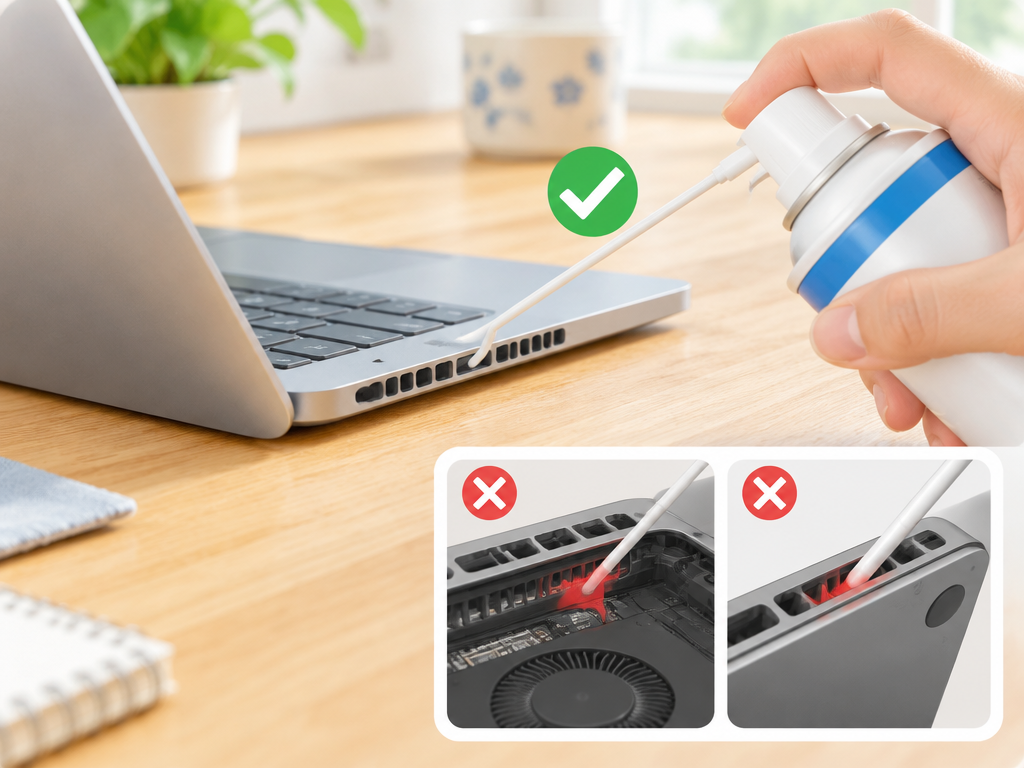
自分で対応してよいのは、電源を切ってから外側の吸気口・排気口やキーボードの表面にエアダスターを短く吹きかける範囲までで、底面カバーを外して内部を触るところまでは踏み込まないのが安心です。
内部クリーニングはファンやヒートシンクまで分解して届く作業ですが、自分でできるのはあくまで外側からのホコリ落としにとどまります。
この線引きを覚えておくと、どこまで自分でやってよいのか迷わずに済みます。
外側の吸排気口にエアダスターを短く吹くだけなら自分でもできる
作業前には電源を切り、電源アダプタやUSB機器などの周辺機器もすべて取り外しておきます。
缶を横に倒したり逆さにしたりせず、立てた状態を保ちながら、短く区切って数回吹きかけるのが基本の使い方です。
吹きかける場所は、本体側面や底面にあるスリット状の吸気口・排気口、それにキーボードの隙間あたりに限られます。
あくまで表面に積もったホコリを浮かせて払い落とす程度の作業だと考えておくと、力の入れすぎを防げます。
キーボードの上から吹く場合も、一点に長く当て続けず、少しずつ位置をずらしながら短時間で仕上げます。
長時間の連続噴射は缶の中の液化ガスが噴き出しやすくなり、結露や部品の変質につながることがあるため避けておきたいところです。
このやり方はあくまで表面のホコリを減らす軽いお手入れで、内部にこびりついた綿ホコリまでは取りきれません。
ファンの音が気になってきた場合は、この範囲の掃除だけで解決しようとせず、次の対応を考える目安にするとよさそうです。
分解して内部に直接吹くとホコリが奥へ押し込まれる
底面カバーを外して内部に直接エアダスターを吹き込む行為は、自分では行わないほうがよい作業です。
ホコリを外に出しているつもりでも、実際には風の通り道が変わって奥へ押し込んでしまうことがあります。
特にファンの羽根に正面から強く風を当てると、本来の回転数を超えて高速で空転してしまうことがあります。
軸受けの負担になるだけでなく、発生した逆起電力が基板側に影響することもあるため、避けておくべきポイントです。
また、掃除機で内部のホコリを直接吸い取る方法も、静電気が発生しやすくなるため向いていません。
水やアルコール、洗剤を内部にスプレーする清掃、綿棒や金属工具でファンの内部をこするような作業も同様に控えておきたいところです。
結果として、自分なりに掃除したつもりが逆にホコリの分布を悪化させてしまうケースもあります。
内部の奥までしっかり届く清掃をしたい場合は、無理をせず専門店への依頼を検討する流れになります。
ネジを外した時点でAppleの保証や修理受付が断られる恐れがある
MacBookの底面カバーは、ペンタローブやトルクスといった専用のネジで固定されています。
このネジを一度でも外してしまうと、AppleCare+の期間内であっても保証の対象外と判断される恐れがある点には注意が必要です。
Apple Storeや正規サービスプロバイダでは、分解の跡がある個体を持ち込んだ際に、その後の修理受付自体を断られる場合もあります。
保証期間がまだ残っている場合は、自分で分解を試みるより先に、正規ルートでの点検を検討することをおすすめします。
非正規のパソコン修理店であれば分解を前提としたクリーニングにも対応してもらえますが、それはあくまで店舗側が経験と工具をそろえたうえで行う作業です。
素人が同じ工程を自己流でなぞると、ネジ穴をつぶしたり、カバーの爪を折ったりするおそれもあります。
作業中の基板破損や静電気トラブルは自己責任になる
内部には薄いフレックスケーブルが何本も配線されており、無理に力を加えると断線する可能性があります。
バッテリーの膨張や発熱につながる傷をうっかりつけてしまう可能性もあり、内蔵バッテリーを扱う作業は特に慎重さが求められます。
加えて、体にたまった静電気が放電されると、基板上の細かい部品が壊れてしまうこともあります。
作業する人自身が気づかないうちに帯電していることもあり、専用の対策なしに内部へ触れるのはリスクがある行為です。
このような破損は、自分で分解した場合には自己責任となり、修理店に持ち込んでも部品交換の対象として別途費用がかかることになります。
以下に、自分でできる範囲と専門店に任せたほうがよい範囲をまとめておきます。
| 作業内容 | 対応の目安 |
|---|---|
| 外側の吸気口・排気口へのエアダスター | 自分で行ってよい範囲 |
| キーボード表面のホコリ落とし | 自分で行ってよい範囲 |
| 底面カバーを外しての分解清掃 | 専門店への依頼が安心 |
| ファン・ヒートシンクの直接清掃 | 専門店への依頼が安心 |
| 熱伝導グリスの塗り直し | 専門店への依頼が安心 |
こうして並べてみると、自分でできる範囲は表面のホコリ落としまでで、内部の奥に踏み込む作業は専門店に任せたほうが結果的に安心につながることがわかります。
無理に自分で仕上げようとせず、線引きを意識しながらお手入れを続けていくとよさそうです。
SKILL.mdを読み込むツールがこの環境にないから、CLAUDE.mdの指示に沿って直接まとめを書くね。
—
まとめ
この記事のポイントをまとめます。
- MacBookの内部クリーニング料金は目安として4,000〜13,000円程度で、店舗や作業内容によって変わる
- Apple公式ルートは11,000円前後の定額が目安だが、機種によっては受付対象外になる場合がある
- 非正規のパソコン修理店は正規店より柔軟に対応してもらえることが多く、古い機種の相談先にもなる
- 表示料金に分解・組み立ては含まれるのが一般的だが、見積もりやオプション費用は事前確認が必要
- 保証やAppleCare+が残っているうちはApple正規、費用重視や保証切れなら非正規店という使い分けが目安になる
- 作業日数は最短で当日〜数時間、宅配を挟む場合は1週間程度を見込んでおくと安心
- 内部クリーニングは基本的にデータを消さずに作業してもらえるが、事前のバックアップは念のため取っておきたい
- 作業の中心はファンやヒートシンクに詰まったホコリの除去で、異音や発熱、動作の重さの改善が期待できる
- 自分でできるのは外側の吸気口へのエアダスターがけまでで、分解を伴う清掃は専門店に任せるのが安心
MacBookの内部クリーニングは、料金だけを見るとお店ごとにばらつきがあるように感じるかもしれませんが、簡易的な清掃コースなのか分解を伴う本格的な作業なのかによって、目安となる金額帯が変わってくることがわかります。
依頼先を選ぶときは、値段の安さだけで決めるのではなく、保証の状況や機種の年式、急ぎかどうかといった自分の状況に合わせて、Apple正規と非正規のパソコン修理店をうまく使い分けることが大切になってきます。
作業前にはバックアップを取っておくこと、見積もりやオプション費用の扱いを事前に確認しておくことなど、ちょっとした準備をしておくだけで、当日の安心感がぐっと変わってくるはずです。
ファンの音が気になってきた、底面が熱くなりやすくなった、といったサインを感じたときは、無理に自分で分解を試みず、この記事で紹介した目安を参考にしながら、自分に合った依頼先を検討してみてください。