※本記事にはアフィリエイト広告(PR)を含みます。
好きな曲をギターで弾いてみた動画に挑戦したいと思っても、何から手をつければいいのか、機材は何をそろえればいいのか迷ってしまうことはありませんか。
結論からいえば、弾いてみた動画の一般的な作り方として、演奏の録音と映像の撮影を別々に用意して後から組み合わせる「別撮り」が選ばれることが多いです。
ただし、録音や撮影の環境づくり、著作権に関する確認など、投稿前に押さえておきたいポイントがいくつかあります。
この記事では、弾いてみた動画を作るための機材の選び方から、録音・撮影の進め方、編集の手順、著作権まわりの注意点までを順番に紹介します。
これから弾いてみた動画を始めたい方も、今よりも音や映像の質を上げたい方も、自分に合った進め方を考えやすくなるでしょう。
準備の流れと確認ポイントを押さえれば、手持ちの機材からでも弾いてみた動画づくりを始めやすくなります。
この記事でわかること
- 弾いてみた動画の基本的な作り方と、音と映像を別々に用意する理由
- スマホだけで作る一発撮りと、別撮りとの違いや選び方の目安
- ギターの録音方法やオーディオインターフェースなど、機材選びの考え方
- 投稿前に確認しておきたい著作権や利用規約のポイント
- 弾いてみた動画は何から始める?音と映像を別々に用意するのが基本
- スマホだけでも弾いてみた動画は作れるが音質で差が出る
- オーディオインターフェースは必須ではないが音質向上の効果が最も大きい
- ギターの音はライン録りとアンプ録りで狙う質感が変わる
- DAWと動画編集ソフトは無料版から始めて不足を感じたら乗り換える
- オケは公式音源や配布音源を使い、DAW上でギターと混ぜる
- 映像はスマホでも十分だが三脚と照明で仕上がりが安定する
- 音と映像の同期は完成音源を流しながらアテフリ撮影すると簡単になる
- 弾いてみた動画の著作権はJASRAC管理曲かどうかで対応が分かれる
- 予算は数千円から数万円まで、優先順位をつければ少額でも始められる
- 実在する機材なら録音・編集・撮影を一通りそろえられる
- まとめ
弾いてみた動画は何から始める?音と映像を別々に用意するのが基本
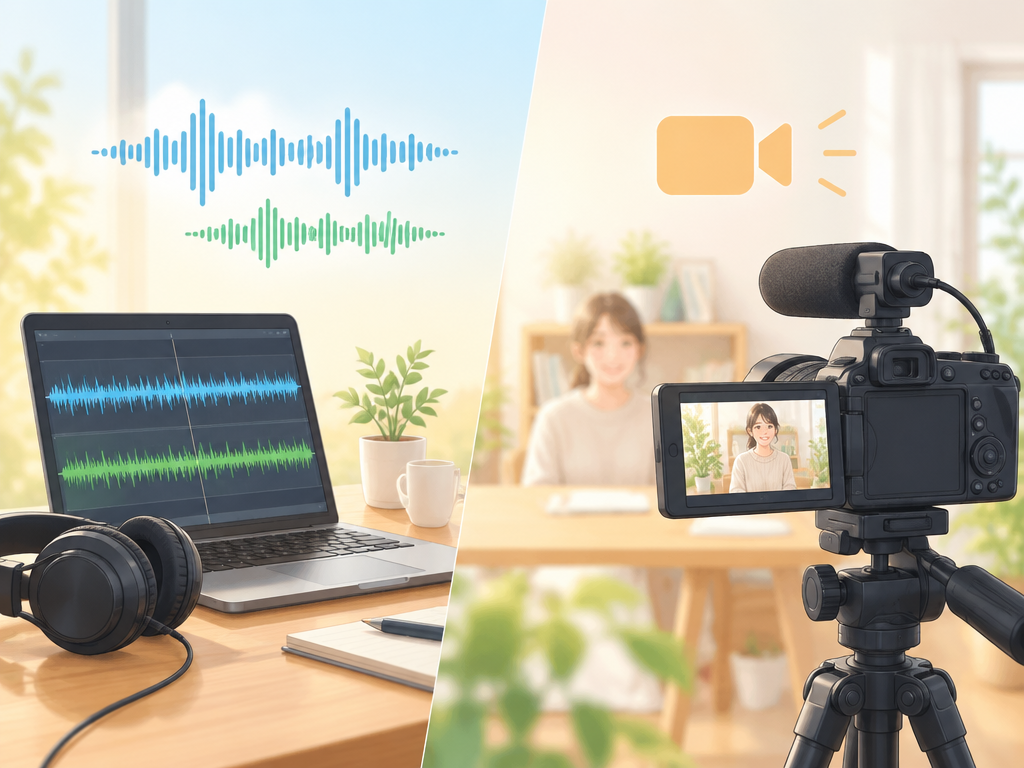
弾いてみた動画づくりの一般的なやり方として、音(演奏の録音)と映像(撮影)を別々に用意して、あとから組み合わせる進め方が選ばれることが多いです。
一本のカメラで演奏から映像までまとめて撮ってしまうやり方を思い浮かべる人も多いですが、実際に投稿されている弾いてみた動画の多くはこの「別撮り」の形を取っています。
まずはこの全体の流れをつかんでおくと、この先の機材選びや作業の順番で迷いにくくなります。
音は楽器から直接録り、映像は後から重ねる構成が主流
弾いてみた動画では、ギターの音はマイクやカメラの内蔵マイクではなく、楽器から直接パソコンやレコーダーに録音するやり方が中心になっています。
カメラの前で弾きながら録った音は、部屋の反響や周囲の生活音が混ざりやすく、あとから直しにくいという弱点があります。
カメラの前で一発勝負の演奏をすると、途中で少しでも弾き間違えたら映像ごと撮り直しになってしまいます。
音だけを先に録音しておけば、気に入らない部分だけを弾き直して差し替えられるので、演奏の完成度を落ち着いて高めていけます。
そこで、まず演奏の音だけをしっかり録って完成させ、その音に合わせて撮影した映像を組み合わせる、という順番が広く取られています。
音を先に仕上げてから映像を重ねるという発想を持っておくと、機材選びの優先順位も自然と見えてきます。
音源に合わせて演奏する姿を撮影する具体的なやり方は、この後の工程で詳しく触れます。
ここではまず、「音と映像は別物として用意する」という全体の構成だけ頭に入れておけば十分です。
最低限そろえるのはギター・録音環境・撮影機材・編集ソフトの4つ
必要なものを整理すると、意外とシンプルにまとまります。
弾いてみた動画に最低限必要なのは、次の4つです。
| 項目 | 役割 |
|---|---|
| ギター | 演奏そのものを行う楽器 |
| 録音環境 | 演奏の音をきれいに記録する仕組み |
| 撮影機材 | 演奏する姿を映像として残す |
| 編集ソフト | 音と映像を合わせて仕上げる |
録音環境という言葉は少し幅がありますが、スマホの録音アプリから、パソコンとオーディオインターフェースを組み合わせた本格的な環境まで、レベルはいろいろあります。
撮影機材についても同様で、いきなり専用のカメラを買わなくても、手持ちのスマホで十分に始められます。
この4つはどれか一つが欠けても動画が完成しません。
演奏だけ上手にできても録音環境がなければ音は残らず、良い音が録れても編集ソフトがなければ映像と組み合わせられないからです。
編集ソフトは、録音した音源と撮影した映像を一つの動画にまとめる工程で使います。
ここを後回しにして先に機材だけそろえてしまうと、素材はあるのに動画に組み立てられない、という状況に陥りやすいので注意しておきたいところです。
いきなり全部そろえず、手持ちのスマホから試すのが現実的
4つの要素を並べると、最初から一通りそろえないといけないように見えるかもしれません。
しかし実際には、手元にあるスマホ一台からでも弾いてみた動画は形にできます。
- ギターは今使っているもので問題ない
- 録音・撮影はスマホのカメラとマイクで代用できる
- 編集はスマホの無料アプリやパソコンの無料ソフトから始められる
まず一本作ってみて、音質や作業のしやすさで物足りなさを感じたところから、機材を一つずつ足していくほうが無理がありません。
最初から高い機材をそろえてしまうと、実際に自分が続けられるかどうかわからないまま出費だけがかさんでしまいます。
スマホ一台で完成させた一本目は、音質の面では物足りなさが残るかもしれません。
それでも、撮影から編集までの一連の流れを自分の手で経験しておくことは、この後で機材を選ぶときの判断材料になります。
手持ちのスマホでまず一本仕上げてみることが、遠回りに見えて一番早い進め方だと言えます。
次の項目からは、その第一歩となるスマホでの作り方について具体的に見ていきます。
スマホだけでも弾いてみた動画は作れるが音質で差が出る
弾いてみた動画は、スマホ一台でも完成させることは可能です。
ただし、音を録り映像を撮る手順の違いによって、仕上がりの音質や作業の負担は大きく変わってきます。
ここでは「スマホ一発撮り」と「別撮り(アテレコ)」という二つのやり方を比べながら、それぞれの特徴を見ていきます。
スマホ一発撮りは準備ゼロで投稿まで完結できる
スマホ一発撮りとは、内蔵カメラとマイクで演奏の映像と音を同時に録る方法です。
オーディオインターフェースやDAWといった専用機材を用意しなくても、その場で撮影から書き出しまで完結できるのが最大の強みです。
やり方はシンプルで、スマホを三脚や台に置いて画角を決め、伴奏をスピーカーや別のスマホで流しながら演奏を録画するだけです。
撮り終えたらそのままスマホの編集アプリで不要な部分をカットし、投稿までこぎつけられます。
思い立ってから比較的短期間で一本仕上げられる手軽さは、他のやり方と比べて大きな魅力です。
一方で、内蔵マイクは楽器の音だけでなく部屋の反響やエアコンの音、衣擦れの音まで拾ってしまいがちです。
ギター本来の低音や倍音がうまく収まらず、音が薄く聞こえることも珍しくありません。
- 準備するもの:スマホ、三脚や置き場所、伴奏を流す機器
- 向いている場面:初めての投稿、機材を持っていない段階、とにかく形にしてみたいとき
- 注意点:周囲の生活音や部屋の反響が音質に影響しやすい
別撮り(アテフリ)は音を作り込めるぶん工程が増える
別撮り(アテフリ)は、先にギターの音だけを録音して仕上げておき、その完成音源を流しながら同じ演奏をする様子を撮影する方法です。
撮影時の映像に入っている音は使わず、後から完成音源に差し替えるため、映像用のマイクの性能に音質が左右されません。
この方法の利点は、録音を納得がいくまでやり直せることと、DAW上でオケとのバランスや音色を細かく調整できることです。
演奏に集中して録音し、撮影では表情や指の動きを見せることに集中できるため、それぞれの工程で気を配るポイントを分けられます。
ただし工程は一発撮りより確実に増えます。
録音、ミックス、撮影、そして音と映像を合わせる作業がそれぞれ別に発生するため、慣れないうちは時間がかかりやすいです。
撮影時の口や指の動きと完成音源のタイミングがずれると、見た人に一番気づかれやすい失敗になりますので、演奏のテンポ感を体に入れてから撮影に臨むことが大切です。
それでも、音質を作り込みたいなら別撮りのほうが仕上がりに差が出ます。
一度手順を覚えてしまえば、二本目以降は同じ流れで進められるようになります。
初投稿はスマホ完結、続けるなら別撮りへ移行する判断軸
どちらを選ぶか迷ったときは、投稿を続けるかどうかを基準に考えると判断しやすくなります。
まず一本目はスマホ一発撮りで気軽に投稿してみて、手応えを感じたら別撮りへ移っていくのが無理のない流れです。
| 比較項目 | スマホ一発撮り | 別撮り(アテレコ) |
|---|---|---|
| 準備の手間 | 少ない | やや多い |
| 音質 | 部屋の環境に左右されやすい | 作り込みやすい |
| 必要な工程 | 撮影のみ | 録音・ミックス・撮影・同期 |
| 向いている人 | 初めて投稿する人 | 継続して投稿していきたい人 |
投稿を重ねるうちに「もっと音を良くしたい」「編集をきれいにまとめたい」と感じてきたら、それが別撮りへ移るタイミングです。
逆に、まずは形にすることを優先したい段階では、無理に機材や工程を増やす必要はありません。
自分の投稿ペースに合わせて、少しずつやり方を変えていくくらいの気持ちで十分です。
オーディオインターフェースは必須ではないが音質向上の効果が最も大きい
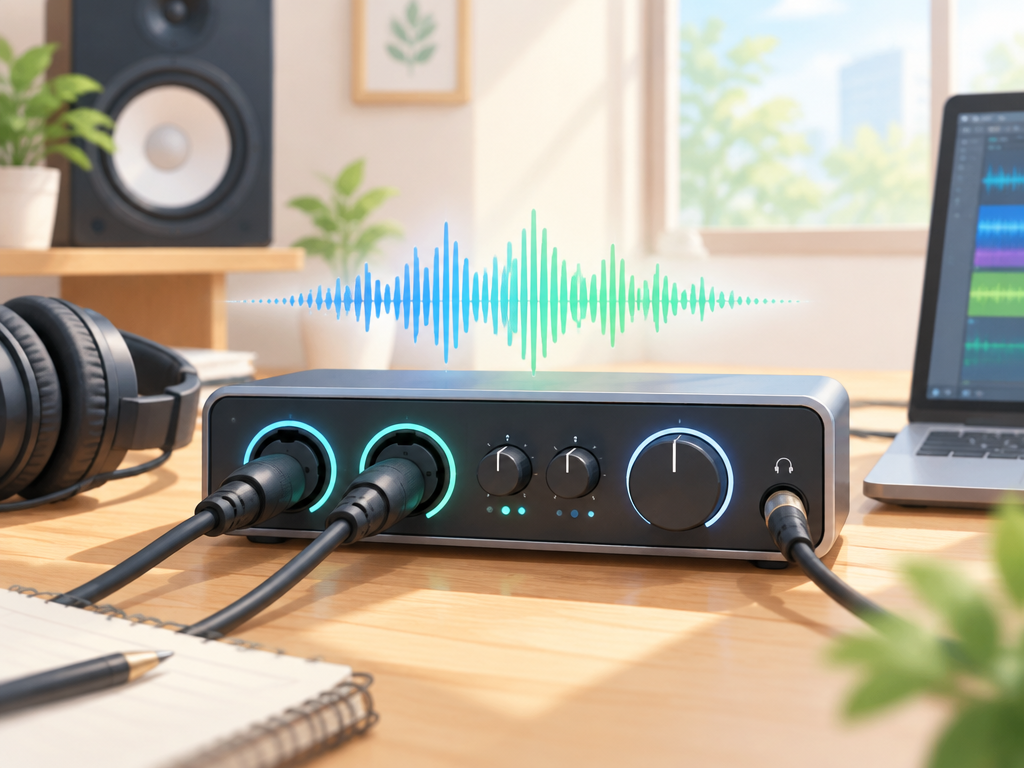
ギターの音を録音できれいに残したいなら、オーディオインターフェースの導入を検討する価値があります。
スマホのマイクで音を拾う方法と比べ、ギターの信号を直接PCへ取り込む方法がノイズ低減に役立つ傾向があります。
価格帯は1万円前後から選べるものもあり、初期投資として検討しやすい選択肢です。
ギターをPCに直接つなぐにはオーディオインターフェースが要る
パソコンにはもともとギターを直接つなぐ端子がついていません。
イヤホン端子やUSB端子はあっても、楽器の信号をそのまま録音用に扱う仕組みにはなっていないのです。
そこで間に挟むのがオーディオインターフェースという機材で、ギターのシールドケーブルを受け取り、PCが録音できる形に変換してくれます。
接続はUSBケーブル1本で済むものがほとんどで、DAW(録音・編集用のソフト)と組み合わせて使うのが基本の流れです。
ケーブルを挿す前には、必ずスピーカーやヘッドホンの音量をゼロまで絞っておきましょう。
音量を上げたままプラグを抜き差しすると、思わぬ大音量のノイズが出て耳や機材を傷める原因になります。
スマホ一発撮りから一歩進めて音質にこだわりたくなったとき、最初に手を伸ばす機材としてオーディオインターフェースが選ばれることが多いです。
ギター用の入力を持つモデルであれば、そのまま宅録の入り口として使えます。
入力端子はHi-Z(ギター入力)対応かを必ず確認する
オーディオインターフェースを選ぶときは、Hi-Z(ハイインピーダンス)対応の入力端子があるかどうか、必ず確認しておきたいところです。
ギターやベースはマイクとは信号の性質が異なるため、専用の入力でないと本来の音が正しく録れないことがあります。
マイク用の入力にギターを直接つないでしまうと、音が痩せて細くなったり、こもったように聞こえたりすることがあります。
見た目は同じような差し込み口でも、内部の回路がマイク用とギター用で違うため、この違いに気づかないまま「なんだか音が良くない」と感じてしまうケースも少なくありません。
購入前には商品説明やスペック表で「Hi-Z」「INST」「ギター入力」といった表記があるかを見ておきましょう。
この一手間だけで、後から音質面のがっかりを避けやすくなります。
ヘッドホン端子とループバック機能があると作業が楽になる
オーディオインターフェースを選ぶ際は、ヘッドホン端子とループバック機能の有無も見ておくと後々の作業が楽になります。
録音中に自分の音をすぐ確認できる仕組みが整っているかどうかで、作業のしやすさが変わってくるからです。
- ヘッドホン端子:録音した音や演奏中の音を、遅れをほとんど感じずに耳元で確認できる
- ループバック機能:オケの音源とギターの音を同時にPCへ取り込み、そのままミックスした状態で録音できる
- 入出力レベルのつまみ:音量を細かく調整できるため、録りすぎ・小さすぎを防ぎやすい
ヘッドホンで音を聞きながら作業するときは、近くの人の声が聞き取れるくらいの音量にとどめておくのが無難です。
長時間にわたって大きな音量で聞き続けると耳に負担がかかってしまうため、こまめに音量を見直す習慣をつけておくとよいでしょう。
ループバック機能は、配信のようにオケと演奏を一緒に録りたい場面で特に助かる機能です。
すべてのモデルに搭載されているわけではないので、必要かどうかを事前に考えたうえで選ぶと無駄がありません。
ギターの音はライン録りとアンプ録りで狙う質感が変わる
ギターの音を録る方法は、ライン録りとアンプ録りの2種類から選べます。
どちらが優れているというわけではなく、静かに手軽に録りたいか、アンプ本来の鳴りを生かしたいかで選ぶポイントが変わってきます。
ここでは、それぞれの特徴と、録音レベルの決め方について見ていきます。
ライン録りはノイズが少なく後から音色を変更できる
ライン録りとは、ギターをアンプに通さず、オーディオインターフェースなどに直接つないで録音する方法です。
実際のアンプを鳴らさないため、周囲の生活音や余計なノイズが入りにくく、夜間でも録音しやすいのが特徴です。
録った音は生の信号(ドライ音)として保存されるため、後からDAW上でアンプシミュレーターを使い、音色を作り直すことができます。
録音のやり直しがしやすく、音作りをやり直しやすい点が利点の一つです。
一方で、アンプの空気感やスピーカー特有の揺らぎまでは再現しにくく、音がやや平坦に感じられることもあります。
とはいえ、初めて弾いてみた動画を作る場合は、ライン録りから試すと機材トラブルが少なく取り組みやすいでしょう。
アンプ録りはマイク1本で空気感のある音が録れる
アンプ録りは、実際にギターアンプを鳴らし、その音をマイクで拾って録音する方法です。
スピーカーが空気を振動させて出る音をそのまま収録するため、ライン録りと比べ、立体感や空気感が得られることが期待できます。
必要なものはマイクとマイクスタンド、そしてマイクをオーディオインターフェースにつなぐケーブルです。
マイクの位置はスピーカーの正面から少しずらすだけでも音の印象が変わるため、いくつか位置を試しながら好みの音を探すとよいでしょう。
ただしアンプ録りは実際に音を鳴らすため、集合住宅などでは音量やアンプを鳴らす時間帯に配慮が必要です。
マイクスタンドを立てる際は、ケーブルを足元に這わせず、脚をしっかり開いて設置しておくと、うっかり足を引っかけて機材を倒す心配が減ります。
アンプシミュレーターを使えば自宅でも歪んだ音を作れる
アンプを大きな音で鳴らせない環境でも、アンプシミュレーターを使うことで、歪んだギターサウンドを作ることが可能です。
アンプシミュレーターとは、実機アンプの音色をソフトウェア上で再現する仕組みで、DAWのプラグインとして使うタイプが主流です。
ライン録りしたドライ音にアンプシミュレーターをかけることで、クリーンからハードな歪みまで、幅広い音色を自宅にいながら作り込めます。
オーディオインターフェースに付属しているDAWにも、簡易的なアンプシミュレーターが入っていることが多く、まずはそこから試すのが取り組みやすい方法です。
音作りに慣れてきたら、単体のアンプシミュレーター製品を追加するという選択肢もあります。
ただし最初から高機能なものをそろえる必要はなく、付属のもので不足を感じてから検討すれば十分です。
録音レベルは音割れしない余裕を残して設定する
録音方法にかかわらず、共通して気をつけたいのが録音レベルです。
録音レベルは、メーターのピークが-6dB程度に収まるくらいの余裕を持たせることが推奨されます。
音量を上げすぎてメーターが赤く点灯する状態は、音割れ(クリッピング)を起こしている合図です。
一度音割れした録音は、後からどれだけ編集しても元の音質には戻せません。
そのため、録音を始める前に軽く弾いてみて、レベルメーターの動きを確認しておく手順を省略しないことが大切です。
目安として、以下のようなレベル設定を意識しておくと録り直しの手間を減らせます。
- 普段の演奏で振れる位置:-12dB〜-6dB程度
- 一番強く弾く部分でも:-6dB程度までに収める
- メーターが赤く点灯する位置:絶対に避ける
また、機材の電源を入れたりケーブルを抜き差ししたりする際は、ヘッドホンやスピーカーの音量を必ずゼロまで絞ってから行います。
音量を上げたままの抜き差しは、突発的な大きいノイズにつながり、耳や機材を傷める原因になるため避けましょう。
DAWと動画編集ソフトは無料版から始めて不足を感じたら乗り換える
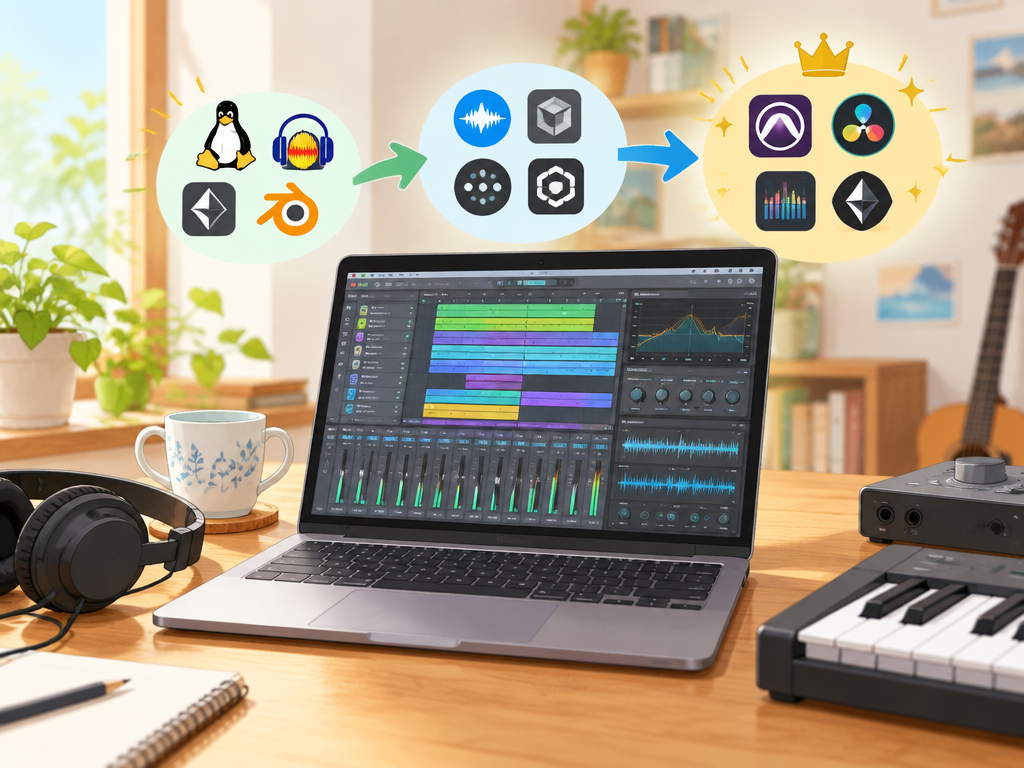
DAWと動画編集ソフトは、まず無料版や付属版から使い始めて問題ありません。
多機能な有料ソフトを最初からそろえなくても、弾いてみた動画の音声編集や動画合成に対応できることがあります。
使っていくうちに機能不足を感じた場面が出てきたときに、その部分だけ有料版への乗り換えを検討すれば、無駄な出費を避けられます。
DAWはオーディオインターフェース付属版で十分に足りる
オーディオインターフェースを購入すると、多くの製品にDAWの簡易版が付属しています。
この付属版だけで、ギターの録音からオケとのミックス、簡単なEQやリバーブの調整まで一通りの作業がこなせます。
付属版は同シリーズの上位版に比べてトラック数や使えるプラグインの種類が制限されている場合がありますが、弾いてみた動画で扱う音声は多くてもギター・オケ・ボーカルなど数トラック程度です。
制限にぶつかる場面はそれほど多くありません。
まずは付属のDAWで一曲仕上げてみて、書き出した音を聴いた上で「もっと細かく音を作り込みたい」と感じたタイミングで、上位版や別のDAWへの乗り換えを考える。
この順序で進めるのが現実的です。
動画編集ソフトは音声トラックを複数扱えるものを選ぶ
動画編集ソフトを選ぶときは、音声トラックを複数同時に扱えるかどうかを確認しておくことが推奨されます。
弾いてみた動画では、撮影した映像の音を消したうえで、別で録音した完成音源を新しいトラックとして重ねる作業が発生するためです。
音声トラックが1本しか使えないソフトだと、映像の音を消す作業と音源を重ねる作業を同時に進めにくく、編集の自由度が下がってしまいます。
無料の動画編集ソフトでも、複数の音声トラックを重ねられるものは珍しくありません。
あわせて、波形を画面上で拡大して細かく見られるかどうかも確認しておくと、後の作業がスムーズになります。
演奏の映像と音源のタイミングを合わせる作業では、波形を目で見て位置を調整する場面が多いためです。
サブスクより永続ライセンスが向くのは長期で続ける場合
DAWや動画編集ソフトには、月額・年額で使うサブスクリプション型と、一度購入すれば使い続けられる永続ライセンス型があります。
弾いてみた動画をどれくらいの期間続けるかによって、向いているタイプが変わります。
短期間だけ試したい場合や、始めたばかりで続けるかどうか分からない場合は、初期費用を抑えられるサブスク型が向いています。
反対に、何年も続ける見込みがあるなら、永続ライセンス型のほうが長い目で見た費用を抑えやすくなります。
| タイプ | 向いている人 | 特徴 |
|---|---|---|
| サブスク型 | 始めたばかりで様子を見たい人 | 初期費用が少なく、不要になれば解約できる |
| 永続ライセンス型 | 長く続ける見込みがある人 | 購入費用はまとまってかかるが、その後の追加費用が少ない |
どちらを選ぶか迷う場合は、まずサブスク型や無料版で数か月使ってみて、使用頻度や必要な機能が見えてきたところで永続ライセンスへ切り替える、という進め方もあります。
PCスペックは書き出し時間に直結するため余裕を持たせる
動画の書き出し(レンダリング)にかかる時間は、使っているPCのスペックに影響を受けます。
同じ長さの動画でも、CPUやメモリに余裕のないPCでは書き出しに数十分かかることもあります。
特に影響が大きいのは、動画の解像度・長さ・使用しているエフェクトの量です。
高画質で長時間の動画を頻繁に編集する予定があるなら、購入時点で最低限のスペックよりも余裕を持たせたPCを選んでおくと、後々の作業がスムーズになります。
- 解像度が高いほど書き出し時間が長くなる
- 動画の長さが長いほど処理する情報量が増える
- 色調整やテロップなどのエフェクトが多いほど負荷が上がる
- ストレージの空き容量や読み書き速度も作業の快適さに影響する
ギリギリのスペックのPCで作業を始めると、書き出し中に固まったり編集中に動作が重くなったりして、作業効率が落ちやすい点には注意しておきたいところです。
無理のない範囲で、少し余裕のあるスペックを選んでおくと安心です。
オケは公式音源や配布音源を使い、DAW上でギターと混ぜる
オケ用の音源選びは、権利関係が確認できたものを選ぶことが重要です。
せっかく良い演奏が録れても、出所の分からないオケを使うと後で公開できなくなることもあるので、入手先の確認から始めておきたいところです。
カラオケ音源は公式のインスト版や配布サイトから入手する
オケ音源は、アーティスト本人や権利者が公式に配布しているオフボーカル版・インスト版を使うのが基本の考え方です。
配信サービスにインスト音源が用意されている曲もありますし、演奏動画向けにカラオケ音源を配布しているサイトも見られます。
どちらを使う場合も、ダウンロードする前に利用規約を確認しておくことをお勧めします。
クレジット表記が必要かどうか、商用利用や収益化がどこまで認められているかは配布元によって差があるためです。
規約に「非営利のみ」「クレジット必須」といった条件が書かれている場合は、その条件どおりに使う必要があります。
反対に、権利表記が見当たらない出所不明のカラオケ音源は、使わない方が安心です。
市販CDや配信音源をそのまま抜き出してオケにする方法は、原盤権に関わるため利用を控えることが推奨されます。
あくまで「公式に配布されている、または利用が許諾されている音源」を使う、という点を軸に選ぶと迷いにくくなります。
オケとギターの音量バランスはギターをやや前に出す
弾いてみた動画では、演奏したギターの音がオケに埋もれてしまうと見どころが伝わりにくくなります。
DAW上でトラックを混ぜる際は、ギターの音量をオケより少しだけ前に出すバランスを目安にすると聴きやすくなります。
具体的な手順としては、まずオケの音量を基準として決めておき、そこにギターを重ねながら少しずつフェーダーを上げていく進め方がやりやすいです。
上げすぎるとオケが薄く聞こえてしまうので、行き来しながら耳で確認する作業になります。
- オケのボリュームを先に固定する
- ギターを重ねて全体を通しで聴く
- サビや盛り上がる箇所でギターが聞こえるか確認する
- 静かな箇所でオケが破綻していないか確認する
スピーカーとヘッドホンなど複数の環境で聴き比べると、バランスの感じ方が変わることに気づきやすくなります。
可能であれば違う機器で一度確認しておくと、仕上がりの安定感が増します。
リバーブと簡単なEQだけでも聴きやすさが変わる
ギターの音とオケをただ重ねるだけだと、音同士がぶつかって聴きづらく感じることがあります。
ここで役立つのが、リバーブとEQという2つの基本的なエフェクトです。
リバーブは音に響きを加えるエフェクトで、少量かけるだけでギターの音がオケの中に自然に馴染みやすくなります。
かけすぎると輪郭がぼやけてしまうので、うっすらと感じる程度に留めておくのが扱いやすい範囲です。
EQは音の帯域ごとの出っ張りを調整する機能で、ギターとオケの同じ帯域がぶつかっている部分を少し削るだけでも聴きやすさが変わります。
難しい設定を覚えなくても、DAW付属のプリセットから近いものを選ぶところから始めれば十分です。
この2つは無料版のDAWにも標準で搭載されていることが多いため、追加のソフトを用意しなくても試せます。
まずは軽くかけてみて、かける前と後を聴き比べる習慣をつけると、感覚がつかみやすくなります。
書き出しは音割れを避けて余裕のある音量でまとめる
ミックスが仕上がったら、最後に音声を書き出す作業に入ります。
ここで気をつけたいのが、全体の音量を上げすぎて音割れさせてしまうことです。
メーターが赤く点灯するほど音量を上げるのは避け、ピークで-6dB程度の余裕を残す設定を目安にしましょう。
音割れは録音後に修正しにくいため、書き出し前の段階で余裕を持たせておくことが失敗を防ぐポイントになります。
| チェック項目 | 目安 |
|---|---|
| ピークレベル | -6dB程度の余裕を残す |
| メーターの色 | 赤に振れない範囲で調整する |
| 確認方法 | 書き出し前に通しで再生してチェックする |
書き出したファイルは、必ず一度最初から最後まで通して聴き直しておくと安心です。
この後の映像編集の工程で音声を扱いやすくするためにも、余裕のある音量でまとめておくことが次の作業をスムーズにします。
映像はスマホでも十分だが三脚と照明で仕上がりが安定する
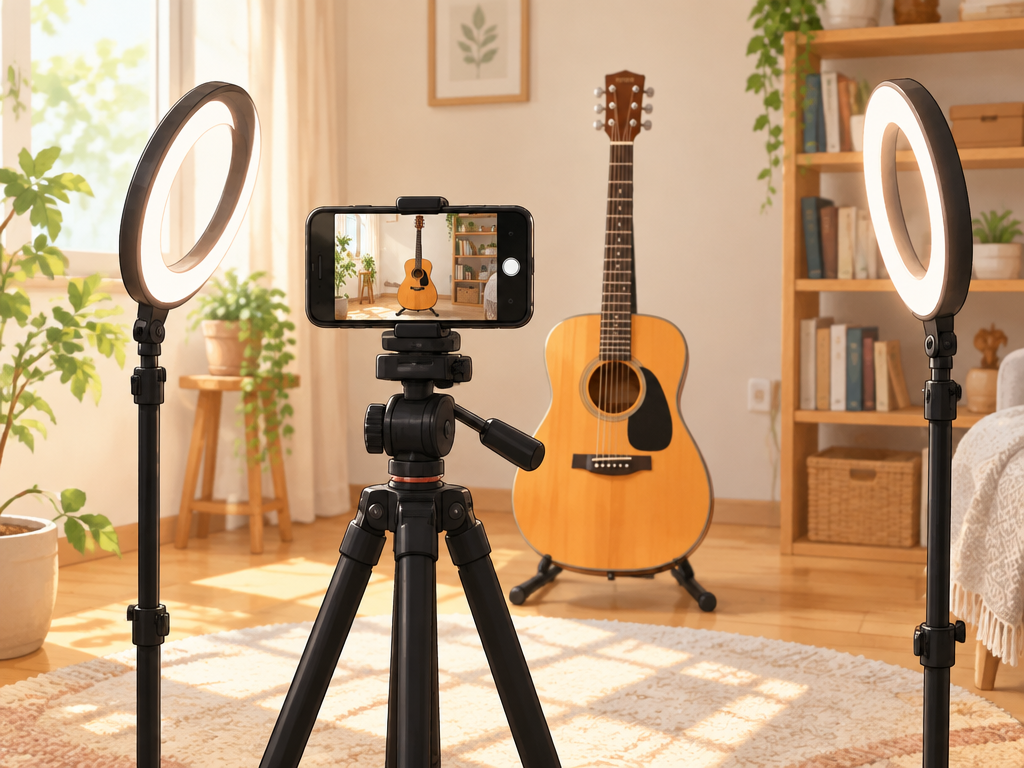
映像に関しては、スマホ1台でも十分に見栄えのする弾いてみた動画を撮ることができます。
ただし三脚で画角を固定し、顔まわりと手元に光を当てるだけで、仕上がりの安定感は大きく変わってきます。
機材を新たに買わなくても、置き方や当て方を見直すだけで印象が変わる部分なので、順番に確認していきましょう。
手の動きを見せるなら三脚固定で画角を決める
弾いてみた動画で視聴者が見たいのは、表情よりも指の動きやフォームであることが多いです。
手持ち撮影だと画角がどうしてもずれやすく、肝心な手元が枠外に切れてしまうこともあります。
三脚でスマホやカメラを固定すれば、演奏中に体が動いても画角は保たれます。
高さはギターを構えた状態のネックあたりに合わせ、上半身から手元まで収まる位置を目安に調整すると見やすい映像になります。
座って演奏するか立って演奏するかでも最適な高さは変わってきます。
画角を決める際は、一度試し録りをしてスマホの画面で確認しておくと安心です。
演奏を始めてから「手元が切れていた」と気づくと撮り直しになるため、本番前に必ずチェックしておきましょう。
三脚のケーブルを足元に這わせたまま撮影を始めると、演奏中に足を引っかけて三脚ごと倒してしまうことがあります。
脚を十分に開いて安定させ、ケーブルは足元から離した位置にまとめておくと安心です。
顔まわりと手元に光を当てると画面が明るく見える
室内の照明だけで撮影すると、カメラ側が自動で感度を上げようとして、映像にざらついたノイズが出やすくなります。
顔まわりと手元にもう一段階光を足すだけで、画面全体が明るくすっきりした印象になります。
光源は正面よりも斜め45度くらいの位置から当てると、立体感が出て自然に見えます。
窓を背にして演奏すると逆光になり顔が暗くなりやすいので、光源は自分の前方に置くことを意識しましょう。
照明はLED製品を選ぶと発熱が少なく、長時間の撮影でも安心して使えます。
白熱球やハロゲン系のライトはカーテンや譜面台などの布地に近づけると熱がこもりやすいため、可燃物の近くでは使わないようにし、点灯したまま部屋を離れることも避けたほうがよいでしょう。
| 照明の位置 | 映り方の傾向 |
|---|---|
| 正面斜め45度 | 立体感が出て自然な明るさになる |
| 真正面から直接 | 顔が平坦に映りやすい |
| 背後(逆光) | 顔や手元が暗く沈みやすい |
カメラを使うなら手ブレと録画時間の制限を確認する
スマホではなくカメラで撮影する場合は、事前に確認しておきたい点がいくつかあります。
三脚に固定していても、機種によっては手ブレ補正の設定次第で映像の揺れ方が変わることがあるため、撮影前に一度テスト撮影しておくと安心です。
また、カメラによっては連続で録画できる時間に上限が設けられていることがあります。
1曲を通して撮影する予定なら、録画時間の上限とバッテリーの残量、記録メディアの空き容量を事前に確認しておきましょう。
- 手ブレ補正の設定(オン/オフ、強弱)
- 連続録画できる時間の上限
- バッテリー残量と予備バッテリーの有無
- SDカードなど記録メディアの空き容量
撮影中に録画が途中で止まってしまうと、せっかくのテイクを最初からやり直すことになります。
曲の長さより余裕を持った設定にしておくと、撮り直しの手間を減らせます。
予備のバッテリーやカードを用意しておくと、当日の慌てふためきも防げます。
背景を整理するだけで動画の印象が大きく変わる
背景に物が散らかっていると、視聴者の目線が手元や表情から逸れてしまいます。
背景を整理するだけで、同じ機材・同じ照明でも動画全体の印象がすっきりします。
撮影する部屋の壁やカーテンなど、無地に近い場所を背景に選ぶと人物や楽器が際立ちます。
棚や小物が映り込む場合は、撮影前に一度片づけておくか、布などで隠しておくと画面がまとまりやすくなります。
服やギターの色と背景の色が近すぎると、輪郭がぼやけて見えることもあります。
背景と自分の服・楽器の色にほどよい差をつけておくと、画面の中で被写体が見やすくなります。
撮影前にカメラ越しに全体を見返す一手間だけでも、映像の見やすさは変わってきます。
音と映像の同期は完成音源を流しながらアテフリ撮影すると簡単になる
録音した音源と撮影した映像を後から合わせる作業は、やり方を知らないと想像以上に苦戦しやすいところです。
先に完成させた音源を流しながら同じ演奏の動きを撮影する「アテフリ」という方法を使えば、音と映像のズレを簡単に合わせられます。
ここでは撮影から編集までの流れを、順を追って見ていきます。
録音済みの音源を再生しながら演奏して撮影する
アテフリ撮影の基本は、先に仕上げた音源をイヤホンで聴きながら、同じ演奏をなぞって撮影することです。
すでに完成している音を耳で追いながら手を動かすだけなので、演奏を録音しながら撮影するよりも身体的な負担が少なくなります。
このとき音源はスピーカーではなくイヤホンやヘッドホンで聴くようにします。
スピーカーから音を流すとカメラのマイクにその音が入り込み、後で完成音源と二重になって聞こえる原因になるためです。
アテフリは演奏していないのにごまかす行為ではなく、映像の音を完成音源に差し替えるための撮影テクニックです。
口パクの楽器版とイメージすると分かりやすく、音楽番組の演奏シーンでもよく使われている方法です。
撮影中はイヤホンの音に神経を集中しすぎず、実際に音を出しているつもりで身体を動かすと、映像の動きが自然に見えます。
何度か撮り直せる前提で、まずは気負わずに撮影してみると良いです。
冒頭で手を叩くなど波形の目印を作っておく
撮影を始める前に手を叩くなど、はっきりした音と動きを一度入れておくと、後の同期作業が驚くほど楽になります。
この「目印」があるかないかで、編集にかかる時間は大きく変わります。
手を叩く動作は、音としても大きな波形のピークとして残り、映像としても分かりやすい動きになるため、両方を見比べる際の基準点にできます。
テレビや映画の撮影で使われる「カチンコ」と同じ役割を、手拍子ひとつで代用するイメージです。
- 手を一度大きく叩く
- ギターのボディを指で軽く叩く
- 「せーの」と声を出しながらうなずく
どの方法でも構いませんが、映像の中でひと目で分かる動作を選ぶことが大切です。
曲の演奏が始まる直前に必ずこの目印を入れる習慣をつけておくと、複数のカットを撮影したときも迷わず整理できます。
編集ソフトで波形を見比べてズレを詰める
撮影が終わったら、動画編集ソフトに完成音源と撮影した映像を並べて読み込みます。
映像側にもカメラの内蔵マイクで拾った音が入っているので、この音の波形と完成音源の波形を見比べながら位置を合わせていきます。
合わせる基準にするのが、先ほど入れた手を叩いた瞬間の波形です。
両方の波形を拡大表示すると、手を叩いた部分だけ山のように尖った形が見えるので、そのピークの位置をそろえるように映像を左右にドラッグして動かします。
波形を拡大せず、画面をざっと見ただけの感覚で合わせてしまうと、数フレーム分のズレに気づかないまま書き出してしまうことがあります。
少し面倒でも、波形を最大までズームしてピーク同士をそろえる作業は省略しないようにします。
位置が合ったら、映像側に入っていたカメラの音声トラックは消音、または削除しておきます。
完成音源のトラックだけが最終的な音として残る状態にしておけば、二重に音が鳴る心配もありません。
前後の余白をカットして演奏開始をテンポよくする
波形の位置合わせが終わったら、目印として入れた手拍子の部分と、演奏が始まるまでの余分な間をカットします。
ここまで整えて初めて、視聴者がストレスなく見られる動画に仕上がります。
手拍子はあくまで編集用の目印なので、最終的な動画には映さないのが基本です。
動画の冒頭は、演奏やイントロが始まった瞬間からスタートするように切り詰めると、テンポよく本編に入れます。
曲の長さによっては、演奏の途中でわずかにズレが広がってくることもあります。
数分ある曲を撮影した場合は、曲の中盤や終盤でも波形の位置を一度確認し、必要であれば途中のカット点でもう一度そろえ直すと安心です。
最後は音を出しながら通しで再生し、口や手の動きと音がずれていないかを目と耳で確認します。
違和感がなければ、同期の作業はここでひと区切りです。
弾いてみた動画の著作権はJASRAC管理曲かどうかで対応が分かれる
弾いてみた動画の著作権まわりは、演奏そのものの権利と、音源そのものの権利を分けて考えると整理しやすくなります。
既存曲を演奏して投稿する行為には作詞・作曲にまつわる著作権が関わりますが、それとは別に、市販の音源をそのまま使うかどうかで話がまったく変わってきます。
ここを混同すると、思わぬところでつまずくことがあるので順番に見ていきましょう。
YouTubeは主要な管理団体と包括契約を結んでいる
JASRACやNexToneが管理している楽曲を自分で演奏して投稿する場合、YouTubeなど主要な動画サービス側が管理団体と包括契約を結んでいるため、投稿者が個別に申請や支払いをする必要はありません。
これは動画サービス側が管理団体にまとめて利用料を支払う仕組みになっているためです。
ニコニコ動画やTikTokなど、他の主要なサービスでも同様の包括契約が結ばれている場合があります。
ただし対象となる管理団体やサービスの範囲はプラットフォームごとに異なるため、自分が使うサービスがどこまでカバーしているかは事前に確認しておくと安心です。
ここで大切なのは、あくまで「自分で演奏した音」に対する扱いだという点です。
次の項目で触れるように、既存の音源をそのまま使う場合はまったく別の権利が関わってくるため、切り分けて考える必要があります。
公式音源をそのまま使うと原盤権の侵害になる
市販CDや配信サービスの音源をそのままオケとして使う行為は、著作権とは別の「原盤権」を侵害する行為にあたるため避ける必要があります。
原盤権はレコード会社などが持つ権利で、包括契約の対象には含まれていません。
「演奏は自分のものだから大丈夫」と思っていても、伴奏部分に市販音源をそのまま流用していると話は別です。
動画の一部にしか使っていない、音量を小さくして混ぜているといった工夫をしても、原盤権の扱いが変わるわけではありません。
この点は見落とされやすく、良かれと思って使った市販音源が原因で動画が削除されてしまうこともあります。
オケの入手方法については、公式が配布しているインスト音源や、利用が許諾されている配布音源を選ぶのが基本的な対応です。
収益化や広告表示はContent IDの申し立て状況で決まる
弾いてみた動画に広告が付くかどうかは、Content IDというシステムによる申し立て状況次第で結果が変わってきます。
Content IDは、投稿された動画の音声を自動で照合し、権利者が登録した楽曲と一致する部分を検出する仕組みです。
申し立てが行われた場合、動画自体は削除されずに広告収益が権利者側に配分されるケースや、動画の音声にミュートがかかるケースなど、対応はいくつかのパターンに分かれます。
どの対応になるかは楽曲や権利者の設定によって変わるため、投稿者側であらかじめ結果を予測しきることは難しい面があります。
下の表に、Content ID申し立てが入った場合の主なパターンをまとめました。
| 申し立て後の状態 | 動画への影響 |
|---|---|
| 収益化(広告収益の配分) | 動画は公開されたまま、広告収益が権利者側に渡る場合がある |
| 視聴制限なしで公開継続 | 特に制限を受けず、そのまま視聴できる場合がある |
| 音声のミュート・一部カット | 該当箇所の音声が消される、または視聴できなくなる場合がある |
いずれの結果になっても投稿者側に金銭的な請求が来るものではありませんが、収益化を目的にチャンネルを運営している場合は、この仕組みを理解しておくと動画の見え方の変化に慌てずに対応できます。
投稿前に曲の権利情報と各サイトの規約を確認する
投稿前には、使う曲がJASRACなどで管理されているかどうかと、投稿先サービスの規約の両方を確認しておくと安心して公開できます。
JASRACの作品データベースでは曲名やアーティスト名から管理状況を調べられるため、管理の有無が不明な楽曲はここで確認しておく方法があります。
- 使いたい曲がJASRACやNexToneで管理されているか調べる
- 投稿先サービスが管理団体と包括契約を結んでいるか確認する
- オケに使う音源の配布元の利用規約(クレジット表記・商用利用可否)を読む
- 収益化する場合はContent IDによる広告配分の仕組みを把握しておく
特に配布サイトのカラオケ音源は、無料で使えるからといって規約を読まずに使ってしまう人も見かけますが、商用利用や収益化の可否は配布元によって条件が違います。
使う前に一度規約に目を通す一手間が、後々のトラブルを避けることにつながります。
楽曲によっては海外の権利者が管理していたり、複数の管理団体にまたがっていたりすることもあります。
不安な場合は投稿先サービスのヘルプページや、管理団体の窓口に問い合わせてみるのも一つの手です。
予算は数千円から数万円まで、優先順位をつければ少額でも始められる
弾いてみた動画の機材は、数千円の道具から少しずつ買い足していけます。
最初から一式そろえようとすると出費もかさみますし、続けられるかわからない段階で高い機材を買うのは気が引けますよね。
優先順位さえ決めておけば、無理のない範囲で始められます。
まずはシールドとヘッドホンだけで音の確認環境を作る
一番最初にそろえたいのは、ギター用のシールドケーブルとヘッドホンです。
この2つがあれば、アンプの音量を気にせずギターの音を確認しながら練習できる環境が整います。
数千円から購入できる組み合わせなので、初期費用としてはかなり抑えられます。
シールドは断線しやすい消耗品なので、あまり安すぎるものより、ある程度しっかりした作りのものを選んだほうが長く使えます。
ヘッドホンは音楽鑑賞用でも構いませんが、演奏の粗が聞き取りやすい密閉型を選ぶ人が多いようです。
この段階ではまだ録音機材を買う必要はありません。
ここで気をつけたいのが音量です。
ヘッドホンをしたまま近くの人の声が聞き取れる程度の音量にとどめ、大きな音を長時間聞き続けるのは避けましょう。
耳を痛めてしまうと元に戻らないため、最初の環境づくりの段階から意識しておく価値があります。
次に投資するならオーディオインターフェースを優先する
スマホ一発撮りや練習用の確認環境に慣れてきたら、次に検討したいのがオーディオインターフェースです。
ギターの音をPCに取り込んで録音できるようになり、音質が大きく変わる分岐点になります。
数千円台から2万円前後まで幅がありますが、まずは入門的な価格帯のもので十分に足りるでしょう。
映像用のカメラやマイクより先にオーディオインターフェースを優先するのには理由があります。
弾いてみた動画は「音」が主役の動画であり、映像が多少粗くても、音がしっかりしていれば聴き手の満足度は変わりやすいからです。
逆に映像がきれいでも音が悪いと、それだけで印象が下がってしまいます。
ここで映像機材を先に買ってしまい、肝心の音がスマホの内蔵マイクのままという順番を間違えるケースがよく見られます。
予算が限られているときほど、音の機材から手をつけるのが遠回りにならない選び方です。
下の表に、投資の優先順位と目安の予算感をまとめました。
あくまで目安として参考にしてください。
| 優先順位 | 機材 | 予算の目安 |
|---|---|---|
| 1 | シールド・ヘッドホン | 数千円程度 |
| 2 | オーディオインターフェース | 数千円台〜2万円前後 |
| 3 | 三脚 | 数千円程度 |
| 4 | 照明 | 数千円〜1万円台 |
| 5 | カメラ・マイク | 数万円〜 |
カメラやマイクは投稿を続ける手応えが出てから足す
カメラや録音用マイクといった単価の高い機材は、動画を何本か投稿してみて、続けられそうだと感じてから検討するくらいでちょうどよいと考えられます。
最初の数本はスマホのカメラでも十分に画になりますし、無理に高価な機材をそろえる必要はありません。
投稿を重ねる中で「もっと画質を上げたい」「暗い部屋でも明るく撮りたい」といった具体的な不満が出てきたタイミングこそ、次の機材を選ぶ良い判断材料になります。
目的がはっきりしないまま高額な機材を買うと、結局使いこなせずに終わってしまうこともあるので注意したいところです。
反対に、音の面での不満は早めに機材で解決したほうが投稿のモチベーションを保ちやすい傾向があります。
以下のような順番で不満を感じたときに機材を見直すと、無駄な出費を減らせます。
- 録音した音がこもって聞こえる → オーディオインターフェースやマイクの見直し
- 映像が暗い・画質が粗い → 照明やカメラの追加を検討
- 手ブレが気になる → 三脚の固定方法を見直す
予算は一気に使い切らず、今の自分に足りない部分を確認しながら少しずつ足していくのが、弾いてみた動画を長く続けるコツと言えそうです。
実在する機材なら録音・編集・撮影を一通りそろえられる
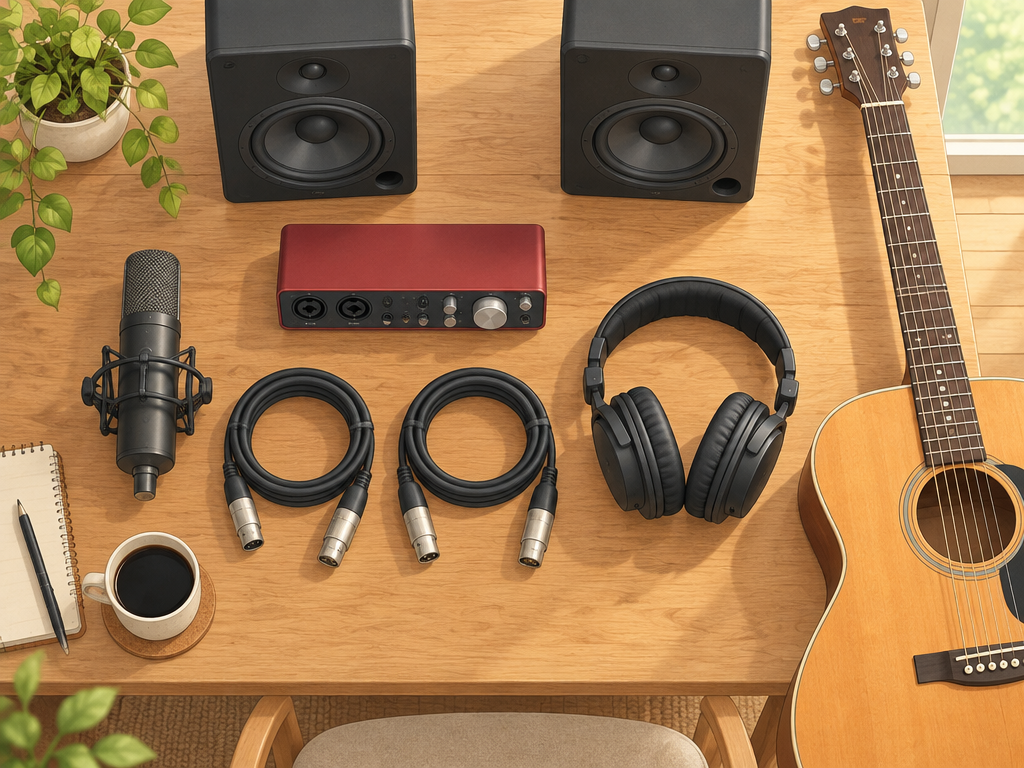
ここまで機材選びの考え方を見てきましたが、実在する製品を組み合わせるだけで、録音から編集、撮影までの環境を一通りそろえられます。
具体的な製品名をイメージしておくと、店頭やネットで機材を探すときに迷いにくくなります。
ここでは弾いてみた動画の制作でよく名前が挙がる機材を、役割ごとに紹介します。
全部を一度にそろえる必要はなく、自分の作業環境や予算に合わせて必要なものから検討していけば十分です。
| 製品名 | 販売元 | 主な役割 |
|---|---|---|
| Steinberg UR22C | Steinberg | ギターの録音に使うオーディオインターフェイス |
| Apple MacBook Pro | Apple | DAWや動画編集ソフトを動かすパソコン |
| Sony α7Ⅳ | Sony | 演奏シーンを撮影するカメラ |
Steinberg UR22C
Steinberg UR22Cは、ギターをパソコンにつないで録音するためのオーディオインターフェイスとして知られています。
入力端子にはギターを直接つなげるHi-Z対応の端子が用意されており、シールド1本で接続できる手軽さが特徴です。
本体にはヘッドホン端子も備わっているため、録音しながら自分の演奏をモニタリングする作業がしやすくなっています。
ループバック機能が搭載されているモデルとしても紹介されることが多く、オケの音とギターの音を混ぜて確認しながら録音を進めたい人に向いている製品です。
付属のDAWソフトが用意されている点も見逃せません。
パソコンとオーディオインターフェイスさえあれば、追加のソフトを購入しなくても録音を始められる組み合わせになっています。
WindowsとMacのどちらでも使えるよう対応が用意されている点も、選ばれやすい理由のひとつと言えそうです。
設定を誤ると入力音が大きくなりすぎることがあるため、最初に録音レベルを確認してから演奏を始めるようにしたいところです。
ツマミの位置を録音のたびに見直す習慣をつけると、音割れを防ぎやすくなります。
ケーブルの抜き差しをするときは、ヘッドホンの音量を絞ってから作業することも忘れないようにしたいポイントです。
接続の順番をひと手間気にするだけで、耳への負担を減らせます。
Apple MacBook Pro
Apple MacBook Proは、DAWと動画編集ソフトの両方を扱えるパソコンとして紹介されることが多い機種です。
録音した音声の編集や映像との同期作業、書き出しまでを1台でまかなえる処理性能が用意されています。
弾いてみた動画の制作では、音声トラックを何本も重ねたり、解像度の高い映像データを扱ったりする場面が出てきます。
こうした作業はパソコンへの負荷が大きくなりやすいため、余裕のあるスペックのパソコンを選んでおくと、書き出し中に動作が重くなるといった困りごとを減らせます。
録音データや撮影データは容量が大きくなりやすいため、内蔵ストレージの空き容量にも気を配っておきたいところです。
外付けのストレージを併用して、こまめにデータを保存しておくと安心感が高まります。
すでに手元にパソコンがある場合は、無理に買い替える必要はありません。
作業中に動作の重さを感じる場面が増えてきたタイミングで、買い替えを検討する程度で十分です。
Sony α7Ⅳ
Sony α7Ⅳは、演奏シーンをきれいな映像で残せる一眼カメラとして知られています。
スマホの撮影と比べて、暗い部屋でも明るく写しやすい点や、背景をぼかして手元を際立たせやすい点が特徴として挙げられます。
動画撮影機能も備わっているため、三脚に固定してアングルを決めれば、演奏シーンをじっくり撮影する用途に向いています。
長時間の録画に対応したモデルとしても紹介されており、1曲通しての撮影でも扱いやすい機種です。
レンズを交換できる仕組みになっているため、手元をアップで撮りたいのか、全身を写したいのかといった目的に合わせて画角を変えられる点も魅力です。
撮影データを保存するメモリーカードは、書き込み速度に余裕のあるものを選んでおくと、動画撮影中に止まってしまう心配を減らせます。
本格的なカメラを導入するタイミングは、スマホでの撮影に物足りなさを感じ始めてからで十分です。
録音環境を先に整えたうえで、映像面の不満が出てきたら検討する機材と考えておくと無理がありません。
いずれの機材も仕様や取り扱い状況は変わることがあるため、最新の情報は各メーカーの公式サイトや販売ページでご確認ください。
まとめセクションのHTMLを作成します。
まとめ
この記事のポイントをまとめます。
- 弾いてみた動画は、音の録音と映像の撮影を別々に用意して合成する「別撮り」が基本の作り方
- 初めての投稿はスマホ一発撮りで気軽に試し、続けるなら別撮りへ移行すると音質を上げやすい
- オーディオインターフェースは必須ではないが、音質を上げる効果が大きいのでHi-Z対応の入力を確認して選ぶ
- ギターの音作りはライン録りとアンプ録りがあり、狙う質感によって選び方が変わる
- DAWと動画編集ソフトはまず無料版から試し、機能が足りなくなってから有料版への乗り換えを検討する
- オケは公式のインスト音源や許諾された配布音源を使い、規約を確認したうえでDAWでギターと合わせる
- 映像は三脚で固定し、照明で顔まわりと手元を明るくするだけでも仕上がりが安定しやすい
- 音と映像の同期は、完成した音源を流しながら演奏するアテフリ撮影を使うと合わせやすい
- 著作権は自分の演奏部分とオケに使う音源とで扱いが異なるため、投稿前に確認しておくと安心
弾いてみた動画づくりは、機材をそろえることよりも「音と映像を別々に用意して、後から合わせる」という基本の考え方をつかむことが最初の一歩になります。
最初からすべてを完璧にそろえる必要はなく、まずは手持ちのスマホや今ある環境で一度作ってみて、そこから少しずつ音の環境を整えていくくらいの気持ちで十分でしょう。
著作権まわりも、演奏する曲とオケに使う音源のそれぞれで確認しておくポイントを押さえておけば、必要以上に身構えずに取り組みやすくなります。
音作りも映像作りも、一度で完成形を目指すのではなく、投稿を重ねながら気になったところを少しずつ足していく進め方が、無理なく続けるコツといえそうです。
まずは今の環境でできる範囲から、弾いてみた動画づくりを始めてみてはいかがでしょうか。