はじめに
※本記事は一般的な設定方法の紹介です。画面の名称や操作手順は、タブレットの機種やOSのバージョンによって異なる場合があります。表示が異なる場合は、Google、Apple、または端末メーカーの公式サポートもあわせてご確認ください。
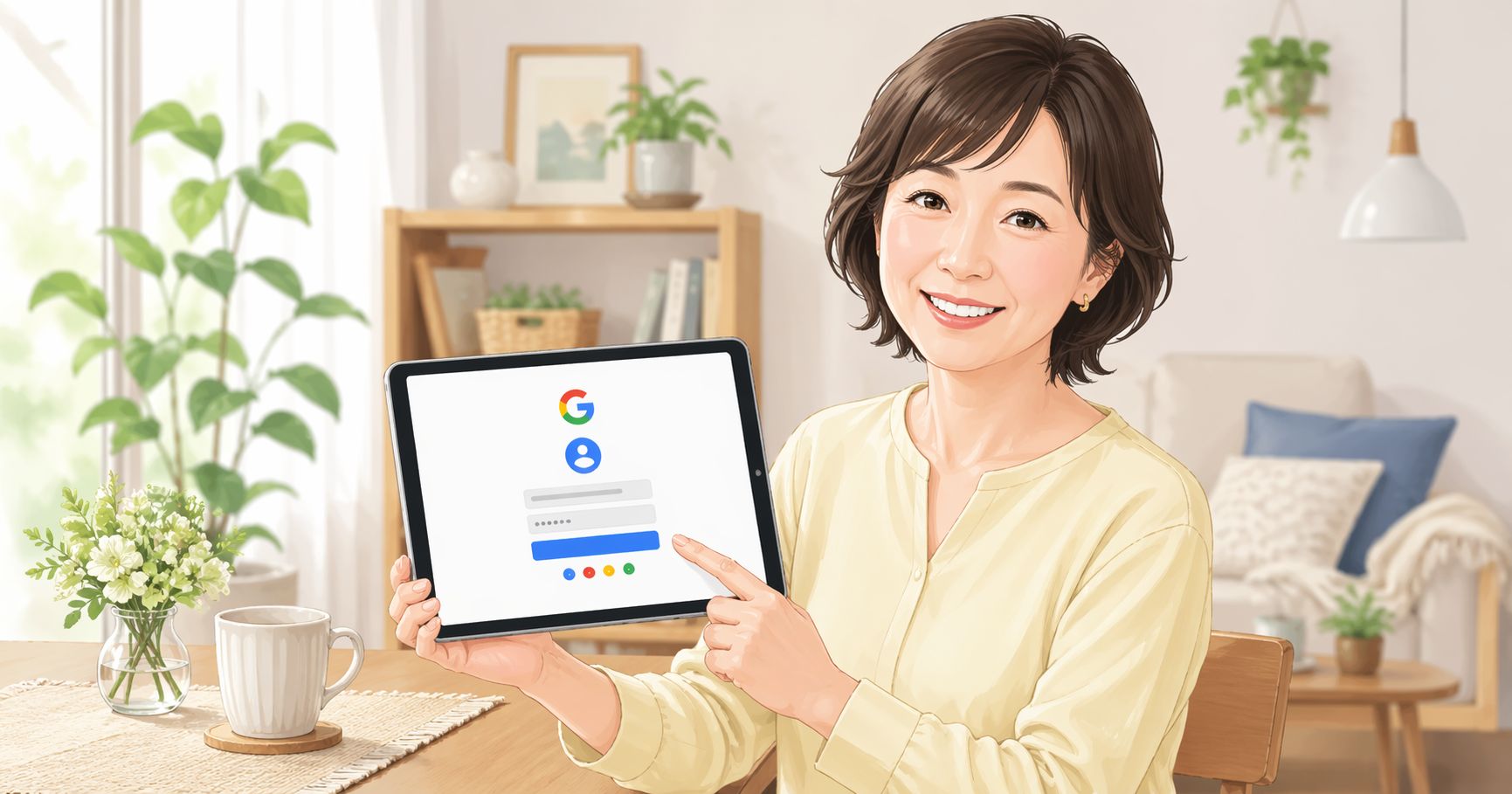
最近、タブレットを購入したけれど、Googleアカウントの設定ってどうやるの?という質問をよく耳にします。
スマートフォンと同じような感覚で使いたいけど、なんだか難しそうだと思う方も多いのではないでしょうか。
実は、タブレットにGoogleアカウントを設定することは思ったより簡単です。
一度設定してしまえば、メール、カレンダー、写真のバックアップなど、たくさんの便利な機能が使えるようになります。
この記事では、初めてタブレットを触る方にも分かりやすいように、Googleアカウントの設定方法を丁寧に説明していきます。
AndroidタブレットとiPadの両方に対応していますが、画面表示や手順名は機種やOSのバージョンによって異なる場合があります。ご自身のタブレットの表示に合わせて参考にしてください。
Googleアカウントってそもそも何?
まず、Googleアカウントとは何かを簡単に説明しておきましょう。
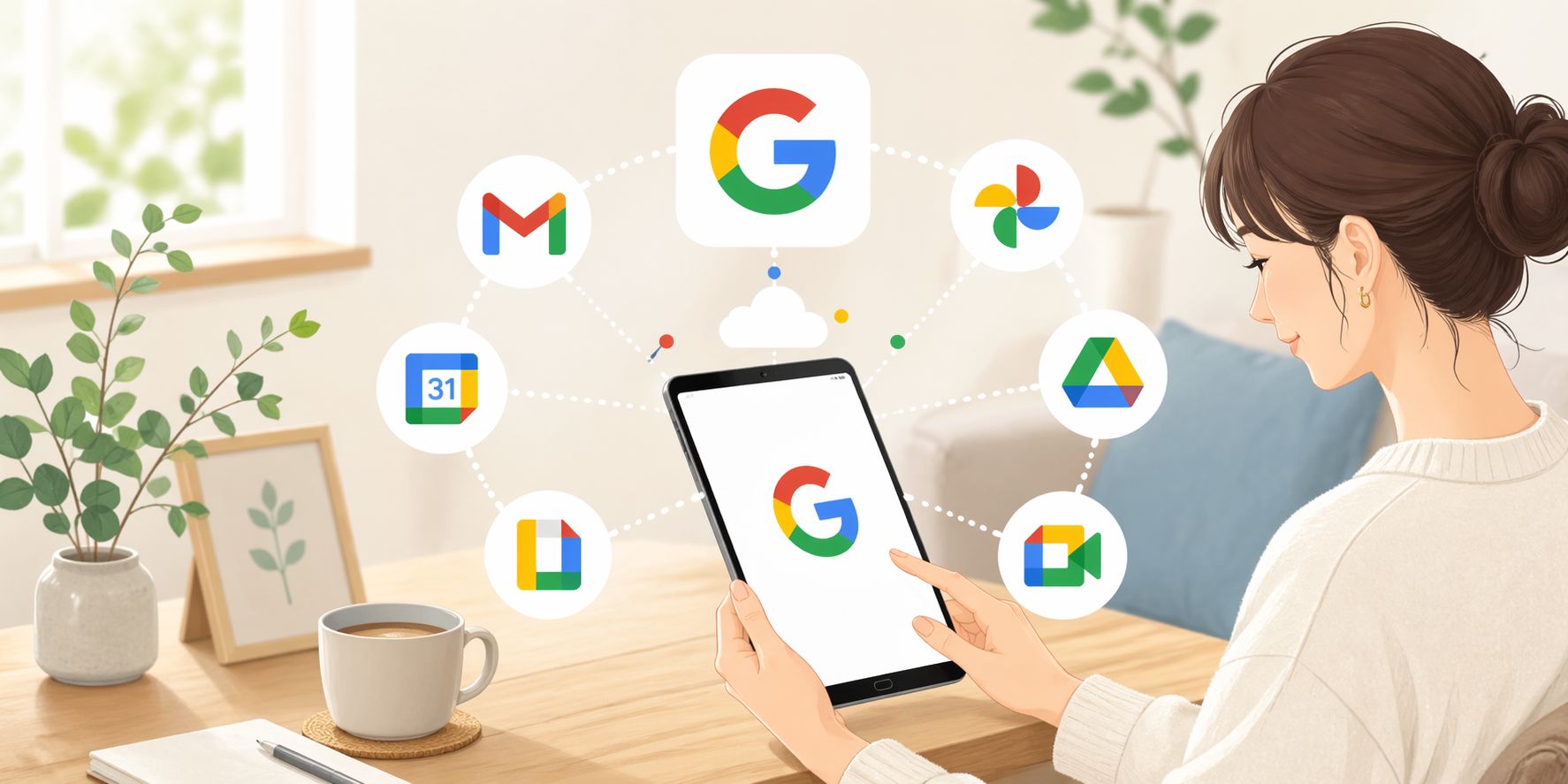
Googleアカウントは、GmailやGoogle フォト、Google カレンダーなど、Googleの各種サービスを利用するためのアカウントです。
Googleアカウントを持つと、以下のようなサービスが利用できるようになります:
- Gmail:Googleのメールサービス。
無料で使え、容量も充実しています - Google フォト:バックアップ設定を有効にすると、撮った写真や動画をクラウドに保存できます
- Google カレンダー:予定管理がとても便利になります
- Google Play Store:Androidタブレットで、アプリをダウンロードするために必須です
- YouTube:お気に入りの動画を登録したり、視聴履歴を保存できます
特に、AndroidタブレットでGoogle Play ストアを利用してアプリをダウンロードするには、Googleアカウントの設定が必要になります。
GmailやGoogle Play ストアなどのGoogleサービスを使いたい場合は、Googleアカウントを設定しておくと便利です。
Androidタブレットでの設定方法
新しいタブレットの初期設定時に追加する場合
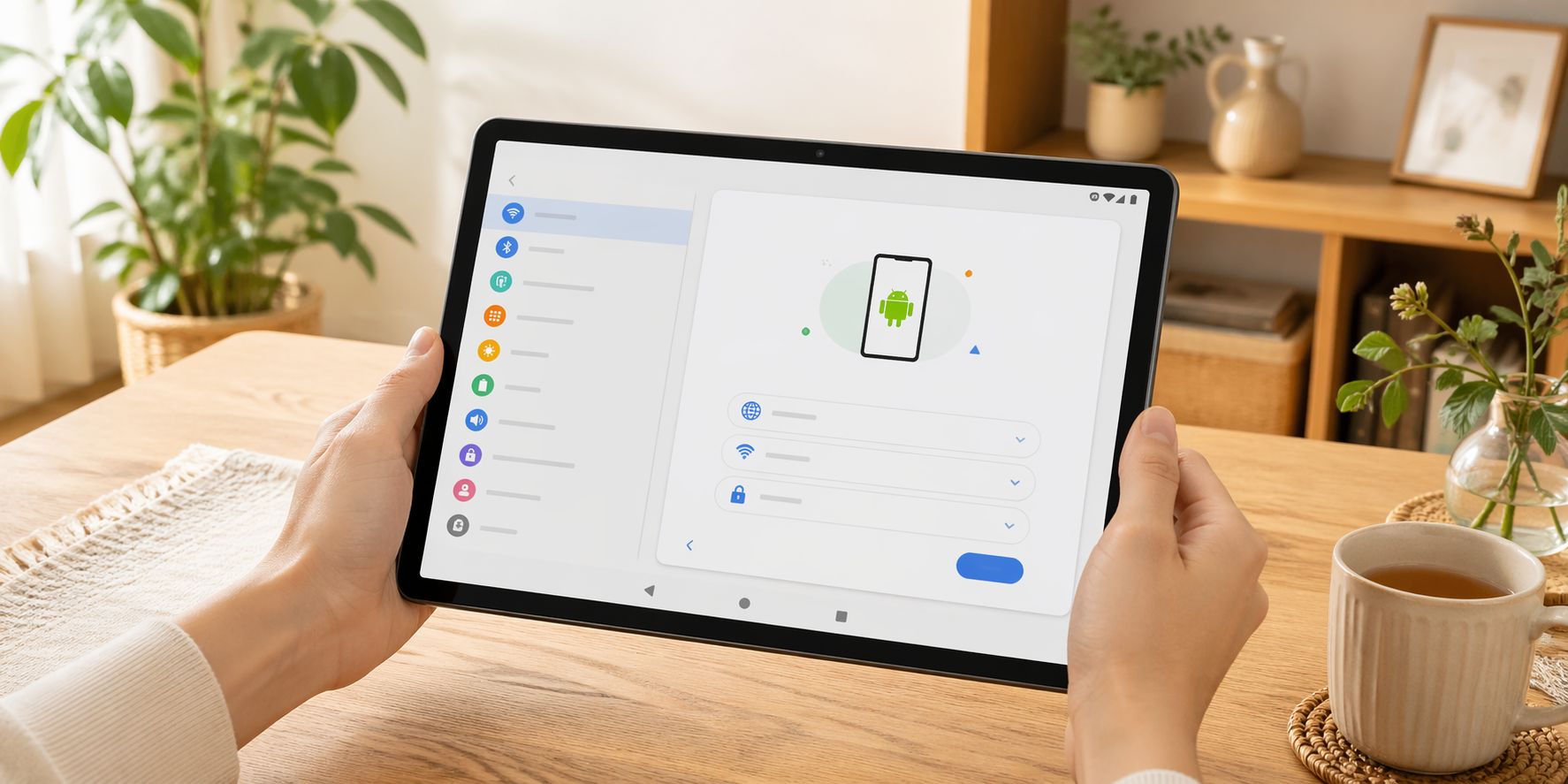
Androidタブレットを新しく購入した場合、電源を入れると初期設定画面が表示されることが一般的です。
このタイミングでGoogleアカウントを追加しておくと、その後の設定を進めやすくなります。
手順は以下の通りです:
- タブレットの電源を入れます
- 言語を選択し、Wi-Fiに接続します
- 「Googleアカウントでログイン」という画面が表示されます
- 既存のGoogleアカウントがあれば、メールアドレスとパスワードを入力します
- 「新しいアカウントを作成」を選べば、その場で新規作成することもできます
- 利用規約に同意し、設定を進めていくと完了です
すでに使っているタブレットに後から追加する場合
既に使用中のタブレットに新しくGoogleアカウントを追加したい場合は、以下の手順で進めてください:
- タブレットのホーム画面で、右上や左上にある「設定」アイコン(歯車のマーク)をタップします
- 「アカウント」「パスワードとアカウント」など、アカウント管理に関する項目を探してタップします
- 「アカウントを追加」または「新しいアカウントを追加」という選択肢が出ます
- 「Google」を選択します
- メールアドレスとパスワードを入力します(新規作成の場合は「アカウント作成」を選びます)
- 確認画面が出たら、内容を確認して進めます
- 完了画面が表示されたら設定終了です
設定画面の場所は、Androidタブレットの機種によって異なる場合があります。
設定がうまくいかない場合は、まずWi-Fiに正常に接続できているか、入力したパスワードに誤りがないかを確認してみてください。
また、機種によって、設定画面の名前が若干異なる場合があります。
「設定」やアカウント関連の項目が見つからない場合は、タブレットの取扱説明書やメーカー、Google、Appleの公式サポート情報も確認してみてください。
Androidタブレットで設定する際の注意点
Androidタブレットでスムーズに設定するために、事前に確認しておくべき点があります:
- インターネット接続:Wi-Fiが安定して接続できている状態にしてください。
モバイル通信でも可能ですが、Wi-Fiを推奨します - パスワードの確認:Googleアカウントのパスワードを忘れていないか事前に確認しておくと、スムーズに進みます
- 2段階認証:セキュリティを強化している場合は、認証コードの入力が求められることがあります
iPadでの設定方法
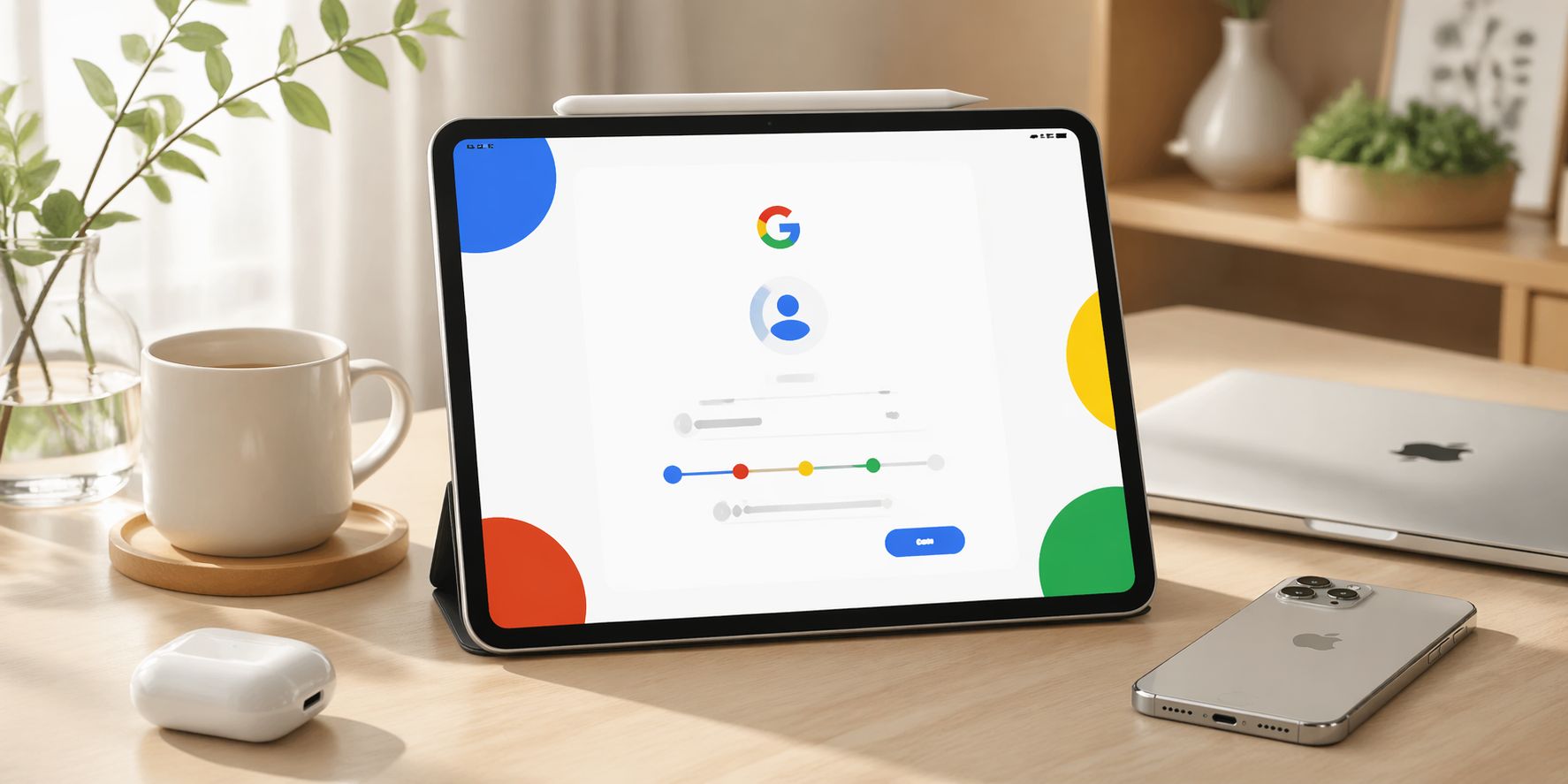
Appleのタブレット「iPad」でも、Googleアカウントは設定できます。
ただし、Androidタブレットと異なり、iPadはApple独自のシステムを使っているため、設定方法が少し違います。
iPadのメール設定を通じてGoogleアカウントを追加する
iPadでGoogleアカウントを使う場合、一般的にはメールアプリの設定を通じて追加します。
手順は以下の通りです:
- iPad のホーム画面から「設定」アプリを開きます
- 左側メニューから「メール」や「アカウント」に関連する項目を探してタップします。iPadOSのバージョンによって表示名が異なる場合があります。
- 「アカウントを追加」をタップします
- 「Google」を選択します
- メールアドレスを入力し、「次へ」をタップします
- パスワードを入力して、「次へ」をタップします
- iPadで使用したい機能(メール、カレンダー、連絡先など)を選択します
- 「保存」をタップして完了です
Googleのアプリをインストールする方法
iPadでGoogleの各種サービスをより便利に使うには、専用アプリをApp Storeからインストールするのが良いでしょう。
- Gmailアプリ:メール管理がしやすくなります
- Google フォトアプリ:写真のバックアップと共有が簡単です
- Google カレンダーアプリ:予定管理がスムーズになります
- Google ドライブアプリ:ファイル保存と共有に便利です
これらのアプリは「App Store」から無料でダウンロードできます。
ダウンロード後、Googleアカウントでログインすれば、すぐに使い始められます。
iPadでの設定時の確認事項
iPadでGoogleアカウントを設定した後、Googleからログイン確認やセキュリティに関する通知が届く場合があります。
通知内容をよく確認し、心当たりのある操作であれば案内に従ってください。不審に感じる場合は、通知内のリンクをすぐに開かず、Googleアカウントの公式画面から状況を確認すると安心です。
特に2段階認証を有効にしている場合は、新しいデバイスからのアクセスを確認する必要があります。
このプロセスは、アカウントを保護するためのセキュリティ対策ですので、面倒でも確実に進めることをお勧めします。
Googleアカウント設定後の便利な活用法

Googleアカウントを設定した後は、たくさんの便利な機能が使えるようになります。
ここでは、特に日常生活で役立つ活用法をいくつかご紹介します。
Google フォトで家族の思い出を共有する
Google フォトでバックアップ設定を有効にしておくと、タブレットで撮った写真や動画をクラウドに保存できます。端末の故障や紛失に備えた保存先のひとつとして役立ちます。
さらに、家族や友人と共有アルバムを作成して、思い出の写真をみんなで楽しむこともできます。
Google カレンダーで予定管理を簡単に
医者の診察日、孫の学校行事、友人との約束など、様々な予定をGoogle カレンダーに登録しておくと、タブレットだけでなく、スマートフォンやパソコンからもアクセスでき、大変便利です。
複数のカレンダーを作成して、仕事用と家族用に分けることもできます。
Google ドライブで大切な書類を保管する
Google ドライブは、必要な書類やメモを保存しておくのに便利です。
ただし、年金書類、医療記録、契約書など個人情報を含む重要な書類を保存する場合は、共有設定や閲覧権限、端末の画面ロックを確認し、第三者に見られないよう十分注意してください。
よくあるトラブルと対応方法
パスワードを忘れた場合
Googleアカウントのパスワードを忘れた場合は、Googleのアカウント復旧手続きを利用できます。
状況によっては、事前に登録したメールアドレスや電話番号による確認が求められることがあります。
タブレットの設定を進める前に、パスワードリセットを別の端末で完了させておくと良いでしょう。
Wi-Fi接続がうまくいかない場合
Googleアカウントの設定にはインターネット接続が必須です。
Wi-Fiが接続できない場合は、以下を確認してください:
- Wi-Fiルーターが正常に動作しているか確認
- タブレットがWi-Fiの範囲内にあるか確認
- パスワードを間違えていないか確認
- タブレットを再起動してみる
アカウント設定画面が出ない場合
古いタブレットの場合、Androidのバージョンが古すぎて、Googleアカウント設定が正しく機能しないことがあります。
この場合は、タブレットのシステムアップデートを確認することで改善する場合があります。
セキュリティについての基本知識
タブレットでGoogleアカウントを使う際、セキュリティはとても大切です。
以下のポイントを念頭に置いてください:
- パスワード:パスワードは、誕生日や単純な連番のように推測されやすいものを避け、他のサービスと使い回さないようにしましょう
- 2段階認証の活用:2段階認証を設定しておくと、パスワードに加えて確認コードなどで本人確認を行えるため、不正ログイン対策として役立ちます
- 定期的なパスワード変更:パスワードに不安がある場合や、不審なログイン通知を受け取った場合は、早めに変更を検討しましょう。あわせて、2段階認証を設定しておくと安心です
- 公開Wi-Fiでの注意:カフェや図書館などの公開Wi-Fiでは、アカウント設定やパスワード入力など重要な操作はできるだけ避け、自宅など信頼できる回線を利用すると安心です
まとめ
タブレットにGoogleアカウントを設定する作業は、初めは難しく感じるかもしれませんが、手順を確認しながら進めれば、初めての方でも取り組みやすい内容です。
一度設定してしまえば、メール、写真管理、予定管理など、たくさんの便利な機能が使えるようになります。
AndroidタブレットでもiPadでも、設定方法は似ていますが、細かい違いがあります。
この記事を参考にしながら、ゆっくり進めていってください。
もし分からないことがあったら、タブレットの取扱説明書やメーカーのサポートサイトを見るのも良い方法です。
タブレットとGoogleアカウントを上手に使いこなすことで、毎日の生活がもっと便利で豊かになることを願っています。
よくある質問
Googleアカウントは1つだけじゃないとダメですか?
いいえ。
タブレットには複数のGoogleアカウントを追加することができます。
家族で同じタブレットを使う場合でも、利用するサービスによっては複数のGoogleアカウントを追加できます。
ただし、端末の使い方やアプリの設定によっては情報の見え方が異なるため、共有利用の際は設定内容を確認してください。
Googleアカウントを削除したい場合はどうしますか?
タブレットの設定から、アカウント管理画面を開き、削除したいアカウントを選択して「削除」を選ぶだけです。
ただし、端末内のメールや連絡先など、そのアカウントと同期していたデータが見られなくなる場合があります。必要なデータは事前に確認しておきましょう。
Googleアカウントなしでタブレットは使えますか?
基本的な機能は使える場合がありますが、AndroidタブレットでGoogle Play ストアを利用するにはGoogleアカウントの設定が必要です。
Googleの各種サービスやアプリを使いたい場合は、Googleアカウントを設定しておくと便利です。