※本記事にはアフィリエイト広告(PR)を含みます。
トモダチコレクション わくわく生活の体験版を遊んでいたら急にソフトが落ちてしまったり、一度終了したあとに開けなくなってしまったりして、困っている方は多いのではないでしょうか。
結論からいえば、トモコレ体験版のエラーで落ちる・開けないという症状は、多くの場合利用者側の設定や操作が原因ではなく、体験版ソフト側の不具合として任天堂サポートで報告されているものとされています。
ただし、症状が「プレイ中に強制終了する」ものなのか、「一度終了したあと再起動できない」ものなのかによって、確認しておきたい対処の進め方が少し異なる場合があります。
この記事では、トモコレ体験版がエラーで落ちる・開けない原因として考えられることに触れながら、ソフトの終了方法や本体の再起動、更新データの確認、再ダウンロードといった対処法を順を追って紹介します。
体験版が急に落ちたり開けなくなったりして困っている方も、Miiやセーブデータが消えてしまわないか不安な方も、落ち着いて対応を進めやすくなるはずです。
正しい順番で対処することで、データを保ったまま体験版の起動トラブルに対応しやすくなる場合があります。
この記事でわかること
- トモコレ体験版がエラーで落ちる・開けない原因として考えられること
- ソフトの終了と本体の再起動から始める対処の進め方
- 更新データの確認や再インストールなど段階的な復旧方法
- Miiやセーブデータが消えないようにするための確認ポイント
- トモコレ体験版がエラーで落ちる・開けないのは体験版側の不具合が原因
- 再起動できないときはソフトの終了方法と本体の再起動を先に試す
- それでも開けない場合は体験版の再ダウンロードで復旧を狙う
- 任天堂サポートは不具合を認識しており公式で案内が出ている
- 修正は今後の更新データ(アップデート)で対応される見通し
- エラーが起きても作ったMiiやセーブデータは基本的に残る
- 体験版で遊んだデータは製品版に引き継いで続きから遊べる
- 対応機種はNintendo SwitchとSwitch2の両方でエラー報告がある
- トモダチコレクション わくわく生活は約12年ぶりのシリーズ最新作
- 旧作を遊びたいなら3DS版やDS版を中古で探す方法が残っている
- まとめ
トモコレ体験版がエラーで落ちる・開けないのは体験版側の不具合が原因
トモコレの体験版で起きているエラーや起動できない症状は、利用者の操作ミスや本体の設定ではなく、体験版ソフト側の不具合が原因と考えられています。
同じような症状の報告が幅広いユーザーから寄せられており、特定の使い方をした人だけに起きているわけではありません。
まずはこのセクションで、どんな症状が中心なのかを整理しておきます。
ゲームを一度終了したあと再起動できなくなる症状が中心
今回話題になっているトラブルの中心は、一度ソフトを終了したあとに再び起動しようとすると開けなくなるという症状です。
プレイ中に落ちるのではなく、いったんきちんと終わらせたつもりが、次に開こうとした瞬間につまずくケースが目立ちます。
具体的には、HOMEメニューからアイコンを選んで起動しようとしても画面が真っ暗なまま進まなかったり、読み込み中の表示から先に進まなかったりする状態です。
普段どおりの手順で起動しているにもかかわらず反応が変わってしまうため、戸惑う人が多いようです。
この症状は「開けない・再起動できない」に分類される現象で、プレイ中に強制終了する現象とは少し性質が異なります。
どちらも体験版側の不具合とされていますが、症状の出方が違う点は覚えておくと状況を説明しやすくなります。
再起動できなくなる原因としてセーブデータの破損やmicroSDカードの不具合を疑いたくなるところですが、現時点では体験版ソフト自体の不具合として案内されている点も押さえておきたいポイントです。
「ソフトが停止しました」などのエラー表示で強制終了する
もうひとつの症状パターンとして、プレイ中に「ソフトが停止しました」といった趣旨のエラー表示が出て、そのまま強制的に終了してしまうケースがあります。
島の中を歩いている最中や特定の操作をしたタイミングなど、突然画面が固まって表示が切り替わるイメージです。
この現象は先ほどのセクションで触れた「開けない」症状とは異なり、遊んでいる最中にソフトそのものが落ちてしまう点が特徴です。
エラー表示にはコード番号が併記されることもあり、これは後のセクションで触れる問い合わせの際に役立つ情報になります。
エラー表示が出た瞬間はどうしても慌ててしまいがちですが、表示された内容を無理に消そうと連打したり、電源を無理やり切ったりすることは避けたい行動です。
落ち着いて画面の指示に従うことが、余計なトラブルを防ぐ第一歩になります。
強制終了そのものは珍しい現象ではありませんが、今回はまだ配信されたばかりの体験版で頻発している点が特徴的です。
配信初期にはこうした事象が起きることがあるようです。
特定の操作や本体設定ではなく多くのユーザーで発生している
今回のエラーが体験版側の不具合と考えられている大きな理由は、特定の操作パターンや本体設定に限らず、幅広い環境で同じような症状が報告されていることです。
特定の機種や特定の設定だけで起きているのであれば利用者側の環境要因も疑えますが、実際にはそうした偏りが見られません。
症状が出ているケースを整理すると、次のような特徴が見えてきます。
- 本体を購入して間もない環境でも症状が出ている
- 特別な設定変更をしていない状態でも発生している
- Nintendo SwitchとSwitch 2の両方で似た症状が報告されている
こうした状況から、原因を利用者の使い方に求めるのは適切ではなく、体験版ソフト側の作り込みに起因する不具合として扱うのが妥当と言えます。
読者の皆さんが「自分の設定が悪かったのでは」と不安に感じる必要はありません。
次のセクションからは、実際に開けなくなったときにまず試したい対処法を、優先順位に沿って順番に見ていきます。
再起動できないときはソフトの終了方法と本体の再起動を先に試す
体験版が開けなくなったときは、まずソフトの正しい終了と本体の再起動を順番に試すことが応急処置になります。
いきなり本体の電源を切るのではなく、段階を踏むことで復帰しやすくなる場合があります。
ここでは具体的な手順を順に見ていきます。
HOMEボタンからソフトを完全に終了させてから起動し直す
体験版が開けないときにまず試したいのは、HOMEボタンからソフトを完全に終了させる操作です。
ソフトがバックグラウンドで中途半端に残っていると、次に起動したときにうまく立ち上がらないことがあります。
手順としては、HOMEボタンを押してホーム画面に戻り、ソフトのアイコンを選んだ状態で表示されるメニューから終了操作を行います。
その後、あらためてソフトを選び直して起動を試みる流れです。
- HOMEボタンを押してホーム画面に戻る
- ソフトのアイコンを選択し、終了メニューを表示させる
- 完全に終了したことを確認してから再度起動する
この方法は本体そのものへの負担が少なく、まず最初に試す手順として位置づけられます。
それでも改善しない場合は、次に本体の再起動へ進みます。
本体の電源を長押しして再起動すると復帰する場合がある
ソフトの終了だけで直らないときは、本体の再起動を試すと復帰する場合があるとされています。
電源ボタンを短く押すとメニューが表示されるので、そこから再起動を選ぶのが基本の手順です。
この方法であれば、本体内部の一時的な動作の乱れがリセットされ、体験版が正常に開けるようになるケースが見られます。
焦って何度も電源のオンオフを繰り返すより、一度落ち着いて手順どおりに操作することが大切です。
なお、電源ボタンを長押しして強制的に電源を切る操作は、通常の再起動で反応がないときの最終手段として考えられています。
書き込み中に強制的に電源を切るとセーブデータに影響する恐れがあるため、まずは通常の再起動メニューからの操作を優先してください。
スリープからの復帰ではなく完全終了を挟むのが応急処置になる
普段の使い方ではスリープ状態から復帰させることが多いと思いますが、体験版が開けない状況では一度完全に終了させてから起動し直すことが応急処置として有効な場合があります。
スリープはソフトの状態を保持したまま休止しているだけなので、不具合が起きている状態もそのまま引き継いでしまうことがあるためです。
そのため、開けない症状が出たときは、スリープ復帰で様子を見るのではなく、あえてソフトと本体をしっかり終了させる手順を挟んでみてください。
前述のHOMEボタンからの終了と本体の再起動を組み合わせることで、状態が一度リセットされ、起動できるようになることがあります。
ここまでの手順を試しても状況が変わらない場合は、体験版そのものの更新や再ダウンロードといった、もう一段階踏み込んだ対処を検討する段階に移ります。
次のセクションで詳しく紹介します。
それでも開けない場合は体験版の再ダウンロードで復旧を狙う
ソフトの終了と本体の再起動を試しても改善しない場合は、まず体験版に更新データが配信されていないかを確認し、それでも改善しない場合は体験版を一度削除して再ダウンロードすることで起動が戻る場合があります。
データが壊れたまま残っていると、いくら本体を再起動しても不具合を引き継いでしまうことがあるためです。
ここでは更新データの確認と、削除から再インストールまでの流れについて紹介していきます。
ソフトを削除して再インストールすると起動が戻ることがある
体験版のデータ自体に不具合が起きている場合、本体メニューから一度ソフトを削除し、あらためてダウンロードし直すことで起動できない状態が解消されることがあります。
これはダウンロードしたデータの一部が壊れていたり、うまく反映されていなかったりするケースが考えられるためです。
削除の手順は、Nintendo Switchのホームメニューでソフトのアイコンを選び、そこから「削除」を選ぶだけなので、特別な操作は必要ありません。
削除後は改めてニンテンドーeショップから体験版を探し、再度ダウンロードすれば準備は完了です。
ここで気をつけたいのは、体験版は製品版とは別のデータとして扱われているため、削除してもセーブデータそのものは基本的に本体側に残るという点です。
ただし念のため、削除前にセーブデータのバックアップ設定を確認しておくと安心です。
再ダウンロードには通信環境が必要になるため、Wi-Fiなど安定した回線につないだ状態で行うのが望ましい方法です。
回線が不安定な状態でダウンロードすると、途中でデータが不完全になり、同じような不具合を招くこともあります。
ソフトの更新データがないかを本体メニューから確認する
再ダウンロードを行う前に、まずは体験版に更新データが配信されていないかを本体メニューから確認しておく手順もあります。
更新データが適用されていないことが、開けない症状の一因になっている場合があるためです。
確認方法は、ホームメニューでソフトのアイコンを選択した状態で「+ボタン」または「-ボタン」を押し、表示されるメニューから「ソフトの更新」を選ぶだけです。
この操作で、体験版に対して配信されている更新データがあるかどうかをその場で確認できます。
更新データが見つかった場合は、そのまま画面の指示に従って適用しておくと、削除・再ダウンロードといった手間をかけずに改善する場合もあります。
逆に更新データが見当たらない場合は、次に紹介するシステムバージョンの確認や、削除しての再インストールに進む流れになります。
本体のシステムバージョンを最新にしてから起動する
ソフト自体の更新に加えて、Nintendo Switch本体のシステムバージョンが古いままになっていないかも確認しておきたいポイントです。
本体のシステムが古いと、新しいソフトの仕様にうまく対応できず、起動時のエラーにつながることがあります。
確認・更新の手順は次のとおりです。
- HOMEメニューから「本体設定」を開く
- 「本体」の項目から「本体更新」を選ぶ
- インターネットに接続した状態で更新の有無を確認する
- 更新がある場合は案内に従って適用する
この作業を終えたうえで体験版を起動し直すと、本体側の環境が整った状態でソフトを動かせるため、更新前よりも安定して起動できるようになる場合があります。
ソフトの更新データと本体のシステムバージョン、両方をそろえておくことが、再ダウンロードと並んで有効な確認ポイントです。
なお、これらの操作を行っても状況が変わらない場合は、個別の環境よりもソフト自体の不具合が関係している可能性が高い段階といえます。
その場合は、公式からの案内状況を確認しながら対応を進めることになります。
任天堂サポートは不具合を認識しており公式で案内が出ている
体験版が落ちる・開けないという症状は、任天堂サポートの公式チャンネルで発生状況が報告されています。
個人の環境だけで起きている問題ではなく、運営側も把握したうえで情報を発信している段階といえます。
ここでは、公式情報の確認先と、困ったときの相談窓口について整理しておきます。
任天堂サポート公式Xで発生状況が告知されている
任天堂サポートの公式Xアカウントでは、ソフトに関する不具合が確認された際に、発生状況や現時点での対応方針が告知される場合があります。
トモダチコレクション わくわく生活の体験版についても、こうした告知の対象になっていることが確認できます。
公式アカウントからの情報は、噂や個人の推測とは違い、任天堂自身が発信している一次情報という点が大きな違いです。
不具合が自分の環境だけの問題ではないと確認できるため、不安な気持ちを整理するうえでも役立ちます。
ただし、告知の内容は状況の変化にあわせて更新される場合があります。
一度確認した情報をそのまま覚えておくのではなく、気になったタイミングで改めて公式アカウントをのぞいてみる姿勢が安心につながります。
SNSは更新のスピードが速い反面、古い投稿と新しい投稿が混在しやすい面もあります。
日付やタイミングを確認しながら、最新の投稿を優先して参考にすることが大切です。
公式サイトのよくあるご質問ページで対処の案内を確認できる
任天堂の公式サイトには、よくあるご質問(FAQ)のページが用意されており、ソフトに関する不具合や操作方法についての案内がまとめられている場合があります。
体験版のエラーについても、こうしたページで対処方法が示されることがあります。
FAQページの利点は、SNSの投稿のように流れていってしまわず、必要なときに読み返せる点です。
ソフト名やエラーの症状で検索し、該当する項目がないかを探してみる方法が現実的です。
以下は、公式情報を確認する際に押さえておきたいポイントの目安です。
- ソフト名(トモダチコレクション わくわく生活)で検索する
- 「体験版」「エラー」「起動できない」などの言葉を組み合わせて調べる
- 掲載日や更新日がある場合は、あわせて確認する
公式サイトの案内は、対処法の順序を確認するうえでの目安になります。
ここで紹介している内容とあわせて参照すると、状況に応じた判断がしやすくなります。
エラーコードが出た場合は控えて問い合わせ窓口に連絡する
画面にエラーコードが表示された場合は、そのコードをメモや写真で控えておくことが大切です。
エラーコードは、任天堂サポートに問い合わせる際に状況を正確に伝えるための手がかりになります。
問い合わせの際には、エラーコードのほかに、いつ・どの操作をしたときに発生したか、本体のシステムバージョンなどもあわせて伝えると、状況が伝わりやすくなります。
口頭で説明するよりも、控えておいたメモを見ながら伝える方が漏れを防げます。
自己判断で本体の初期化やデータの削除を行うと、復元できない損失につながる可能性があるため、判断に迷う場合は先に問い合わせ窓口へ相談する流れが推奨されています。
特にセーブデータやユーザーアカウントに関わる操作は、公式の案内を確認してから行うようにしたいところです。
問い合わせ窓口の連絡先や受付方法は、公式サイトの案内ページにまとめられています。
最新の情報は公式サイトや店頭でご確認ください。
エラーコードを控えておくだけでも、相談時のやり取りがスムーズになります。
修正は今後の更新データ(アップデート)で対応される見通し
今回のエラーで落ちる・開けないという症状は、今後配信される更新データによって改善が見込まれると考えられています。
体験版側の不具合として任天堂サポートが状況を把握しており、恒久的な直しは更新データを通じて行われる流れが一般的です。
ここでは配信までの過ごし方と、更新データの仕組みについて整理しておきます。
更新データ配信までは応急処置で回避するのが現実的
更新データが配信されるまでの間は、これまでのセクションで触れたソフトの終了と再起動、体験版の再インストールといった応急処置を組み合わせて様子を見るのが現実的です。
恒久的な修正ではないため、また同じ症状が出る場合もあります。
そのたびに慌てず、決まった手順を落ち着いて繰り返すことが大切です。
応急処置はあくまで一時しのぎと考えておくと、気持ちの面でも構えやすくなります。
特に、エラーが頻発するからといって本体の設定を大きく変更したり、関係のない項目まで削除したりするのは避けたいところです。
不具合と関係のない操作を試すと、かえって状況を複雑にしてしまう可能性があります。
焦らず基本の手順に留めておくのが安心です。
更新データは本体をインターネットに接続すると自動で適用される
Nintendo SwitchやSwitch 2では、本体がインターネットに接続されている状態であれば、ソフトの更新データは自動的にダウンロードされて適用される仕組みになっています。
特別な操作をしなくても、起動時や本体の待機中に更新が進んでいる場合があります。
ただし、本体の設定によっては自動更新がオフになっているケースもあります。
その場合は、ソフトのアイコンを選んだ状態でメニューを開き、更新データの確認を手動で行う流れになります。
以下は更新データの主な適用パターンの目安です。
| 状況 | 更新データの適用タイミング |
|---|---|
| 自動更新がオンの場合 | 本体の待機中やソフト起動時に自動で適用される |
| 自動更新がオフの場合 | ソフトのメニューから手動で確認・適用する |
| インターネット未接続の場合 | 更新データが取得できず古いバージョンのまま |
いずれの場合も、本体がインターネットにきちんとつながっているかを確認しておくことが前提になります。
配信情報は公式サイトの更新データ案内でチェックする
更新データがいつ配信されるか、どのような内容が含まれるかといった情報は、公式サイトの更新データ案内ページにまとめられる形が通例です。
個別の問い合わせをしなくても、ページを確認するだけで配信状況をつかめる場合があります。
更新データの案内には、対応した不具合の内容や本体・ソフトのバージョン番号が記載されることが多く、自分の環境と照らし合わせる際の目安になります。
公式サイトの更新データ案内は定期的に見ておくと安心な情報源です。
配信時期については、任天堂サポートからの発表を待つ形になり、明確な日程が事前に示されるとは限りません。
最新の情報は公式サイトや店頭でご確認ください。
気になる場合は、任天堂サポート公式Xや公式サイトのお知らせ欄をあわせて確認しておくと、更新データの配信をより早く把握しやすくなります。
エラーが起きても作ったMiiやセーブデータは基本的に残る

ソフトが強制終了してしまっても、それまでに作ったMiiや島の様子は基本的に残るとされています。
エラーが出るたびにデータが消えてしまうと思うと不安になりがちですが、体験版のセーブ機能はある程度こまめに記録される仕組みになっているとされています。
ここでは、どの範囲まで残りやすいのか、消失を防ぐためにどんな工夫ができるのかを見ていきます。
強制終了直前の操作だけが反映されないことがある
エラーで落ちる現象が起きた場合、影響を受けやすいのは直前の一部の操作だけという場合が多いです。
これまでに作ったMiiや進めてきた島の状態そのものが丸ごと消えてしまうわけではないという点は、まず押さえておきたいところです。
ただし、エラーが発生した瞬間に何か操作をしていた場合、その操作だけが記録されずに終わってしまうことはあります。
たとえば新しくMiiを作っている途中や、何かを配置している最中に強制終了すると、その動作分だけやり直しになる場合があるということです。
これは体験版に限らず、ゲームソフト全般で見られる仕組みに近い動きで、特別に深刻な不具合というわけではありません。
とはいえ、せっかく進めた作業がやり直しになるのは気分の良いものではないので、次の項目で紹介する工夫を意識しておくと安心です。
こまめにタイトル画面まで戻っておくとデータ消失を防げる
データの消失を防ぐ工夫として有効なのが、区切りの良いところで一度タイトル画面まで戻るという操作です。
区切りを作ることで、そのタイミングまでの内容がきちんと記録された状態になりやすいとされています。
特に、Miiを作り終えた直後や、島の中で何かひとつの作業を終えたタイミングは戻りどきの目安になります。
だらだらと長時間操作を続けてしまうと、万が一エラーが起きたときに戻したい範囲が広がってしまう点に注意が必要です。
- Miiを1体作り終えたら一度タイトル画面に戻る
- 島の配置や飾り付けをひと区切りしたら戻る
- 長時間遊び続けず、こまめに休憩を兼ねて中断する
こうした小さな習慣を積み重ねておくと、作業のやり直しになる範囲を最小限に抑えられる場合があるため、体験版を安心して楽しみやすくなります。
特に長時間じっくり島づくりを楽しみたい人ほど、意識しておきたいポイントです。
不安な場合はセーブデータのバックアップ設定を確認する
それでもデータの扱いが心配な場合は、本体側に用意されているセーブデータ関連の設定を確認しておくと落ち着いて遊べます。
Nintendo Switchにはセーブデータをクラウドに預けられる仕組みが用意されている場合があり、対象になっているかどうかは本体のメニューやサービスの案内から確認できます。
ただし、この仕組みが体験版のすべてのデータに対応しているかどうかはソフトによって異なるため、断定はできません。
気になる場合は、任天堂の公式サイトにあるサービス案内や、よくあるご質問のページを確認してみるとよいでしょう。
いずれにしても、体験版のデータは失われることを前提に身構えるほど神経質になる必要はありません。
基本的な仕組みを理解したうえで、こまめな中断を意識しておけば、エラーが起きても大きく困る場面は少なくなるはずです。
体験版で遊んだデータは製品版に引き継いで続きから遊べる
トモコレ体験版で遊んだ内容は、製品版に引き継いで続きから楽しめる仕組みが用意されている場合があります。
せっかく作ったMiiや育てた島の様子をゼロから作り直す必要がないのは、体験版ならではの嬉しいポイントです。
ここでは引き継ぎの考え方と、注意しておきたい条件について整理しておきます。
体験版で作ったMiiや島の状況がそのまま製品版に移行する
体験版でコツコツ作ってきたMiiの見た目や、育ててきた島の雰囲気は、製品版でも引き続き遊べる形で移行できるとされています。
せっかく時間をかけて作り込んだ内容が無駄にならないのは、体験版から始める大きな利点といえるでしょう。
ただし、体験版はあくまで製品版の一部を試すためのものなので、遊べる範囲や進行できる内容には制限があります。
移行できる要素の細かい範囲については、公式サイトやよくあるご質問のページで案内されている内容を確認しておくと安心です。
「どこまで引き継がれるのか」がはっきりしないまま遊び進めると、後から「思っていたのと違った」と感じることもあります。
気になる場合は、遊び始める前に一度案内をチェックしておくと、より安心して体験版を楽しめます。
引き継ぎには同じユーザーアカウントでの購入が必要
体験版のデータを製品版に引き継ぐには、体験版を遊んでいたユーザーアカウントと同じアカウントで製品版を購入することが前提になる場合があります。
ここを見落としてしまうと、せっかくのデータが引き継がれず、作り直しになってしまうこともあるため注意が必要です。
特に、家族で1台のNintendo Switchを共有している家庭では、ユーザーを切り替えて遊んでいるケースも珍しくありません。
誰のユーザーで体験版を遊んでいたのかを、あらかじめ確認しておくとトラブルを避けやすくなります。
- 体験版を遊んだユーザーアカウントを確認しておく
- 製品版の購入も同じアカウントで行う
- 家族共有の場合はユーザーの切り替え忘れに注意する
別のユーザーアカウントで製品版を購入してしまうと、引き継ぎがうまくいかない場合があるため、この点は事前にしっかり確認しておくことが推奨されています。
購入前の一手間が、後々の安心につながります。
製品版購入後は体験版を削除しても引き継ぎ内容は保持される
製品版の購入とデータの引き継ぎが済んだあとであれば、体験版そのものを本体から削除しても引き継いだ内容は保持されると案内されています。
本体の空き容量が気になる場合は、体験版を削除して整理しても差し支えないでしょう。
とはいえ、削除するタイミングには気を配りたいところです。
引き継ぎ処理が正しく完了したことを確認する前に体験版を消してしまうと、万一のトラブル時に確認や再挑戦がしづらくなる場合があります。
手順としては、製品版で引き継いだ内容がきちんと反映されているかを一度確認したうえで、体験版の削除に進むと落ち着いて対応できます。
焦って削除を急ぐよりも、順序を守ることが結果的に安心につながります。
なお、引き継ぎの具体的な仕様や条件は今後の案内で更新される場合もあるため、最新の情報は公式サイトや店頭でご確認ください。
対応機種はNintendo SwitchとSwitch2の両方でエラー報告がある
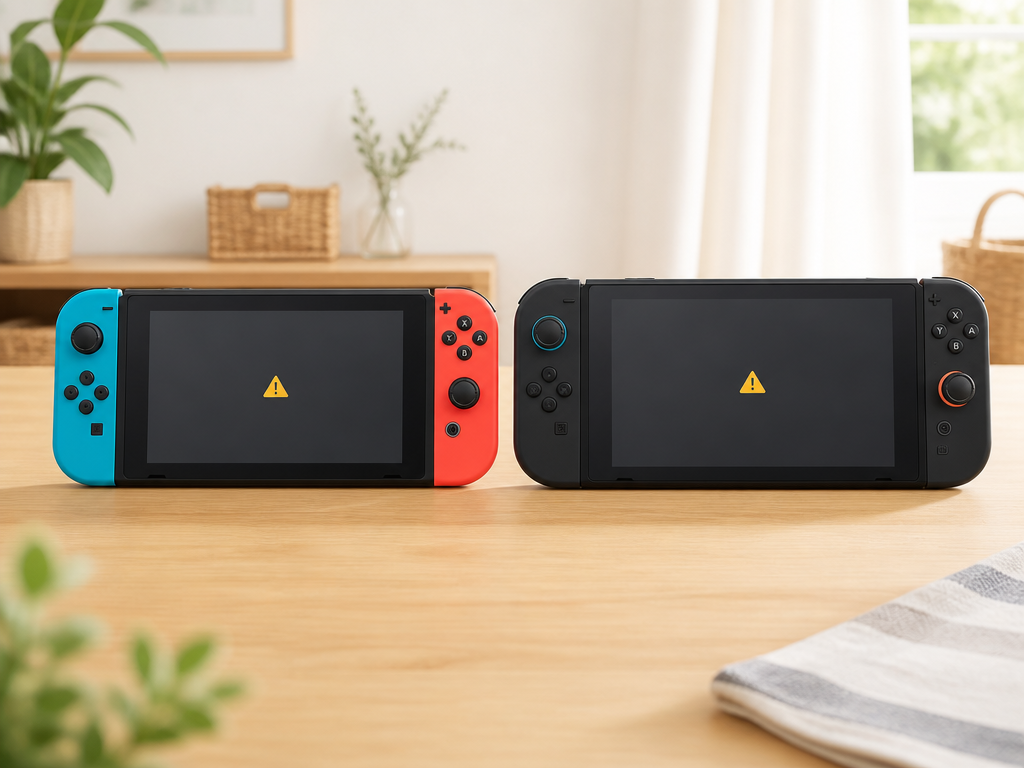
今回の再起動エラーは、Nintendo SwitchとSwitch2のどちらでも起きているとされています。
特定のハードだけに絞られた不具合ではなく、体験版ソフト側の作りに起因するものと見られています。
お使いの本体がどちらであっても、落ち着いて共通の対処を試すことが大切です。
Switch2でも同じ再起動エラーが確認されている
Switch2は処理性能が向上した新しい本体ですが、それでもトモコレ体験版の再起動できない症状は同じように報告されています。
つまり、本体の性能や世代の新しさが不具合の回避にはつながっていないということです。
これは、原因が本体側の処理能力や設定ではなく、体験版ソフト自体のプログラムにあることを裏付けているといえます。
Switch2を使っているから安心、というわけではない点は覚えておきたいところです。
もしSwitch2で同様の症状に出会っても、慌てて本体の初期化や設定変更に走る必要はありません。
前のセクションまでで紹介した終了・再起動・更新確認といった手順が、そのまま役立ちます。
機種による症状の違いは大きくなく対処法は共通
Nintendo SwitchとSwitch2で、エラーの出方や頻度に極端な差があるという報告は見当たりません。
機種を問わず同じ対処法で様子を見られるという点は、利用者にとって分かりやすいポイントです。
下の表は、機種ごとの状況を簡単に整理したものです。
あくまで報告として知られている内容であり、すべての利用者に当てはまるとは限りません。
| 項目 | Nintendo Switch | Switch2 |
|---|---|---|
| 再起動できない症状 | 報告あり | 報告あり |
| 強制終了の症状 | 報告あり | 報告あり |
| 推奨される対処法 | 終了→本体再起動→更新確認 | 終了→本体再起動→更新確認 |
このように、機種ごとに特別な手順を分ける必要はなく、これまで紹介してきた基本の流れをそのまま試すことで対応できます。
まずは慌てず、順番通りに一つずつ確認していく姿勢が結果的に近道になります。
本体の空き容量不足が重なると起動が不安定になりやすい
機種を問わず気を配りたいのが、本体の空き容量です。
体験版そのものの不具合とは別の要因として、空き容量の少なさが起動の不安定さに重なる場合があると考えられています。
- 本体メニューの設定からストレージの空き容量を確認する
- 使っていないソフトやデータがあれば整理を検討する
- 更新データの適用にも一定の空き容量が必要になる
空き容量がぎりぎりの状態だと、更新データのダウンロードや適用がうまく進まず、結果として起動時のエラーにつながることも考えられます。
日頃から本体のストレージ状況を意識しておくと、こうした二次的なトラブルを避けやすくなります。
空き容量を確保しようとして必要なセーブデータまで削除してしまうことは避けたいところです。
整理する際は、削除対象が体験版や不要なデータであることをよく確認してから進めるようにしましょう。
トモダチコレクション わくわく生活は約12年ぶりのシリーズ最新作
トモダチコレクション わくわく生活は、およそ12年ぶりとなるシリーズの最新作として登場したタイトルとされています。
長らく新作が出ていなかったこともあり、発表時には懐かしさとともに話題になりました。
ここではゲームの雰囲気や購入時に知っておきたいポイントを整理します。
Miiが暮らす島を眺めて楽しむ生活シミュレーション
本作は、自分や家族・友人に似せて作ったMiiたちが暮らす島を舞台にした生活シミュレーションです。
プレイヤーが細かく操作するというより、Miiたちの暮らしぶりをのんびり眺めて楽しむタイプのゲームになっています。
島に住むMiiたちはそれぞれ自分の考えや性格を持って行動し、他のMiiと会話したり仲良くなったりケンカしたりと、人間関係のような動きを見せます。
プレイヤーはそこに時々関わりながら、島全体の様子を見守っていく形です。
住居や島の設備をカスタマイズできる要素も用意されており、これまでのシリーズが持っていた自由度の高さを受け継いでいます。
Miiの見た目や性格づけを工夫することで、同じ島でも遊ぶ人によって全く違う雰囲気になるのも魅力の一つです。
体験版では、こうした基本的な雰囲気の一部を先に確認できるようになっています。
エラーが起きやすい部分についてはすでに触れましたが、遊べる範囲でゲームの空気感をつかんでおくと、製品版に進んだときの理解も深まりやすくなります。
発売日と価格・パッケージ版とダウンロード版の違い
発売日や価格については時期によって案内が変わることもあるため、購入を検討する際は最新の情報を公式サイトや店頭で確認するのが安心です。
ここでは、パッケージ版とダウンロード版で一般的に異なりやすいポイントを整理します。
| 項目 | パッケージ版 | ダウンロード版 |
|---|---|---|
| ソフトの形 | カード等の物理メディア | 本体内のデータ |
| 保管・持ち運び | ソフトの管理が必要 | 本体があれば起動できる |
| 本体の空き容量 | 比較的少なくて済む | まとまった空き容量が必要 |
| 譲渡・貸し借り | ソフト自体を渡せる場合がある | 基本的に難しい |
どちらの形式にもそれぞれ向き不向きがあるため、自分の遊び方に合わせて選ぶとよさそうです。
購入前には対応表記や価格を必ず公式情報で確認し、思い込みで判断しないようにしたいところです。
長く新作が出なかった背景とMii文化の再評価
トモダチコレクションシリーズは、これまで携帯ゲーム機向けの作品として展開されてきた時期が長く、その後しばらく新作が出ない期間が続いていました。
今回の最新作は、その空白期間を経ての登場ということもあり、シリーズを知る世代から新しく触れる世代まで幅広く注目を集めました。
この背景には、Miiというキャラクター文化そのものが見直されてきた流れもあると考えられます。
自分そっくりのMiiを作って動かす楽しさは昔から根強い人気があり、SNSなどで自分のMiiや島の様子を共有する遊び方も広がっています。
約12年という長い間隔を経て登場したことは、それだけ待ち望んでいた人が多かったことの裏返しとも言えます。
エラーによる不便さはあるものの、シリーズ再始動への期待の大きさが背景にあることを踏まえると、今後の更新対応にも自然と注目が集まりやすい状況です。
旧作を遊びたいなら3DS版やDS版を中古で探す方法が残っている
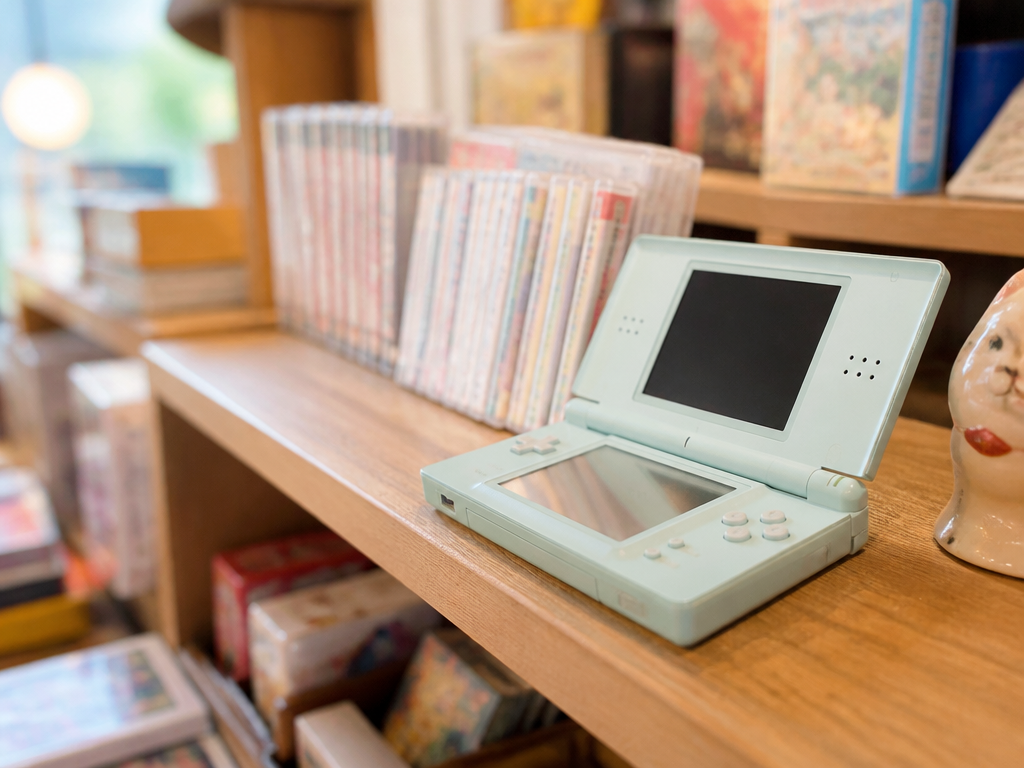
トモダチコレクションシリーズの旧作に触れたい場合は、3DS版やDS版を中古で探す方法が現実的な選択肢として考えられます。
最新作は現行ハードで手に入りますが、過去のシリーズ作品はすでに新品での取り扱いが少なくなっているためです。
ここでは、最新作と旧作のそれぞれの探し方を整理していきます。
| 作品名 | 対応ハード | 入手方法 |
|---|---|---|
| トモダチコレクション わくわく生活 | Nintendo Switch/Switch2 | 公式サイトや販売店で購入 |
| トモコレ DS | ニンテンドーDS | 通販サイトのテレビゲームカテゴリで検索 |
トモダチコレクション わくわく生活(任天堂)は最新作として購入できる
シリーズの最新作にあたるトモダチコレクション わくわく生活は、任天堂から販売されている現行タイトルとして知られています。
対応ハードはNintendo SwitchとNintendo Switch2の2つで、どちらでプレイしてもゲーム内容が変わらない点は安心材料です。
旧作をまず遊んでから最新作に進みたい人もいれば、最新作から入ってさかのぼりたい人もいるでしょう。
最新作は体験版も配信されているため、購入前に雰囲気を試せる点も特徴のひとつです。
エラーへの対処法についてはこれまでのセクションで触れた内容が参考になりますので、そちらもあわせて確認しておくと安心です。
現行タイトルという性質上、販売状況や価格は変動する場合があります。
最新の情報は公式サイトや店頭でご確認ください。
トモコレ DSは通販サイトのテレビゲームカテゴリで探せる
ニンテンドーDS向けに発売されたトモコレ DSは、通販サイトのテレビゲームカテゴリから探すのが見つけやすい方法として知られています。
新品での流通は少なくなっているものの、中古品として出品されているケースがあり、検索窓に作品名を入力することで一覧を絞り込めます。
販売ページにはネット販売価格として6090円(税込)といった表示が見られる場合がありますが、これは出品時点の一例にすぎません。
中古品は状態や付属品の有無によって価格が変わりやすいため、複数の出品を見比べる姿勢が大切です。
価格や在庫は変動しやすいので、最新の情報は販売ページでご確認ください。
商品の雰囲気をつかみたい場合は、動画投稿サイトの商品紹介動画が参考になることもあります。
実際のプレイ画面やパッケージの様子を映像で確認できると、購入前のイメージが具体的になりやすいでしょう。
旧作は本体とソフトの状態・セーブ電池の有無を確認して選ぶ
中古のDSソフトやDS本体を選ぶときは、ソフトと本体それぞれの状態を確認しておくことが失敗を防ぐポイントになります。
特にDSのソフトはカートリッジ内部にセーブ用の電池を使っている場合があり、電池が切れているとセーブデータが保存できないことがあるためです。
- ソフトの端子部分に汚れや傷がないか
- 本体の画面やヒンジ部分に破損がないか
- セーブ電池の状態について出品情報に記載があるか
- 付属品(説明書・パッケージ)の有無
中古品は個体差が大きいため、出品ページの説明文や写真をよく確認する姿勢が求められます。
動作確認済みと記載されていても、セーブ電池の消耗までは保証されていない場合がある点には注意が必要です。
本体やソフトの状態をひとつずつ確認しながら選ぶことで、購入後に「起動しない」「セーブできない」といった思わぬトラブルを避けやすくなります。
旧作ならではの楽しみ方をじっくり味わうためにも、購入前のチェックはひと手間かけておくと安心です。
まとめ
この記事のポイントをまとめます。
- トモコレ体験版がエラーで落ちる・開けない症状は、体験版ソフト側の不具合として報告されている
- 再起動できないときは、まずHOMEメニューからソフトを正しく終了し、起動し直すことが応急処置になる
- それでも改善しない場合は、本体を再起動してから体験版を開き直す方法を試す
- 本体・ソフトの更新データを確認し、システムを最新の状態にしてから起動することも対処法のひとつとされている
- 改善が見られない場合は、体験版を削除して再ダウンロードすることで起動が戻るケースがあるとされている
- 任天堂サポートは不具合の発生状況を認識しており、公式Xやよくあるご質問ページで案内が出ている
- 修正は今後配信される更新データで対応される見通しとされ、配信までは応急処置での対応が現実的とされている
- 強制終了直前の操作以外は、作ったMiiやセーブデータが基本的に残るとされている
- 体験版で遊んだ内容は、同じユーザーアカウントで製品版を購入すれば引き継げるとされている
トモコレ体験版のエラーや起動できない症状は、遊んでいる人の設定や操作が原因ではなく、体験版ソフト側の不具合として案内されている点は覚えておきたいところです。
困ったときほど焦って強引な対処をしたくなりますが、まずはソフトの終了と本体の再起動という基本の手順から順番に試すことが安心につながります。
それでも症状が続く場合は、更新データの確認や体験版の再ダウンロードといった手順を落ち着いて進め、必要に応じて任天堂サポートの案内も参考にしてみてください。
セーブデータやMiiの情報は多くの場合残るとされていますので、過度に心配しすぎず、こまめにタイトル画面へ戻る習慣を意識すると気持ちも楽になります。
体験版で育てたMiiや島の様子は、条件を満たせば製品版にもそのまま引き継げるとされているため、今のうちに気軽に触れておくのも一つの楽しみ方です。
エラーに遭遇しても、正しい手順を踏めば大きな心配にはつながりにくいと考えられます。
最新の対応状況や更新データの配信については、任天堂の公式サイトやサポート情報でこまめに確認しながら、無理のない範囲でトモコレ体験版を楽しんでみてください。