FL StudioでMIDIキーボードをつないでみたものの音が出なかったり、逆にPCキーボードでピアノのように打ち込みたいのにやり方が分からず戸惑ったりすることはありませんか。
結論からいえば、FL StudioのMIDI設定でInputデバイスを選んでEnableをオンにすると、MIDIキーボードが認識される場合が多いです。
MIDIキーボードがない場合も、Typing keyboard to piano keyboardをオンにするとPCキーボードを鍵盤として使用できます。
ただし、MIDI設定の受信チャンネルやチャンネルラックでの選択状態、日本語入力(IME)がオンになっていないかなど、確認すべきポイントはいくつかあります。
ここを見落とすと、設定自体は合っていても音が出ないままになることがあります。
この記事では、MIDIキーボードの認識手順から、PCキーボードを鍵盤代わりに使う方法、音が出ないときの確認順序、日本語配列キーボードでの注意点、よく使うショートカットまでを順番に紹介します。
FL Studioのキーボード設定でつまずいている方も、これから打ち込み環境を整えたい方も、自分の状況に合った手順を見つけやすくなるはずです。
MIDIキーボードとPCキーボードの役割を分けて設定を見直すと、音が出ない・キーが反応しない悩みは整理しやすくなることがあります。
この記事でわかること
- FL StudioでMIDIキーボードを認識させる設定の手順
- PCキーボードをピアノ代わりに使う方法と注意点
- 音が出ない・反応しないときに確認する順番
- 日本語配列キーボードやIMEまわりで気をつけたいポイント
- FL StudioでMIDIキーボードを使うには?MIDI設定で入力デバイスを有効にすれば認識する
- MIDIキーボードがなくてもPCキーボードをピアノ代わりに使える
- 音が出ない・反応しないときは接続、チャンネル、出力先の順に確認する
- 日本語入力がオンのままだとFL Studioのキー入力やショートカットが効かない
- 日本語配列キーボードでは記号キーの位置とFnキーの挙動に注意する
- よく使うショートカットを覚えると打ち込みと編集が速くなる
- Mac版はCtrlをCommandに読み替えればWindows版とほぼ同じ感覚で使える
- 打鍵から発音までの遅延はオーディオドライバとバッファサイズで減らせる
- マクロキーボードや左手デバイスにショートカットを割り当てると作業効率が上がる
- FL Studio用キーボードは鍵盤数・接続方式・キー調整機能で選ぶ
- まとめ
FL StudioでMIDIキーボードを使うには?MIDI設定で入力デバイスを有効にすれば認識する
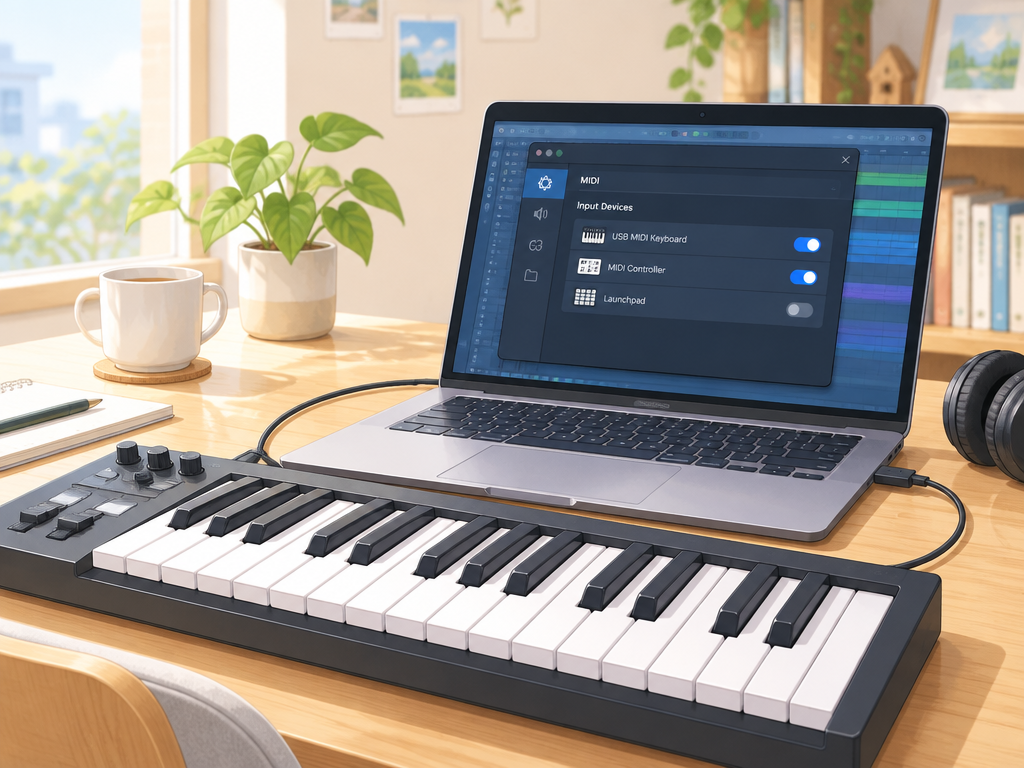
FL StudioでMIDIキーボードを使えるようにするには、MIDI設定画面で入力デバイスを選び、Enableをオンにすることが基本です。
手順自体はそれほど難しくありませんが、順番を間違えると認識しないことがあるので、この記事では接続から設定完了までの流れを順番に見ていきます。
USB接続はFL Studioを起動する前に済ませておくと認識されやすい
MIDIキーボードをパソコンにつなぐタイミングは、意外と見落とされがちなポイントです。
FL Studioを起動する前にUSBケーブルを接続しておくと、ソフト側がデバイスをスムーズに読み込んでくれます。
先にFL Studioを起動してしまい、あとからケーブルをつないだ場合は、そのままでは反応しないことがあります。
そうした場合は一度FL Studioを終了し、MIDIキーボードが接続された状態で改めて起動し直すと解決することが多いです。
また、USBハブを経由している場合は、パソコン本体のUSBポートに直接つなぎ直すと安定することもあります。
特に電力供給が不安定なハブでは、キーボード側の電源が入りきらず認識されない場合があるので注意が必要です。
接続の順番を意識するだけで、あとの設定作業がぐっとスムーズになります。
地道な手順ですが、まずここを押さえておくことが大切です。
OptionsメニューまたはF10キーでMIDI設定画面を開く
接続が済んだら、次はFL Studio側でMIDI設定画面を開きます。
画面上部のOptionsメニューから「MIDI settings」を選ぶか、キーボードのF10キーを押すことで同じ画面に入れます。
ノートPCや日本語配列のキーボードでは、F10キーが別の機能と共有されていて、Fnキーとの同時押しが必要になる場合があります。
うまく開かないときは、Fnキーを押しながらF10を試してみてください。
この画面はFL Studioが認識しているMIDIデバイスの一覧が表示される、いわば入り口の役割を持つ画面です。
ここで正しく設定できていないと、以降どれだけ演奏してもFL Studio側には信号が届きません。
まずは画面を開くところまで確実にできるようにしておくと、次のステップにもスムーズに進めます。
Input一覧から使うキーボードを選びEnableをオンにする
MIDI設定画面を開くと、左側にInput(入力)の一覧が表示されます。
ここに接続したMIDIキーボードの名前が出ていれば、それをクリックして選択しましょう。
選択した状態で画面右側にある「Enable」のチェックボックスをオンにすると、そのデバイスからの入力がFL Studioに送られるようになります。
このEnableをオンにし忘れることが、認識トラブルの中でも比較的多い失敗パターンの一つです。
一覧に自分のMIDIキーボードの名前が表示されない場合は、接続や電源が正しく入っているかを再確認してみてください。
一覧に出ていない状態では、Enableをオンにしようがないためです。
なお、ここで有効にした入力は、チャンネルラックで選択されているチャンネルに送られる仕組みになっています。
演奏しているのに音が出ないと感じたら、チャンネルラック側の選択状態も合わせて見直すとよいでしょう。
機種別のプリセットがなければControllerタイプは汎用設定を選ぶ
Input一覧の隣には「Controller type」という項目があり、ここで使っているMIDIキーボードの機種に合わせたプリセットを選べる場合があります。
プリセットが用意されている機種なら、それを選ぶだけでフェーダーやノブの割り当てまで自動でセットされることもあります。
一方で、自分のMIDIキーボードの機種名がリストに見当たらないことも珍しくありません。
その場合は「(generic controller)」のような汎用設定を選んでおけば、基本的な鍵盤入力は問題なく使えます。
下の表は、Controllerタイプを選ぶときの目安をまとめたものです。
| 状況 | 選び方の目安 |
|---|---|
| 機種名がリストにある | その機種専用のプリセットを選ぶ |
| 機種名がリストにない | 汎用設定(generic controller等)を選ぶ |
| とりあえず鍵盤入力だけ使いたい | 汎用設定で十分な場合が多い |
ノブやフェーダーを細かくパラメーターに割り当てたい場合は別途調整が必要になりますが、まずは鍵盤で音を鳴らせる状態を作ることが優先です。
設定に迷ったときは、汎用設定から試してみるという考え方で進めると気が楽になります。
MIDIキーボードがなくてもPCキーボードをピアノ代わりに使える
MIDIキーボードが手元になくても、PCキーボードだけでメロディーを打ち込んで音を鳴らせることがあります。
FL Studioには文字キーを鍵盤として扱う機能が用意されているので、思いついたフレーズをすぐ試したいときに役立ちます。
ここではその使い方と、使うときに気をつけたい点を見ていきます。
Typing keyboard to pianoをオンにすると文字キーで音が鳴る
この機能の名前は「Typing keyboard to piano keyboard」といい、Ctrl+Tでオン・オフを切り替えることができます。
オンにすると、Zキーの列やQキーの列といった文字キーが鍵盤に割り当てられ、押した位置に応じた音程がチャンネルラックで選んでいる楽器から鳴ります。
ここでの「音が鳴る」は、あくまでチャンネルにロードした音源が発音しているという意味で、PCキーボード自体が音を出しているわけではありません。
また、このモードがオンの間は一部のショートカットが鍵盤入力として扱われるため競合に注意してください。
手軽に試せる反面、注意点もあります。
このモードがオンの間は、文字キーを使う一部のショートカットが鍵盤入力として扱われてしまうため、思わぬタイミングで音が鳴ったり、逆に効かせたいショートカットが反応しなかったりします。
前述のとおりCtrl+Tで状態を確認し、不要な場面ではオフにしておくことが大切です。
作業を切り替えるたびにCtrl+Tの状態を確認する習慣をつけておくと、こうした混乱を減らしやすくなります。
また、PCキーボードは同時に押せるキーの数に制限がある機種が多く、和音を鳴らそうとしても一部の音が反映されないことがあります。
単音のメロディーやリズムの確認には向いていますが、複雑な和音を伴う演奏にはあまり向いていない点も覚えておくとよいでしょう。
どのキーがどの音程に対応するかはピアノロールの鍵盤表示で確かめる
Typing keyboard to piano keyboardで鳴らせる音程は決まった配置になっていますが、覚えるより先に画面で確かめる方が早いです。
ピアノロールを開くと左側に鍵盤の絵が並んでいて、文字キーを押すとその鍵盤がハイライトされる仕組みになっています。
どの文字がどの高さの音に対応しているか、実際に押しながら目で確認すると理解が早まります。
大まかな対応関係を表にまとめると、次のような目安になります。
| キーの列 | おおよその役割 |
|---|---|
| Q〜Pの並びなど上段の列 | 比較的高い音域の鍵盤に対応 |
| Z〜Mの並びなど下段の列 | 比較的低い音域の鍵盤に対応 |
| 数字キーの列 | オクターブ切り替えなど補助的な操作に使われる場合がある |
細かい割り当ては環境によって多少表示が変わることがあるため、上の表はあくまで大まかな目安として捉え、実際の音程はピアノロールの鍵盤表示で確認する形がおすすめです。
オクターブを切り替えるキーもあわせて確認しておくと、思ったより低い音や高い音しか出せなかったという戸惑いを減らせます。
リアルタイム演奏が難しいフレーズはピアノロールへの直接入力と併用する
PCキーボードでの入力は手軽さが魅力ですが、速いフレーズや細かいリズムをそのまま弾こうとすると、どうしても限界があります。
そういう場合は無理にリアルタイム演奏にこだわらず、ピアノロールにマウスで直接音符を置いていく方法と組み合わせると効率的です。
おおまかなメロディーの流れだけキー入力で仮に置いておき、あとから位置や長さを細かく調整するやり方もよく使われます。
例えば、思いついたメロディーの雰囲気をまず文字キーでざっと入力し、リズムが合っていない部分だけピアノロール上でドラッグして修正するという流れなら、演奏の技術に自信がなくても曲の形を作っていけます。
テンポを落として録音してからあとで調整する方法も、あわせて覚えておくと役立ちます。
PCキーボードでの入力とピアノロールでの編集は、どちらか一方に決める必要はありません。
アイデア出しの段階はキー入力で気軽に、仕上げの段階はピアノロールでじっくりと、場面によって使い分けるのが現実的な進め方といえます。
音が出ない・反応しないときは接続、チャンネル、出力先の順に確認する
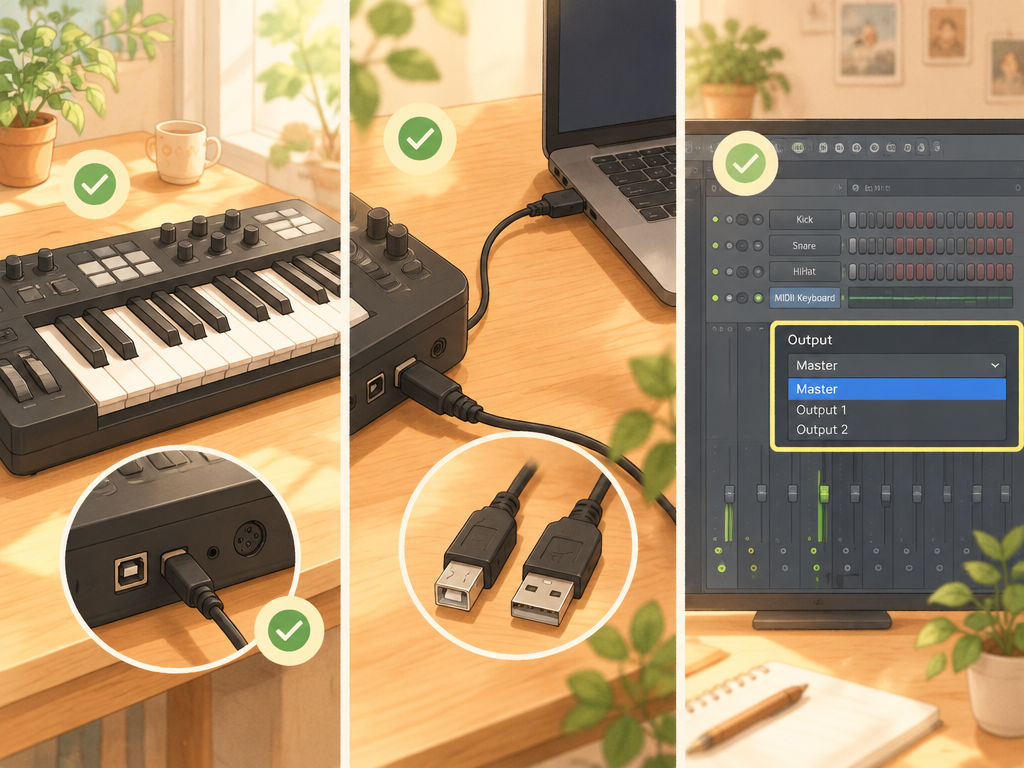
MIDIキーボードを弾いても音が出ないときは、接続、チャンネル、出力先の3か所を順番に見ていくと原因の特定がしやすくなります。
あちこち触ってしまうと何を直したのか分からなくなるので、上から一つずつ確認するのがコツです。
まずは音量を下げた状態で作業を始めましょう。
原因が見つかった瞬間に大きな音が出ると耳に負担がかかるためです。
MIDI設定のEnableと受信チャンネルがオフになっていないか見直す
最初に見るべきは、MIDI設定画面でのEnableのオンオフです。
OptionsメニューからMIDI settingsを開き、Input一覧で使っているMIDIキーボードにチェックが入っているか確認します。
ここが外れていると、鍵盤を押してもFL Studioにはまったく情報が届きません。
Enableがオフになっているだけで音が出ないケースは比較的多いので、まず確認してみる価値があります。
また、MIDIキーボード側の送信チャンネルとFL Studio側で想定している受信チャンネルがずれている場合も、演奏情報がうまく渡らないことがあります。
機種によっては本体のボタン操作でチャンネルを変更できるので、取扱説明書もあわせて確認しておくと安心です。
USBの抜き差しをした直後は、一覧からデバイスが消えていたり別の名前で表示されたりすることもあります。
その場合は一度FL Studioを再起動してから設定を見直すと、正しく認識し直されることがあります。
チャンネルラックで音を鳴らしたい楽器が選択されているか確認する
MIDI設定に問題がなくても、チャンネルラック側で鳴らしたい楽器(プラグイン)が選ばれていないと音は出ません。
演奏情報は「今選択されているチャンネル」に送られる仕組みだからです。
作業中に別のトラックを確認したあと、選択を戻し忘れてそのまま鍵盤を弾いてしまう、という失敗はよくあります。
選択中のチャンネル名がハイライトされているか、目で確認する癖をつけると防ぎやすいミスの一つです。
チャンネル自体にミュートがかかっていたり、音量フェーダーが下がりきっていたりする場合も同様に無音になります。
下の一覧を目安に、順番にチェックしてみてください。
- チャンネルラックで目的の楽器名がハイライト表示されているか
- そのチャンネルのミュートボタンがオンになっていないか
- チャンネルの音量ノブが極端に絞られていないか
- プラグイン自体の音量設定やエンベロープが極端な値になっていないか
オーディオ設定の出力デバイスが実際に使っている機器になっているか確かめる
演奏情報も音源も問題ないのに音が出ない場合は、オーディオの出力先が実際に使っている機器とずれていることが少なくありません。
Options内のAudio settingsで、出力デバイスの項目を確認します。
オーディオインターフェースを新しく接続したときや、PC内蔵のスピーカーと外部機器を切り替えたときは、この設定が古いまま残っていることがあります。
パソコンのサウンド設定側の出力先とFL Studio側の出力先が一致しているかも、あわせて見ておくと確実です。
ヘッドホンとスピーカーを併用している環境では、どちらに音が出ているつもりで確認していたのか分からなくなりがちです。
一度両方をつないでおき、片方ずつ聞こえるか試すと切り分けがしやすくなります。
出力デバイス名がリストに表示されない場合は、機器自体が正しく接続されていないか、ドライバがインストールされていない可能性もあります。
ドライバはメーカーの公式サイトから入手するようにしましょう。
直らない場合は再起動・アップデート・USBの省電力設定の解除を試す
接続、チャンネル、出力先を確認しても改善しないときは、基本に立ち返って再起動を試してみます。
FL Studio本体だけでなく、パソコン自体を再起動すると解消するケースも珍しくありません。
FL Studioやオーディオドライバが古いバージョンのままだと、機器との相性で不具合が出ることもあります。
Image-Lineの公式サイトやオーディオインターフェースのメーカーサイトから、最新版が提供されていないか確認しておくと安心です。
ノートPCの場合、USBポートの省電力設定が原因でMIDIキーボードへの給電が不安定になり、認識が途切れることがあります。
デバイスマネージャーからUSBハブのプロパティを開き、電力の節約のためにこのデバイスをオフにするといった項目のチェックを外しておくと改善する場合があります。
これらを一通り試しても状況が変わらない場合は、別のUSBポートやケーブルに変えてみるのも有効な手段です。
ケーブル自体の劣化や接触不良が原因になっていることも、実際には少なくありません。
日本語入力がオンのままだとFL Studioのキー入力やショートカットが効かない
ショートカットが突然効かなくなったときは、日本語入力(IME)がオンになっているのが原因である場合が少なくないです。
文字を打つための仕組みがキー操作を横取りしてしまい、FL Studio側にコマンドが届かなくなります。
対処自体は難しくないので、まずは入力モードを見直してみましょう。
IMEが文字変換を優先するためキー操作がFL Studioに届かなくなる
WindowsでもMacでも、日本語入力がオンの状態では、キーボードから送られる信号が先にIME(文字変換の仕組み)に渡される仕組みになっています。
普段の文章入力ではこれが便利なのですが、FL Studioのように単独のキーで操作するソフトでは相性が悪くなります。
たとえば再生のSpaceキーや録音待機のRキーを押しても、変換候補の確定やカーソル移動として扱われてしまい、FL Studio側の動作につながらないことがあります。
ショートカットが効かないと感じたら、まずIMEの状態を確認することが一つの確認方法です。
PCキーボードを鍵盤として使うTyping keyboard to piano keyboardの機能も同様で、日本語入力がオンだと文字キーが音として認識されず、意図しない挙動になりがちです。
演奏や打ち込みの前には、入力モードを整えておく習慣をつけておくと安心です。
作業前に半角英数入力へ切り替えてから操作する
基本的な対処として、FL Studioを操作する前に半角英数入力へ切り替えておくことが挙げられます。
Windowsでは半角/全角キー、Macではキーボード右上あたりの入力切り替えキーで、日本語入力のオン・オフを切り替えられます。
タスクバーやメニューバーに表示されている「あ」や「A」といった表示を見れば、現在どちらの状態かひと目で分かります。
作業を始める前に、この表示を確認する動作を習慣にしておくと、ショートカットが効かないというトラブルをかなり減らせます。
特に注意したいのは、他のソフトで日本語入力を使ったあとにFL Studioへ切り替えたときです。
前のソフトの入力状態がそのまま引き継がれていることが多く、切り替え忘れによる操作ミスは比較的起こりやすいポイントです。
簡単な流れとしては、以下のように確認すると分かりやすいです。
- FL Studioを操作する直前に入力状態の表示を確認する
- 日本語入力になっていたら半角英数に切り替える
- ショートカットを一度試して反応を確かめる
切り替えが安定しない場合はIMEの設定でアプリごとの入力モードを調整する
手動での切り替えを忘れてしまいがちな場合は、IMEの設定でアプリごとに入力モードを固定する方法があります。
Windows10や11のIME設定には、アプリの入力モードを個別に記憶させる項目が用意されている場合があります。
この機能を使うと、FL Studioに切り替えたタイミングで自動的に半角英数入力になるよう設定でき、毎回の切り替え作業を減らせます。
設定項目の名称や場所はWindowsのバージョンによって異なるため、最新の情報は各OSの公式サイトやヘルプでご確認ください。
Macの場合も、入力ソースの切り替え設定からアプリごとの動作を調整できる場合があります。
日本語入力とFL Studioの操作を頻繁に切り替える人ほど、この設定を一度見直しておくと作業がスムーズになります。
いずれの方法でも、まずはFL Studio単体で半角英数入力になっているかを確認してから、自動化の設定に進むのが安全です。
設定を変えたあとは、再生やピアノロール表示などの基本操作で反応を確かめておくと安心です。
日本語配列キーボードでは記号キーの位置とFnキーの挙動に注意する
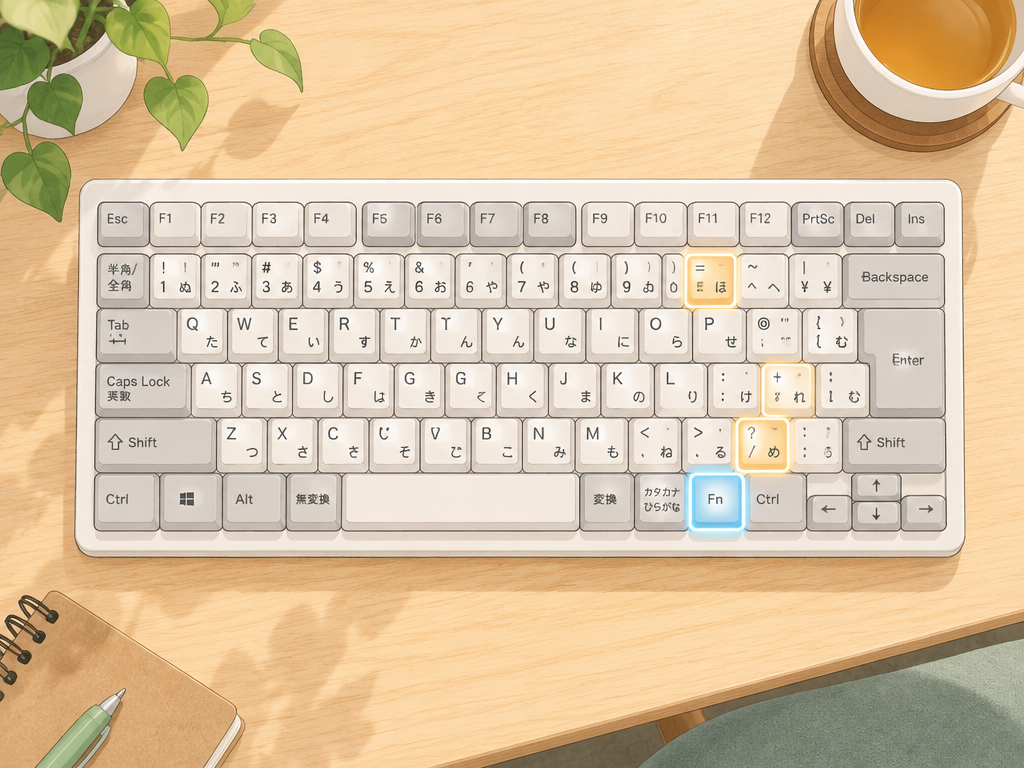
日本語配列のキーボードでFL Studioを使うときは、記号キーの位置ずれとFnキーの扱いに注意する必要があります。
海外で作られたソフトのショートカットは英語配列を前提にしていることが多く、そのままでは思った記号が入力できない場面があります。
ここでは記号キーとFnキー、それぞれの注意点を見ていきます。
英語配列前提の記号系ショートカットはJIS配列での実際の位置を確認する
FL Studioのショートカットの中には、記号キーを使うものがあります。
英語配列(US配列)を基準に案内されていることが多いため、日本語配列(JIS配列)のキーボードでは同じ位置に同じ記号があるとは限りません。
見た目が似ていても、キーの並びが少しずつ違うのがJIS配列の特徴です。
例えば「+」や「-」「[」「]」といった記号は、US配列とJIS配列で位置が変わることがあります。
ショートカットを覚えるときは、記号の名前だけで覚えるのではなく、実際に自分のキーボードでどの場所を押しているか確認しておくと安心です。
- 記号キーは名前ではなく「実際に押している場所」で覚える
- 迷ったらFL Studio側のショートカット一覧で対応する操作名を確認する
- 頻繁に使う記号系ショートカットはメモに残しておく
記号の位置がずれていることに気づかないまま操作を続けると、思った通りにショートカットが動かず戸惑う可能性があります。
特に新しいパソコンに買い替えた直後は配列の違いに慣れていないため、一度落ち着いて自分のキーボードを見比べてみるとよいでしょう。
WindowsノートPCはFnロックでF1〜F12を単独で押せるようにする
ノートPCのキーボードでは、F1からF12までのファンクションキーに音量調整や画面の明るさ調整といった機能が割り当てられていることがあります。
この場合、F5やF7といったFL Studioのショートカットを押しても、単独では反応せずFnキーとの同時押しが必要になる場合があります。
多くの機種にはFnロックという機能が用意されており、これをオンにするとファンクションキーを単独で押すだけで使えるようになります。
Fnロックの切り替え方は機種によって異なり、Fnキーとロックマークの付いたキーを同時に押す方法が一般的です。
| 状態 | F5〜F9を押したときの動き |
|---|---|
| Fnロックがオフ | 音量調整などノートPC本体の機能が優先される場合がある |
| Fnロックがオン | F1〜F12がそのままファンクションキーとして働きやすくなる |
FL Studioの操作中にプレイリストやピアノロールがうまく切り替わらないときは、まずFnロックの状態を確認してみるとよいでしょう。
設定の名称や切り替え方法は機種によって差があるため、最新の情報はパソコンのメーカーサイトやマニュアルでご確認ください。
Fnロックがない機種はBIOSやメーカー付属ユーティリティでファンクションキー優先に切り替える
機種によってはFnロックという名前の機能がなく、代わりにBIOS(パソコンの基本設定画面)やメーカー独自のユーティリティソフトでファンクションキーの動作を切り替える仕組みになっている場合があります。
設定項目は「ファンクションキーの動作」や「Function Key Behavior」といった名前で用意されていることが多いです。
BIOSの設定画面はパソコンの起動直後に決められたキーを押すことで開けます。
ただし機種ごとに開き方や項目名が異なるため、誤った項目を変更してしまうと動作が不安定になる恐れがあります。
BIOSの設定を変更する際は、事前にメーカー公式サイトの手順を確認してから進めることをお勧めします。
メーカー付属のユーティリティソフトがある場合は、BIOSより手軽にファンクションキーの優先設定を切り替えられることがあります。
こうしたソフトも公式サイトから入手したものを使い、身元のはっきりしない配布元からダウンロードするのは避けたほうが安心です。
一度ファンクションキー優先の設定にしておくと、以降はFnキーを気にせずFL StudioのF5〜F9をそのまま使用できるようになります。
作業のたびに設定を切り替える手間がなくなるので、頻繁にFL Studioを使う人ほど早めに見直しておくとよいでしょう。
よく使うショートカットを覚えると打ち込みと編集が速くなる
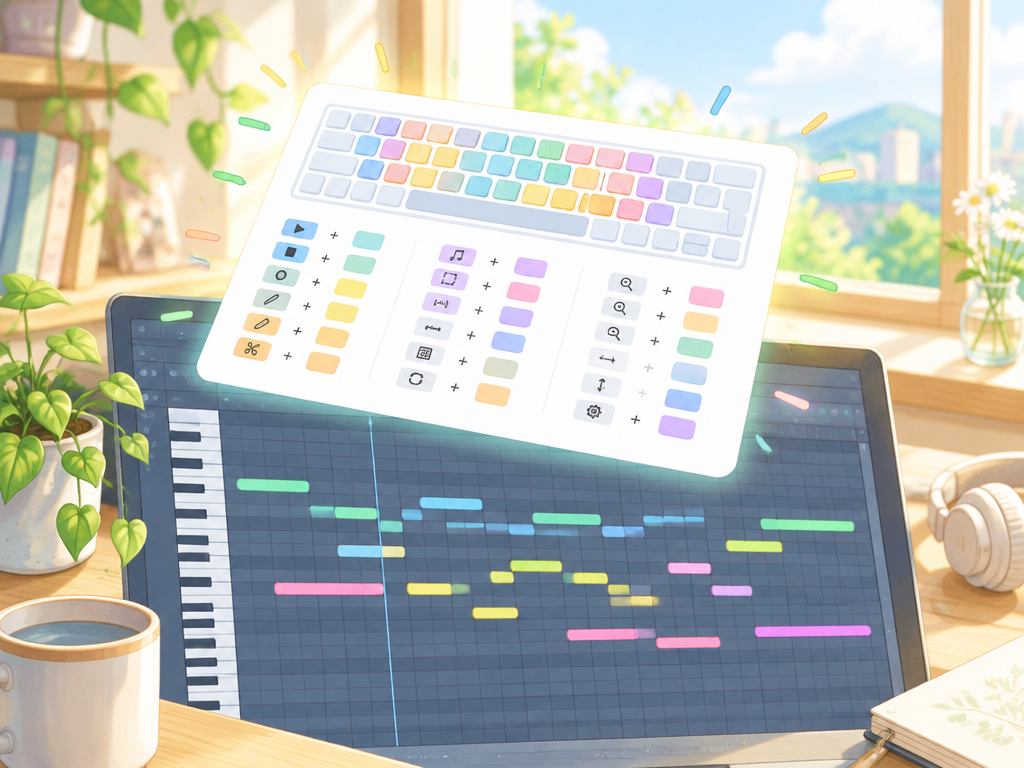
FL Studioの操作は、いくつかのショートカットを覚えることで作業のテンポが向上することがあります。
マウスでメニューを探す手間が減るので、思いついたフレーズをすぐ形にできるようになります。
ここでは特によく使う組み合わせを紹介します。
Spaceで再生・停止、Rで録音待機を切り替える
曲を作っているとき、いちばん多い操作は再生と停止の切り替えです。
Spaceキーを押すだけで再生と停止が切り替わるため、マウスを画面の再生ボタンまで動かす手間が減ります。
打ち込んだフレーズを確認しながら少しずつ修正していく作業では、この一手間が省けるだけでも流れが止まりにくくなります。
Rキーは録音待機の切り替えに使います。
MIDIキーボードでリアルタイム演奏を録音したいときは、Rで待機状態にしてからSpaceで再生を始める、という流れが基本です。
録音待機がオフのままSpaceを押しても演奏は記録されないので、順番を間違えないようにしたいところです。
この二つは単独でも便利ですが、組み合わせて使う場面がとても多いキーです。
慣れないうちは意識して押す必要がありますが、しばらく続けると手が勝手に動くようになってきます。
F5〜F9でプレイリスト・チャンネルラック・ピアノロール・ミキサーを呼び出す
FL Studioには作業ごとに専用のウィンドウがあり、これをファンクションキーで一発で呼び出せます。
マウスでウィンドウを探すよりも早く画面を切り替えられるので、作業の行き来が多い人ほど覚えておく価値があります。
- F5:プレイリスト(曲全体の構成を並べる画面)
- F6:チャンネルラック(音源や打ち込みパターンを並べる画面)
- F7:ピアノロール(音符を細かく編集する画面)
- F9:ミキサー(音量やエフェクトを調整する画面)
ノートPCや一部の日本語配列キーボードでは、Fnキーとの同時押しが必要になる場合があります。
この点はすでに触れた設定と関わる部分なので、うまく反応しないときはキーボード側の設定も見直してみてください。
ウィンドウの呼び出し先を間違えると編集したい場所と違う画面が開いてしまうので、最初は表を見ながら少しずつ体に覚えさせていくとよいでしょう。
Ctrl+Sで保存、Ctrl+Zで直前の操作を取り消す習慣をつける
作業中にうっかりノートの位置をずらしてしまったり、パターンを消してしまったりすることは誰にでもあります。
そんなときに頼りになるのがCtrl+Zです。
取り消しができる範囲には限りがあるため、離れた時点の操作は戻せない場合があります。
気づいたらすぐに押す癖をつけておくと、作業のやり直しにかかる時間をぐっと減らせます。
Ctrl+Sは保存のショートカットです。
区切りのよいところで保存しておけば、万が一の操作ミスやソフトの不具合があっても被害を最小限に抑えられます。
特に長い時間をかけて作ったパターンや構成は、こまめな保存が安心につながります。
この二つは地味な操作に見えますが、作業の安定性に貢献する基本の組み合わせです。
再生や録音のショートカットと合わせて、まずはこの五つを手に覚えさせるところから始めてみてください。
Mac版はCtrlをCommandに読み替えればWindows版とほぼ同じ感覚で使える
Mac版FL Studioは、ショートカットの考え方も操作の流れもWindows版と多くの点で共通しています。
基本的にはCtrlと書かれている部分をCommandに、Altと書かれている部分をOptionに読み替えれば、これまでの説明がおおむね使えます。
ただし細かい部分で挙動が異なる場合もあります。
細かい部分で挙動が異なる場合もあるため、そこだけ順に押さえておきましょう。
CtrlはCommand、AltはOptionに置き換えて操作する
Windows版の説明で出てくるCtrl+SやCtrl+Zといったショートカットは、Mac版ではCommand+S、Command+Zとして動きます。
同じようにAltを使う組み合わせは、Optionキーに置き換えて押すことになります。
この対応関係は多くのショートカットに共通するルールなので、一つ覚えておけば他の操作にも応用できます。
ただし例外が生じる場合もあるため、動作しないときは別のキーも確認してみてください。
プレイリストやピアノロールを開くF5・F6・F7・F9といったファンクションキーの割り当ては、WindowsもMacも共通です。
ただし、キーボードの種類やmacOSのバージョンによって、一部のキーの反応が異なる場合があります。
思うようにショートカットが動かないときは、Command・Option・Ctrlのどれを押しているか、まず自分の指先を確認してみるとよいでしょう。
macOS標準のショートカットと重なるキーはシステム側の割り当てを外す
Macにはスクリーンショットや入力切り替えなど、システム側にあらかじめ組み込まれたショートカットがあります。
これがFL Studioで使いたい組み合わせと重なると、FL Studio側では正しく操作しているのに反応しないという状況が起きる場合があります。
この場合は、FL Studio側の設定を疑う前に、Mac本体のシステム設定にあるキーボードショートカットの項目を確認してみてください。
重複している項目のチェックを外すか、別のキーに割り当て直すことで、FL Studio側の操作が優先されるようになります。
よく重なりやすい組み合わせの例を挙げておきます。
- 入力ソースの切り替え(Command+Space系)
- 画面キャプチャ関連のショートカット
- Mission Controlやウィンドウ整列の操作
該当する項目が見つかったら、一つずつ無効にしながら、FL Studio側の操作が通るかどうか確かめていくと迷いにくいです。
システム設定で「F1、F2などのキーを標準のファンクションキーとして使用」をオンにする
Macのキーボードは、F1やF2といったキーが初期状態では明るさや音量の調整に割り当てられていることが多く、このままではFL Studioのウィンドウ切り替えに使えません。
システム設定のキーボード項目にある「F1、F2などのキーを標準のファンクションキーとして使用」をオンにすると、これらのキーを本来のファンクションキーとして扱いやすくなります。
この設定を済ませておけば、F5でプレイリスト、F7でピアノロールといった呼び出しがそのまま機能します。
設定をオンにしないままだと、毎回Fnキーを同時に押す必要が出てくるため、作業のテンポが崩れやすくなります。
設定項目の名称や場所はmacOSのバージョンによって多少表現が変わる場合があるので、見当たらないときはキーボード関連の設定画面を一通り探してみてください。
最新の操作手順や項目名は、Appleの公式サイトや設定アプリ内のヘルプでご確認いただくと安心です。
打鍵から発音までの遅延はオーディオドライバとバッファサイズで減らせる
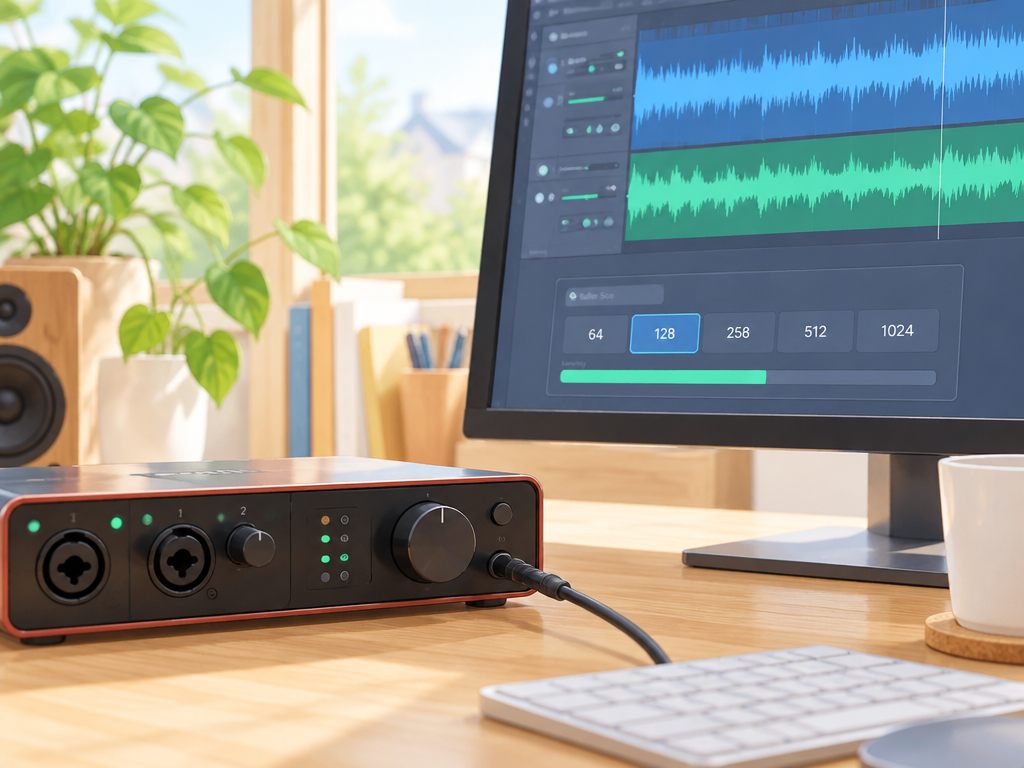
MIDIキーボードの鍵盤を押してから実際に音が鳴るまでの遅れは、オーディオドライバの種類とバッファサイズの調整で軽減できる場合があります。
この遅れはレイテンシーと呼ばれ、数値が大きいほど演奏している感覚と発音のタイミングがずれてしまいます。
原因はパソコンの音声処理の仕組みにあるため、まずは設定画面を見直すところから始めてみましょう。
WindowsではFL Studio ASIOまたはオーディオインターフェース付属のASIOドライバを選ぶ
Windows環境でレイテンシーを減らす第一歩は、オーディオ設定でASIO方式のドライバを選ぶことです。
標準のドライバのままだと処理の経路が長く、どうしても遅れが出やすくなります。
オーディオインターフェースを使っている場合は、メーカーが配布しているASIOドライバを選ぶのが基本です。
専用のインターフェースを持っていない場合でも、FL StudioにはあらかじめFL Studio ASIOという内蔵ドライバが用意されているので、これを選ぶだけでも改善が感じられることがあります。
ドライバの選択はOptionsメニューのAudio Settings画面から行えます。
Deviceの項目を確認し、使いたいASIOドライバに切り替えてみてください。
ドライバやFL Studio本体のアップデートは、Image-Lineやオーディオインターフェースのメーカー公式サイトから入手することをお勧めします。
出所のはっきりしない配布元からの導入は、動作不良の原因になりやすいので避けたいところです。
バッファサイズは音切れしない範囲でできるだけ小さい値に下げる
ドライバを切り替えたら、次はバッファサイズの調整です。
バッファサイズは音声データを一時的にためておく量のことで、この数値が小さいほど発音までの時間が短くなります。
ただし小さくしすぎると、パソコンの処理が追いつかずに音がプツプツと途切れたりノイズが混じったりすることがあります。
これはパソコンへの負荷が増えるためで、演奏の反応の速さと安定した音質はどうしても引っ張り合う関係になります。
目安としては、下の表のようにいくつかの設定を試しながら、自分のパソコンで音切れが起きない範囲の一番小さい値を探すのが現実的です。
| バッファサイズの目安 | 体感しやすい特徴 | 向いている場面 |
|---|---|---|
| 小さめ(数十〜百程度) | 反応は速いが音切れが起きやすい | リアルタイムの演奏や打ち込み |
| 中間程度 | 反応と安定のバランスが取りやすい | 普段の作業全般 |
| 大きめ(数百以上) | 反応は遅めだが安定しやすい | ミックスや書き出し作業 |
数値の刻み方や表示単位は使用するドライバによって違うので、少しずつ動かしながら自分のパソコンに合った値を見つけてみてください。
録音や演奏中は負荷の重いプラグインを一時的にオフにする
バッファサイズを下げてもまだ遅れが気になる場合は、パソコンにかかる負荷そのものを減らす方法も有効です。
特にエフェクトを何重にもかけたプラグインや、音を作る処理が複雑なプラグインは、それだけでパソコンの処理能力を多く使います。
演奏や録音をしている最中だけ、こうした負荷の重いプラグインを一時的にオフにしておくと、パソコンの余力が増えて音切れが起きにくくなります。
作業が落ち着いたタイミングで再びオンに戻せば、仕上がりの音は変わりません。
ミキサー画面のミュートボタンやプラグインのバイパス機能を使えば、手軽にオンオフを切り替えられます。
曲全体を書き出すときや最終的な仕上げの段階まではオフにしておき、最後にまとめて有効化する進め方も一つの方法です。
こうしてドライバ、バッファサイズ、プラグインの負荷という三つの要素を少しずつ調整していくと、打鍵から発音までの遅れを実用的な範囲まで軽減しやすくなります。
パソコンの性能や使っている機材によって最適な設定は変わってくるため、自分の環境に合わせて何度か試してみる姿勢が大切です。
マクロキーボードや左手デバイスにショートカットを割り当てると作業効率が上がる
マクロキーボードや左手デバイスを使うと、よく使う操作をワンタッチで呼び出しやすくなります。
再生や録音のたびにPCキーボードの端まで手を伸ばす必要がなくなり、片手はマウス、もう片手はショートカット専用機という役割分担ができるからです。
数千円台から手に入るものもあり、DTM作業の負担を減らす手段として関心を持つ人が増えています。
デバイスの専用ソフトでFL Studioのショートカットをキーに登録する
マクロキーボードの多くは、購入時にメーカー公式サイトから専用の設定ソフトを入手する仕組みになっています。
この専用ソフトでキー1つずつに「Ctrl+S」や「F7」といった文字入力を割り当てることで、FL Studio側からは通常のPCキーボード操作として認識されます。
設定の考え方としては、まずFL Studio側で使うショートカットを決めてから、それを専用ソフトの各キーに登録していく流れになります。
ソフトの操作画面はメーカーによって異なりますが、キーを選んで文字列やキーの組み合わせを入力する点はおおむね共通しています。
非公式サイトで配布されている設定ソフトや改造データは、動作不良や不具合の原因になりやすいため使用を避けることをお勧めします。
必ずメーカーの公式サイトから最新の専用ソフトを入手することが安全な使い方につながります。
登録が終わったら、実際にFL Studioを開いた状態でキーを押し、意図した動作が起きるか一つずつ確かめておくと安心です。
再生・録音・取り消しなど使用頻度の高い操作から優先して割り当てる
マクロキーボードのキー数には限りがあるため、使用頻度の高い操作から順番に割り当てるのが失敗しにくい進め方です。
あれもこれもと欲張って登録すると、どのキーが何の操作だったか覚えきれなくなってしまいます。
優先順位の目安を表にまとめると、次のようなイメージになります。
| 優先度 | 操作 | ショートカット例 |
|---|---|---|
| 高 | 再生・停止 | Space |
| 高 | 録音待機 | R |
| 高 | 取り消し | Ctrl+Z |
| 中 | 保存 | Ctrl+S |
| 中 | ウィンドウ切り替え | F5〜F9 |
最初はこの5〜6個だけをマクロキーボードに登録し、実際に作業しながら「あと欲しい操作」を少しずつ追加していくと、無理なく使いこなせるようになります。
MIDIコントローラーのノブやパッドはLink to controllerでパラメーターに紐づける
MIDIコントローラーに付いているノブやフェーダー、パッドは、FL Studio上の「Link to controller」という機能を使ってミキサーのつまみやプラグインのパラメーターに結び付けることができます。
動かしたいつまみを右クリックして表示されるメニューから設定を進める形が基本です。
この仕組みを使うと、音量やエフェクトのかかり具合を指先でリアルタイムに動かせるようになり、マウスでドラッグするより直感的な調整がしやすくなります。
ノブを回している最中に音の変化を耳で確かめながら操作できる点も、この方法ならではのメリットです。
ただし、これはMIDIキーボードや外部コントローラーからの演奏情報をパラメーターに変換する機能であり、マクロキーボードのショートカット登録とは仕組みが異なる点に注意しておきましょう。
両者を混同すると、設定がうまく反映されない原因になります。
左右分割キーボードを使えば左手でショートカット、右手でマウスの配置にできる
左右が分かれるタイプのPCキーボードを使うと、左手側だけを手元に置いてショートカット専用に使い、右手はマウス操作に専念させる配置がしやすくなります。
マクロキーボードを別途用意しなくても、似たような環境を作れるのが魅力です。
この配置のコツは、左手側のキー配列の中でよく使うショートカットが集まっている場所を確認し、指の移動が少なく済む位置関係を意識することです。
CtrlやZ、Sなど頻出キーが近くにまとまっていると、作業中の負担が軽くなります。
マクロキーボードほど自由度の高い割り当てはできませんが、手持ちのPCキーボードを工夫するだけで作業効率を上げられる点は試してみる価値があるでしょう。
まずは今の作業環境で無理なく続けられる形を探ってみることをお勧めします。
FL Studio用キーボードは鍵盤数・接続方式・キー調整機能で選ぶ
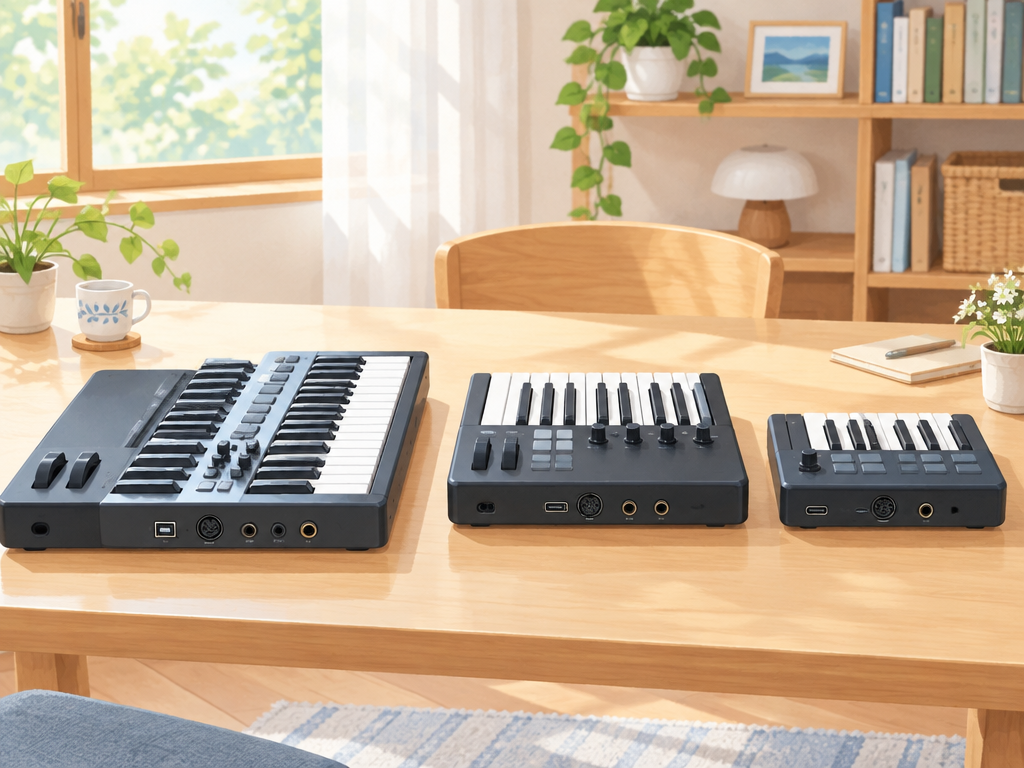
FL Studio用に道具を選ぶときは、鍵盤数・接続方式・キー調整機能の3点を基準に考えると選びやすくなります。
MIDIキーボードとPCキーボードでは見るポイントがまったく違うため、それぞれ分けて考えることが大切です。
ここでは選び方の目安を具体的に見ていきます。
MIDIキーボードは作業スペースと弾きたいフレーズに合わせて鍵盤数を決める
MIDIキーボードの鍵盤数は、机の上に置けるスペースと、実際に弾きたいフレーズの幅で決めるのが基本です。
和音を多用するフレーズなら鍵盤数が少ないと指が届かず弾きにくくなりますし、単音のメロディ入力が中心なら小さめのモデルでも十分作業が回ります。
持ち運びを想定する場合は、鍵盤数を抑えたコンパクトなモデルの方が扱いやすい場面もあります。
逆に自宅の作業机に据え置くスタイルなら、多少大きくても弾き心地を優先する選び方もありでしょう。
目安を表にまとめます。
| 鍵盤数の目安 | 向いている使い方 |
|---|---|
| 25〜32鍵 | 持ち運び中心、単音や簡単なコード入力 |
| 49鍵前後 | デスク据え置き、両手を使う和音入力 |
| 61鍵以上 | 広い音域の演奏やピアノに近い弾き方 |
この表はあくまで目安であり、実際の使い勝手は手の大きさや演奏スタイルによっても変わります。
可能であれば店頭で鍵盤の幅や重さを触って確かめてから決めると、購入後の後悔が少なくなります。
USBクラスコンプライアント対応ならドライバなしで接続しやすい
MIDIキーボードの中には、USBクラスコンプライアントに対応しているモデルがあります。
これはパソコン側にあらかじめ用意されている標準機能だけで認識できる仕組みで、専用ドライバをインストールしなくてもUSBでつなぐだけで使い始められる場合が多いです。
初めてMIDIキーボードを使う人や、複数のパソコンを行き来して作業する人にとっては、この対応の有無が地味に大きな差になります。
ドライバのインストールでつまずく手間が減るぶん、購入してすぐに音を鳴らす準備に入れるからです。
ただし機種によっては、細かい機能を使うために専用ソフトの導入が案内されている場合もあります。
専用ソフトが必要なときは、メーカーの公式サイトから入手するようにしてください。
出所のはっきりしない配布元からのダウンロードは避けた方が安心です。
PCキーボードはアクチュエーションポイント調整で誤入力と高速入力を両立できる
PCキーボードを選ぶ際は、アクチュエーションポイントを調整できるモデルかどうかも判断材料になります。
アクチュエーションポイントとは、キーをどのくらい押し込んだ時点で入力が発生するかという設定のことです。
この数値を浅く設定すると、軽いタッチでも入力が反応するため素早い操作がしやすくなります。
反対に深めに設定すれば、手が触れただけの誤入力を防ぎやすくなります。
ショートカットを多用するFL Studioの操作では、この調整ができるかどうかで作業のテンポが変わってくることがあります。
ただし浅すぎる設定にすると、意図しないキー入力が増えて逆に誤操作の原因になる可能性があるため、最初は標準的な数値から少しずつ調整していくのが無難です。
専用の設定ソフトを使う場合も、メーカー公式サイトで配布されているものを利用してください。
ラピッドトリガーや応答カーブを細かく設定できるモデルは連打や演奏的な入力に向く
一部のPCキーボードには、キーを離す動作まで細かく検知して素早い連打に対応するラピッドトリガーと呼ばれる機能や、押し込みの深さに応じて反応の仕方を変えられる応答カーブの調整機能が搭載されています。
これらはもともとゲーミング向けに作られた機能ですが、Typing keyboard to piano keyboardで文字キーを鍵盤代わりに使う場面では、連打の反応や入力の粘り気を調整する手段として活用できます。
ここで注意したいのは、これらの機能はあくまでPCキーボードの機械的な反応速度を調整するものであり、MIDIキーボードの演奏データそのものの性能を上げるものではないという点です。
両者は仕組みがまったく別物なので、演奏の表現力を求めるならMIDIキーボード、テンポの速い文字入力での鍵盤代用を快適にしたいならこうした調整機能付きのPCキーボード、と目的を分けて考えると選びやすくなります。
設定ソフトの導入が必要なモデルを使う場合も、これまでと同様にメーカーの公式サイトから入手する形が安心です。
用途に合った一台を選べば、FL Studioでの作業はぐっと快適になっていきます。
まとめ
この記事のポイントをまとめます。
- MIDIキーボードは接続後、Options > MIDI settings(F10)のInputで該当デバイスを選びEnableをオンにすると認識される
- MIDIキーボードがなくても、Typing keyboard to piano keyboard(Ctrl+T)でPCキーボードを鍵盤代わりに使える
- 音が出ないときは、音量を下げたうえでMIDI設定・チャンネルラックの選択・オーディオ出力先の順に確認する
- FL Studio操作中は日本語入力をオフにし、半角英数の状態で作業する
- 日本語配列キーボードでは記号キーの位置とFnキーの挙動をあらかじめ確認しておく
- Space・R・F5〜F9・Ctrl+S・Ctrl+Zなど基本のショートカットを覚えると作業がスムーズになる
- Mac版はCtrlをCommand、AltをOptionに読み替えればWindows版に近い感覚で操作できるが、細かい部分で挙動が異なる場合もある
- 打鍵から発音までの遅延は、専用ASIOドライバの選択とバッファサイズの調整で抑えられる
- MIDIキーボードとPCキーボードは、鍵盤数・接続方式・キー調整機能など目的に合った選び方をする
FL StudioでMIDIキーボードやPCキーボードを使いこなすコツは、特別な裏技があるわけではなく、接続や設定の手順を一つずつ順番に確認していくことに尽きます。
音が出ない、キーが反応しないといったトラブルも、原因を焦らず切り分けていけば、多くは接続の見直しや設定のオン・オフの確認で解決に近づけます。
ショートカットやIMEの切り替え、日本語配列特有の癖なども、一度覚えてしまえば体が自然と操作を覚えていくものです。
まずは今の環境でMIDI設定とPCキーボードの動作を一通り確認し、自分の作業スタイルに合った設定を少しずつ整えていってみてください。
焦らず一つずつ試していけば、打ち込みや演奏の作業がこれまでよりも快適に感じられるはずです。