
スマートフォンやパソコンで文字を打っていると、入力の途中でいろんな候補がズラッと出てきますよね。
これが「Google日本語入力のサジェスト」です。
便利なときもあるんですが、「邪魔だな」「消したいな」と感じることも正直あります。
特に、人に見られたくない言葉が候補として出てきたり、思っていた言葉と全然違うものが出てきたりすると、なんともストレスがたまります。
この記事では、そんなGoogle日本語入力のサジェスト機能について、仕組みから設定の変え方まで解説していきます。
この記事でわかること
- Google日本語入力のサジェストとは何か、なぜ表示されるのかの基本的な仕組み
- サジェストを完全にオフにする手順(Android・PC・iPhone別)
- 完全にオフにしなくても不便を減らせる部分的な調整方法
- サジェストの学習履歴をリセット・削除する方法
そもそもGoogle日本語入力のサジェストって何?
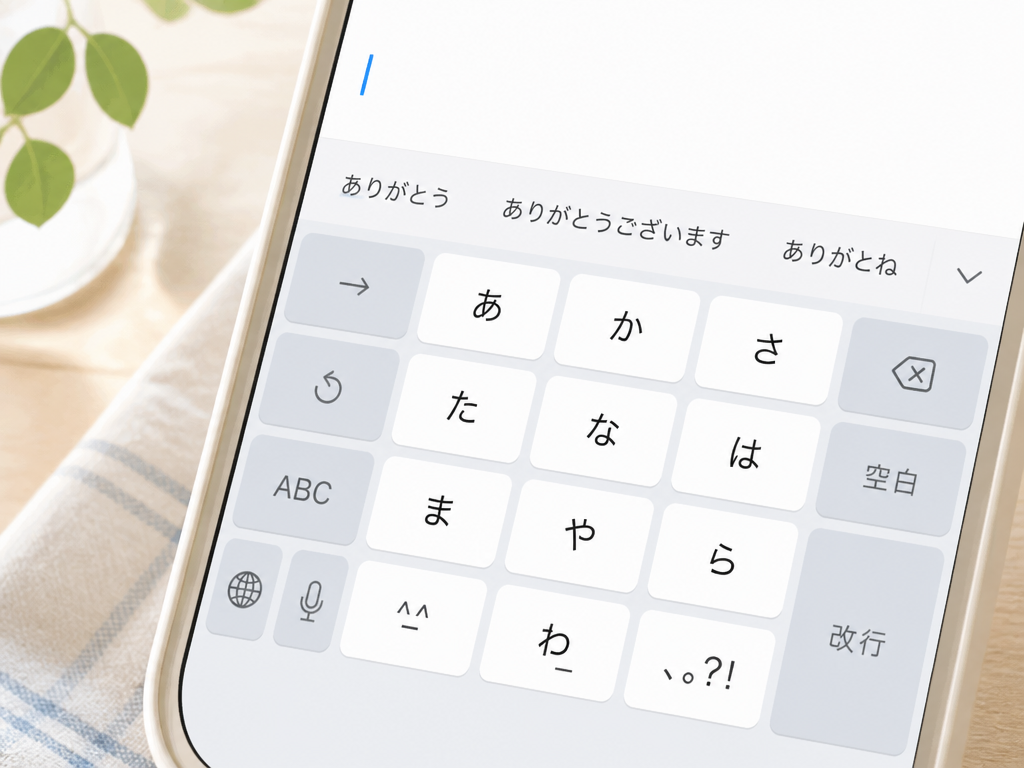
まず基本のところから確認しておきましょう。
Google日本語入力(Gboard)は、Googleが提供している日本語のキーボードアプリです。
スマートフォンでもパソコンでも使えて、特にAndroidスマホにはデフォルト(標準設定)で入っていることが多いです。
iPhoneもApp Storeからインストールして使っている方が多くいます。
その中でも「サジェスト」と呼ばれる機能は、文字を入力している途中でいくつかの候補を自動的に表示してくれる仕組みです。
たとえば「とう」と打ち始めると「東京」「投資」「透明」などの言葉が候補として画面上に並びます。
これを使うと全部打ち終わる前に選べるので、入力が早くなるというメリットがあります。
サジェストには大きく分けていくつかの種類があります。
- 変換候補サジェスト:入力した読み仮名に対して、変換候補をリスト表示するもの
- 予測変換サジェスト:過去に入力した内容や文脈をもとに、次に入力しそうな言葉を先読みして表示するもの
- クラウドサジェスト:Googleのサーバー上のデータをもとに、よく使われる言葉や流行の言葉を候補として出してくれるもの
これらが組み合わさって、画面上に次々と候補が表示される仕組みになっています。
便利だと感じる人には本当に便利な機能ですが、使い方や環境によっては「邪魔」「うっとうしい」と感じることも十分あります。
たとえばこんな場面で困ったという話をよく聞きます。
メッセージを打っているときに関係のない言葉が大量に出てきて選ぶのが大変だったり、プライベートな単語が候補に残っていて他の人に見られそうになったり、候補が多すぎて画面が狭くなって打ちにくかったりといったことです。
また、スマートフォンの画面が小さい機種を使っている方にとっては、サジェストの候補が画面の上部をかなりのスペースで占領してしまい、実際の入力欄が見えにくくなるという問題もあります。
これは特に年齢を重ねて文字が見えにくくなってきた方には切実な問題です。
さらに、仕事でパソコンを使っている場合、メールや文書を作成しているときにサジェストが頻繁に割り込んでくると、集中が途切れてしまうという声もあります。
このようにサジェスト機能は万人向けではなく、使う人の状況によって「便利」にも「邪魔」にもなるわけです。
次のセクションからは、具体的にどうすればこのサジェストをコントロールできるのか、端末やOS別に解説していきます。
Androidスマホでサジェストをオフにする手順
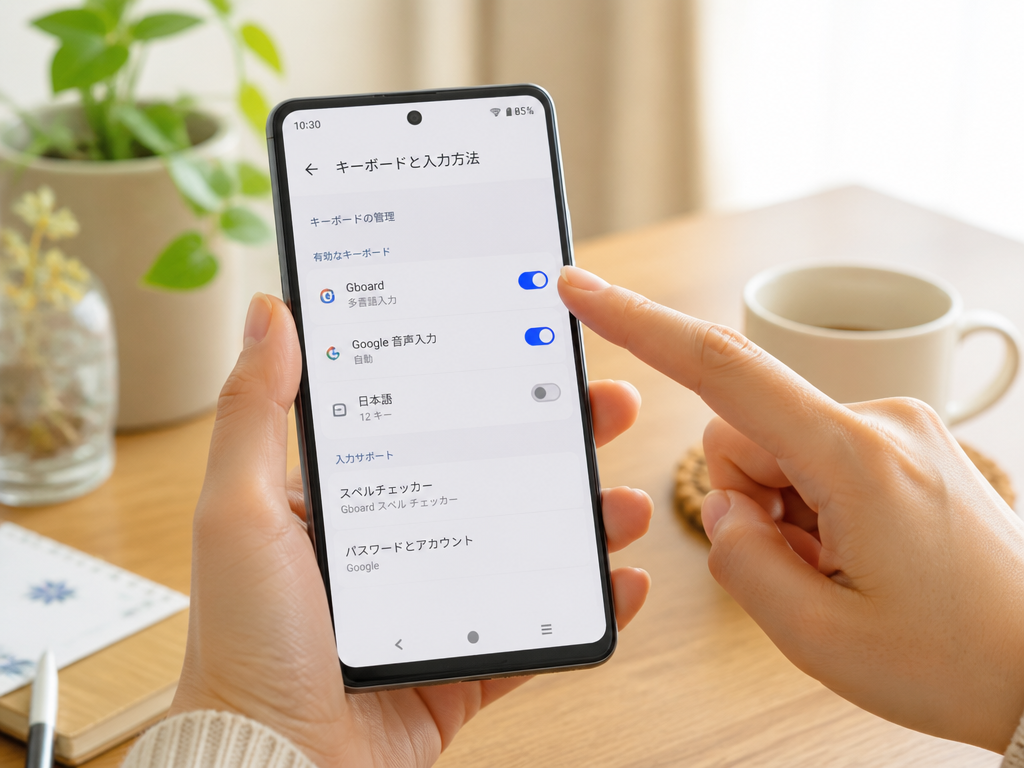
Androidスマートフォンは機種によって設定画面の名称や場所が少し違うことがありますが、基本的な流れは共通しています。
Google日本語入力(Gboard)を使っている前提で説明します。
設定画面からGboardを開く方法
まず、スマートフォンの「設定」アプリを開きます。
次に「システム」または「一般管理」という項目を探してタップします。
そこに「言語と入力」や「キーボードと入力方法」という項目があるので、そこからGboardの設定に入ります。
機種によっては「仮想キーボード」という名称になっていることもあります。
もっと手っ取り早い方法としては、実際にキーボードを表示させた状態で、キーボードの上部または下部にある歯車マーク(設定アイコン)をタップする方法があります。
これで直接Gboardの設定画面に入れます。
サジェストを無効にする具体的な操作
Gboardの設定画面に入ったら、「テキスト修正」という項目を探してタップします。
ここに予測変換やサジェストに関する複数の設定が並んでいます。
| 設定項目名 | 内容 | 邪魔に感じる場合の対処 |
|---|---|---|
| 次の単語の予測 | 文脈から次に入力しそうな単語を予測して表示 | オフにすると候補が減る |
| 候補の表示 | 入力中に変換候補をバー上に表示するかどうか | オフにすると候補バー自体が消える |
| 自動修正 | 誤入力を自動的に修正する機能 | 誤動作が多い場合はオフを検討 |
| 個人用辞書で学習 | 自分の入力傾向を学習して候補に反映 | オフにすると個人データが使われなくなる |
「候補の表示」をオフにすることで、入力中に候補バーが出なくなり、すっきりした状態で文字を打つことができます。
完全にサジェストが邪魔だと感じる方はこれを試してみてください。
一方、「次の単語の予測」だけをオフにして「候補の表示」はオンのままにすると、打った文字の変換候補は出るけれど、先読みして勝手に単語を提案してくる動作だけを止めることができます。
これが一番使い勝手のバランスがいいという方も多いです。
また、クラウドサジェストという項目も注目してください。
これをオフにすると、Googleのサーバーから引っ張ってきた流行語や一般的な単語の候補が出なくなります。
特にオフライン環境での利用が多い方や、プライバシーが気になる方はここもオフにしておくといいでしょう。
注意点として、設定をオフにしてもすぐに反映されない場合があります。
一度キーボードを閉じて再度開いてみると反映されることが多いので、変化がないと感じたら試してみてください。
また、機種によってはGboardではなく別のキーボードアプリ(Samsung製キーボードなど)が使われている場合もあります。
使用しているキーボードアプリを確認した上で設定を変えてください。
iPhoneでGboardのサジェストを調整する方法
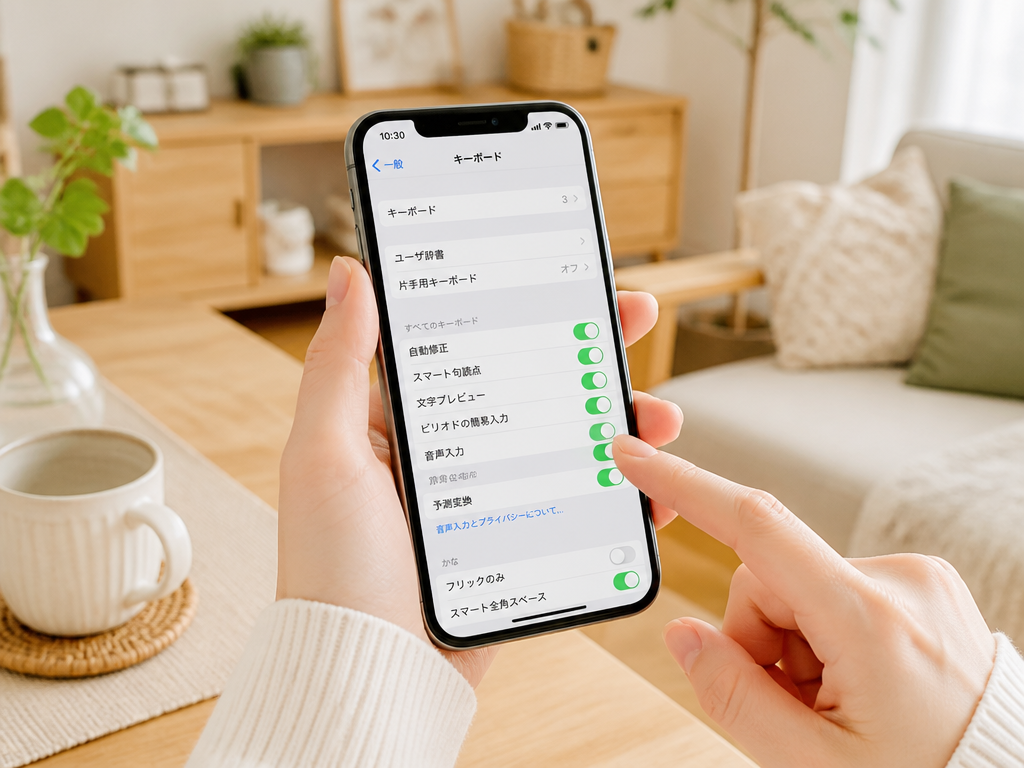
iPhoneの場合は少し事情が異なります。
iPhoneのデフォルトキーボードはApple製のものですが、App StoreからGboardをインストールして使っている方もいます。
ここでは両方のパターンを説明します。
Apple純正キーボードのサジェストをオフにする方法
iPhoneの「設定」アプリを開き、「一般」をタップします。
次に「キーボード」という項目をタップすると、キーボードに関するさまざまな設定が並んでいます。
その中に「予測変換」という項目があるので、これをオフにするとサジェスト候補が表示されなくなります。
また、キーボードを表示した状態で予測変換のバーを長押しすると、「予測変換 オフ」というオプションが出ることがあります。
この方法でも簡単に切り替えができます。
ただし、iOSのバージョンによって操作が変わる場合があります。最新の公式情報もあわせてご確認ください。
GboardをiPhoneで使っている場合の設定
GboardをiPhoneにインストールして使っている場合は、Androidの場合と同様にGboardアプリの設定から変更できます。
Gboardのキーボードを表示させた状態で「G」のロゴマークをタップ(または長押し)し、設定に進みます。
「テキスト修正」の中に予測変換やサジェスト関連の設定があるので、必要なものをオフにしてください。
iPhoneでGboardを使う方の中には「日本語の変換精度が高い」という理由で選んでいる方も多いです。
ただ、サジェストの数が多くて煩わしいと感じているなら、上記の方法でかなりすっきりさせることができます。
よくある疑問:オフにしたら入力が不便にならない?
「サジェストをオフにしたら、変換もできなくなるんじゃないか」と心配する方もいると思いますが、それは大丈夫です。
サジェスト(予測変換・候補表示)をオフにしても、通常の変換機能は動作します。
スペースキーを押したり変換ボタンを押したりすれば、入力した読み仮名を漢字やカタカナに変換することができます。
あくまで「入力途中に勝手に候補が出てくる機能」だけを止めているイメージです。
特に長年ガラケーを使っていた方や、ゆっくり確認しながら文字を打ちたい方には、サジェストをオフにした方が返って使いやすいという声が多いです。
候補に気を取られずに自分のペースで打てるので、ストレスが減ったというケースがよくあります。
パソコン版Google日本語入力のサジェストを設定する方法
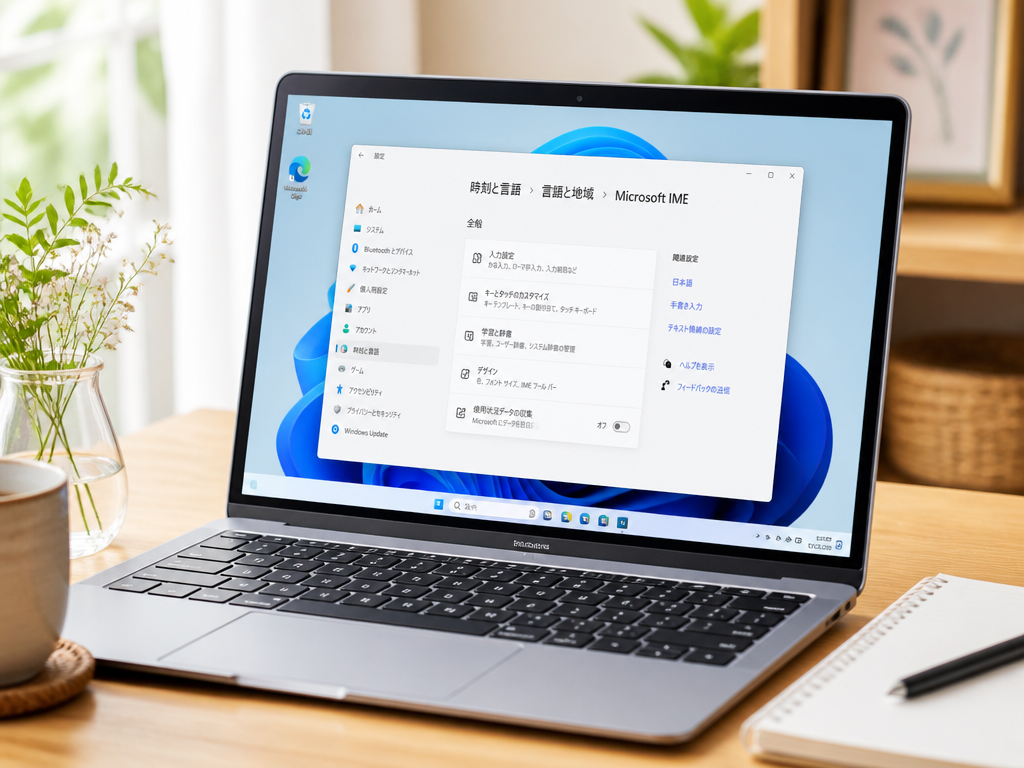
パソコンでもGoogle日本語入力(Windows・Macに対応したIME)を使っている方がいます。
パソコン版はスマートフォンと比べて設定の場所や項目名が違うので、あらためて説明します。
Google日本語入力の設定ダイアログを開く
Windowsの場合、画面右下のタスクトレイにある「あ」や「A」のアイコンを右クリックすると、メニューが出てきます。
その中に「プロパティ」または「設定」という項目があるのでクリックします。
これでGoogle日本語入力の設定ダイアログが開きます。
Macの場合は、メニューバーに表示されているGoogle日本語入力のアイコンをクリックし、「環境設定」を選ぶと設定画面が開きます。
サジェスト・予測変換に関する設定項目
設定ダイアログが開いたら、「一般」または「入力」タブの中に予測変換に関する項目があります。
| 項目名 | 機能の説明 | オフにした場合の効果 |
|---|---|---|
| 予測入力 | 入力途中で次に来る単語を予測して表示 | 先読み候補が出なくなる |
| クラウドサジェスト | Googleのサーバーから候補を取得して表示 | ネット由来の候補が出なくなる |
| 入力履歴からのサジェスト | 過去に入力した単語を優先的に候補として表示 | 過去の入力が候補に出なくなる |
「予測入力」のチェックを外すことが最も効果的な方法です。これをオフにすることで、入力中に自動的に候補が出てくる動作を抑えることができます。
クラウドサジェストについてもチェックを外しておくと、インターネット上のデータをもとにした候補が表示されなくなります。
個人情報やプライバシーが気になる方は合わせてオフにしておくと安心です。
また、パソコンで仕事中にサジェストが邪魔と感じる方は、作業スペースを広く使えるようになるので、作業効率が上がったという声もあります。
慣れるまでは少し違和感があるかもしれませんが、1週間ほど使えばほとんどの方が慣れるようです。
設定変更後の確認方法
設定を変更したら「OK」または「適用」ボタンを押して保存します。
その後、実際に何かテキストを打ち込んでみて、候補の表示が変わっているかどうか確認してください。
変化がない場合は、一度ログアウトして再ログインするか、パソコンを再起動すると反映されることがあります。
サジェストの学習履歴を削除する方法

サジェストが邪魔に感じる理由のひとつに、「過去に入力した言葉が候補として残っていて、他の人に見られると困る」というものがあります。
特に家族と共有しているスマートフォンやパソコンを使っている場合、入力履歴から思わぬ言葉が候補に出てしまうことは十分起こりえます。
こういった場合は、サジェストをオフにするだけでなく、学習履歴そのものをリセット・削除することが有効です。
Androidスマホで学習履歴を削除する
Gboardの設定画面を開き、「辞書」または「個人辞書」という項目に進みます。
そこに「学習データを削除」や「辞書をリセット」といったボタンがあります。
これをタップすることで、これまでの入力学習データをまとめて消去できます。
一度削除した学習データは元に戻せないため、本当に消していいかよく確認してから操作してください。自分でカスタム登録した単語なども一緒に消える場合があるため注意が必要です。
学習データを削除したからといって、Gboard自体が使えなくなるわけではありません。
削除後はまっさらな状態になり、また少しずつ自分の入力パターンを学習しながら候補を出し始めます。
iPhoneで予測変換のリセットをする
iPhoneのApple純正キーボードの場合は、「設定」から「一般」→「転送またはiPhoneをリセット」→「リセット」→「キーボードの変換学習をリセット」という手順で学習データを消去できます。
この操作をするとこれまでの予測変換の学習内容がすべてリセットされます。
よく使う単語の候補が出にくくなることもありますが、不要な候補も消えるので全体的にすっきりします。
パソコン版で学習履歴を消す方法
Google日本語入力の設定ダイアログを開き、「辞書」タブまたは「ユーザー辞書」という項目を探します。
そこに「学習履歴をクリア」や「入力履歴の削除」といったボタンがあります。
これをクリックして確認を押すと履歴が削除されます。
また、パソコンでGoogleアカウントと同期している場合は、アカウントに紐づいた学習データがある可能性もあります。
完全に削除したい場合は、Googleアカウントの設定ページからもデータを確認・削除することを検討してください。
Googleアカウントの設定はGoogle公式サイトから確認することをおすすめします。
特定の単語だけを候補から消す方法
学習履歴を全部消すのは大げさだけど、特定の単語だけ候補に出てきてほしくないという場合もあると思います。
そういうときは、候補が表示されている状態でその候補を長押しすると「削除」オプションが出てくることがあります(機種やバージョンによって異なります)。
これを使えばピンポイントで不要な候補だけを消すことができるので、全体の学習データを消したくない場合に便利です。
ただし、すべての候補に対してこの操作ができるわけではないため、状況に応じて使い分けてください。
サジェストを完全にオフにしないでうまく付き合う方法

ここまで「サジェストをオフにする方法」を中心に解説してきましたが、「完全にオフにするのはちょっとな…」という方もいると思います。
実は、オフにしなくてもいくつかの工夫で邪魔に感じる度合いをかなり減らすことができます。
候補の表示数を減らす
一部のキーボードアプリやIMEでは、サジェストとして表示する候補の数を設定で変えられます。
デフォルトでは3〜5個の候補が並んでいることが多いですが、これを1〜2個に絞るだけでも視覚的なうるささが大幅に改善されます。
Gboardの設定の「テキスト修正」や「サジェスト」関連の項目を探してみてください。
すべての機種・バージョンで対応しているわけではありませんが、設定できる場合は候補の数を絞るのが手軽な対策のひとつです。
クラウドサジェストだけをオフにする
サジェストの種類の中でも、クラウドサジェストは特に「見知らぬ言葉が候補に出てくる」原因になりやすい機能です。
ここだけオフにすることで、自分の過去の入力に基づいた候補だけが表示されるようになります。
余計な候補が大幅に減るので、邪魔感を減らしながらも自分に合った候補は活かせるという使い方ができます。
クラウドサジェストの設定は前述のGboard設定「テキスト修正」の中にあります。
「クラウドサジェスト」という項目のトグルをオフにするだけです。
「次の単語の予測」だけをオフにする
打った文字を変換する候補は欲しいけど、「次に何を打つか」を先読みして表示してくる機能は邪魔という方には、「次の単語の予測」だけをオフにする設定がぴったりです。
これにより、入力中の単語に対する変換候補は表示されつつ、打っていない次の単語まで先回りして出てくることはなくなります。
この設定が一番多くの方にとってバランスがいいと感じる設定ではないかと思います。
使い慣れていない方にはまずここから試してみることをおすすめします。
フローティングキーボードを活用する
スマートフォンの画面が狭くてサジェストバーが邪魔だと感じる場合は、フローティングキーボードという表示モードを使うのも一つの手です。
これはキーボードを画面上で自由に移動できるモードで、サジェストバーの扱いが通常モードと異なることがあります。
特に画面の広さが限られている場合に、入力エリアをより広く使えるようになることがあります。
Enterキーやスペースキーを活用する
これはテクニック的な話ですが、サジェストが邪魔でも候補を無視してスペースキーや変換キーを押して自分で変換を確定させる習慣をつけることで、サジェストが出ていても実質的なストレスを減らすことができます。
候補が出ていても選ばなければいいだけという考え方で、設定を変えるのが面倒な場合はこの方法が一番手軽です。
まとめ:Google日本語入力のサジェスト設定はこまめに見直そう
この記事のポイントをまとめます。
- Google日本語入力のサジェストは「変換候補」「予測変換」「クラウドサジェスト」などの種類があり、それぞれ個別に設定できる
- Androidでは「Gboard」の設定→「テキスト修正」から候補の表示や予測入力のオン・オフを切り替えられる
- iPhoneのApple純正キーボードでは「設定」→「一般」→「キーボード」から「予測変換」をオフにできる
- パソコン版Google日本語入力では設定ダイアログの「予測入力」や「クラウドサジェスト」のチェックを外すことで制御できる
- 学習履歴のリセット機能を使うと、過去の入力データに基づく不要な候補を消去できる
- 完全にオフにしなくても、クラウドサジェストや次の単語予測だけをオフにすることでバランスよく使える
サジェスト機能は使う人によって「便利」にも「邪魔」にもなります。
自分の使い方に合わせて設定を見直すことで、毎日の文字入力がずっとストレスフリーになります。
一度設定したら終わりではなく、スマートフォンのOSアップデートやアプリのアップデートのたびに設定がリセットされることもあるので、定期的に設定を確認しておくことをおすすめします。
難しそうに見えて、やってみると簡単な設定変更ばかりなので、ぜひ一度試してみてください。