※本記事にはアフィリエイト広告(PR)を含みます。
家族でリングフィットアドベンチャーを遊ぼうとしたとき、ユーザー切り替えができないと感じて困った経験はないでしょうか。
結論からいえば、ソフトを一度終了してから起動し直し、ユーザー選択画面で遊ぶ人を選び直すことでユーザー切り替えが可能です。
ただし、本体にユーザーが1人しか登録されていない場合や、ゲームを起動したままでは選択画面が表示されない点には注意が必要です。
この記事では、ユーザー切り替えの基本手順から、切り替え後にリングコンやJoy-Conが反応しないときの確認方法、セーブデータや運動記録がユーザーごとに保存される仕組みまでを紹介します。
家族で1本のソフトを共有して遊びたい方も、切り替え方法がわからず困っている方も、適切に対処できるようになります。
正しい手順とちょっとした確認ポイントを押さえることで、家族それぞれの記録を守りながらリングフィットを楽しむことができます。
この記事でわかること
- リングフィットアドベンチャーでユーザー切り替えができないときの原因と対処法
- ソフトを終了して起動し直しユーザーを選び直す具体的な手順
- 切り替え後にリングコンやJoy-Conが反応しないときの確認ポイント
- セーブデータや運動記録、運動負荷がユーザーごとに保存される仕組み
- リングフィットでユーザー切り替えできない?ソフトを一度終了すれば切り替えられる
- ユーザーはHOMEボタンからソフトを終了して起動し直すと切り替わる
- セーブデータと運動記録はユーザーごとに別々に保存される
- 1本のソフトでも家族がそれぞれのユーザーで別々に遊べる
- 切り替え後にリングコンやJoy-Conが反応しないときは装着と接続をやり直す
- マルチタスクモードの記録は次に起動したユーザーに反映される
- 新しいユーザーの初期設定の質問は実際の体力に合わせて答える
- 運動負荷はユーザーごとにいつでも変更できる
- 別のSwitch本体ではパッケージ版かダウンロード版かで遊べる条件が変わる
- ユーザー切り替えの手間を減らしたいならFitness Boxing 2も候補になる
- 2台目用に買い足すなら販売ルートごとの条件を確認してから選ぶ
- まとめ
リングフィットでユーザー切り替えできない?ソフトを一度終了すれば切り替えられる
リングフィットアドベンチャーで別の家族に交代したいのにユーザーが変えられない、というときはソフトを一度終了してから起動し直すことで切り替えが可能です。
ゲームを遊んでいる途中の画面ではユーザーを選ぶ操作自体ができない仕組みになっているため、まずはこの点を押さえておくと迷わずに済みます。
ここでは切り替えができないと感じやすい原因を順番に見ていきます。
ゲームを起動したまま別のユーザーには変更できない
リングフィットアドベンチャーに限らず、Nintendo Switchのソフトはゲーム画面を開いたままの状態でユーザーを切り替える仕組みにはなっていません。
冒険の途中やトレーニング中にメニューをいくら探しても、ユーザー選択の項目が出てこないのはそのためです。
これは仕様であって不具合ではないため、ソフトの中にユーザー切り替えボタンを探しても見つからないのは自然なことです。
まずは「起動中は変えられない」という前提を頭に入れておくと、無駄に設定画面を探し回らずに済みます。
交代のたびにいちいち終了するのは面倒に感じるかもしれませんが、これはセーブデータをユーザーごとに正しく分けて保存するための仕組みでもあります。
次の家族に交代する前に、進めていた冒険やステージの区切りを意識しておくと後の作業がスムーズです。
本体にユーザーが1人しか登録されていないと選択画面が表示されない
ソフトを再起動しても選択画面が出てこないという場合、実はSwitch本体に登録されているユーザーが1人だけ、というケースが目立ちます。
ユーザーが1人しかいなければ選ぶ余地がないため、画面が表示されずにそのまま起動してしまうわけです。
この場合の対処はシンプルで、本体設定から家族の分のユーザーを追加していないと、そもそも切り替える相手がいないという点を理解することが重要です。
設定アイコンから「ユーザー」の項目を開き、遊ぶ家族の人数分だけプロフィールを作っておく必要があります。
下の表は、切り替えができないときにまず確認しておきたいポイントをまとめたものです。
| 症状 | 考えられる原因 | 確認すること |
|---|---|---|
| 選択画面が出ない | ユーザーが1人しか登録されていない | 本体設定でユーザー数を確認する |
| ソフト内で切り替えられない | 起動中は切り替え不可の仕様 | 一度ソフトを終了する |
| 間違ったユーザーで起動した | 選択画面での選び間違い | 再起動してアイコンを選び直す |
再起動時のユーザー選択で遊ぶ人を選び直せば解決する
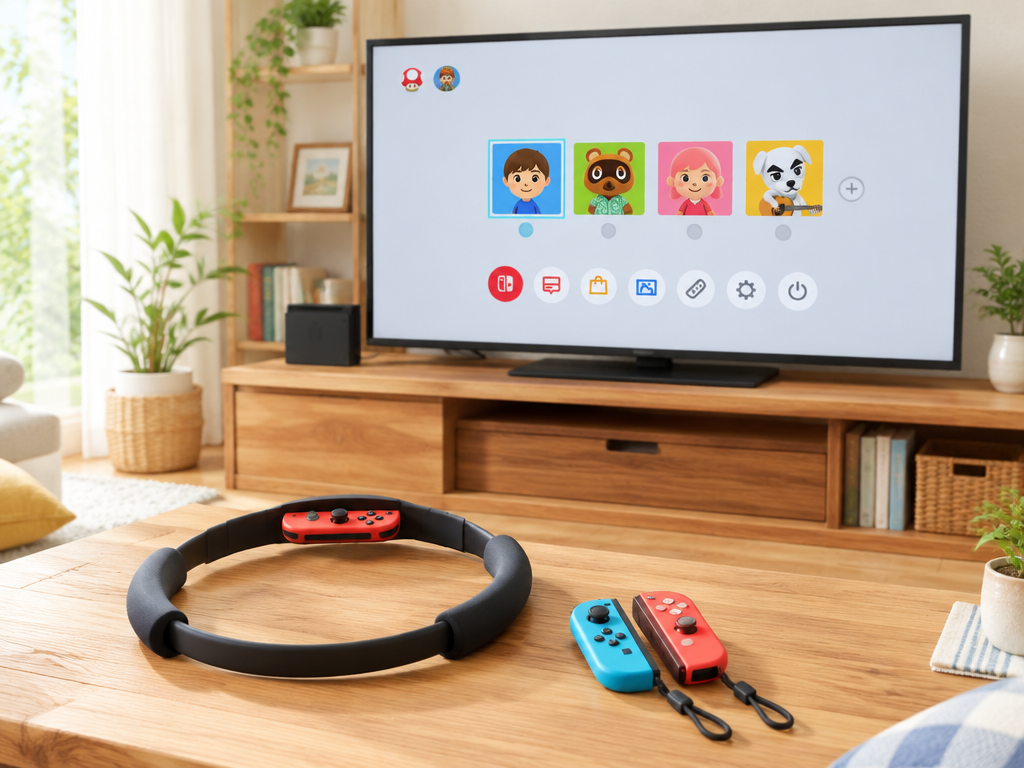
ユーザーが複数登録されていれば、ソフトを終了して再度起動したときに選択画面が表示されるので、そこで遊ぶ人のアイコンを選び直すだけで切り替えは完了します。
特別な設定変更は一切必要ありません。
もし選択画面が表示されずにいきなり前回と同じユーザーで起動してしまう場合は、選択の途中で誤ってタップしてしまったか、登録ユーザーがやはり1人だけになっている可能性があります。
落ち着いてもう一度終了と起動をやり直してみると原因が分かりやすくなります。
- HOMEボタンでソフトを終了する
- もう一度ソフトのアイコンを選んで起動する
- 表示されたユーザー一覧から遊ぶ人を選ぶ
この3ステップさえ覚えておけば、家族での交代はそれほど手間に感じません。
次のセクションでは、この終了と再起動の具体的な操作手順をもう少し詳しく見ていきます。
ユーザーはHOMEボタンからソフトを終了して起動し直すと切り替わる
リングフィット アドベンチャーのユーザー切り替えは、HOMEボタンでソフトを終了し、もう一度起動し直すことで完了します。
難しい設定はいらず、家族の誰でもすぐに覚えられる操作です。
ここからは、その一連の流れを手順ごとに詳しく見ていきます。
HOMEボタンを押してソフトを終了してから再起動する
まず遊んでいる途中でも、Switch本体のHOMEボタンを押すとホーム画面に戻ります。
ここでソフトのアイコンを選び、メニューから「閉じる」を選択するとソフトが終了する仕組みです。
この終了操作をせずにHOMEボタンを押しただけで放置してしまうと、ソフトはスリープ状態のまま裏で動き続けていることがあります。
次に開いたときにユーザー選択画面が出ず、前回と同じ人のまま起動してしまうのはこのためです。
面倒に感じても、交代のたびに一度きちんと終了させる習慣をつけておくと、後から「切り替わらない」と困る場面が減ります。
終了と起動をセットで行うことが、切り替えをスムーズにする一番のコツです。
起動時に表示されるユーザー選択画面で遊ぶ人のアイコンを選ぶ
ソフトを終了してから改めてアイコンを選んで起動すると、本体に登録されているユーザーのアイコンが並んだ画面が表示されます。
ここで遊ぶ人自身のアイコンをタッチ、またはカーソルを合わせて選べば、その人専用のセーブデータで冒険が始まります。
アイコンが複数並んでいるときは、似た見た目のアイコンを選び間違えるケースもあるので注意が必要です。
家族の名前や好きなキャラクターでアイコンを分かりやすく設定しておくと、選び間違いをぐっと減らせます。
選択画面が一瞬で表示されるため、急いでいるときにうっかり前の人のまま進めてしまうこともあります。
焦らず画面を確認してから決定する、というひと手間を意識してみてください。
初めて遊ぶ家族は先にSwitch本体の設定でユーザーを追加しておく
まだ本体にユーザー登録をしていない家族が新しく参加する場合は、ソフトを起動する前にSwitch本体の「設定」からユーザーを追加しておく必要があります。
ユーザーが登録されていないと、そもそも選択画面に名前が並ばないためです。
登録の流れをまとめると、以下のようになります。
- 本体の「設定」を開き「ユーザー」の項目を選ぶ
- 「ユーザーを追加」を選んでニックネームやアイコンを設定する
- 設定が終わったらHOMEに戻り、ソフトを起動して選択画面に名前が出ることを確認する
この準備さえ済ませておけば、以降は誰でも起動時の選択画面から切り替えられるようになります。
最初のユーザー追加だけ本体側で行うという点を覚えておくことで、家族が増えたときにも対応できます。
中断せずには切り替えられないのでステージの区切りで交代する
ユーザーの切り替えは、ソフトを一度終了する操作が前提になるため、遊びの途中でその場に立ったまま人だけ交代する、といったことはできません。
誰かが操作している最中に別の人へ瞬時にバトンタッチする仕組みではない点は押さえておきたいところです。
そのため家族で交代しながら遊ぶ場合は、ステージやワールドの区切りなど、キリの良いタイミングで終了するのがおすすめです。
運動の途中で無理に区切ると達成感が中途半端になりやすいので、休憩を兼ねて交代の合図にすると気持ちよく続けられます。
順番を決めておく、交代のタイミングを声かけするなど、ちょっとした工夫で家族みんなが気持ちよく使えるようになります。
難しい操作ではないので、慣れてしまえば数秒で次の人にバトンタッチできます。
セーブデータと運動記録はユーザーごとに別々に保存される
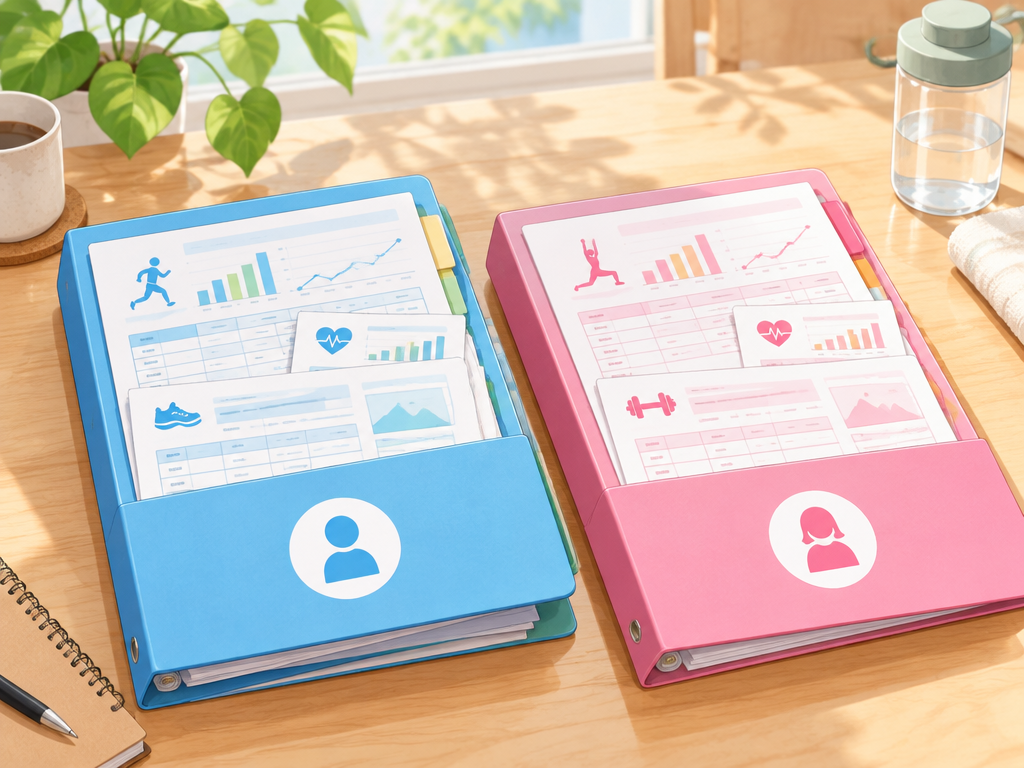
リングフィット アドベンチャーのセーブデータは、本体に登録したユーザーごとに分かれて保存されます。
同じソフトを家族で使い回しても、誰かの冒険の記録が別の人のデータに混ざる心配はありません。
この仕組みを知っておくと、切り替え自体への不安がぐっと減ります。
冒険の進み具合やレベルは他のユーザーと混ざらない
ゲーム内で進めているワールドの位置やレベル、装備しているアイテムなどは、選んだユーザーごとに独立して記録されます。
父親がどれだけ冒険を進めていても、子どもが自分のユーザーで起動すれば、子ども専用の進行状況からスタートする形です。
これは1本のソフトを複数人で共有するときに役立つ仕組みで、誰かが先に進めても他の人の冒険が上書きされることはありません。
家族それぞれが自分のペースで物語を楽しめるのは、この個別保存のおかげと言えます。
ただし、選ぶユーザーを間違えると当然ながら別人の冒険データが表示されます。
起動直後の画面で自分のアイコンが選ばれているか、軽く確認する習慣をつけておくと安心です。
運動時間や消費カロリーの記録も本人のデータにだけ残る
運動時間や消費カロリーといった記録も、ゲームの進行データと同じくユーザーごとに分けて残ります。
日々の運動記録をコツコツ積み重ねたい人にとって、この点は特にありがたい仕組みです。
- 運動した日数やカレンダー表示は本人のユーザーにのみ反映される
- 消費カロリーの目安や合計時間も個人ごとに集計される
- 運動負荷の設定も本人のユーザーに紐づいて保存される
家族全員が同じソフトで運動しても、それぞれの努力の記録がきちんと本人のものとして残るのは安心材料です。
継続のモチベーションにもつながりやすく、記録を見返す楽しみも生まれます。
間違ったユーザーで遊んだ記録は後から別ユーザーへ移せない
ここで気をつけたいのが、違うユーザーで運動してしまった場合の扱いです。
別のユーザーで記録された運動時間やカロリーは、後から本来のユーザーへ移し替えることができません。
うっかり家族のユーザーのまま運動を始めてしまうと、その分の記録は元に戻せない点に注意が必要です。
特に子どもが先に遊んだあと、そのまま画面を替えずに大人が運動を始めてしまうケースはありがちな失敗です。
運動を始める前に、必ず起動画面でユーザーのアイコンを確認してから始めるようにしたいところです。
もし間違いに気づいたら、その場でソフトを終了し、正しいユーザーを選び直してから運動を再開するのが基本の対応です。
数分のロスにはなりますが、記録の正確さを保つためには欠かせない手間だと考えておきましょう。
1本のソフトでも家族がそれぞれのユーザーで別々に遊べる
リングフィット アドベンチャーは1本のソフトで、本体に登録した家族全員がそれぞれのユーザーで遊ぶことができます。
追加でソフトを買い直す必要はなく、Nintendo Switch本体にユーザーを登録しておけば、それぞれの進行状況や記録を分けて管理できる仕組みです。
同じ画面で家族の名前を切り替えながら遊ぶイメージを持っておくと分かりやすいでしょう。
パッケージ版なら本体に登録した全ユーザーが同じソフトで遊べる
パッケージ版のリングフィット アドベンチャーは、ソフトそのものが1つあれば、本体に登録されているユーザー全員が同じカードで遊べます。
父親、母親、子どもといった具合に、それぞれ自分のユーザーを選んで起動すれば、各自の冒険の進み具合や運動負荷が保たれた状態でプレイを続けられます。
ダウンロード版の場合は購入したアカウントの紐付けなど少し条件が変わってきますが、その点は後のセクションで触れる話になります。
ここではまず、1本のソフトを家族の人数分買い足す必要がない点だけ押さえておけば十分です。
本体にユーザーを追加する作業自体は、Switch本体の設定メニューから行います。
家族の人数分のユーザーを事前に登録しておけば、あとはソフト起動時のユーザー選択画面で名前を選ぶだけで済むようになります。
登録できるユーザーの人数には上限があるため、家族が多い場合は本体側の設定画面で登録状況を確認しておくと安心です。
同時プレイはできないので1人ずつ順番に交代する
リングフィット アドベンチャーは、複数人が同時にリングコンを操作して遊ぶ仕組みにはなっていません。
1人が遊び終えてから次の人に交代する形が標準の使い方です。
運動記録やアドベンチャーの進行はユーザーごとに独立しているので、交代自体に迷う場面は少ないでしょう。
交代のタイミングは、ステージの区切りやセーブができるポイントを選ぶとスムーズです。
中断せずに交代しようとすると進行中のデータが崩れる心配があるため、一区切りついたところでソフトを終了し、ユーザーを選び直す流れにしましょう。
交代の際にユーザー選択を飛ばしてそのまま続けてしまうと、前の人の記録に加算されてしまう可能性があります。
家族で順番に使う日は、交代のたびに画面の名前を声に出して確認し合うくらいの意識でちょうどよいかもしれません。
順番待ちの間は、他の家族が座って見学したり、次に使う準備をしたりする時間として活用できます。
運動する人の周囲には家具やペットがいないか、床が滑りにくいかも交代のたびに確認しておくと安心です。
リングコンとレッグバンドは家族で共有して使える
ソフトのユーザーが分かれていても、リングコンやレッグバンドといった周辺機器そのものは家族で共有して使えます。
使う人ごとに合わせて調整するのは、レッグバンドを巻く位置とベルトの締め具合くらいで、機器自体を人数分そろえる必要はありません。
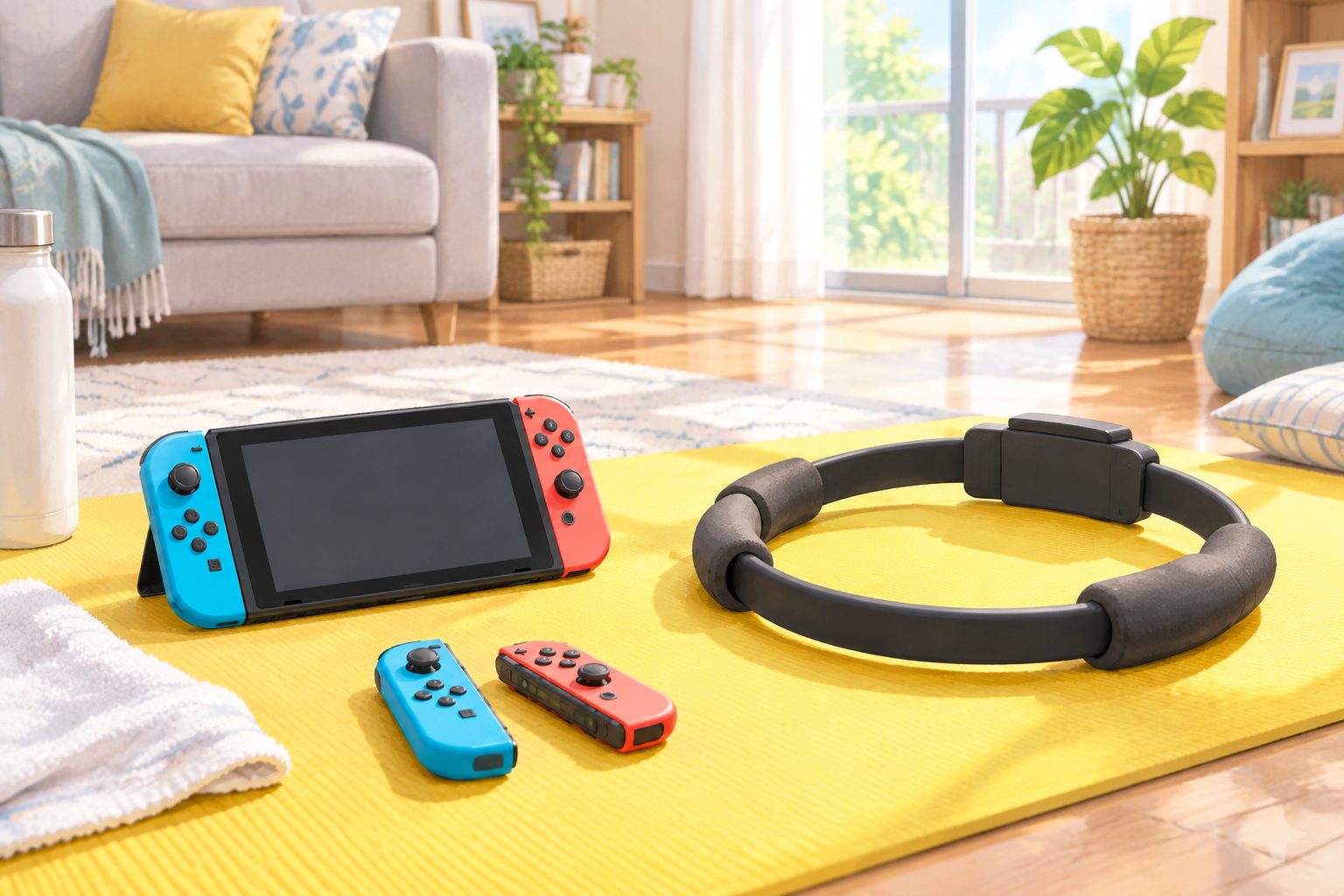
装着の基本は、右Joy-Conをリングコンに、左Joy-Conをレッグバンドに取り付け、レッグバンドは左の太ももに巻く形です。
体格が違う家族が交代で使う場合は、レッグバンドのベルトがきつすぎたり緩すぎたりしないか、そのつど確認してから運動を始めるようにしましょう。
共有して使う場合は、次のような点をチェックしておくと交代がスムーズです。
- レッグバンドのベルトが体格に合っているか
- リングコンのグリップ部分に汗や汚れが残っていないか
- Joy-Conの充電残量が次の人まで持ちそうか
リングコンは押し込んだり引っ張ったりする本来の使い方以外では扱わないことも、家族で共有する上で共通のルールにしておきたいところです。
踏んだり無理に変形させたりする使い方は破損やけがにつながるため、誰が使うときも避けるようにしましょう。
切り替え後にリングコンやJoy-Conが反応しないときは装着と接続をやり直す
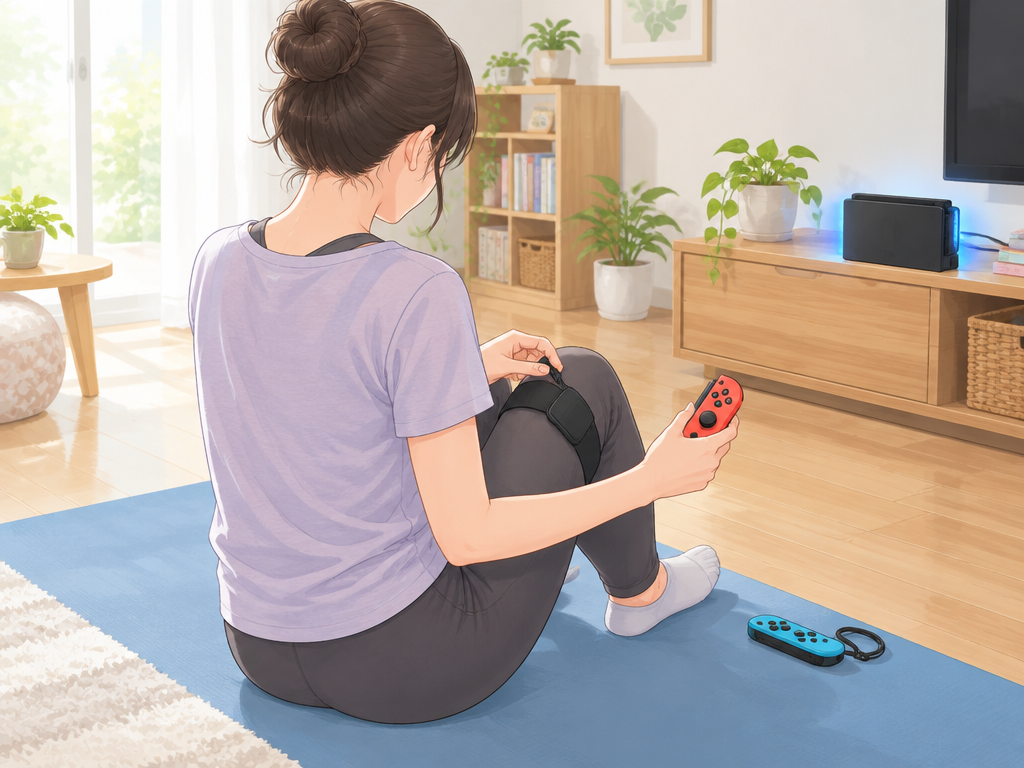
ユーザーを切り替えた直後にリングコンやJoy-Conが反応しないときは、装着し直しと接続のやり直しで直ることが多いです。
前の人が遊び終えたときの装着状態がそのまま残っていたり、Joy-Conが本体からわずかに外れていたりするだけで、動きをうまく読み取れなくなることがあります。
焦って本体の設定をいじる前に、まずは装着と接続の基本を順番に見直してみましょう。
Joy-Conを本体に取り付けて接続し直す
反応が悪いと感じたら、まず両方のJoy-Conを一度本体から取り外し、あらためて取り付け直してみてください。
差し込みが浅いままだと通信が不安定になり、リングコンを押し込んでも画面のキャラクターが反応しないといったことが起こります。
取り付け直したあとは、ソフト側の画面でJoy-Conのアイコンや振動の案内が正しく表示されているかも確認しておきたいところです。
ここで反応が戻らない場合は、一度ソフトを終了してから起動し直すと状態がリセットされ、うまく認識されることがあります。
取り付け直しと再起動はどちらも手間がかからない対処法なので、反応が怪しいと思ったら難しく考えずに試してみてください。
右Joy-Conがリングコンの奥まで差し込まれているか確認する
リングコンには右のJoy-Conを取り付けますが、途中までしか入っていないと押し込む・引っ張る動きを正しく読み取れません。
指で軽く押してみて、カチッと奥まで入っている感触があるかどうかを確認してみましょう。
家族で交代して使っていると、前の人が急いで外したときに浅めに差し込まれたまま次の人に渡ってしまうことがあります。
差し込みが浅いまま運動を続けると、負荷の判定がずれて正しく記録されない可能性があります。
装着に不安があるときは、パッケージや取扱説明書に記載された向きと手順を見比べながら、奥までしっかり差し込まれているかをその都度確かめる習慣をつけておくと安心です。
左Joy-Conはレッグバンドに正しい向きで装着する
レッグバンドには左のJoy-Conを取り付け、左の太ももに巻いて使う点は共有時にも変わりません。
向きを間違えて取り付けると、脚の動きを正しく読み取れず、リングフィット アドベンチャー内での移動や運動判定がおかしく感じられることがあります。
ベルトの長さは体格によって調整が必要になるため、装着のたびにゆるみすぎ・きつすぎがないかもあわせて確認しておきましょう。
ここは前のセクションでも触れた家族間の共有ルールと重なる部分なので、簡単に見直す程度で十分です。
正しい向きで固定できていても反応が鈍いと感じる場合は、次に紹介する充電残量や本体の状態も合わせて確認してみてください。
Joy-Conの充電残量と本体の更新状況を確認する
装着や接続に問題がなさそうなのに反応が悪いときは、Joy-Conの充電残量が少なくなっている場合があります。
バッテリーが減ってくると通信が不安定になりやすく、動きの読み取りにズレが出ることがあるためです。
あわせて、本体やソフトのシステムが最新の状態に更新されているかどうかも確認しておきたいポイントです。
更新が反映されていないと、細かな不具合が解消されないまま残ってしまうことがあります。
| 確認する項目 | チェックの目安 |
|---|---|
| Joy-Conの充電残量 | 本体画面のバッテリー表示で残りわずかになっていないか |
| リングコンへの差し込み | 右Joy-Conが奥までしっかり入っているか |
| レッグバンドの向きと固定 | 左Joy-Conが正しい向きで、ベルトの緩みがないか |
| 本体・ソフトの更新状況 | 最新の状態に更新されているか |
これらを一通り確認しても直らない場合は、無理に使い続けずに一度休憩を挟んで様子を見ることも一つの方法です。
慌てて本体の初期化などデータが消える操作をする必要はないので、順番に一つずつ見直してみてください。
マルチタスクモードの記録は次に起動したユーザーに反映される
マルチタスクモードで運動した記録は、次にリングフィット アドベンチャーを起動したユーザーのデータに反映されます。
誰が運動したかを本体が自動で判断しているわけではないので、この仕組みを知らないと記録の行き先で戸惑うことがあります。
仕組みを先に理解しておくと、家族で使うときの手違いを防ぎやすくなります。
マルチタスクモードはSwitchにつながなくてもリングコンの動きを記録できる
マルチタスクモードは、リングコンとJoy-Conだけで運動の動きを記録しておける機能です。
Switch本体をテレビにつないでゲーム画面を表示しなくても、リングコンを押し込んだり引っ張ったりする動きをその場で記録できます。
忙しい合間に少しだけ体を動かしたいときや、テレビが使えない状況でも運動を続けたいときに向いた使い方です。
ただし、マルチタスクモード中はゲーム画面が表示されないため、その場では誰の記録として扱われているかが分かりません。
あくまで動きのデータを一時的にため込んでいるだけの状態だと考えるとイメージしやすくなります。
この一時保存の記録は、後から特定のユーザーに割り当てる作業が必要という点が、通常のプレイと大きく違うところです。
そのため、マルチタスクモードを使った日は「運動はしたのに記録が反映されていない」と感じることがあります。
実際には記録が消えているのではなく、まだどのユーザーにも届いていないだけの場合がほとんどです。
次の起動時にどうなるかを知っておけば、慌てずに済みます。
記録を反映したい本人のユーザーでソフトを起動する
マルチタスクモードでためた記録は、次にソフトを起動したときのユーザーへまとめて反映される仕組みになっています。
つまり、記録を届けたい本人が、自分のユーザーでリングフィット アドベンチャーを起動する必要があります。
他の家族が先にソフトを開いてしまうと、その人の記録として扱われてしまう点に注意が必要です。
例えば、朝のうちに家族の1人がマルチタスクモードで軽く運動し、その後に別の家族がゲームを起動して遊んだとします。
この場合、先に運動した人の記録は、後から起動した家族のユーザーに合算されてしまう流れになります。
起動する順番を間違えると、自分の運動記録が別の人のものになってしまう可能性があり、家族で使うときは注意が必要です。
下の表は、マルチタスクモードを使う場面での起動の順番を簡単に整理したものです。
| 状況 | おすすめの起動順 |
|---|---|
| 自分だけがマルチタスクモードを使った | 自分のユーザーで最初に起動して記録を反映させる |
| 家族の誰かが先にマルチタスクモードを使っていた | その人が先にソフトを起動してから次の人に交代する |
| 誰が運動したか分からない | 起動前に家族へ確認してから順番を決める |
この表のように、起動の順番を一つ決めておくだけで記録の取り違えはかなり防げます。
特に運動記録をこまめに確認している人がいる家庭では、順番のルールを共有しておくと安心です。
家族で使う場合はJoy-Conを共有する前に記録を反映させておく
家族でリングコンとJoy-Conを共有している場合、マルチタスクモードの記録を反映させないまま次の人に渡してしまうと、記録の混ざりが起きやすくなります。
運動をした本人がソフトを一度起動して記録を反映させてから、Joy-Conを次の家族に渡す流れを習慣にしておくと安心です。
「使ったらまず自分のユーザーで起動する」という順番を家族内の約束にしておくと、トラブルを未然に防げます。
特に子どもや高齢の家族と一緒に使う場合、機器の受け渡しのタイミングで順番が入れ替わりやすいので気をつけたいところです。
運動した直後に「まだソフトを起動していないよ」と一声かけ合うだけでも、記録の行き違いはぐっと減ります。
ちょっとした声かけの習慣が、後々の確認の手間を減らしてくれます。
もし記録の反映を忘れて次の人が先に起動してしまった場合でも、慌てて機器を初期化するような操作は避けてください。
データが消える恐れがある操作は必要なく、次回からの起動順を見直すだけで十分に対応できます。
焦らず、次に使うときのルール作りを見直す形で対応しましょう。
新しいユーザーの初期設定の質問は実際の体力に合わせて答える
新しく家族用のユーザーを作ってリングフィット アドベンチャーを起動すると、いくつか質問が出てきますが、これは実際の体力や生活習慣のまま素直に答えるのが基本です。
見栄を張って良く答えても、あとで運動がきつく感じるだけで良いことがありません。
ここでは初期設定でつまずきやすいポイントを順番に見ていきます。
年齢や体重などのプロフィールは正確に入力する
初期設定では年齢や体重といった基本的なプロフィールを入力する場面があります。
これらの数値は運動の負荷やアドバイスの目安に使われる情報なので、できるだけ実際の状態に近い数字を入れておきたいところです。
特に子どもと大人が同じ本体を使う家庭では、それぞれのユーザーで別々に正しい情報を入れることが大事になります。
大人のプロフィールをそのまま子ども用のユーザーに使い回すようなことは避けましょう。
年齢や体重を大人と子どもで混同したまま設定してしまうと、運動の目安がずれてしまい、無理な負荷につながることがあります。
面倒に感じても、ユーザーごとに一度立ち止まって入力し直すくらいの気持ちで進めるとよいでしょう。
入力した内容はあとから設定メニューで見直せる場合が多いので、最初に少しくらい迷っても、後日修正できる前提で気楽に答えて問題ありません。
運動習慣の質問は普段の運動量を基準に選ぶ
プロフィールの入力に続いて、普段どのくらい体を動かしているかを聞かれる質問も出てきます。
ここも今の生活に近い選択肢を選ぶことが大切で、理想の姿ではなく現状を答えるのがポイントです。
たとえば普段はあまり歩く機会がない人が「よく運動している」と答えてしまうと、最初から負荷の高いメニューが組まれやすくなります。
逆に、実際は体を動かす習慣がある人が控えめに答えても、負荷が軽すぎて物足りなさを感じる程度で済みます。
- ほとんど運動していない人は「運動不足気味」を選ぶ
- 週に数回体を動かす人は「時々運動している」を選ぶ
- 日常的に運動している人だけ「よく運動している」を選ぶ
この質問は家族それぞれの生活スタイルを反映させる場面でもあるため、他の家族の答えに合わせる必要はありません。
自分自身の普段の様子だけを基準にして選んでください。
迷ったときは軽めに答えて遊びながら調整する
それでもどの選択肢を選べばよいか迷う場面は出てくると思います。
そういうときは軽めの選択肢を選んでおくのが無難な進め方です。
負荷は後からいくらでも見直せるので、最初から正解を出そうと気負う必要はありません。
軽めに設定しておけば、実際に体を動かしながら「もう少しできそうだ」と感じたタイミングで少しずつ引き上げていく流れがつくりやすくなります。
逆に重めに設定してしまうと、途中でつらさを感じても気づかないまま続けてしまう人もいるため注意したいところです。
体調がすぐれないときや痛みを感じるとき、息苦しさを感じるときは、設定の内容にかかわらずすぐに運動を中止し、休憩と水分補給を優先してください。
持病がある人や妊娠中の人、体力に不安がある人は、初期設定の答え方を考える以前に、事前に医師へ相談しておくと安心です。
初期設定はあくまで最初の目安づくりの段階です。
完璧な答えを探すより、遊びながら自分に合う設定へ近づけていくくらいの気持ちで臨むと、家族みんなが無理なく続けやすくなります。
運動負荷はユーザーごとにいつでも変更できる
初期設定で決めた運動負荷は、後から設定メニューで自由に変更できます。
最初に軽めで始めた人も、体力に自信があって重めにした人も、遊びながら自分に合う段階へ調整し直せます。
ここでは負荷を変える具体的な手順と、家族で使うときの考え方を見ていきます。
運動負荷は設定メニューから段階を選んで変更する
運動負荷の変更は、ゲーム内の設定画面から数ステップで行えます。
難しい操作はなく、遊んでいる途中でも区切りのよいタイミングで見直せるのが便利なところです。
- アドベンチャーマップやメニュー画面から設定項目を開く
- 運動に関する項目の中から負荷の段階を選ぶ
- 表示される段階の中から今の自分に合うものを選び直す
この手順はユーザーごとに独立しているため、自分のユーザーで変更しても他の家族の設定には影響しません。
誰かが重めに変更したせいで、次に遊ぶ家族まで重い負荷になっていた、という心配は不要です。
ただし変更したつもりが実は別のユーザーで操作していた、ということが起きないよう、設定を開く前に今どのユーザーで遊んでいるかを一度確認しておくと安心です。
家族それぞれが自分の体力に合った負荷に設定する
同じソフトを家族で共有していても、体力や運動の慣れ具合は一人ひとり違います。
大人と同じ負荷を子どもや高齢の家族にそのまま使い回すのは避けたいところです。
| 家族のタイプ | 負荷の考え方 |
|---|---|
| 運動に慣れている大人 | 普段の運動量に合わせてやや重めから試す |
| 運動があまり得意でない大人 | 軽めから始めて様子を見る |
| 子どもや高齢の家族 | まずは軽めに設定し、無理のない範囲で調整する |
この表はあくまで目安であって、実際の体調や運動習慣に合わせて微調整するのが基本です。
家族の誰かに合わせて全員同じ負荷にしてしまうと、つらすぎたり物足りなかったりして続けにくくなるので注意が必要です。
負荷はユーザーごとに別々に記録されるため、家族の人数が多くても混ざる心配はありません。
それぞれが自分のペースで設定を保てるのは、共有ソフトならではの利点といえます。
楽に感じるようになったら少しずつ負荷を上げていく
最初は軽めに設定していても、続けているうちに物足りなく感じる場面が出てきます。
そうしたタイミングで、少しずつ段階を上げていくのが無理のない進め方です。
一気に高い段階まで上げてしまうと、思ったよりきつく感じて続かなくなることもあります。
一段階ずつ様子を見ながら上げていくくらいの感覚がちょうどよいでしょう。
負荷を上げた直後は、いつもより疲れを感じやすくなることがあります。
体調がすぐれないときや痛みを感じるとき、息苦しさを感じるときは、設定を戻すことも含めてすぐに運動を中止し、休憩と水分補給を優先してください。
持病がある人や妊娠中の人、体力に不安がある人は、負荷を上げる前に医師へ相談しておくと安心です。
焦らず自分のペースで段階を調整していけば、家族それぞれが長く付き合える形に近づいていきます。
別のSwitch本体ではパッケージ版かダウンロード版かで遊べる条件が変わる
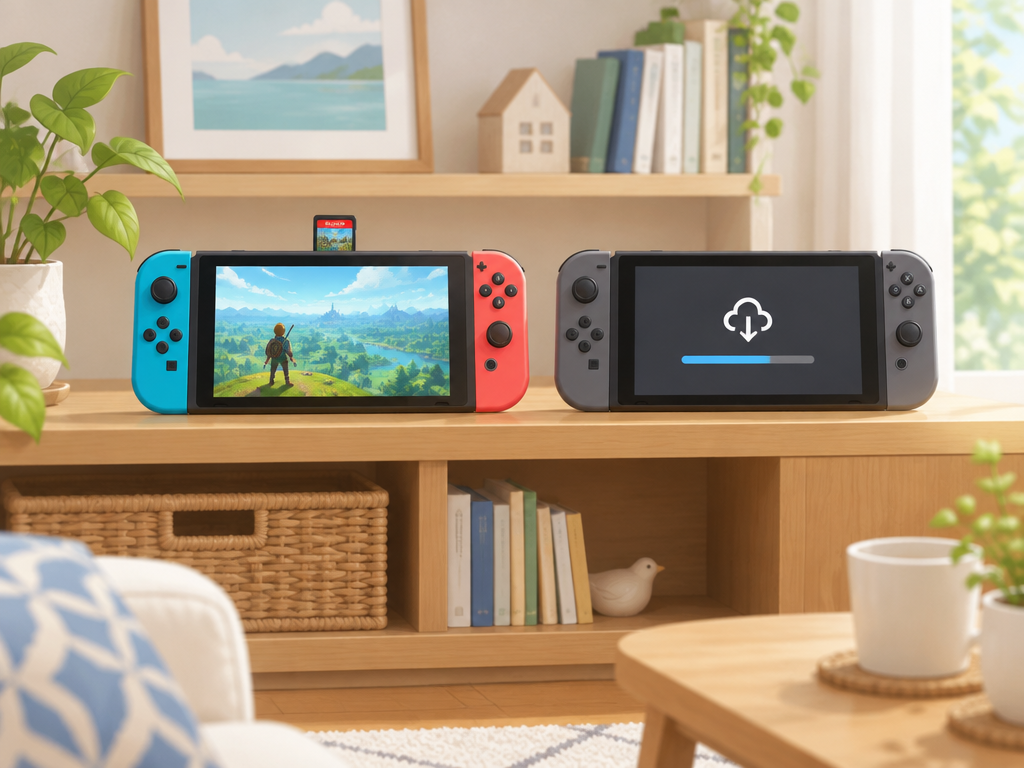
家族の別の本体やおでかけ用の本体でリングフィット アドベンチャーを遊びたいとき、パッケージ版かダウンロード版かによって遊べる条件がはっきり変わります。
同じソフトでも仕組みが違うので、先に確認しておくと当日になって困ることが少なくなります。
それぞれの違いを順番に見ていきましょう。
パッケージ版はカードを差し替えればどの本体でも遊べる
パッケージ版は、ゲームカードを差し替えるだけでどの本体でも起動できます。
カードの中にソフトのデータが入っているため、本体側にダウンロードしておく必要がなく、貸し借りもしやすい形になっています。
ただし注意したいのは、セーブデータは本体側に保存されるという点です。
冒険の進み具合や運動記録は元の本体に残ったままで、別の本体にカードを差しても同じ続きから遊べるわけではありません。
別の本体でカードを起動すると、その本体には新しいユーザーとしてのセーブデータが作られる形になります。
旅行先や実家など、普段と違う本体で少しだけ遊ぶ場合はこの点を理解しておくと安心です。
元の本体に戻せば続きから遊べますが、別の本体でうっかり新しく始めてしまうと記録が分かれてしまうので、家族で共有する際は「今どの本体で遊んでいるか」を意識しておくとよいでしょう。
ダウンロード版はいつもあそぶ本体以外だと購入アカウントでの利用が前提になる
ダウンロード版は、ソフトのデータがニンテンドーアカウントに紐づく形になっています。
購入した本体を「いつもあそぶ本体」に設定している場合、その本体ではアカウントがなくても遊べますが、別の本体では条件が変わってきます。
いつもあそぶ本体以外の機種で遊ぶ場合は、ソフトを購入したニンテンドーアカウントでログインしていることが前提になります。
アカウントの紐付けがない本体では、ダウンロード版のソフトを起動できないことがあるため注意が必要です。
簡単な目安を表にまとめました。
| 本体の状況 | パッケージ版 | ダウンロード版 |
|---|---|---|
| いつもあそぶ本体 | カードがあれば遊べる | アカウントなしでも遊べる |
| いつもあそぶ本体以外 | カードがあれば遊べる | 購入アカウントでのログインが前提 |
| セーブデータの場所 | 本体側に保存 | 本体側に保存 |
いつもあそぶ本体の設定は本体側の設定メニューから変更できますが、変更のタイミングによっては元の本体で遊べなくなる場合もあります。
設定を変える前に、最新の条件を公式サイトなどで確認しておくと安心です。
本体を買い替えたときはデータの引っ越しでユーザーごとの記録を移す
本体を買い替えた場合は、データの引っ越し機能を使うことで、ユーザーごとの記録をまとめて新しい本体へ移せます。
冒険の進み具合や運動記録、運動負荷の設定もユーザー単位で保存されているため、引っ越しをすればそれぞれの記録を引き継いだまま遊び続けられます。
引っ越し作業は、旧本体と新本体の両方を用意して行うのが基本の流れです。
家族で複数のユーザーを登録している場合は、必要なユーザー分をまとめて移す形になるので、誰の記録が移せているか事前に確認しておくと安心です。
作業中は旧本体のデータが一時的に使えなくなることがあるため、日をあらためて落ち着いた時間に行うのがおすすめです。
手順や条件は本体のシステムバージョンによって変わることがあるので、実際に行う前に公式サイトの案内を確認しておくとスムーズに進められます。
買い替え後にリングコンやJoy-Conを使う場合も、装着や接続の手順自体は変わりません。
引っ越しが済んだら、いつもどおりユーザーを選んでソフトを起動し、記録が正しく引き継がれているか確かめておくとよいでしょう。
ユーザー切り替えの手間を減らしたいならFitness Boxing 2も候補になる
家族で何度もユーザーを切り替えるのが面倒に感じるなら、Fitness Boxing 2を候補に入れてみるのも一つの手です。
リングコンやレッグバンドの装着がいらず、Joy-Conだけで始められる手軽さが特徴として知られています。
どちらのソフトもユーザーごとに記録が分かれる点は同じなので、切り替え自体の手間がなくなるわけではありませんが、準備にかかる時間は変わってきます。
| 比較項目 | リングフィット アドベンチャー | Fitness Boxing 2 |
|---|---|---|
| 使う周辺機器 | リングコン・レッグバンド・Joy-Con2本 | Joy-Con1〜2本 |
| 準備の手間 | 装着に少し時間がかかる | 比較的すぐに始められる |
| 運動の内容 | ステージを進みながら全身を動かす | 音楽に合わせてボクシングの動きをする |
| 体験版 | ― | 無料体験版が配信中 |
Fitness Boxing 2はJoy-Conだけで気軽に始められる
Fitness Boxing 2は、両手にJoy-Conを持つだけで遊べるフィットネスゲームとして知られています。
リングコンやレッグバンドを装着する手間がない分、思い立ったときにすぐ始められるのが魅力です。
忙しい朝や、ちょっとした空き時間に体を動かしたいときに向いています。
無料体験版が配信中とされているので、購入前に自分や家族の好みに合うかどうかを試すこともできます。
動きが自分に合っているか、音楽のテンポが心地よいかなど、実際に触れてみないと分からない部分は多いものです。
気軽に試せるのは大きな安心材料になります。
ただし、体験版の配信状況や内容は変わることがあるので、最新の情報は公式サイトでご確認ください。
装着の手間が少ない分、リングフィット アドベンチャーのような装着ミスによる不具合の心配も少なく済みます。
一方で、負荷の感じ方や運動量はリングコンを使う運動とは異なります。
物足りなさを感じる家族がいる場合は、次の項目もあわせて検討してみてください。
冒険しながら全身を鍛えたいならリングフィット アドベンチャーが向いている
ゲームのストーリーを進めながら全身を動かしたい人には、リングフィット アドベンチャーの方が合っています。
アドベンチャーモードで敵を倒したりステージを進めたりする達成感があり、続ける動機になりやすい作りです。
腕や脚、体幹まで幅広く使う運動が用意されている点も特徴です。
装着に手間がかかる分、準備の一手間を惜しまなければ、より本格的に体を動かせる仕組みになっています。
マルチタスクモードのように、別の作業をしながら体を動かせる遊び方があるのも、このソフトならではの強みです。
装着や接続をおろそかにすると、リングコンやJoy-Conがうまく反応しない原因になりやすいので注意が必要です。
慣れないうちは装着の向きを確認しながら進めると安心です。
体を大きく動かす分、周囲の家具や人との距離、床の滑りやすさにも気を配りたいところです。
無理のない範囲で、体調に合わせて楽しむ姿勢が長続きのコツになります。
続けやすさを重視して家族の好みに合うソフトを選ぶ
どちらのソフトが向いているかは、家族一人ひとりの好みや生活スタイルによって変わってきます。
ゲームを進める楽しさを重視するか、手軽さを重視するかで選び方は変わるものです。
実際に体験版などで試してから決めると、購入後にがっかりすることが少なくなります。
- ストーリーを進めながらしっかり体を動かしたい人はリングフィット アドベンチャー
- 準備の手間を減らしてすぐ始めたい人はFitness Boxing 2
- 家族の年齢や体力に差があるなら、両方を試して合う方を選ぶのも一つの方法
体調に不安がある人や持病のある人は、どちらのソフトを選ぶ場合でも無理のない範囲で取り組み、痛みや息苦しさを感じたらすぐに中止することが大切です。
心配な点があれば、事前に医師へ相談しておくと安心です。
続けやすさを優先して選ぶことが、結果として長く体を動かす習慣につながります。
2台目用に買い足すなら販売ルートごとの条件を確認してから選ぶ
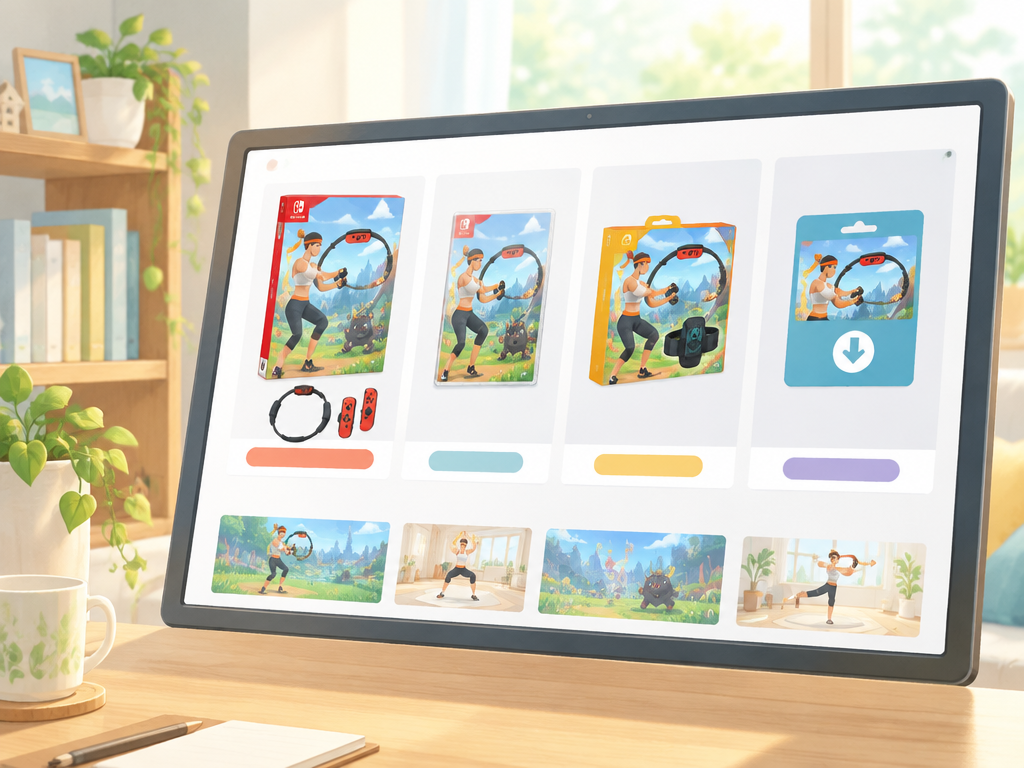
2台目のSwitch本体やリングフィット アドベンチャーを買い足すときは、販売ルートごとに支払い方法や在庫の確認方法が違う点に注意が必要です。
公式通販、家電量販店、中古通販ではそれぞれ条件が異なるため、事前に比較しておくと選びやすくなります。
ここでは代表的な3つの販売ルートを見ていきます。
| 販売ルート | 主な特徴 | 注意しておきたい点 |
|---|---|---|
| 公式通販セット | Switch本体とソフトのセット | ニンテンドープリペイドカードは使えない |
| 家電量販店の同梱版 | 店舗で実物を確認できる | 在庫表示を確認する必要がある |
| 中古・美品の通販 | 価格の選択肢が広がる | 付属品の欠品がないか確認が必須 |
Nintendo Switch リングフィット アドベンチャー セット(公式通販)はニンテンドープリペイドカードで支払えない
公式通販で販売されているNintendo Switch リングフィット アドベンチャー セットは、Switch本体とソフトがまとめて用意されているセットとして知られています。
自宅にリングコンやレッグバンドが届く仕組みのため、発送を伴う商品となります。
この発送型の商品にはニンテンドープリペイドカードが使えないという決まりがあるため、支払い方法を選ぶ段階でつまずく人が少なくありません。
ニンテンドープリペイドカードは、あくまでニンテンドーeショップ内でのダウンロード購入などに使うためのカードだと考えるとわかりやすいです。
そのため、公式通販でこのセットを申し込む場合は、クレジットカードなど別の支払い方法を用意しておく必要があります。
支払い方法の確認を後回しにすると、注文の最終段階でやり直しになることがあるので、先にチェックしておくと安心です。
セットの内容や支払い方法の詳細は変わることがあるため、最新の情報は公式サイトや店頭でご確認ください。
申し込み前に一度、支払いページの案内を読んでおくとスムーズです。
「Nintendo Switch リングフィット アドベンチャー セット」を検索して探す
Nintendo Switch リングフィット アドベンチャー同梱版は家電量販店で在庫状況を確かめる
家電量販店では、Nintendo Switch リングフィット アドベンチャー同梱版が店頭に並んでいる場合があります。
店舗によって在庫の有無や入荷のタイミングが異なるため、足を運ぶ前に在庫状況を確かめておくと無駄足を防げます。
店舗の公式サイトやアプリで在庫表示を確認できる場合もあるので、事前にチェックしてから来店すると効率的です。
人気の商品は入荷してもすぐに動きが出ることがあるため、気になったタイミングで確認しておくのがおすすめです。
店頭であれば、パッケージの中にリングコンとレッグバンドがどのように収まっているかを目で見て確認できるのも利点です。
Joy-Conは別売りになる点は、他の販売ルートと共通する部分として覚えておきましょう。
在庫や価格は日々変わるため、最新の情報は公式サイトや店頭でご確認ください。
近くに店舗がある人は、電話で在庫を尋ねてみるのも一つの方法です。
「Nintendo Switch リングフィット アドベンチャー同梱版」を検索して探す
中古や美品の通販はリングコンとレッグバンドの付属状況を確認する
中古や美品として通販に出品されている商品の中には、リングフィット アドベンチャーが並んでいるケースも見られます。
価格の選択肢を広げたい人には気になる存在です。
ただし中古品を選ぶときは、リングコンとレッグバンドがきちんと付属しているかを必ず確認する必要があります。
ソフトのカードだけが入っていて、リングコンやレッグバンドが欠品しているケースもあるため、出品ページの写真や説明文をよく読み込むことが大切です。
- リングコンにひび割れや変形がないか
- レッグバンドのベルト部分が伸びきっていないか
- 付属品一覧にJoy-Conが含まれていないことを確認する(Joy-Conは同梱されないため)
特にリングコンは押し込む・引っ張るという使い方を前提に作られているため、本来と違う扱いを受けた形跡がある個体は避けたほうが無難です。
見た目だけでは判断しづらい劣化もあるので、出品者への質問機能を使って状態を尋ねてみるのも良い方法です。
中古品は状態にばらつきがあるため、価格の安さだけで選ばず、付属品と状態の両方を確認してから購入を検討してみてください。
最新の出品状況や価格は、各通販ページでご確認ください。
まとめ
この記事のポイントをまとめます。
- ユーザー切り替えは、HOMEボタンでソフトを終了し、起動し直して選び直すのが基本の方法
- 本体にユーザーが1人しか登録されていないと選択画面が出ないため、先に家族分のユーザーを追加しておく
- アドベンチャーの進行や運動記録、運動負荷の設定はユーザーごとに別々に保存され、他の人の記録と混ざらない
- 1本のソフトでも本体に登録したユーザーなら誰でも遊べるが、同時プレイはできず順番に交代する形になる
- 切り替え後にリングコンやJoy-Conが反応しないときは、装着状態と本体への接続をやり直して確認する
- マルチタスクモードの記録は、次にリングフィット アドベンチャーを起動したユーザーに反映される
- 初期設定の質問は見栄を張らず実際の体力に合わせて答え、運動負荷は後からいつでも調整できる
- 別のSwitch本体で遊ぶときは、パッケージ版かダウンロード版かで条件が変わる点に注意する
- 2台目やソフトを買い足す場合は、販売ルートごとの条件や付属品の状態を確認してから選ぶ
リングフィット アドベンチャーのユーザー切り替えは、仕組みさえ分かってしまえば難しいものではありません。
HOMEボタンでソフトを一度終了し、起動し直してユーザーを選び直すという流れを覚えておけば、家族での交代もスムーズに進められるはずです。
セーブデータや運動記録がユーザーごとにきちんと分かれて保存される点も、家族で1本のソフトを共有するうえで安心材料になります。
誰かが遊んだからといって、自分の冒険の進み具合や運動の記録が消えたり書き換わったりする心配はありません。
リングコンやJoy-Conがうまく反応しないときは、慌てずに装着状態と本体への接続を確認することから始めてみてください。
本体を初期化するような対処は、セーブデータを失う恐れがあるため避けるのが賢明です。
運動負荷や初期設定の答え方は、見栄を張らず今の自分の体力に合わせるのが長く続けるコツです。
物足りなくなってきたら少しずつ負荷を上げていく、くらいの気持ちで十分でしょう。
これから2台目の本体やソフトを検討している場合も、パッケージ版とダウンロード版の違いや販売ルートごとの条件を確認したうえで、家族みんなが無理なく楽しめる形を選んでみてください。