WordPressのサイト内検索で、確かに書いたはずの記事のキーワードを入力しても「見つかりません」と表示されてしまい、困ったことはありませんか。
カテゴリー名やPDFの内容で探しても出てこず、「なぜヒットしないのだろう」と首をかしげている方も多いのではないでしょうか。
結論からいえば、標準のサイト内検索は記事のタイトル・本文・抜粋しか調べていないため、対象外の項目や設定を見直せばヒットしない原因の多くは整理できます。
ただし、検索フォームの書き方やテーマの構成、使っているプラグインによっても結果は変わるため、原因を1つに決めつけず、順番に確認していくことが大切です。
この記事では、標準検索が調べる範囲や表記ゆれが起きる仕組み、検索フォームの確認方法、AND検索のコツを紹介します。
あわせて、プラグインやコードで検索を強化する方法、Google検索に出てこないときの確認点も解説します。
自分のサイトの検索結果が思うように出ず悩んでいる方も、これから検索機能を整えたいと考えている方も、手順に沿って進めやすくなるでしょう。
検索の仕組みと確認する順番を知れば、ヒットしない原因を自分で切り分けやすくなります。
この記事でわかること
- 標準検索の対象がタイトル・本文・抜粋に限られ、カテゴリーやPDFの中身が拾われない理由
- 検索フォーム・search.php・プラグインの競合を順に確認する方法
- 表記ゆれやAND検索でうまくヒットしないときの見直しポイント
- プラグインやコードで検索を強化する方法と、Google検索に出ないときの確認先
- WordPressのサイト内検索でヒットしないのはなぜ?標準検索はタイトル・本文・抜粋しか見ていない
- カスタム投稿タイプやPDFは登録設定と書き方しだいで検索対象に含められる
- 表記ゆれで「ヒットしない」「ヒットしすぎる」原因はMySQLの照合順序にある
- 検索ボックスが動かないときはフォーム・結果ページ・プラグインの順に確認する
- 複数キーワードのAND検索は区切り方と各語の掲載位置を見直せば改善できる
- 固定ページや特定の投稿タイプはpre_get_postsで検索結果から外せる
- カテゴリーやカスタムフィールドはposts_joinとposts_whereで検索対象に追加できる
- functions.phpを編集するときは子テーマとバックアップで事故を防ぐ
- コードを書かずに検索を強化したい場合は、目的に合ったプラグインを検討することができます
- Google検索にサイトが出てこないならインデックスの設定を確認する
- まとめ
WordPressのサイト内検索でヒットしないのはなぜ?標準検索はタイトル・本文・抜粋しか見ていない

サイト内検索で記事が出てこないとき、まず知っておきたいのは、WordPress標準の検索は記事のタイトル・本文・抜粋の3項目しか調べていないという点です。
「確かに書いたはずなのに出てこない」という場合、多くは検索の仕組みの範囲外にある情報を探していることが原因です。
故障ではなく、もともとの仕様どおりに動いているケースがほとんどです。
ここでは、標準検索が何を見ていて何を見ていないのかを整理します。
原因の見当がつけば、あとの対処もスムーズになります。
標準の検索対象は記事のタイトル・本文・抜粋の3項目に限られる
WordPressの標準検索は、基本的に投稿データのうち「タイトル(post_title)」「本文(post_content)」「抜粋(post_excerpt)」の3つを対象にしています。
検索ボックスに入れた言葉が、この3つのどこかに含まれていれば結果に出てくる、という単純な仕組みです。
たとえば「ふるさと納税」という言葉が本文に1回も出てこない記事は、タグに入れてあっても検索結果に出ない場合がほとんどです。
見た目では内容が合っていても、データとして文字がなければ拾われない場合がほとんどです。
標準検索は、画面に見えている文字ではなく、タイトル・本文・抜粋に書かれた文字だけを探していると覚えておくと、原因の切り分けがラクになります。
なお、投稿タイプによっても対象は変わります。
カスタム投稿タイプやPDFの扱いは別のセクションで詳しく触れるので、ここでは通常の投稿と固定ページを前提に進めます。
カテゴリー・タグ・カスタムフィールド・投稿者名・コメントは検索されない
3項目以外の情報は、基本的に検索対象に入りません。
記事の分類や付随情報として画面に表示されていても、検索では無視されます。
| 情報の種類 | 標準検索で拾われるか | ヒットしない理由の例 |
|---|---|---|
| タイトル | 拾われる | – |
| 本文 | 拾われる | – |
| 抜粋 | 拾われる | – |
| カテゴリー名 | 拾われない | 分類用の別テーブルに保存されているため |
| タグ名 | 拾われない | カテゴリーと同じく別テーブルのため |
| カスタムフィールド | 拾われない | 投稿のメタ情報として別に保存されているため |
| 投稿者名 | 拾われない | ユーザー情報として別管理されているため |
| コメント | 拾われない | コメント専用のデータとして保存されているため |
よくあるのが、「レシピ」というカテゴリーに入れた記事を「レシピ」で検索しても出てこない、というパターンです。
タイトルにも本文にも「レシピ」の文字がなければ、カテゴリー名だけでは検索に引っかかりません。
コメント欄に書かれた言葉も同じです。
読者の書き込みに探している単語があっても、記事そのものには含まれないので結果には出ません。
失敗しやすいのは、カテゴリー名やタグ名を検索キーワードの代わりにしているつもりで、本文にその言葉を書いていないケースです。探してほしい言葉は、タイトル・本文・抜粋のどれかに入れておくのが基本になります。
これらを検索対象に加える方法は、後のセクションで順に紹介します。
下書き・非公開・予約投稿の記事は検索結果に表示されない
記事の中身以前に、公開の状態が原因で出てこない場合もあります。
標準の検索結果に出るのは、基本的に公開済みの記事です。
- 下書き:書きかけの状態なので、訪問者の検索には出ない場合がほとんどです
- 非公開:ログインした権限のあるユーザー以外には見えません
- 予約投稿:設定した公開日時になるまでは表示されません
- パスワード保護:検索結果に出る場合もありますが、中身はパスワードを入れるまで見られません
「公開したつもりが下書きのままだった」というのは意外とよくある話です。
更新ボタンを押したあと、投稿一覧で状態が「公開済み」になっているか確認することをおすすめします。
予約投稿の場合は、公開日時を過ぎても実行されないことがあります。
投稿一覧に「予約済み」のまま残っていないか、日時の設定が未来のままになっていないかを確認してみてください。
また、自分がログイン中だと非公開の記事が見えてしまうため、検索結果が正しく動いていると勘違いしがちです。
ログアウトした状態や別のブラウザで試すと、訪問者に見えている結果を確かめられます。
カスタム投稿タイプやPDFは登録設定と書き方しだいで検索対象に含められる
カスタム投稿タイプやPDFの内容がヒットしないときは、登録時の設定を見直し、PDFには本文つきの紹介記事を用意すれば検索に拾われるようになります。
標準検索は、検索対象にしてよいと設定された投稿タイプのタイトル・本文・抜粋だけを調べる仕組みだからです。
「実績」「お客様の声」のような独自の記事タイプや、資料として置いたPDFが出てこない場合は、この2点を順に確認してみてください。
カスタム投稿タイプは登録時のexclude_from_searchがfalseになっているか確認する
カスタム投稿タイプは、register_post_type で登録するときの設定によって、検索対象に入るかどうかが決まります。
標準検索の対象は exclude_from_search が false の投稿タイプです。
この値を自分で指定していない場合、public の設定に合わせて自動で決まります。
public を false にして登録していると、検索結果から外れることが多いです。
| 設定項目 | 検索への影響 |
|---|---|
| public | true にすると、exclude_from_search を指定しない場合は検索対象に入る |
| exclude_from_search | false なら検索対象、true なら検索結果から除外 |
登録のコードは、テーマの functions.php や専用プラグインに書かれていることが多いです。
次のように、検索対象にしたい場合は false を明示しておくと迷いません。
register_post_type( 'works', array(
  'label' => '実績',
  'public' => true,
  'exclude_from_search' => false,
) );
Custom Post Type UI などのプラグインで登録している場合は、設定画面に「検索から除外」といった項目があります。
ここがオンになっていないかを見てください。
functions.php を直接編集するときは、親テーマではなく子テーマ側で作業し、先にバックアップを取ってください。書き方の詳しい注意点は、後のセクションで改めて触れます。
PDFなどの添付ファイルの中身は標準検索では読み取られない
メディアライブラリにアップロードしたPDFについて、標準検索が見ているのはメディアのタイトル・キャプション・説明だけです。
PDFファイルの中に書かれた文章は、標準検索では検索できません。
たとえば、価格表のPDFの中に「送料」という言葉があっても、メディアのタイトルなどに「送料」がなければヒットしない場合が多いです。
WordやExcelなどのファイルも同じ扱いです。
画像をスキャンして作ったPDFは、人の目には文字に見えても、コンピューターにとっては画像にすぎません。
そのため、文章を読み取る別の仕組みを入れても、うまく動かない場合があります。
まずは「ファイルの中身は検索の外にある」と割り切って考えるのが、いちばん分かりやすい出発点です。
PDFは紹介記事を作り、本文に要点やキーワードを書いておくと検索に拾われやすい
PDFを探してもらいたいときは、そのPDFを紹介する記事(または固定ページ)を作る方法が手軽です。
記事の本文はそのまま検索対象になるため、PDFの要点とキーワードを本文に書いておけば、検索結果に出るようになります。
紹介記事に入れておくとよい項目を、箇条書きにまとめます。
- PDFのタイトルと、何についての資料なのかの一文説明
- 内容の要点を3〜5項目程度
- 読者が検索しそうな言葉(正式名称・略称・通称など)
- PDFへのリンク(ファイル形式やおおよそのサイズも添えると親切)
あわせて、メディアライブラリでPDFのタイトル・キャプション・説明を埋めておくのもおすすめです。
ファイル名のままになっているときは、読者に伝わる名前へ直しておきましょう。
この方法なら、プラグインを追加せずに済み、サイトの構成も変えずに済みます。
PDFを差し替えたときは、紹介記事の要点も更新しておくと、古い情報が検索に残る心配がありません。
表記ゆれで「ヒットしない」「ヒットしすぎる」原因はMySQLの照合順序にある
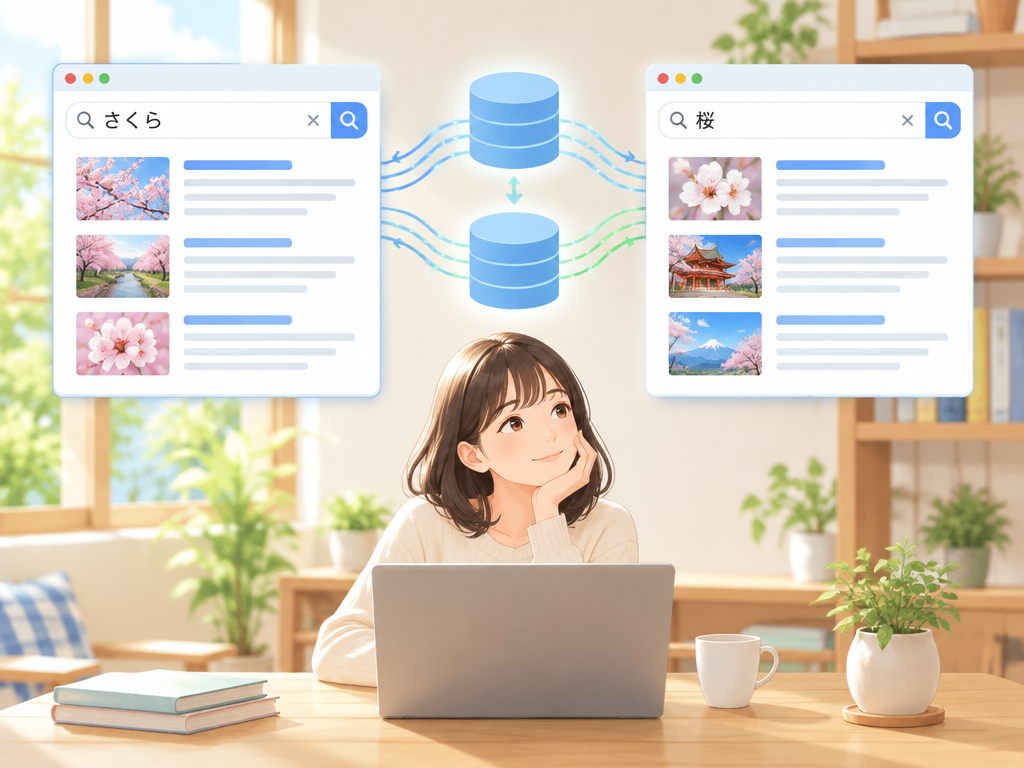
文字の表記が違うと検索に出る・出ないが変わる問題は、データベースの照合順序(文字を同じとみなすか区別するかのルール)が原因です。
サイト内検索の裏側ではMySQLが文字を比べていて、その比べ方が照合順序で決まります。
「ヒットしない」と「ヒットしすぎる」は正反対に見えますが、根っこは同じです。
まずは自分のサイトがどちらの状態なのかを見分けるところから始めましょう。
ひらがな・カタカナや全角・半角を区別するかどうかはデータベースの照合順序で決まる
WordPressは検索語をそのままMySQLに渡し、文字の一致判定はMySQLに任せています。
utf8mb4_unicode_ci のような「ci」(大文字小文字を区別しない)系の照合順序では、ひらがなとカタカナ、全角と半角、濁音・半濁音の有無が同じ文字として扱われます。
つまり「ばなな」で検索すると「バナナ」や「ハ゛ナナ」を含む記事まで拾われる場合があります。
逆に、照合順序が違うサーバーでは別の文字として扱われ、「ヒットしない」ことも起こります。
どの照合順序が使われているかは、サーバーやデータベースの設定しだいです。
レンタルサーバーの管理画面や phpMyAdmin で、テーブルの照合順序を確認できます。
| 状況 | 起こりやすい症状 |
|---|---|
| 文字を同一視する照合順序 | 表記違いの記事まで出る(ヒットしすぎる) |
| 文字を区別する照合順序 | 表記違いの記事が出ない(ヒットしない) |
なお、照合順序は同じサーバーでも作成時期や設定で違う場合があります。
表記ゆれの検索結果は、WordPressではなくデータベース側のルールで決まると覚えておくと、原因を探しやすくなります。
表記の違いでヒットしないときは本文や抜粋に別の表記も書き添える
照合順序は、サーバーの共有設定や契約プランの都合で自由に変えられないことが多いです。
その場合は、記事の側で対策するのが手軽で安全です。
たとえば「パソコン」と書いた記事に、読者が「パソコン」「PC」「ぱそこん」と打つ場合を考えます。
本文や抜粋のどこかに別の表記も書き添えておけば、どの言葉で検索されても拾われやすくなります。
- 正式名称のあとに、略称や通称を括弧書きで添える
- 全角・半角の違いは、見出しや冒頭の説明で両方使う
- 抜粋欄に、読者が打ちそうな別の言い方をまとめて入れる
ただし、不自然にキーワードを並べすぎると読みにくくなります。
文章の流れの中で自然に言い換える程度にとどめましょう。
utf8_general_ciの同一視とLIKE検索の部分一致が重なると無関係な記事まで拾われる
WordPressの検索は、内部で LIKE ‘%検索語%’ という部分一致の条件を使っています。
語の一部が含まれていればヒットするので、もともと広めに拾う仕組みです。
ここに utf8_general_ci や utf8mb4_unicode_ci のような同一視の強い照合順序が重なると、拾う範囲がさらに広がります。
短い検索語ほど、関係の薄い記事が混ざりやすくなります。
表記を書き添えるだけなら大きな副作用は出にくいですが、照合順序をサーバー側で変更するとサイト全体に影響します。検索結果の変化は必ず確認してください。
厳密に一致させたいときはLIKE BINARYで文字を区別して検索する
同一視をやめて、書いたとおりの文字だけを拾いたいときは、LIKE BINARY を使う方法があります。
文字をバイト単位で比べるため、ひらがなとカタカナ、全角と半角が別の文字として扱われます。
注意したいのは、英字の大文字と小文字も区別されるようになる副作用がある点です。
「WordPress」と「wordpress」が別物になり、今度は「ヒットしない」が増えるおそれもあります。
そのため、慎重に導入を検討してください。
以下は、検索条件を書き換える例です。
子テーマの functions.php に書き、編集前にバックアップを取ってください。
検索語は esc_like と prepare で処理し、そのままSQLにつながない形にしています。
add_filter('posts_search', function($search, $query){
  global $wpdb;
  if (is_admin() || !$query->is_main_query() || !$query->is_search()) {
    return $search;
  }
  $word = $query->get('s');
  if ($word === '') {
    return $search;
  }
  $like = '%' . $wpdb->esc_like($word) . '%';
  return $wpdb->prepare(
    " AND ({$wpdb->posts}.post_title LIKE BINARY %s OR {$wpdb->posts}.post_content LIKE BINARY %s OR {$wpdb->posts}.post_excerpt LIKE BINARY %s) ",
    $like, $like, $like
  );
}, 10, 2);
この例は検索語を1つのかたまりとして扱うため、スペース区切りの複数キーワード検索には向きません。
複数語で使いたい場合は、Relevanssi などの検索プラグインを検討し、自作コードとの併用は避けましょう。
検索ボックスが動かないときはフォーム・結果ページ・プラグインの順に確認する
検索ボックスから何も返ってこないときは、フォーム、結果ページ、プラグインの順に1つずつ確認すれば原因を絞り込めます。
いきなりコードを書き換えず、外側の仕組みから順に見ていくのが遠回りに見えて近道です。
前のセクションまでは「検索はできるが結果がおかしい」という話でした。
ここでは、そもそも検索が動かない、結果ページが崩れるといった場面を整理します。
| 確認の順番 | 見る場所 | チェック内容 |
|---|---|---|
| 1 | searchform.php | name属性が「s」、送信方法がGET、送信先がhome_url(‘/’)か |
| 2 | テーマのテンプレート | searchform.phpの有無と、get_search_formの呼び出し |
| 3 | search.php / index.php | 結果ページ用のテンプレートが正しく使われているか |
| 4 | プラグイン | 1つずつ停止して、動作が戻るか |
searchform.phpの入力欄のname属性が「s」、送信先がサイトのURLになっているか確認する
WordPressの検索は、入力欄のname属性が「s」、送信方法がGET、送信先がhome_url(‘/’)であることが必須条件です。
どれか1つでも違うと、検索語がWordPress本体に届かず、結果が空になったり通常の一覧が表示されたりします。
自作テーマや古いテーマでは、name=’search’ や name=’keyword’ になっていることがあります。
見た目は普通の検索ボックスでも、WordPressは「s」以外のパラメータを検索語として読み取りません。
確認用の記述例は次のとおりです。
<form role='search' method='get' action='<?php echo esc_url( home_url( '/' ) ); ?>'>
  <input type='search' name='s' value='<?php echo esc_attr( get_search_query() ); ?>'>
  <button type='submit'>検索</button>
</form>
検索後のURLが「https://example.com/?s=キーワード」の形になっていれば、フォーム側は正しく動いています。
action属性が固定ページのURLなどになっていると、検索結果ページに移動しません。
この場合は必ずhome_url(‘/’)に修正してください。
searchform.phpがないテーマではget_search_formの標準フォームが使われる
テーマにsearchform.phpがなくても、検索ボックスは表示されます。
テンプレート内でget_search_form()が呼ばれると、ファイルがない場合はWordPressが用意した標準フォームを出力するためです。
この標準フォームは、name=’s’、GET送信、home_url(‘/’)への送信という条件を満たしています。
つまり、searchform.phpがないテーマでフォームの不具合が出ているなら、原因はフォーム本体ではなく別の場所にある場合が多いです。
一方、ウィジェットやブロックで置いた検索ボックスは、テーマや別のプラグインが独自のHTMLで出力していることもあります。
ページのソースを表示して、実際に出力されたinputのname属性を確認すると確実です。
検索結果はsearch.phpで表示され、ない場合はindex.phpが代わりに使われる
検索結果ページは、テンプレート階層によってsearch.phpが使われます。
search.phpがないテーマでは、index.phpが代わりに結果を表示します。
検索語は届いているのに「見つかりませんでした」と出る、または記事が1件も並ばないときは、このテンプレートの中身を疑いましょう。
ループ(have_postsとthe_post)が書かれていなかったり、独自のWP_Queryで固定の条件を指定していたりすると、検索結果が反映されません。
確認のコツは、検索結果の件数が正しいかどうかを見ることです。
件数は合っているのに表示だけおかしいならテンプレート側、件数そのものがおかしいならクエリや後述のプラグインが原因だと切り分けられます。
プラグインを1つずつ停止してテーマとの競合を切り分ける
フォームとテンプレートに問題がなければ、プラグインとテーマの競合を調べます。
方法は単純で、プラグインを1つ停止するたびに検索を試し、動作が戻る箇所を探すだけです。
- 作業の前にバックアップを取り、できれば検証用の環境で試す
- プラグインを1つ停止して、検索を試す
- 改善しなければ元に戻し、次のプラグインへ進む
- 改善したら、そのプラグインの設定や更新状況を確認する
疑わしいのは、検索を置き換えるプラグイン、キャッシュ系、多言語系、会員制サイト用のプラグインなどです。
Relevanssi のように検索を置き換えるプラグインと、同じ処理をする自作コードや別の検索プラグインを同時に使う構成は、競合のもとになるので避けてください。
すべて停止しても直らないときは、テーマが原因の場合があります。
標準の公式テーマに切り替えて動くか確認し、動くなら元のテーマの作者に問い合わせるか、子テーマ側で該当テンプレートを見直します。
複数キーワードのAND検索は区切り方と各語の掲載位置を見直せば改善できる
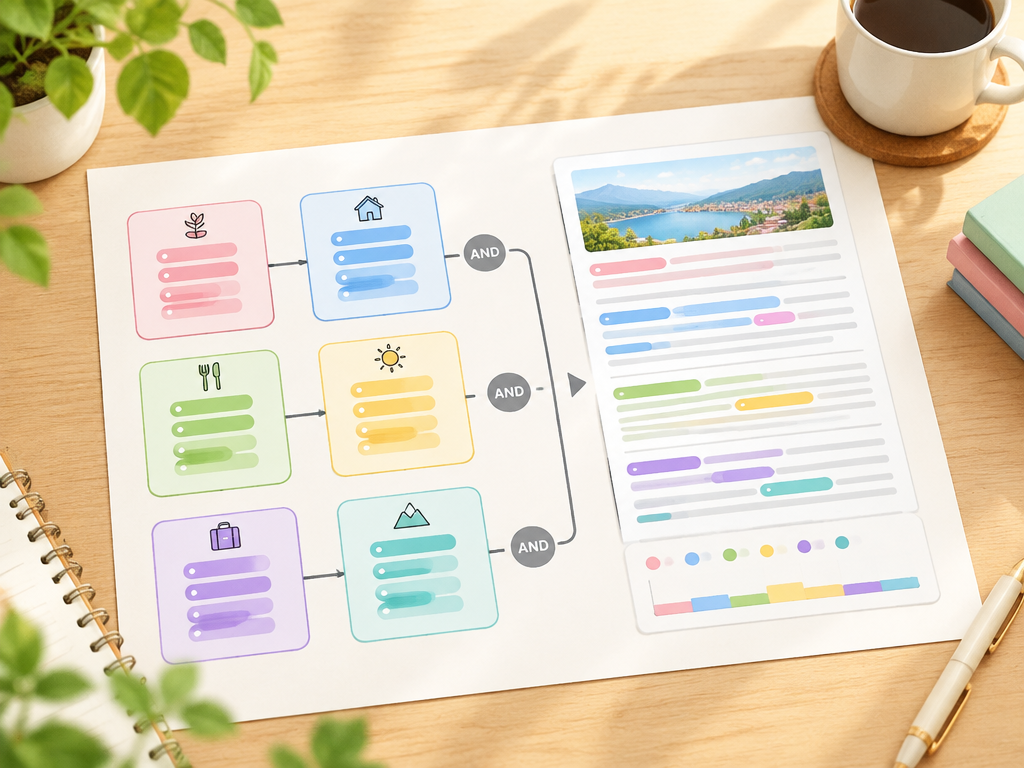
複数のキーワードで探してヒットしないときは、半角スペースで区切り、すべての語がタイトル・本文・抜粋のどこかに入っているかを確かめれば改善できます。
標準の検索は、入力した語をすべて含む記事だけを探す仕組みだからです。
語を増やすほど条件が厳しくなり、結果は減っていきます。
ここでは、区切り方、各語の掲載位置、原因の絞り込み方を順に見ていきます。
全角スペースで区切ってうまくいかないときは半角スペースで試す
WordPressは、検索語をスペースで分けて1語ずつ条件にします。
ところがコアは全角スペースを区切りとして扱わない場合があり、「水筒 洗い方」のように全角で空けると、1つの長い文字列として探されることがあります。
この場合、「水筒 洗い方」という並びがそのまま本文にある記事しか拾われません。
個別には両方の語が入っている記事でも、結果に出てこないのはこのためです。
対処は簡単で、複数の語は半角スペースで区切って入力することです。
まず半角で試して結果が変わるかを見れば、区切り方が原因かどうかをすぐ切り分けられます。
日本語入力のまま打つと、スペースキーで全角スペースが入りやすい点にも注意が必要です。
とくにスマホでは気づかないまま送信してしまうので、検索ボックスの近くに「語の間は半角スペースで区切ってください」と一言添えておくと、読者の迷いが減ります。
すべての語がタイトル・本文・抜粋のどこかに含まれていないとAND条件を満たさない
半角で区切ってもヒットしないときは、各語がどこに書かれているかを確認します。
AND検索では、すべての語がタイトル・本文・抜粋のどこかに含まれている記事だけが結果に出ます。
語ごとに別の場所にあっても問題ありませんが、1語でもこの3項目に入っていなければ除外されます。
| 検索語 | 記事の状態 | 結果 |
|---|---|---|
| 水筒 漂白 | タイトルに「水筒」、本文に「漂白」がある | ヒットする |
| 水筒 漂白 | タイトルに「水筒」があるが、「漂白」はタグにしかない | ヒットしない |
| 水筒 漂白 | 本文は「ボトル」「除菌」と書いている | ヒットしない |
2行目のように、カテゴリーやタグ、カスタムフィールドにだけ書いた語は、標準検索では見てもらえません。
記事を書いた本人は「その語を入れたつもり」でも、検索の目には入っていないわけです。
語がどこに書かれているかは、画面の見た目ではなく、本文やタイトルの文字そのもので判断してください。
画像の中の文字や、表記が違う言い換えは、語としては数えられません。
語数を減らしたり言い換えたりして、どの語でヒットしなくなるか特定する
原因がはっきりしないときは、検索語を1つずつ減らして試すのが手堅い方法です。
少ない語から始めて、増やしたときに結果が消える瞬間を見つければ、足を引っ張っている語が分かります。
- まず1語だけで検索し、記事が出るか確認する
- 2語目を足し、結果が残るか見る
- 結果が消えた語が、記事内の3項目に入っていない語の候補
- その語を言い換え(例:「除菌」を「殺菌」に)や、別の表記で試す
- 記事側に語を足せるなら、本文や抜粋に書き添える
1語でもヒットしない場合は、AND条件ではなく別の原因です。
表記ゆれや検索対象の設定など、前のセクションで触れた内容を見直してください。
原因の語が分かったら、記事の本文か抜粋にその語を自然な形で入れておきます。
読者がよく使う言い回しを先に集めておけば、次から同じ「ヒットしない」を防ぎやすくなります。
複数語でヒットしないときは、語ごとに1つずつ減らして試し、止まる場所を探すのが、AND検索の不調を片づける近道です。
固定ページや特定の投稿タイプはpre_get_postsで検索結果から外せる

検索結果に固定ページや見せたくない記事が混ざるときは、functions.phpにpre_get_postsを使った数行のコードを足せば外せます。
pre_get_postsは、WordPressが記事を取り出す直前に検索条件を書き換えられる仕組みです。
ここでは「結果から外す」側の使い方に絞って、手順と注意点を見ていきます。
なお、コードはテーマの更新で消えないよう、子テーマのfunctions.phpに書くのが前提です。
バックアップの取り方や元に戻す方法は、別のセクションでまとめています。
post_typeを投稿だけに指定すると固定ページを結果から除外できる
標準の検索では、会社概要やお問い合わせといった固定ページも結果に出てきます。
読者が探しているのはブログ記事なのに、関係の薄いページが上に並ぶと、使いにくく感じられます。
この場合は、検索の対象を投稿(post)だけに限定します。
次のコードを子テーマのfunctions.phpに追記してください。
function my_search_only_posts( $query ) {
  if ( !is_admin() && $query->is_main_query() && $query->is_search() ) {
    $query->set( 'post_type', 'post' );
  }
}
add_action( 'pre_get_posts', 'my_search_only_posts' );
仕組みは単純で、検索のときだけ「post_typeはpostのみ」という条件を上書きしています。
固定ページ(page)は対象から外れるため、結果に出なくなります。
カスタム投稿タイプを残したいときは、array( ‘post’, ‘お知らせ用のスラッグ’ ) のように配列で書きます。
スラッグは、登録時に付けた半角英数字の名前を使ってください。
特定のカテゴリーや記事IDも検索条件から外せる
外したいのは、投稿タイプ単位とは限りません。
「お知らせ」カテゴリーだけ除きたい、公開はしているが検索には出したくない記事がある、といった場面もあります。
その場合は、除外用の条件をset()で追加します。
$query->set( 'category__not_in', array( 5, 8 ) );
$query->set( 'post__not_in', array( 12, 34 ) );
category__not_inにはカテゴリーID、post__not_inには記事IDを入れます。
IDは、管理画面で該当のカテゴリーや記事の編集画面を開いたとき、URLの「tag_ID=」や「post=」の後ろに表示される数字で確認できます。
やりたいことと使う条件の対応は、次の表のとおりです。
| 外したいもの | set()に渡す項目 | 値の例 |
|---|---|---|
| 固定ページ | post_type | ‘post’ |
| 特定のカテゴリー | category__not_in | array( 5, 8 ) |
| 特定の記事 | post__not_in | array( 12, 34 ) |
これらは検索結果に出ないだけで、記事そのものは公開されたままです。
URLを直接開けば読めますし、Googleなど外部の検索には別の設定で表示されます。
検索エンジンへの表示を止めたい場合は、noindexなど別の対応が必要です。
ほかのプラグインがすでに除外条件を入れている場合、上書きして競合することがあります。
結果がおかしくなったら、プラグインを1つずつ止めて切り分けてください。
is_searchとis_main_queryで条件分岐し、管理画面や他の一覧に影響させない
先ほどのコードでは、if文の中身が大切です。
pre_get_postsは必ず「!is_admin() && $query->is_main_query() && $query->is_search()」で対象を絞って使います。
この3つの条件は省略しないでください。それぞれの役割は次のとおりです。
- !is_admin():管理画面ではないときだけ動かす
- $query->is_main_query():画面のメインの記事取得だけを対象にする(サイドバーの新着記事などは除く)
- $query->is_search():検索結果のときだけ動かす
pre_get_postsは、WordPressが行うほぼすべての記事取得に対して呼ばれます。
条件を付けずに書くと、管理画面の投稿一覧やトップページ、カテゴリー一覧にまで除外が及び、管理画面で記事が1件も表示されなくなる事故につながるため、3つの条件は省略しないでください。
もし一覧が空になったときは、追加したコードをFTPなどで消せば元に戻ります。
慌てずに、直前に足した部分だけを確認しましょう。
条件を整えておけば、検索結果だけがすっきりして、ほかの画面は今までどおりに動きます。
まずは固定ページの除外から試して、結果が変わることを確かめてみてください。
カテゴリーやカスタムフィールドはposts_joinとposts_whereで検索対象に追加できる
標準検索の対象外であるカテゴリー名やカスタムフィールドの値は、posts_joinで関連テーブルを結合し、posts_whereで検索条件に加えれば検索対象にできます。
ただし、テーブルを結合すると同じ記事が何度も結果に出るため、posts_distinctとセットで書くのが前提です。
この方法はコードを書く手間がかかります。
まずはプラグインで済ませられないかを検討し、自作する場合も、検索を置き換えるRelevanssiなどと同時には使わないでください。
処理がぶつかって、結果が思わぬ形になることがあります。
| 追加したい対象 | 結合するテーブル | 検索条件に使う列 |
|---|---|---|
| カスタムフィールド | postmeta | meta_value |
| カテゴリー名・タグ名 | term_relationships、term_taxonomy、terms | name |
カスタムフィールドはpostmetaテーブルを結合して値を検索条件に加える
カスタムフィールドの値は、postmetaテーブルのmeta_value列に保存されています。
posts_joinでこのテーブルを記事のテーブルにつなぎ、posts_whereで「meta_valueにも検索語が含まれる」という条件を足します。
次の例は、product_codeというカスタムフィールドを検索対象に加えるものです。
1語で検索する場合を想定した書き方です。
add_filter('posts_join', function ($join, $query) {
    global $wpdb;
    if (!is_admin() && $query->is_main_query() && $query->is_search()) {
        $join .= " LEFT JOIN {$wpdb->postmeta} AS sm ON ({$wpdb->posts}.ID = sm.post_id AND sm.meta_key = 'product_code') ";
    }
    return $join;
}, 10, 2);

add_filter('posts_where', function ($where, $query) {
    global $wpdb;
    if (!is_admin() && $query->is_main_query() && $query->is_search()) {
        $like = $wpdb->prepare('%s', '%' . $wpdb->esc_like($query->get('s')) . '%');
        $where = str_replace(
            "({$wpdb->posts}.post_title LIKE {$like})",
            "({$wpdb->posts}.post_title LIKE {$like}) OR (sm.meta_value LIKE {$like})",
            $where
        );
    }
    return $where;
}, 10, 2);
検索語は$wpdb->esc_likeと$wpdb->prepareで処理してからSQLに入れるのが決まりです。
ユーザーが入力した文字をそのままSQLにつなぐと、SQLインジェクションという脆弱性の原因になるため、この処理は必須です。
meta_keyを指定しているのは、関係のないフィールドまで検索されるのを防ぐためです。
複数のフィールドを対象にしたいときは、結合の条件を調整するか、プラグインに任せたほうが安全です。
カテゴリー・タグ名はターム関連のテーブルを結合して検索できるようにする
WordPress では、カテゴリーやタグが term_relationships、term_taxonomy、terms という3つのテーブルに分かれて保存されていることが一般的です。
記事とカテゴリー名を結びつけるには、この3つを順番に結合する必要があります。
add_filter('posts_join', function ($join, $query) {
    global $wpdb;
    if (!is_admin() && $query->is_main_query() && $query->is_search()) {
        $join .= " LEFT JOIN {$wpdb->term_relationships} AS tr ON ({$wpdb->posts}.ID = tr.object_id)"
               . " LEFT JOIN {$wpdb->term_taxonomy} AS tt ON (tr.term_taxonomy_id = tt.term_taxonomy_id AND tt.taxonomy IN ('category', 'post_tag'))"
               . " LEFT JOIN {$wpdb->terms} AS t ON (tt.term_id = t.term_id) ";
    }
    return $join;
}, 10, 2);
posts_whereの側では、先ほどと同じ要領で「t.name LIKE 検索語」の条件をOR(どちらかに当てはまればよい)でつなぎます。
taxonomyを’category’と’post_tag’に絞っているので、ほかの分類の名前は対象になりません。
カスタムフィールドとカテゴリーの両方を足すときは、posts_joinとposts_whereをそれぞれ1つにまとめて書いてください。
同じ名前のフィルターを何度も登録すると、条件が重なって結果が想定と変わる場合があります。
検索語がカテゴリー名に含まれる記事がすべて出るので、「雑学」のような広い名前で検索すると結果が増えます。
意図した範囲かどうか、実際に検索して確かめてみましょう。
同じ記事が重複して表示されないよう posts_distinct で結果をまとめることができます
1つの記事に複数のカテゴリーやタグ、カスタムフィールドがあると、結合した行の数だけ同じ記事が検索結果に並びます。
たとえばカテゴリーを3つ付けた記事は、3回表示される場合があります。
これを防ぐのがposts_distinctです。
結果から重複した行を取り除いてくれます。
add_filter('posts_distinct', function ($distinct, $query) {
    if (!is_admin() && $query->is_main_query() && $query->is_search()) {
        return 'DISTINCT';
    }
    return $distinct;
}, 10, 2);posts_joinとposts_whereを書いたら、posts_distinctも同時に追加すると覚えておくと安心です。
ここでも検索結果のときだけ動く3つの条件を付けて、管理画面や一覧ページに影響しないようにします。
コードを足したあとは、複数のカテゴリーを付けた記事で検索し、1件ずつ表示されるか確認してください。
編集は子テーマのfunctions.phpに行い、事前にバックアップを取っておくと、うまくいかなかったときも元に戻せます。
functions.phpを編集するときは子テーマとバックアップで事故を防ぐ
検索まわりのコードを足すときは、子テーマのfunctions.phpに書き、編集前にバックアップを取り、FTPで元に戻せる状態にしておくのが基本です。
ここまでの方法ではfunctions.phpに数行から数十行のPHPを足しました。
書き間違いが1文字あるだけでサイトが表示されなくなる場合があるので、先に備えを用意しておくと安心です。
編集前に確認しておく項目は次のとおりです。
- 使っているのは子テーマか(親テーマのfunctions.phpは触らない)
- ファイルとデータベースのバックアップを取ったか
- FTPやファイルマネージャーに入れる情報を手元に用意したか
テーマの更新で消えないよう子テーマのfunctions.phpに書く
親テーマのfunctions.phpに直接書き足すのは避けてください。
テーマを更新すると上書きされて、せっかく書いたコードが消えてしまうためです。
コードを足す場所は、子テーマのfunctions.phpと決めておくと、更新のたびに書き直す手間がありません。
子テーマは、style.cssとfunctions.phpの2つがあれば動きます。
style.cssの冒頭コメントに「Template:」として親テーマのフォルダ名を書き、管理画面の外観からテーマを有効にします。
親テーマの機能はそのまま引き継がれ、子テーマのfunctions.phpは親より先に読み込まれて追加の処理として働きます。
使っているテーマがすでに子テーマ付きで配布されている場合もあります。
テーマの公式ページや説明書で確認してみてください。
子テーマを作るのが難しいときは、コードを管理するための別の方法を使う手もありますが、まずは子テーマを用意するのが手堅いやり方です。
編集前にファイルとデータベースのバックアップを取っておく
バックアップは、functions.phpの編集前に取ります。
対象はファイルとデータベースの両方です。
ファイルだけだと記事のデータは戻せず、データベースだけだとテーマの変更は戻せません。
| 対象 | 中身の目安 | 取り方の例 |
|---|---|---|
| ファイル | テーマ、プラグイン、画像など | FTPでwp-contentフォルダを丸ごとダウンロード |
| データベース | 記事、設定、コメントなど | サーバーの管理画面のエクスポート機能やバックアップ用プラグイン |
| functions.php単体 | 編集前の元の状態 | パソコンにコピーして日付を付けて保存 |
レンタルサーバーによっては、自動でバックアップを保存してくれる機能があります。
保存期間や復元方法はサーバーごとに違うため、契約中のサービスの案内を一度見ておくと慌てずに済みます。
functions.php単体のコピーは、いちばん手軽で確実な保険です。
編集のたびに日付入りで残しておけば、どこで間違えたのか見比べるときにも役立ちます。
記述ミスで画面が真っ白になったらFTPで元のファイルに戻す
セミコロンの付け忘れやかっこの閉じ忘れがあると、サイトが真っ白になる場合があります。
管理画面のテーマエディターで編集すると、この状態になったときに管理画面から直せなくなります。
編集はパソコン上のファイルで行い、FTPなどでアップロードする形がおすすめです。
真っ白になったときの手順は次のとおりです。
- FTPソフトかサーバーのファイルマネージャーで、サイトに接続する
- wp-content/themes/子テーマのフォルダを開く
- 編集前に保存しておいたfunctions.phpで上書きする
- サイトと管理画面が表示されるか確認する
元のファイルを上書きすれば、多くの場合はその場で表示が戻ります。
戻ったあとで、足したコードを1つずつ確認し直してください。
コードは少しずつ足して、そのつど表示を確かめると、原因の場所がすぐ分かります。
WordPressには、致命的なエラーを検知すると管理者宛てにメールで知らせる仕組みもあります。
ただし届くかどうかは環境しだいなので、頼り切らずにFTPで戻せる準備をしておくほうが確実です。
コードを書かずに検索を強化したい場合は、目的に合ったプラグインを検討することができます
検索の強化は、functions.phpにコードを足す前に、目的に合ったプラグインで済ませるのが手堅い方法です。
プラグインなら設定画面から操作でき、記述ミスで画面が真っ白になる心配も減ります。
まずは下の表で、やりたいことに合うものを探してみてください。
| やりたいこと | プラグイン | 特徴 |
|---|---|---|
| 検索対象を広げる | WP Extended Search | カスタム投稿などを対象に加え、並び順も変更できる |
| 関連度順に並べる | Relevanssi | 検索全体を強化する。 有料版はPDFも対象にできる |
| 項目で絞り込む | WP Custom Fields Search / Search & Filter | カスタムフィールド検索やショートコードでの設置に対応 |
| 候補表示・強調表示 | SearchWP Live Ajax Search / Highlight Search Terms | 入力中に結果を出す、検索語をハイライトする |
カテゴリー・タグ・カスタムフィールドまで検索対象を広げるならWP Extended Search
WP Extended Searchは、サイト内検索の対象を広げられるプラグインとして知られています。
カスタム投稿などを検索に加えられ、検索結果の並び順も変更できます。
テーマに検索結果を管理する機能がなくても使える点が強みです。
たとえばTCDテーマ(販売元はワードプレステーマTCD)では、テーマオプションの「基本設定 > 404・検索結果ページ」で、投稿タイプごとに検索結果へ出すかどうかを選べます。
ただし、こうした機能がないテーマも多いので、その場合に役立ちます。
設定は管理画面で行うため、PHPを触る必要はありません。
最新の仕様や対応範囲は公式サイトでご確認ください。
検索結果を関連度順に並べたいならRelevanssi
Relevanssiは、サイト内検索の強化を目的とした有料プラグインです。
標準の検索より結果の並びを整えたいときに候補になります。
有料版では、サイト内のドキュメント(PDF)も検索対象にできます。
Relevanssi と同じ働きをする自作コードや別の検索プラグインとの同時利用は避けてください。検索の処理がぶつかり、結果が崩れる原因になります。
テーマとの相性にも気をつけてください。
Snow Monkeyはテーマ内にsearchform.phpがなく、ブロックエディタで置いた検索ボックスとRelevanssiを組み合わせたときの不具合が、フォーラムで相談されていました。
うまく動かないときは、検索ボックスの置き方を変えて試すと原因を切り分けやすくなります。
価格や有料版の内容は変わる場合があります。
導入前に公式サイトで確認しておくと安心です。
カスタムフィールドで絞り込むフォームを作るならWP Custom Fields SearchやSearch & Filter
項目ごとに絞り込む検索フォームを作りたいなら、この2つが選択肢です。
WP Custom Fields Searchはカスタムフィールドの検索に対応していて、ウィジェットとしても使えます。
サイドバーに置きたいときに便利です。
Search & Filterは、ショートコードを入れるだけで検索機能を追加できるプラグインです。
固定ページや投稿の本文に貼れば、その場所に検索フォームが出ます。
どちらを選ぶかは、置きたい場所で決めるとわかりやすいです。
ウィジェットで固定表示したいならWP Custom Fields Search、ページ内に自由に置きたいならSearch & Filterが向いています。
「WP Custom Fields Search」を検索して探す
入力中の候補表示や検索語の強調にはSearchWP Live Ajax SearchとHighlight Search Termsが使える
SearchWP Live Ajax Searchは、検索を実行する前に検索結果を表示してくれるプラグインです。
入力しながら候補が出るので、読者が目当ての記事にたどり着きやすくなります。
Highlight Search Termsは、検索キーワードをハイライト表示するプラグインです。
結果ページで、どこに語が含まれているかがひと目でわかります。
この2つは検索の中身を変えるものではなく、見せ方を整える役割です。
そのため、ヒットしない原因を直したうえで、使いやすさを足す目的で加えるのが順番として自然です。
この順番で進めると、何が原因かを切り分けやすくなります。
「Highlight Search Terms」を検索して探す
「SearchWP Live Ajax Search」を検索して探す
Google検索にサイトが出てこないならインデックスの設定を確認する
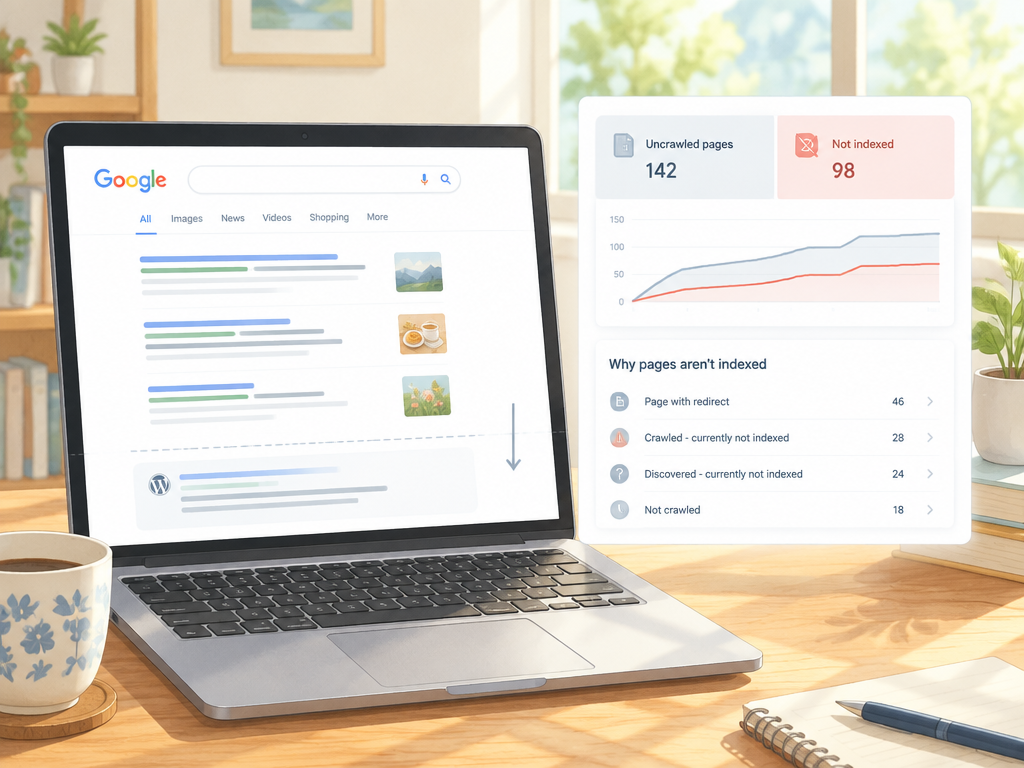
Google検索に自分のサイトが出てこないときは、サイト内検索とは切り離して、インデックスの設定を確認します。
サイト内検索はWordPressの中でタイトル・本文・抜粋を調べる仕組みで、Google検索はGoogleが集めたページの情報から結果を出す仕組みです。
ここまでの対処法を試しても改善しないなら、原因は別の場所にあります。
次の3つを順番に見ていきましょう。
| 確認する場所 | 見るポイント | 状態の目安 |
|---|---|---|
| 設定 → 表示設定 | 「検索エンジンがサイトをインデックスしないようにする」 | チェックが外れている |
| SEOプラグイン・テーマの設定 | 記事ごと、投稿タイプごとのnoindex | noindexになっていない |
| Google Search Console | URL検査のインデックス登録状況 | 登録済みと表示される |
表示設定の「検索エンジンがサイトをインデックスしないようにする」のチェックを外す
まず見るのは、管理画面の「設定 → 表示設定」です。
ここにある「検索エンジンがサイトをインデックスしないようにする」にチェックが入っていると、サイト全体にnoindexが付きます。
noindexとは、検索結果に載せないでほしいとGoogleに伝える指示のことです。
サイトを公開する前の制作中は、このチェックを入れておく人が多いです。
公開後に外し忘れて、そのまま気づかないケースがよくあります。
チェックを外したら、ページ下部の「変更を保存」を押します。
保存を忘れると設定が変わらないので、ここは見落としやすいところです。
なお、この項目は検索エンジンへのお願いという位置づけで、設定を変えてもGoogleの検索結果にすぐ反映されるわけではありません。
数日から数週間かかる場合があるため、慌てずに様子を見てください。
SEOプラグインやテーマの設定で記事がnoindexになっていないか確認する
表示設定に問題がなければ、次はSEOプラグインやテーマの設定を見ます。
SEOプラグインには、記事や固定ページごとにnoindexを指定できる機能があるものが多く、投稿タイプ単位やカテゴリー単位でまとめて指定できる場合もあります。
確認の手順は次のとおりです。
- 出てこない記事の編集画面を開き、SEO関連の設定欄でnoindexが選ばれていないか見る
- SEOプラグインの設定画面で、投稿タイプ別やアーカイブ別の「検索結果に表示する」設定を見る
- テーマ側にSEO設定の項目があれば、同じように記事ごとの指定を見る
- ブラウザでページを開いてソースを表示し、「noindex」の文字がないか探す
ソースの確認は、設定画面のどこが原因かわからないときに役に立ちます。
ソース内に「noindex」が見つかれば、どこかの設定で指定されている証拠です。
SEOプラグインとテーマの両方にSEO設定があると、片方を直してももう片方のnoindexが残る場合があります。
設定を変えたあとは、もう一度ソースを開いて、noindexが消えているかを確かめておいてください。
Google Search ConsoleのURL検査からインデックス登録をリクエストする
noindexの設定を直したら、Google Search Consoleで状況を確認します。
Search Consoleは、Googleが提供する無料のツールです。
自分のサイトがGoogleにどう見られているかを調べられます。
画面上部の検索欄にページのURLを入れると、URL検査が始まります。
結果に「URLはGoogleに登録されています」と出ていれば、インデックスは済んでいます。
「登録されていません」と出る場合は、理由の欄に「noindexタグによって除外されました」などの原因が表示されるので、その内容に沿って対処します。
原因を直したあとは、「インデックス登録をリクエスト」のボタンを押します。
これでGoogleにページの再確認を依頼できます。
ただし、リクエストしても登録されるまでの時間は一定ではなく、必ず登録されるとも限りません。
サイト全体の登録状況は、Search Consoleのページ関連のレポートでも確認できます。
Googleに出てこないときは、表示設定、SEO設定、Search Consoleの順にたどると原因を切り分けやすくなります。
反映の目安や最新の操作方法は、Search Consoleのヘルプなど公式の情報でご確認ください。
まとめ
この記事のポイントをまとめます。
- 標準のサイト内検索は、タイトル・本文・抜粋の3項目だけを調べ、カテゴリー・タグ・カスタムフィールド・投稿者名は対象外
- 下書き・非公開・予約投稿の記事は、検索結果に表示されない
- カスタム投稿タイプはexclude_from_searchの設定しだいで、PDFは中身ではなくメディアのタイトル・キャプション・説明だけが検索対象になる
- 表記ゆれは照合順序が関係し、LIKE BINARYで厳密にできるが、英字の大文字と小文字も区別される
- 検索フォームは、name属性が「s」・GET送信・送信先がhome_url(‘/’)になっているかを確認し、検索結果はsearch.php(なければindex.php)で表示される
- 複数キーワードは半角スペースで区切り、すべての語がタイトル・本文・抜粋のどこかに含まれている記事だけがヒットする
- pre_get_postsやposts_join・posts_whereで検索を調整するときは、対象を絞る条件、重複を防ぐ処理、$wpdb->prepareによる検索語の処理をセットにする
- functions.phpは子テーマで編集し、バックアップを取ってから作業する。
コードを書かずに済ませたいときはプラグインを選ぶ - Google検索に出てこないときは、サイト内検索とは別の問題として、表示設定のチェックやSearch Consoleのインデックス状況を確認する
「検索してもヒットしない」と感じたとき、原因の多くは、標準検索が調べる範囲や仕組みを知らなかったことにあります。
タイトル・本文・抜粋の3つしか見ていないと分かるだけでも、探すべき場所がぐっと絞れるはずです。
対処は、むずかしいものから始める必要はありません。
まずは記事の公開状態、検索フォームの設定、キーワードの区切り方といった、手元で確かめやすいところから順に見ていくのがおすすめです。
それでも足りない場合は、コードを書かずにプラグインで検索対象を広げる方法を先に検討してみてください。
自作コードを使うときは、子テーマとバックアップを用意しておけば、万が一の失敗も落ち着いて戻せます。
なお、検索を置き換えるプラグインと自作コードは、同時に使わないようにしましょう。
サイト内検索とGoogle検索は別のものなので、どちらで困っているのかを切り分けることも大切です。
原因が分かれば、必要な作業はそれほど多くないことがよくあります。
ひとつずつ確認しながら進めれば、訪問してくれた方が探している記事にたどり着きやすいサイトに近づけていけるでしょう。
できそうなところから、気軽に試してみてください。