※本記事にはアフィリエイト広告(PR)を含みます。
マウスをクリックしたら勝手にダブルクリックになったり、ドラッグが途中で切れたりして困ったことはありませんか。
「接点復活剤を吹けば直る」と聞いても、本当に直るのか、どこにどう使えばいいのか迷う方も多いのではないでしょうか。
結論からいえば、接点の汚れや酸化が原因の軽いチャタリングなら、接点復活剤でクリックの反応を取り戻せます。
ただし、接点復活剤は接点の汚れや酸化膜を取り除く応急処置です。
接点の摩耗や内部の板バネの劣化といった物理的な故障は直せないため、症状が再発することもあります。
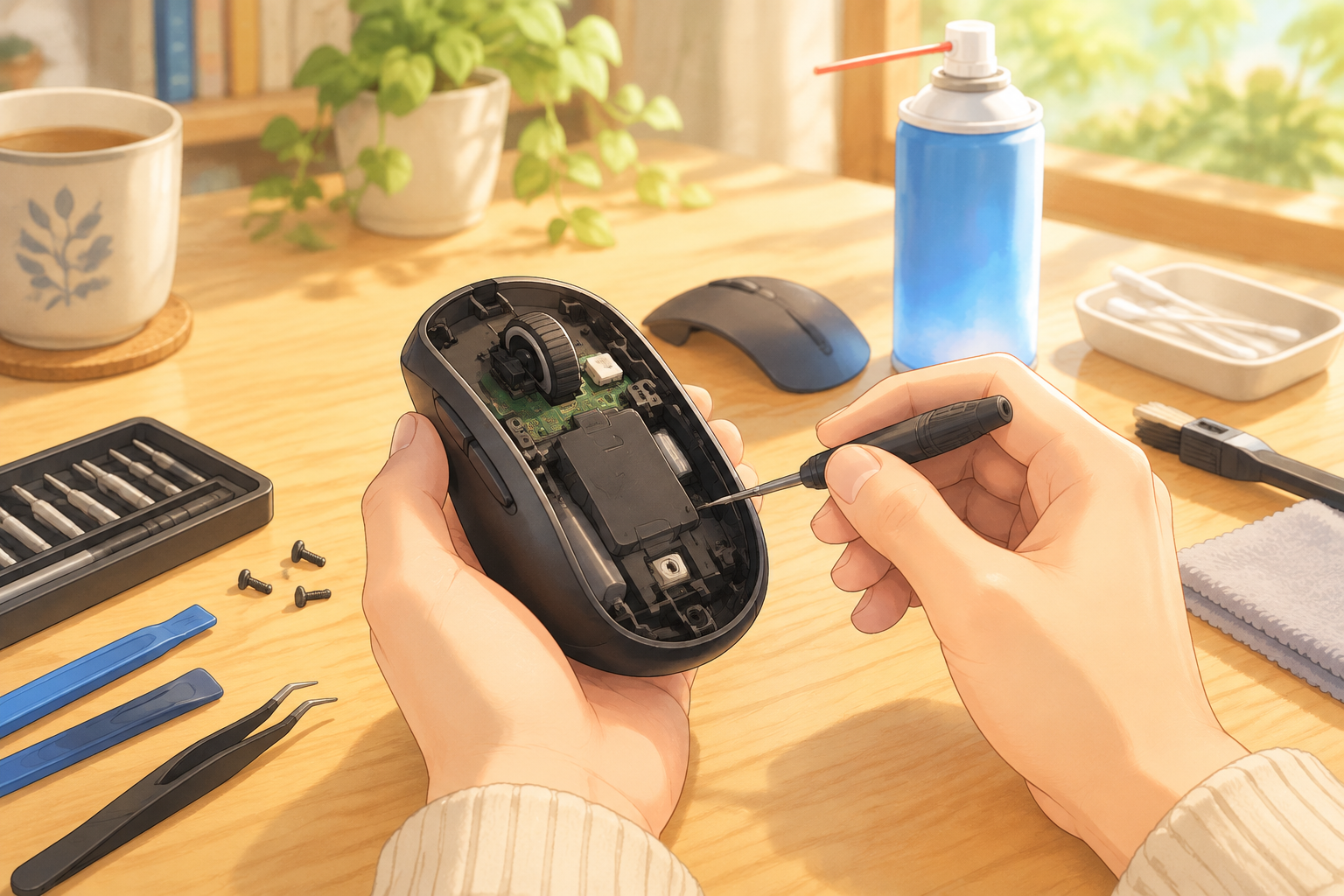
この記事では、チャタリングの見分け方から、分解する前に試せる対処、マウスの開け方と接点復活剤の使い方、ホイールの不具合への対処、スイッチの交換、修理と買い替えの判断までを順番に紹介します。
愛用のマウスを手放す前に、自分で直せるか一度試してみたい方に向けた内容です。
原因を切り分けてから順番に対処すれば、数百円の接点復活剤でマウスを買い替えずに済むこともあります。
この記事でわかること
- チャタリングが起こる仕組みと、クリックテストで不具合を見分ける方法
- 分解する前に試せる放電やChatteringCanceler、ダブルクリック速度の調整
- マウスの開け方と、接点復活剤を安全に使うための手順と注意点
- 直らないときのマイクロスイッチ交換や、修理と買い替えの判断基準
- マウスのスイッチは接点復活剤で直る?軽いチャタリングなら改善が期待できる
- チャタリングはマイクロスイッチの接点が劣化して1回のクリックを複数回と認識する現象
- チャタリングしているかどうかはクリックテストと接続先の切り替えで見分けられる
- 分解する前に放電とソフト・設定の調整で症状が治まるか試せる
- 修理道具は接点専用の復活剤と精密ドライバーなど数百円からそろう
- マウスはソール裏の隠しネジを外し爪を傷めないように開ける
- 接点復活剤はスイッチの隙間に少量吹き付けクリックを繰り返して馴染ませる
- ホイールのスクロール不良もエンコーダーに接点復活剤を使うと改善することがある
- 接点復活剤で直らない・再発するならマイクロスイッチをはんだ付けで交換する
- 自分で直せないなら保証や修理サービスと買い替えの費用を比べて決める
- 買い替えるならスイッチの方式と用途に合わせてチャタリングしにくいマウスを選ぶ
- まとめ
マウスのスイッチは接点復活剤で直る?軽いチャタリングなら改善が期待できる
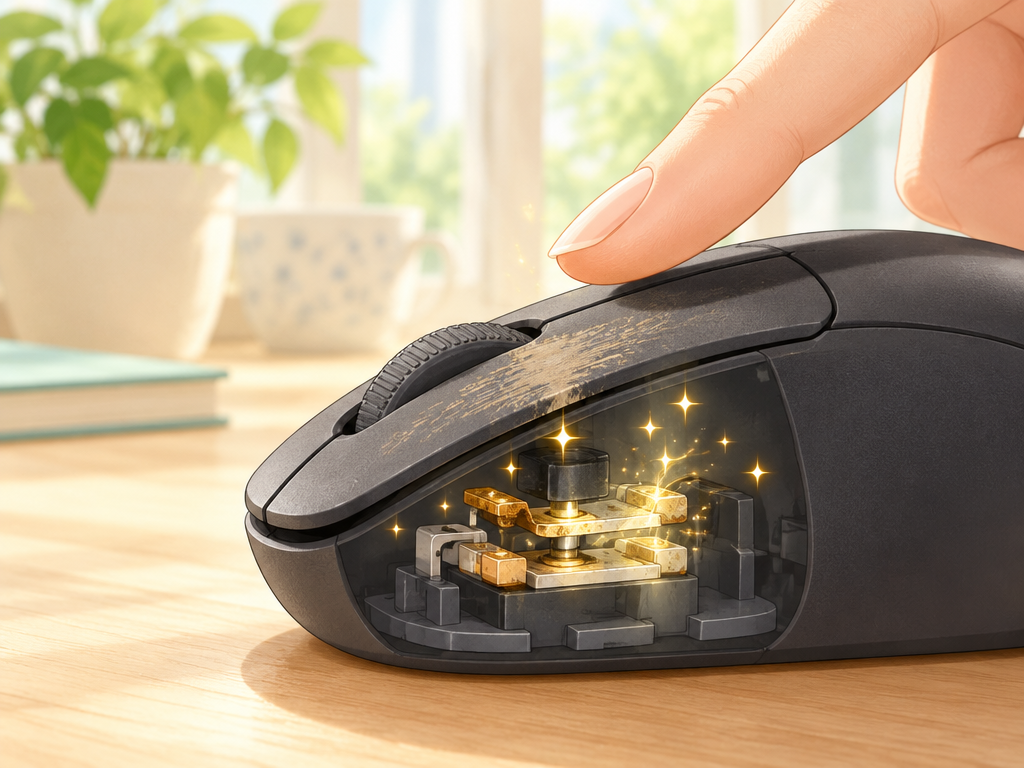
マウスのスイッチは、軽いチャタリングなら接点復活剤で直せます。
クリックの不調の多くは、マウスの中にある小さなマイクロスイッチの接点が、汚れたり酸化したりして起こるからです。
ただし、接点そのものがすり減っている場合は、効果が長続きしません。
最初に押さえておきたいのは、接点復活剤は軽いチャタリング向けの応急処置だということです。
接点の酸化や汚れが原因なら接点復活剤でクリックの反応が戻る
マイクロスイッチの中では、金属の接点どうしがくっついたり離れたりして、「押した」「離した」をパソコンに伝えています。
この接点の表面に薄い酸化膜や汚れがつくと、電気の通りが不安定になります。
その結果、1回のクリックが2回と数えられてしまいます。
接点復活剤は、こうした酸化膜や汚れを取り除いて、電気の通りを回復させる薬剤です。
原因が表面の汚れだけなら、吹き付けてクリックを繰り返すことで反応が元に戻ります。
たとえば、しばらくしまっておいたマウスを久しぶりに使ったら、ダブルクリックが出るようになったというケースです。
湿気の多い部屋で長く保管していた場合も同じで、どちらも酸化や汚れが疑わしい典型的な例です。
症状が出たり出なかったりする軽い段階なら、なおさら試す価値があります。
症状が軽いうちは、接点の表面だけの問題で済んでいることが多いからです。
接点の摩耗が進んだスイッチでは効果が一時的にとどまる
一方で、接点が物理的にすり減っている場合は、接点復活剤では元に戻りません。
薬剤は汚れを落とすためのもので、削れてしまった金属を補うことはできないからです。
マイクロスイッチの中には、カチッという手応えを生む小さな板バネも入っています。
この板バネがへたったり変形したりしている場合も、薬剤では直せません。
摩耗したスイッチに吹き付けると、汚れが落ちた分だけ症状が一時的に治まることはあります。
ただ、しばらくするとまたダブルクリックが出始めることが多く、これが接点復活剤を応急処置と呼ぶ理由です。
症状の様子と期待できる効果の目安を、表にまとめました。
| 症状の様子 | 主な原因 | 接点復活剤の効果 |
|---|---|---|
| たまにダブルクリックになる程度 | 接点の酸化・汚れ | 改善が期待できる |
| しばらく使っていなかったら症状が出た | 接点の酸化 | 改善が期待できる |
| 使い込んだマウスで症状が頻繁に出る | 接点の摩耗 | 一時的に治まっても再発しやすい |
| クリックの手応えが弱い・押しても反応しない | 板バネのへたり・破損 | 効果は見込めない(スイッチ交換が必要) |
ゲームや仕事で毎日長い時間クリックしてきたマウスは、摩耗が進んでいるとみておきましょう。
この場合は接点復活剤で様子を見ながら、スイッチの交換や買い替えも頭に入れておくと安心です。
数百円で試せるので修理の最初の一手に向いている
接点復活剤は、ホームセンターや家電量販店などで数百円から千円前後で売られているとされています。
マウスを買い替えるよりずっと安く済み、1本あれば何度も使えます。
はんだ付けでスイッチを交換する方法と比べると、作業のハードルもぐっと下がります。
必要なのはマウスを開けるための精密ドライバーくらいで、特別な技術はいりません。
手順どおりに進めれば、初めてでも30分ほどが目安です。
ただし、マウスを分解することになるので、メーカー保証の期間内なら先に保証の内容を確かめておきましょう。
分解した時点で保証の対象外になりやすいため、無料で交換してもらえるチャンスを自分でつぶさないことが大切です。
もう一つ気をつけたいのが、使う薬剤の種類です。
安く済ませようとして、手元にある潤滑・防錆用の汎用スプレーで代用するのはやめましょう。
電子機器の接点用として作られた専用品を選ぶことが前提になります。
ここまでの内容から、接点復活剤を試すのに向いているのは次のような人です。
- クリックの誤作動がたまに出る程度で、まだ普通に使えている
- 保証期間が過ぎていて、分解しても困らない
- 買い替える前に、安く試せる方法があれば試したい
もし直らなかったとしても、かかるのは薬剤代と少しの手間だけです。
考え方としては、まず接点復活剤を試し、だめならスイッチ交換や買い替えへ進むのがムダの少ない順番です。
チャタリングはマイクロスイッチの接点が劣化して1回のクリックを複数回と認識する現象
チャタリングとは、マウスの中にあるマイクロスイッチの接点が劣化して、1回のクリックを2回以上と間違えて伝えてしまう現象です。
マウスのボタンの下には小さなスイッチがあって、押すと金属の接点同士が触れ合い、「クリックした」という信号が出ます。
この接点の調子が悪くなると信号が途切れたりぶれたりして、パソコンは押した回数を正しく受け取れなくなります。
名前だけ聞くと難しそうですが、仕組みは単純です。
ここでは、よく出る症状とその原因を順番に見ていきます。
シングルクリックがダブルクリックになりドラッグが途切れるのが典型的な症状
よくあるのが、1回しか押していないのにダブルクリック扱いになる症状です。
フォルダを選ぶつもりで押しただけなのに開いてしまったり、ファイルを1つ選ぼうとしたら開いてしまったりします。
もう一つよくある症状が、ドラッグの途切れです。
ボタンを押したままファイルや文字を動かしていると、途中で手を離したように扱われ、狙っていない場所に落ちてしまいます。
押している間に接点が一瞬だけ離れて、パソコンが「ボタンが離された」と受け取ってしまうのが原因です。
主な症状をまとめると、次のとおりです。
| 症状 | マウスの中で起きていること |
|---|---|
| 1回押しただけでフォルダやファイルが開く | 1回のクリックが2回と認識されている |
| ドラッグ中にファイルや範囲選択が外れる | 押している途中で接点が一瞬離れている |
| 押したのに反応しないことがある | 接点がうまく触れ合っていない |
最初はたまに起きる程度でも、放っておくと回数が増えていくのがこの症状の特徴です。
なんとなくクリックの調子が悪いと感じたら、チャタリングを疑ってみてください。
接点の摩耗・酸化・ホコリの付着が誤った信号を生む
マイクロスイッチの中には、小さな板バネと金属の接点が入っています。
ボタンを押すと板バネが動いて接点同士がくっつき、指を離すと元の位置に戻ります。
接点の調子が悪くなる原因は、大きく分けて次の3つです。
- 摩耗:何万回もクリックするうちに、接点の表面がすり減る
- 酸化:空気中の酸素や湿気で接点の表面に膜ができ、電気が通りにくくなる
- ホコリの付着:細かいゴミが接点の間に入り込み、触れ合いを邪魔する
3つとも、接点がきれいに触れ合わず、押した瞬間に電気がついたり消えたりを繰り返すという点は同じです。
パソコンはこの細かい揺れを「何回も押された」と読み取るので、ダブルクリックやドラッグの途切れが起きます。
酸化やホコリが原因なら、接点の表面をきれいにすれば改善が見込めます。
一方で、摩耗は金属そのものが減っている状態なので、表面を整えても元には戻りません。
原因によって直し方が変わるため、この違いを押さえておくと、あとでどう直すかを決めるときに迷いません。
なお、よく使う左ボタンほど押す回数が多く、症状も出やすくなります。
右ボタンは問題ないのに左ボタンだけおかしい、というのはよくあるパターンです。
静電気がたまって一時的に誤作動するケースもある
クリックの誤作動は、スイッチの劣化だけで起きるわけではありません。
マウスの中に静電気がたまって回路が一時的に不安定になり、チャタリングによく似た症状が出ることもあります。
静電気が原因なら、部品そのものは傷んでいません。
たまった電気を逃がすだけで、元どおりに動くこともあります。
空気が乾燥しやすい冬場や、長い時間つなぎっぱなしにしているマウスで起こりやすいとされています。
ここで一つ気をつけたいことがあります。
症状が出たからといって、スイッチの故障と決めつけてすぐに分解するのはやめましょう。
分解しなくても直る不調なら、余計な手間やリスクを負わずに済みます。
放電の具体的なやり方は、後のセクションで紹介します。
まずは「スイッチの劣化」と「静電気」の2つの原因があると知っておくと、ムダな作業を減らせます。
チャタリングしているかどうかはクリックテストと接続先の切り替えで見分けられる
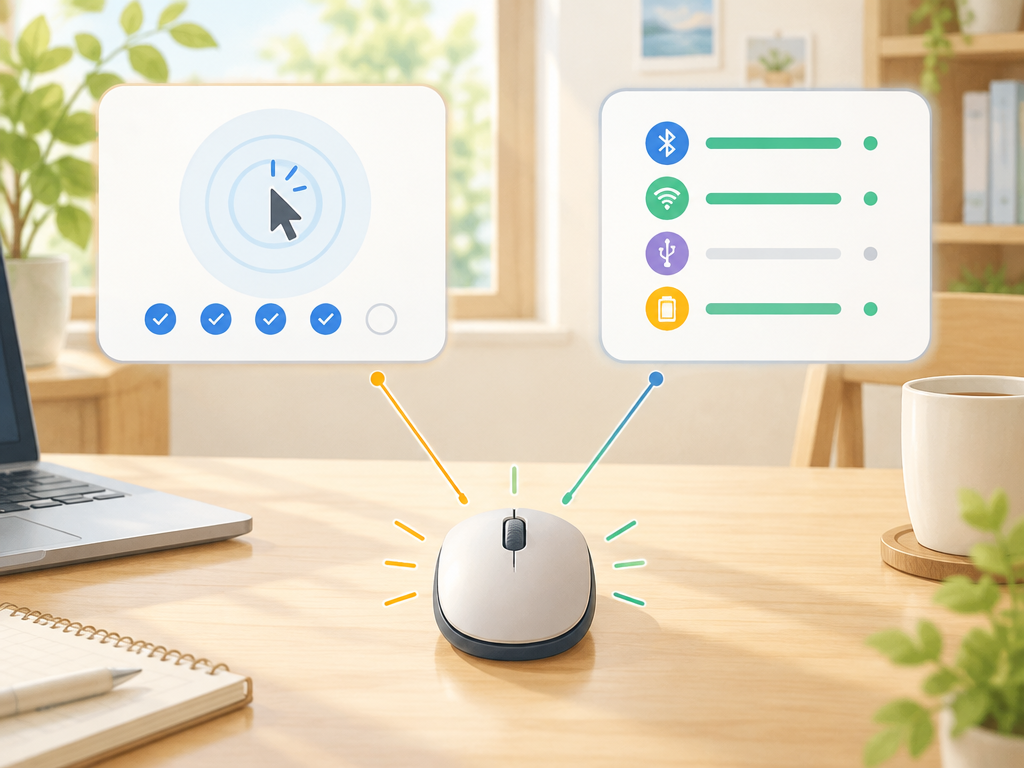
マウスの不調がチャタリングかどうかは、クリックテストで誤った判定が出るかを確かめ、つなぐ先を替えて試せば見分けられます。
この2つを組み合わせると、原因がマウス本体とパソコン側のどちらにあるのかがはっきりします。
修理に手をつける前の下調べとして、まずここから始めましょう。
クリックテストのサイトで意図しないダブルクリック判定が出るか確かめる
最初に試したいのが、ブラウザで使えるクリックテストのサイトです。
「クリックテスト」で検索すると、クリックの回数やダブルクリックの判定を画面に出してくれるページが見つかります。
ソフトを入れなくて済むので、思い立ったときにすぐ試せます。
やり方はシンプルで、ゆっくり1回ずつクリックするだけです。
1回しか押していないのにダブルクリックと判定されたり、回数が2つ増えたりしたら、チャタリングの疑いが強まります。
30回ほどを目安に続けると、たまにしか出ない症状も見つけやすくなります。
クリックだけでなく、ドラッグの具合も見ておきましょう。
文章をなぞって選択したり、ファイルをつかんで動かしたりして、途中で離れてしまわないかを確かめます。
確認するポイントは次の表のとおりです。
| 確認すること | やり方 | 疑わしいサイン |
|---|---|---|
| シングルクリック | 1秒に1回くらいのペースで押す | ダブルクリックと判定される |
| 連続クリック | 押した回数を数えながら押す | 押した数より表示が多い |
| ドラッグ | 文字やファイルを押したまま動かす | 途中で選択や移動が切れる |
なお、速く連打したときにダブルクリックと判定されるのは正常な動きです。
テストは急がず、一定のリズムで押してください。
症状が出たり出なかったりするときは、時間をおいて何度か試すと判断しやすくなります。
別のPCやUSBポートにつなぎ替えてマウス本体の不具合か切り分ける
クリックテストでおかしな判定が出たら、次は別のパソコンやUSBポートにつなぎ替えます。
ほかの環境でも同じ症状が出るなら、原因はマウス本体にあると見てよいでしょう。
反対に症状が消えるなら、パソコン側のポートや設定を疑います。
このときは、つなぎ方をできるだけシンプルにしておきます。
USBハブや延長ケーブルを通したまま試すと、どこに原因があるのか切り分けられません。
パソコン本体のポートに直接差し込んで確かめましょう。
無線マウスなら、受信機を差すポートも変えてみてください。
受信機とマウスが離れていたり、間に金属の物があったりすると、信号が途切れてクリックが乱れることがあります。
電池が残り少ないときも動きが不安定になるので、新しい電池に替えるか、充電式なら十分に充電してから試すと判断の材料が増えます。
別のパソコンが手元にないときは、同じパソコンの別のポートに差し替えるだけでも手がかりになります。
前面と背面のポートを入れ替えるなど、つなぐ場所を変えて何度か試してみましょう。
症状が出るボタンを特定してから修理の範囲を決める
マウス本体に原因があると分かったら、どのボタンで症状が出ているのかを特定します。
クリックテストのサイトには、左右どちらのボタンが押されたかを表示してくれるものもあるので、ボタンごとに順番に確かめましょう。
確かめておきたいボタンは次のとおりです。
- 左クリック:使う回数が多く、症状が出やすいボタン
- 右クリック:メニューが2回開いたり、すぐ閉じたりしないか
- ホイールのクリック:押し込んだときの反応が安定しているか
- サイドボタン:付いているマウスなら「戻る」「進む」が2回分動かないか
症状が左クリックだけに出るなら、手を入れるのは左側のスイッチ1つで済みます。
不具合のあるボタンを絞り込んでおけば、分解したときに触る部品を最小限にできます。
関係のないスイッチまでいじると、かえって別の不調を招きかねません。
一方で、複数のボタンで同時におかしな動きが出るなら、スイッチ1つの劣化とは考えにくくなります。
静電気など、ほかの原因も視野に入れて次の対処に進みましょう。
ホイールを回したときにスクロールが飛ぶ症状は、クリックのスイッチとは別の部品が原因なので、後のセクションで取り上げます。
分解する前に放電とソフト・設定の調整で症状が治まるか試せる
ケースを開ける前に、放電とソフト・設定の調整で症状が治まるか試しておきましょう。
どれも工具はいらず、うまくいかなくてもすぐ元に戻せます。
静電気による誤作動なら放電だけで治まりますし、スイッチの劣化が軽いうちはソフトで症状を抑えられます。
3つの方法の特徴を表にまとめました。
手間の少ない上の方法から順に試すのがおすすめです。
| 対処 | かかる時間の目安 | 向いている状況 |
|---|---|---|
| 放電 | 数分から30分 | 複数のボタンで急に誤作動が出始めた |
| ChatteringCanceler | 入れて設定するまで10分ほど | 特定のボタンだけが2回反応する |
| ダブルクリック速度の調整 | 数分 | 意図しないダブルクリック判定が気になる |
電池やケーブルを外してしばらく置き静電気を放電する
マウスの中に静電気がたまると、回路が一時的に混乱して誤作動を起こすことがあります。
電源を断ってしばらく置けば、たまった電気が抜けて動きが元に戻ります。
複数のボタンが同時におかしくなったときは、最初にこの方法を試してください。
手順はかんたんです。
有線マウスならパソコンからUSBケーブルを抜き、無線マウスなら電池を外します。
無線のレシーバーもいったんパソコンから抜いておくと、つなぎ直したときに最初からの状態で接続されます。
外したら、左右のボタンやホイールを何度か押して、30分を目安に置いておきます。
ボタンを押すのは、回路に残った電気を逃がしやすくするためです。
そのあとでつなぎ直し、クリックテストで症状が変わったかを確かめます。
充電式で電池を外せないマウスは、本体の電源スイッチを切って同じように置いておきます。
内蔵電池を取り出そうとして、ケースをこじ開けたり工具を当てたりするのはやめましょう。発火のおそれがあるので、電池には手を出さないのが正解です。
ChatteringCancelerで短い間隔の連続入力を無効化する
ChatteringCancelerは、Windowsで使えるフリーソフトのツールです。
ごく短い間隔で続いた入力をチャタリングによるものとみなして無視し、1回のクリックとして扱ってくれます。
スイッチそのものは直りませんが、症状が軽ければ普段の操作で気にならなくなります。
使い方は、作者の配布ページから入手して起動し、無視する時間をボタンの種類ごとに決めるだけです。
左クリックだけに症状があるなら、変えるのは左ボタンの設定だけで十分です。
症状が出ていないボタンまで設定を変える必要はありません。
無視する時間は、数十ミリ秒を目安に短めから始めます。
設定は短い値から少しずつ伸ばし、症状が消えたところで止めましょう。長くしすぎると、自分ですばやく押したダブルクリックまで1回分として扱われてしまいます。
このツールはパソコンに常駐して動くので、ほかのパソコンにマウスをつなぐと症状はまた出ます。
あくまで症状を抑えるための応急処置で、スイッチの劣化が進めば抑えきれなくなります。
それまでの時間稼ぎだと割り切って使うとよいでしょう。
OSのダブルクリック速度を調整して誤認識を減らす
OSには、2回のクリックをダブルクリックと判定する間隔の設定があります。
この間隔を短くすると、少し間をあけて届いた2回目の入力はダブルクリックと判定されなくなります。
1回しか押していないのにファイルが開いてしまう、といった誤認識を減らせます。
Windowsでは、設定の「Bluetoothとデバイス」から「マウス」を開き、「マウスの追加設定」の中にある「ダブルクリックの速度」のスライダーで調整します。
スライダーを「速く」の側に動かすほど、判定の間隔が短くなります。
Macでは、システム設定の「アクセシビリティ」にある「ポインタコントロール」から「ダブルクリックの間隔」を変えられます。
項目の名前や場所は、OSのバージョンによって少し違うことがあります。
動かしすぎると、自分のダブルクリックが間に合わず、フォルダーが開きにくくなります。
Windowsなら同じ画面にテスト用のフォルダーのアイコンがあるので、スライダーを1目盛りずつ動かしながら、普段の速さで開けるかを試してください。
チャタリングの入力はごく短い間隔で起きることが多く、この設定だけで消せる症状は限られます。
ほかの2つの方法と組み合わせる、補助の位置付けと考えてください。
どれを試しても治まらないときは、スイッチの中に手を入れる段階です。
保証期間内なら、分解の前にメーカーへ相談しましょう。分解すると、保証の対象外になる可能性が高いからです。
修理道具は接点専用の復活剤と精密ドライバーなど数百円からそろう
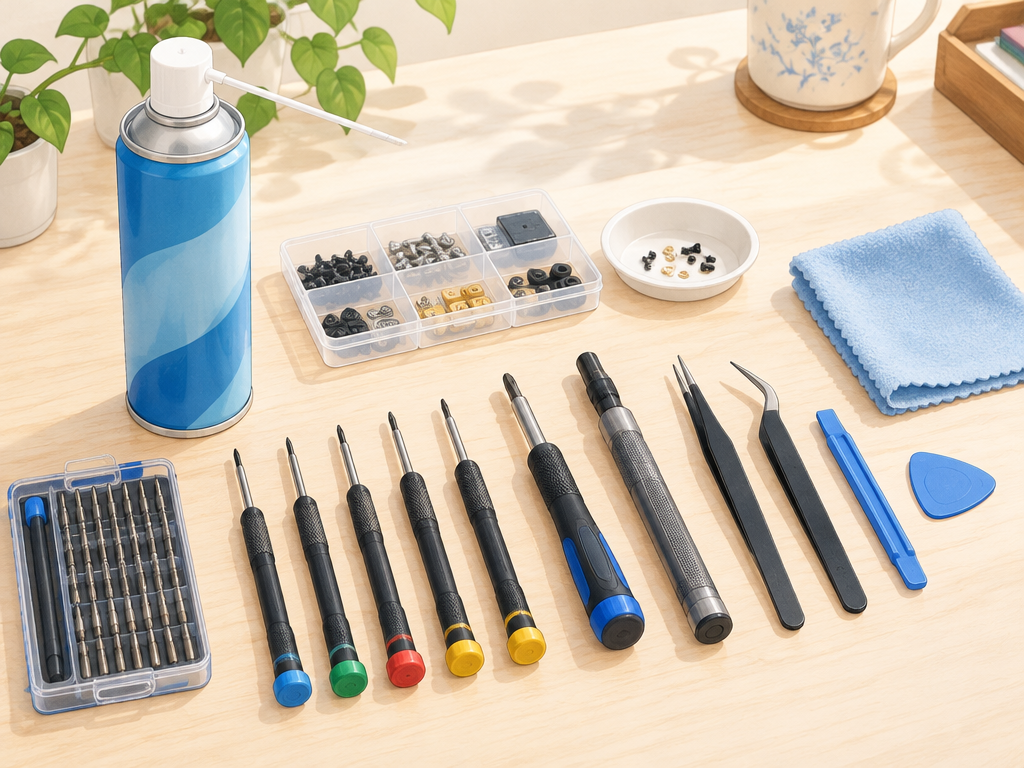
マウスの修理に使う道具は、接点専用の復活剤と精密ドライバー、エアダスター、綿棒があればそろいます。
特別な工具は要らず、家電量販店やホームセンター、通販で探せるものばかりです。
まずは全体を表で確認しておきましょう。
| 道具 | 使う場面 | 選ぶときのポイント |
|---|---|---|
| KURE 接点復活スプレー | スイッチやホイールの接点に吹き付ける | 電子機器の接点用で、プラスチックに使えるもの |
| MOVMAO 精密ドライバーセット 130 in 1 | ケースのネジを外す | 小さなネジに合うトルクスビットが入っているもの |
| 近与(KONYO) SUN UP エアーダスタースプレー SAD-350 | 内部のホコリを吹き飛ばす | 電子機器のホコリ取りに使えるもの |
| 綿棒 | 余分な液や汚れを拭き取る | 先が細く、毛羽立ちにくいもの |
| 樹脂製のヘラ | ケースの爪を外す | 金属ではなく樹脂でできたもの |
接点復活剤とエアダスターはどちらも数百円台で、精密ドライバーセットを足しても大きな出費にはなりません。
価格は時期や販売店によって変わることがあるので、最新の情報は公式サイトや販売ページでご確認ください。
潤滑防錆剤のKURE 556ではなく接点専用のKURE 接点復活スプレーを使う
接点復活剤として選びたいのが、呉工業の「KURE 接点復活スプレー」です。
電子機器の接点の汚れや酸化膜を落として、接触不良を改善する薬剤です。
マウスのスイッチやホイールにも使えると案内されています。
気をつけたいのは、同じKUREの「KURE 556」と取り違えることです。
556は潤滑や防錆を目的としたスプレーで、プラスチックには使えない製品とされています。
メーカーもパッケージの雰囲気も近いものの、前述のとおり用途の違う別物です。
店頭で見分けるときは、商品名に「接点復活」と入っているものを選びます。
缶の表示で、用途に電子機器の接点が挙がっているかも見ておくと安心です。
容量は220mlで、1回に使うのはごく少量です。
1本あればマウスの修理には十分で、残りは保管しておけば次に調子が悪くなったときにも使えます。
プラスチック部品への影響を避けるため樹脂に使えるか表示を確認する
接点復活剤を選ぶときに、確かめたいのはプラスチックに使えると缶に書かれているかどうかです。
マウスのケースやスイッチの外側、ホイールの部品は、ほとんどが樹脂でできています。
樹脂に合わない薬剤がかかると、表面が曇ったり、細かなひびが入ったりするおそれがあります。
スイッチの中の小さな部品が傷めば、クリックの感触まで変わってしまいます。
こうした表示は、缶の裏面の「用途」や「使用上の注意」の欄にまとめて書かれていることが多いです。
プラスチックへの使用に触れていない製品や、使えない素材として樹脂が挙がっている製品は、マウスには選ばないほうが無難です。
KURE 接点復活スプレーは、プラスチックに使える製品として案内されています。
通販で買うときも、商品ページの説明で同じ点を確かめてから注文しましょう。
小さなネジに合うビットがそろうMOVMAO 精密ドライバーセット 130 in 1を用意する
マウスのケースを留めているネジは、家にある普通のドライバーでは回せない小さなものがほとんどです。
ネジの頭が星形のトルクスネジを使った機種もあり、プラスやマイナスのドライバーだけでは足りません。
そこで用意したいのが「MOVMAO 精密ドライバーセット 130 in 1」です。
マウスの小さなネジに合うトルクスビットが入ったセットです。
ビットを差し替えて使うので、機種ごとに違うネジにも合わせられます。
サイズの合わないビットで無理に回すと、ネジ山がつぶれて外せなくなります。
差し込んだときにガタつかないビットを選び、軽く押し付けながらゆっくり回すのがコツです。
外したネジはとても小さく、机の上で転がるとすぐに見失います。
小皿や紙コップを用意して、外した場所ごとに分けて置いておくと、組み立てのときに迷いません。
「MOVMAO 精密ドライバーセット 130 in 1」を検索して探す
ホコリ取り用に近与(KONYO) SUN UP エアーダスタースプレー SAD-350と綿棒を準備する
マウスの内部には、思っている以上に細かなホコリがたまっています。
指や布で払うと部品に触れてしまうので、空気で吹き飛ばせるエアダスターがあると便利です。
ここでは「近与(KONYO) SUN UP エアーダスタースプレー SAD-350」を挙げておきます。
分解したマウスの中のホコリ取りに使えるエアダスターで、容量は350mlです。
エアダスターには可燃性のガスを使った製品が多いので、火の気がなく換気のよい場所で使ってください。
また、缶を逆さにして噴射するのはやめましょう。
中の液化ガスが出てしまい、凍傷や部品の傷みにつながります。
綿棒は、余分な接点復活剤を拭き取ったり、エアダスターで飛ばしきれない汚れを取ったりするのに使います。
先が細いタイプなら、スイッチの周りの狭いすき間にも届きます。
綿棒の毛羽が残ると、それが新しいゴミになってしまいます。
毛羽立ちにくいものを選び、拭くときはこすらずに軽く押し当てるようにしましょう。
「近与(KONYO) SUN UP エアーダスタースプレー SAD-350」を検索して探す
マウスはソール裏の隠しネジを外し爪を傷めないように開ける
マウスのケースは、ソールやシールの下に隠れたネジを外し、樹脂製のヘラで爪を少しずつ外せば開けられます。
見えるネジだけ外して開けようとすると、残ったネジや爪が引っかかってケースが割れます。
順番を守れば、特別な技術がなくても作業できます。
始める前に、USBケーブルを抜いておきましょう。
無線マウスなら電池も外します。
また、分解するとメーカー保証の対象外になることが多いので、保証期間が残っていないかもう一度確かめてから進めてください。
ソールやシールの下に隠れたネジを指で押して探す
マウスを裏返しても、ネジが1本も見当たらないことはよくあります。
見た目をすっきりさせるために、ネジ穴をソール(底面の滑る部分)やシールで隠しているからです。
探すときは、ソールやシールの上から指の腹で押してみてください。
ネジ穴の上には支えがないので、そこだけ少しへこむ感触があります。
へこむ場所が見つかったら、その部分だけを端からめくれば十分です。
| ネジが隠れやすい場所 | 確かめ方 |
|---|---|
| 前後のソールの下 | 指で押してへこむ場所を探す |
| 製品ラベルのシールの下 | シールの上から押し、穴の輪郭がないか探す |
| 電池カバーの内側 | カバーを外して電池室の奥をのぞく |
ソールは粘着テープで貼られているので、樹脂製のヘラを端に差し込んでゆっくりめくります。
一度はがしたソールは粘着力が落ちて、浮いてくることがあります。
はがすのを必要な部分だけにしておけば、元に戻したときの浮きを抑えられます。
外したネジには、長さの違うものが混ざっていることもあります。
どの穴から外したかわかるように、小皿や紙の上に元の位置どおり並べておきましょう。
こうしておけば、組み立てで迷いません。
上下のケースは爪の位置を確かめてから少しずつ浮かせて外す
ネジを全部外しても、上下のケースが離れないことがあります。
多くのマウスは、ネジのほかにケースのふちにある爪(小さな引っかかり)でも固定されているからです。
まずはケースの合わせ目をぐるりと見て、すき間が広い場所を探します。
爪のあるところは、すき間がわずかに狭かったり、押すとカチッと手応えがあったりします。
すき間の広いところから樹脂製のヘラを差し込み、合わせ目に沿ってずらしながら浮かせていきましょう。
一か所を一気にこじらず、全体を少しずつ浮かせるのがコツです。
爪は細いプラスチックなので、一点に力が集中すると簡単に折れます。
マイナスドライバーやカッターのような金属の刃物は使わないでください。
ケースに傷がついたり、刃が滑って手をけがしたりします。
途中でどうしても動かない場所があったら、固いと感じたらネジの取り忘れを疑ってください。
ネジが残ったまま力任せに開けると、爪やケースが割れてしまいます。
もう一度ソールの上から指で押して、見落としがないか確かめましょう。
ホイールや基板はケーブルの接続を確認してから取り外す
ケースが浮いても、すぐに上下を引き離してはいけません。
サイドボタンやライトが付いたマウスでは、上のケースと下の基板が細いケーブルでつながっていることがあるからです。
本を開くように片側をゆっくり持ち上げ、中をのぞいてケーブルがないか確かめます。
ケーブルがあれば、コネクターから抜いてからケースを分けてください。
コネクターにロックが付いているなら、ロックを起こしてから真っすぐ引き抜きます。
ケーブルそのものを引っ張ると、断線や端子の破損につながります。
ホイールは、軸を溝に乗せているだけのものが多く、真上に持ち上げると外れます。
ばねなどの小さな部品が一緒に外れることもあるので、外す前にスマートフォンで写真を撮っておきましょう。
組み立てるときに、写真と見比べて向きや位置を確かめられます。
基板も、ネジやケーブルのつながりを確かめてから外します。
スイッチの作業は基板を付けたままできることも多いので、取り外すのは必要な分だけにしましょう。
充電式マウスの内蔵電池の扱いは、前述のとおりです。
接点復活剤はスイッチの隙間に少量吹き付けクリックを繰り返して馴染ませる
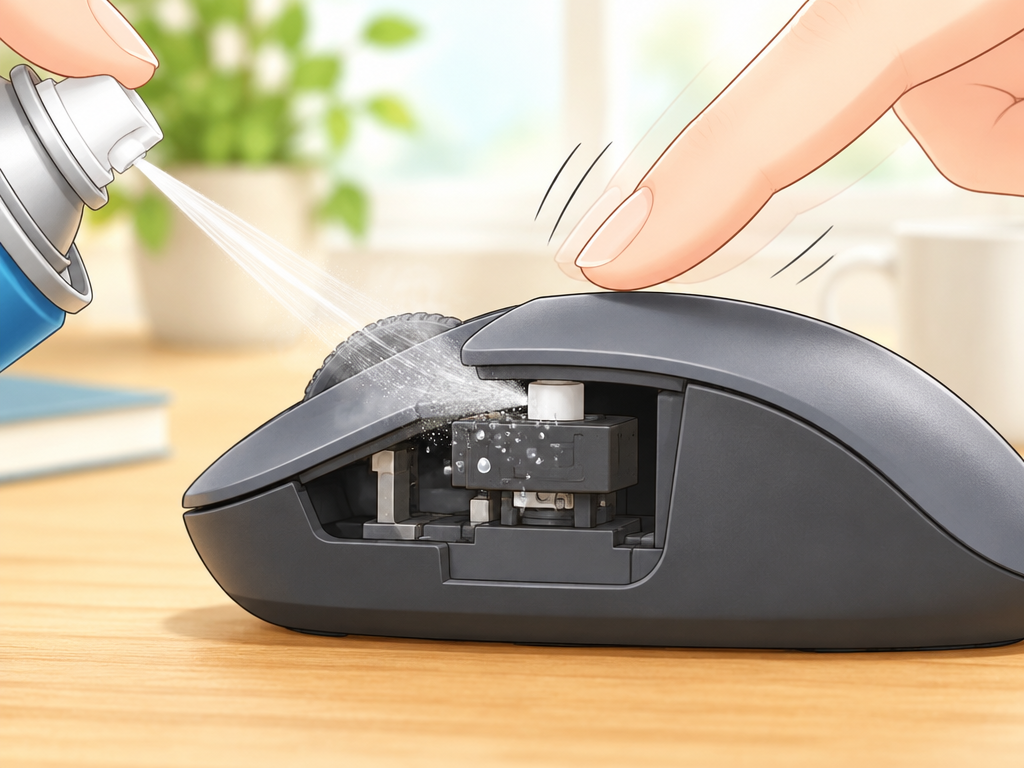
接点復活剤は、ホコリを飛ばしてからスイッチの隙間に少量だけ吹き付け、クリックを繰り返して馴染ませれば正しく使えます。
薬剤は接点まで届いてはじめて役に立つので、量よりも「どこに入れるか」が大事です。
作業の流れは次のとおりです。
| 手順 | やること | ポイント |
|---|---|---|
| 1 | ホコリを飛ばす | エアダスターは短く区切って吹き、残りは綿棒でぬぐう |
| 2 | 接点復活剤を吹き付ける | ノズルでボタン根元の隙間を狙い、ごく短く1〜2回 |
| 3 | クリックして馴染ませる | 数十回押したあと、はみ出た液をふき取る |
| 4 | 乾かして組み立てる | 乾いてから通電し、クリックテストで確かめる |
吹き付ける前にスイッチ周りのホコリを飛ばしておく
接点復活剤を吹く前に、スイッチの周りのホコリを取り除いておきます。
ホコリが残ったまま薬剤をかけると、液といっしょにゴミがスイッチの中へ流れ込んでしまうからです。
せっかくの作業が、かえって接点の触れ合いを邪魔する結果になります。
エアダスターは、スイッチから少し離して「シュッ、シュッ」と短く区切って吹きます。
長く吹き続けると缶が冷えて勢いが落ちるうえ、小さな部品が飛んでいくこともあります。
基板のすき間やボタンの裏側にも、ひととおり風を当てておきましょう。
風で飛ばない髪の毛や手あかの汚れは、綿棒でそっとぬぐい取ります。
綿棒の毛羽がスイッチに残らないよう、強くこすらないのがコツです。
掃除が終わったら、スイッチをライトで照らして、隙間にゴミが残っていないか見ておきます。
この下準備をていねいにするほど、次の吹き付けがうまくいきます。
ノズルを使ってマイクロスイッチのボタン根元の隙間にピンポイントで吹き付ける
マイクロスイッチの上には、クリックすると押し込まれる小さな突起があります。
接点復活剤は、この突起の根元にある細い隙間を狙って、ノズルでごく少量だけ吹き付けます。
隙間から中の接点へ液が染み込んでいくイメージです。
缶に付属している細いノズルを取り付け、先端を隙間に近づけてから、ほんの一瞬だけ押します。
1回で足りなければもう1回、というくらいの量で十分です。
液がスイッチの外まであふれてきたら、入れすぎのサインです。
特に失敗しやすいのが、吹き付ける場所と量の加減です。
基板全体に吹き付けたり、光学センサーのレンズにかけたりするのは避けてください。
レンズに液が付くと、カーソルが思うように動かなくなります。
レンズの近くで作業するときは、ティッシュで覆っておくと安心です。
また、スプレーには可燃性のガスを使った製品が多いので、火の気のない、換気のよい場所で作業しましょう。
数十回クリックして馴染ませ余分な液を拭き取る
吹き付けたら、そのスイッチを指で数十回カチカチと押します。
クリックを繰り返すと接点どうしがこすれ合い、薬剤が表面になじんで酸化した膜や汚れが落ちやすくなります。
回数は30〜50回が目安です。
スイッチの突起が小さくて押しにくいときは、綿棒の軸の先で押すと、狙ったスイッチだけを動かせます。
このときも、ケーブルや電池はつながない状態のままにしておきます。
馴染ませ終わったら、スイッチの周りに残った余分な液を綿棒やティッシュでふき取ります。
液が残っていると、そこにホコリが吸い寄せられて、またチャタリングが起きやすくなります。
ふき取るときは、スイッチの隙間に綿棒を押し込まないようにします。
表面ににじんだ分を吸わせるくらいで十分です。
しっかり乾かしてから組み立てて動作を確かめる
ふき取りが終わっても、すぐに組み立ててはいけません。
薬剤がしっかり乾くまでは、ケーブルや電池をつながないのが鉄則です。
液が残ったまま電気を通すと、ショートや故障につながります。
乾くまでの時間は製品によって違うため、缶の表示を確認してください。
表示が見当たらないときは、30分から1時間ほど置いておくと安心です。
乾いたら、分解したときに撮った写真を見ながら、外したときと逆の順番で組み立てます。
ホイールやばねの向き、ケーブルの差し込みを確かめてから、ケースを閉じてネジを締めましょう。
組み立てたらパソコンにつなぎ、クリックテストのサイトでもう一度確かめます。
意図しないダブルクリックの判定が出なくなっていれば作業は完了です。
症状が残るなら同じ手順をもう一度だけ試し、それでも変わらなければ別の方法を考えましょう。
ホイールのスクロール不良もエンコーダーに接点復活剤を使うと改善することがある
クリックだけでなくホイールの調子が悪いときも、軽いスクロール不良なら、エンコーダーに接点復活剤を少量吹き付けて直せます。
ホイールの回転を読み取る部品も、スイッチと同じように金属の接点で信号を作っているからです。
ケースを開けたついでに手入れできるので、クリックの修理と一緒に済ませておくと手間が省けます。
ここでは、症状が出る原因と吹き付け方、接点復活剤では直せないときの見分け方を順番に説明します。
スクロールが飛んだり逆に動いたりするのはエンコーダーの接点不良が原因
マウスのホイールの軸は、エンコーダーと呼ばれる小さな箱型の部品につながっています。
中には金属の接点があり、ホイールを回すと接点が触れたり離れたりして、「どちらに何段回したか」をパソコンに伝えます。
ホイールを1段回すごとに「カリッ」と手応えがあるのは、この仕組みのためです。
この接点に酸化膜や汚れがつくと、信号が途中で抜けたり、順番が乱れたりします。
その結果、下に回しているのに一瞬上に戻ったり、回してもページが動かなかったりします。
スクロールの飛びや逆走は、エンコーダーの接点が信号を正しく伝えられていないサインです。
よくある症状と、中で起きていることを表にまとめました。
| よくある症状 | エンコーダーの中で起きていること |
|---|---|
| 下に回しているのに一瞬上に戻る | 信号の順番が乱れ、逆向きに回したと読み取られている |
| 回してもページが動かない段がある | 汚れで接点が触れ合わず、信号が抜けている |
| 少し触れただけで勝手にスクロールする | 接点が不安定で、余分な信号が出ている |
なお、ホイールに髪の毛やホコリが絡んで回りが重いだけなら、接点の問題ではありません。
その場合はエアダスターや綿棒で掃除すれば解決するので、まずホイールの周りを見てから判断しましょう。
エンコーダーの隙間に少量吹き付けホイールを何度も回して馴染ませる
作業は、クリックの修理と同じようにケーブルを抜き、無線マウスなら電池を外した状態で始めます。
多くのマウスはホイールを持ち上げるだけで外れ、軸が差し込まれていたエンコーダーの穴が見えます。
まずはエアダスターで、エンコーダーの周りのホコリを飛ばしておきます。
そのうえでノズルを穴や側面の隙間に当て、接点復活剤を短く1回だけ吹き付けます。
たくさん入れても汚れが落ちやすくなるわけではなく、拭き取る手間が増えるだけです。
吹き付けたらホイールを元に戻し、前後に何十回も回して液を接点全体に行き渡らせます。
少量を吹き付けてから、ホイールを前後に何十回も回すのが馴染ませるコツです。
回しているうちに、引っかかるような感触がなめらかになってくれば、液が行き渡った合図です。
はみ出した液は綿棒で拭き取り、十分に乾かしてから組み立てます。
乾かす時間や組み立て、動作確認の流れは、クリックの修理と同じ手順で進めてください。
ただし、ホイールの回転を光で読み取る方式のマウスもあります。
箱型のエンコーダーが見当たらず、小さな光の部品が向かい合って並んでいるなら接点がないので、接点復活剤は使わずにホコリの掃除だけにしておきましょう。
部品が物理的に摩耗している場合は交換が必要になる
接点復活剤で直せるのは、酸化膜や汚れが原因のときです。
長く使って接点そのものがすり減っていたり、中の板バネが弱っていたりすると、液を入れても一時的にしか良くなりません。
毎日長い時間スクロールする使い方だと、クリックのスイッチより先にエンコーダーがすり減ることもあります。
次のような状態なら、接点復活剤で粘るより部品の交換を考える段階です。
- 吹き付けて直っても、数日から数週間で症状が戻る
- ホイールの軸がぐらつき、回したときのカリカリした手応えが弱い
- 同じ手順を2回試しても、スクロールの飛びが変わらない
- エンコーダーの外側の金具が浮いていたり、割れていたりする
エンコーダーは基板にはんだ付けされているので、交換するには古い部品のはんだを吸い取って外し、新しい部品を付け直します。
はんだを溶かさずにエンコーダーを引き抜こうとすると、基板の配線ごとはがれてしまうので気をつけてください。
はんだ付けの進め方や注意点は、次のマイクロスイッチの交換で説明します。
エンコーダーの高さや軸の長さ、端子の数はマウスによって違うので、交換部品を探すときは外した部品と見比べて、形の合うものを選びましょう。
接点復活剤で直らない・再発するならマイクロスイッチをはんだ付けで交換する
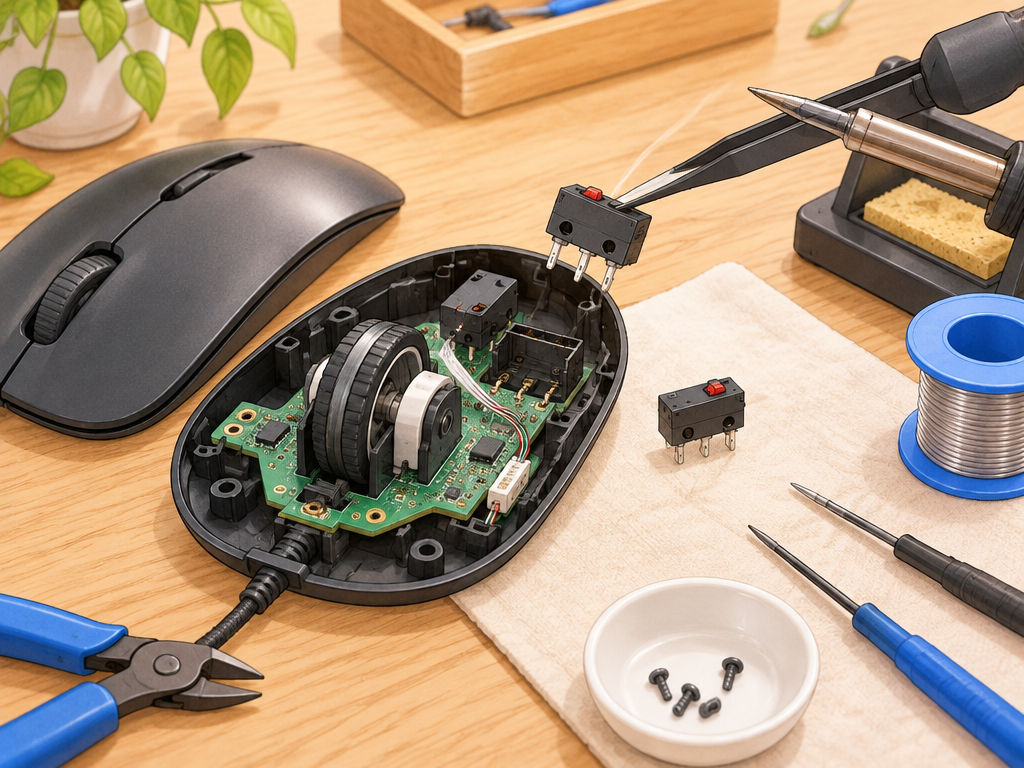
接点復活剤で直らないときや、いったん直ってもすぐ症状が戻るときは、マイクロスイッチそのものを新しい部品に取り替えれば直せます。
接点の摩耗や中の板バネの劣化は、薬剤では元に戻せないからです。
はんだ付けは必要ですが、部品の選び方と手順を押さえておけば、スイッチ1個から交換できます。
元のスイッチと同じサイズと端子形状のOMRON D2FC-F-7Nなどの互換品を選ぶ
交換用のスイッチは、外す部品と同じサイズで、端子の形と数がそろっているものを選びます。
マウスのクリック用には小さなマイクロスイッチが使われていて、見た目が似ていても高さや端子の間隔が少しずつ違います。
合わない部品を買ってしまうと、基板の穴に入らなかったり、ボタンを押してもスイッチまで届かなかったりします。
互換品を探すときは、型番や端子の形状を確認する必要があります。
OMRON D2FC-F-7Nなどが検討されていますが、多くのマウスで同じくらいの大きさのスイッチが使われているとされていますが、手持ちのマウスに合うかどうかは中を開けてみないとわかりません。
分解したら、スイッチの側面に書かれた型番や刻印を先に確かめておきましょう。
部品を見比べるときは、次のポイントを確認しておくと選び間違いを防げます。
- 本体の幅・奥行き・高さが同じか
- 端子の数と並び方が同じか(3本のものが多い)
- 端子の長さと太さが基板の穴に合うか
- 押す部分(ボタンの突起)の高さと位置が近いか
交換用は左右の2個に予備を1個足して用意しておくと安心です。
左だけ新しくすると、右との押し心地の差が気になることがあります。
予備があれば、はんだ付けで1個だめにしてしまっても作業を続けられます。
はんだを吸い取って古いスイッチを外し新しいスイッチを取り付ける
作業には、はんだごて、こて台、はんだ吸い取り線(または吸い取り器)、はんだを用意します。
USBケーブルを抜く・電池を外すのは、これまでの手順と同じです。
基板はケースから取り出し、スイッチの端子が出ている裏側を上にして置きます。
| 手順 | やること | ポイント |
|---|---|---|
| 1. 向きを記録する | 古いスイッチの向きをスマホで撮っておく | 向きを逆にすると正しく反応しない |
| 2. はんだを吸い取る | 端子に吸い取り線をのせ、上からこてを当てる | 3本とも穴のまわりがきれいになるまで繰り返す |
| 3. スイッチを外す | はんだが残っていないのを確かめてから引き抜く | 抜けにくいときは、もう一度吸い取る |
| 4. 新しいスイッチを差す | 基板から浮かないようにぴったり差し込む | 指で押さえたまま1本目の端子を留める |
| 5. はんだ付けする | 端子と基板を温めてから、はんだを流し込む | なだらかな山の形になれば仕上がり |
はんだ付けで失敗しやすいのは、熱の当てすぎです。
こて先は1か所に数秒だけ当て、うまくいかなければ少し冷ましてからやり直しましょう。
長く当て続けると、基板の銅の配線(パッド)が熱ではがれてしまいます。
はんだごては先端が高温になるので、触ればやけどをしますし、置き場所を誤れば火事につながります。
作業中はこて台に置き、はんだの煙を吸い込まないよう窓を開けて換気してください。
使い終わったら、すぐに電源を切ってコンセントから抜きましょう。
取り付けが終わったら、はんだが冷めてから組み立て、クリックテストで1回のクリックが1回と判定されるかを確かめます。
症状が消えていれば、交換はうまくいっています。
はんだ付けに慣れていなければ基板を傷める前に作業をやめる
はんだ付けに慣れていないなら、うまくいかないと感じた時点で作業をやめましょう。
マウスの基板は小さく配線も細いので、無理を重ねるほど直せない状態に近づきます。
スイッチを外しかけただけなら後から修理に出せますが、パッドがはがれた基板は直すのが難しくなります。
次のような状態になったら、手を止める合図です。
- 何度吸い取っても、スイッチが基板から抜けない
- 端子のまわりの銅の部分が浮いてきた、またはめくれた
- 基板の表面が茶色く焦げたように変色した
- こてを当てても、はんだがなかなか溶けない
はがれたパッドを細い線でつなぎ直す方法もありますが、細かい作業に慣れた人向けの修理です。
初めての人が挑むと、まわりの部品まで傷めてしまいます。
ここまで来たら、自分で直すのはあきらめたほうが結果的に安く済みます。
不安があるなら、いらなくなった古い基板や練習用の基板で、先にはんだを吸い取る練習をしておくのも手です。
部品を外して付け直す流れを一度やっておけば、マウスに取りかかるときに慌てずに済みます。
途中でやめるときは、外した部品やネジをなくさないようにまとめ、基板をケースに戻しておきます。
そのうえで、修理サービスに相談するか買い替えるかを、落ち着いて考えれば大丈夫です。
自分で直せないなら保証や修理サービスと買い替えの費用を比べて決める
自分で直せないときは、メーカー保証、修理サービス、買い替えの3つを費用で比べれば、損をしない選び方ができます。
マウスは手ごろな価格のものから1万円を超えるものまで幅があります。
同じ故障でも、どれを選ぶのが正解かはマウスによって変わります。
まずは、手元のマウスがどのケースに当てはまるかを下の表で整理しておきましょう。
| 選び方 | 向いているケース | 費用の考え方 |
|---|---|---|
| メーカー保証 | 保証期間内で、まだ分解していない | 保証の条件しだいで、負担を小さくできる |
| 修理サービス | 保証が切れた高めのマウスや、手になじんで手放したくないモデル | 修理代に加えて、送料や持ち込みの手間がかかる |
| 買い替え | 手ごろな価格のマウスや、修理費が購入価格に近いとき | 新品の代金だけで済み、保証も新しく付く |
保証期間内ならまずメーカーの交換対応を確認する
買ってからまだ日が浅いなら、最初にメーカー保証を確認します。
チャタリングはスイッチの劣化で起きる故障です。
ふつうの使い方で起きたものなら、保証の対象として扱われるとされています。
保証期間はメーカーや製品ごとに違い、1年のものもあれば数年のものもあります。
保証書や購入時のレシート、通販サイトの注文履歴を探して、いつ買ったのかを確かめておきましょう。
問い合わせるときは、製品名と型番、どんな症状がいつから出ているかを伝えると話が早く進みます。
クリックテストの結果をメモしておくと、症状をうまく説明できます。
メーカーによっては、修理ではなく新品との交換で対応してくれることもあります。
ケースを一度開けてしまうと、保証の対象外として扱われる可能性が高くなります。保証が残っているうちは、分解する前にメーカーへの相談を済ませておきましょう。
ドスパラ マウスボタン故障修理サービスのような専門業者に依頼する手もある
保証が切れていても、修理を引き受けてくれる業者に頼むという手があります。
たとえばパソコンショップのドスパラには、マウスボタン故障修理サービスという、ボタンの不具合を対象にした修理の受付があります。
はんだ付けに自信がなくても、スイッチの交換をプロに任せられます。
業者に頼むよいところは、作業に失敗して基板を傷めるリスクを自分で背負わずに済むことです。
前述のとおり、はんだ付けは慣れていないと難しい作業です。
手先の細かい作業が苦手なら、最初から任せたほうが安心です。
ただし、修理には料金のほかに、店まで持ち込む手間や郵送の送料、手元に戻ってくるまでの日数もかかります。
対象になる機種や料金、受付の方法は店舗や時期によって変わることもあるので、依頼する前に公式サイトで確かめておきましょう。
見積もりを出してもらえるなら、金額を見てから正式に頼むかどうかを決めます。
無線マウスの場合は、レシーバーも一緒に預けるのかを事前に聞いておくと、あとで慌てずに済みます。
修理費がマウスの購入価格に近いなら買い替えを選ぶ
修理費がマウスの購入価格に近いなら、迷わず買い替えを選んだほうが得をします。
新品ならほかのボタンやセンサーも新しくなりますし、保証もまた一から付きます。
判断の目安は、修理代と送料を合わせた金額が、同じマウスを新しく買う価格の半分を超えるかどうかです。
半分を超えるなら買い替えを考えましょう。
手ごろな価格のマウスは、修理に出すと新品を買うより高くつくことも珍しくありません。
反対に、1万円を超える高めのマウスや、手の形にぴったり合って手放したくないモデルなら、修理に出す価値があります。
同じモデルがもう売られていないときも、修理して使い続けるほうが満足できます。
もうひとつ見ておきたいのが、使ってきた年数です。
何年も使ったマウスは、症状が出ているボタンだけでなく、ホイールや反対側のボタンも同じように傷んでいます。
1か所を直してもまた別の場所が壊れるようなら、思い切って新しいものにしたほうが結局は安く済みます。
買い替えるならスイッチの方式と用途に合わせてチャタリングしにくいマウスを選ぶ
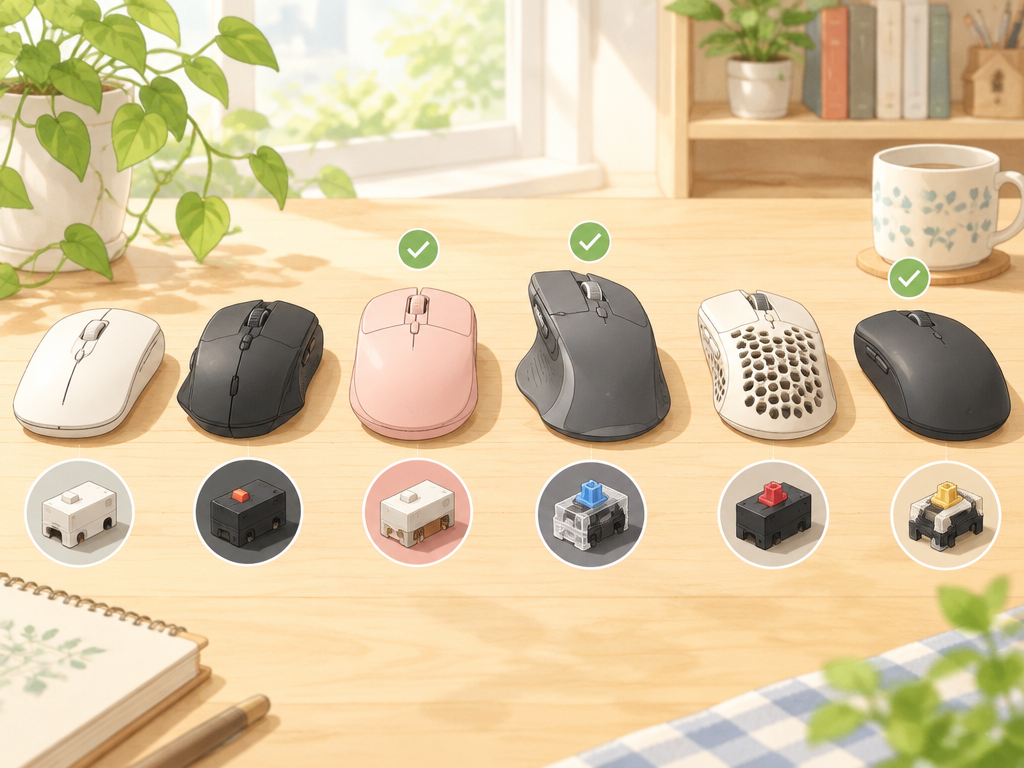
チャタリングに悩んで買い替えるなら、スイッチの方式と使い方の2点を見て選べば、同じ失敗を繰り返さずに済みます。
金属の接点がこすれ合う従来型のスイッチは、使ううちにどうしても劣化していくからです。
ここでは、接点の劣化が起きにくい方式と、候補になる2つのモデルを紹介します。
| 商品名 | 主な特徴 | 向いている人 |
|---|---|---|
| Razer DeathAdder V3 | 第3世代のオプティカルマウススイッチを搭載、59g、有線 | チャタリングの心配を根本から減らしたい人、軽いマウスが好みの人 |
| Logicool MX Master 3S | 仕事向けの静音マウス | 事務作業や在宅ワークで、クリック音を抑えたい人 |
光で入力を検知するオプティカルスイッチは接点が摩耗しにくい
オプティカルスイッチは、ボタンを押したときに光がさえぎられたり通ったりする変化でクリックを読み取る仕組みです。
金属の接点どうしが触れ合わないので、これまで見てきた摩耗や酸化が起きにくくなります。
チャタリングの原因そのものが少ない方式といえます。
従来のマイクロスイッチは、中の金属の板が当たったり離れたりして電気を流します。
何百万回と押すうちに接点の表面が傷み、1回のクリックで信号が何度もぶれるようになるわけです。
オプティカルスイッチにはこの「ぶれ」が出る部分がないので、長く使っても反応が安定しやすいのが強みです。
ただし、接点がないぶん、オプティカルスイッチは接点復活剤で手入れするものではありません。
ボタンを押し返すバネやホイールなどの部品は、使っていれば少しずつ傷みます。
「接点の劣化が起きにくい」のであって、「どこも壊れない」わけではない点は覚えておきましょう。
選ぶときに気をつけたいのが、言葉の紛らわしさです。
「光学式マウス」と書かれていても、スイッチがオプティカルとは限りません。
光学式はマウスの動きを読み取るセンサーの話なので、スイッチの方式は製品説明で別に確かめてください。
Razer DeathAdder V3
Razer DeathAdder V3は、第3世代のオプティカルマウススイッチを搭載したモデルです。
物理的な接点を持たないため、接点の劣化によるチャタリングは原理的に起きません。
重さは59gで、有線で接続するタイプです。
軽いマウスは手首や指への負担が少なく、長い時間クリックを続けても疲れにくくなります。
有線なので電池の残量を気にせず使えるのも、毎日使うものとしては気楽です。
接点のこすれ合いをなくすことで、チャタリングを根本的に対策したい場合に検討できます。
接点のこすれ合いをなくすことが、チャタリング対策の近道です。
修理を繰り返すより、方式ごと変えてしまうほうが気持ちもラクになります。
一方で、机の上のケーブルが邪魔に感じる人もいます。
机のまわりが狭いときや、ノートパソコンにつないで使うときは、ケーブルの長さや取り回しを考えてから選ぶと、買ったあとに困りません。
Logicool MX Master 3S
Logicool MX Master 3Sは、ロジクールが販売する仕事向けの静音マウスです。
チャタリング対策で買い替えるときの候補として紹介されています。
静音マウスは、クリックしたときの「カチッ」という音が小さく抑えられています。
家族が寝ている部屋で作業する人や、オンライン会議の最中にマウスを使うことが多い人には、この静かさがありがたく感じられます。
こちらはスイッチの方式よりも、仕事のしやすさで選びたい人向けの1台です。
マウスは毎日何時間も握るものなので、手になじむかどうかで作業のはかどり方に差が出ます。
チャタリングをきっかけに、使い心地そのものを見直すのもひとつの考え方です。
形の合わないマウスは、手に余計な力が入ってクリックが雑になりがちです。
大きさや重さの好みは人それぞれなので、自分の手の大きさに合うかを意識して選びましょう。
どちらにするか迷ったら、使い方で決めるのが分かりやすい方法です。
チャタリングの心配を減らしたいならオプティカルスイッチ、静かさと仕事のしやすさを重視するなら仕事向けの静音マウスを選びましょう。
楽天市場で「Logicool MX Master 3S」を見る
まとめ
この記事のポイントをまとめます。
- 接点の酸化や汚れが原因の軽いチャタリングなら、接点復活剤で改善が期待できる
- チャタリングは、マイクロスイッチの接点が劣化して1回のクリックを複数回と認識してしまう現象である
- クリックテストと接続先の切り替えで、マウス本体の不具合かどうかを見分ける
- 分解する前に、放電とソフト・設定の調整で症状が治まるか試す
- 薬剤は潤滑防錆用のスプレーではなく、プラスチックに使える接点専用の復活剤を選ぶ
- ケースは隠しネジを外してから、樹脂製のヘラで爪を少しずつ外して開ける
- 接点復活剤はホコリを飛ばしてからスイッチの隙間に少量だけ吹き付け、クリックを繰り返して馴染ませる
- 直らない・再発する場合は、サイズと端子が合うマイクロスイッチに交換する
- 自分で直せないなら保証・修理サービス・買い替えを費用で比べ、買い替えるならスイッチの方式と用途で選ぶ
マウスのチャタリングは、すぐに買い替えなくても、接点復活剤ひとつで改善することがあります。
数百円で試せるので、修理の最初の一手として取り入れやすい方法です。
ただし、接点復活剤は接点の汚れや酸化を取り除くもので、すり減った部品は元に戻せません。
直っても再発することがある応急処置と考えて、様子を見ながら付き合っていきましょう。
作業の前には、USBケーブルを抜くか電池を外してください。
火の気のない換気した場所で作業し、薬剤がしっかり乾いてから電源をつなぎましょう。
保証期間内なら分解せずに、まずメーカーの対応を確認するのがおすすめです。
手順に不安があるときや部品の交換が必要なときは、無理をせず修理サービスや買い替えも考えてください。
費用や対応内容は変わることがあるので、最新の情報は公式サイトや店頭でご確認ください。
原因を切り分けて、手軽な方法から順番に試していけば、使い慣れたマウスをもう少し長く使い続けられるはずです。