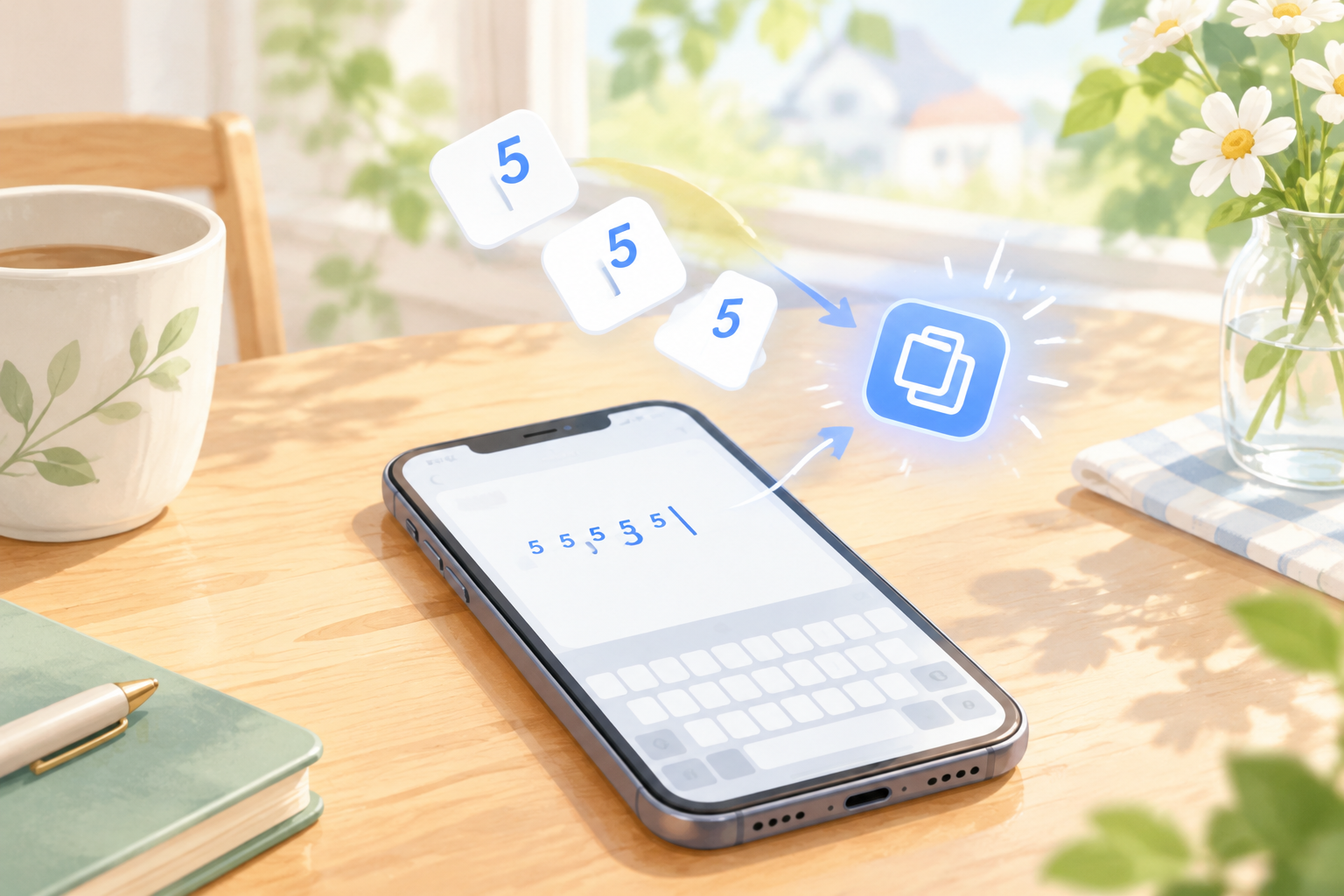
数学の宿題の答え合わせやLINE・SNSのメッセージで「5の5乗」を書きたいのに、スマホのキーボードに右上の小さな「⁵」が見当たらず、困ったことはありませんか。
結論からいえば、上付き数字の「⁵」を長押しでコピーして入力欄に貼り付ければ、スマホでもすぐに5乗を書けます。「⁵」は通常の「5」を書式で小さくしたものではなく、別の文字として用意されているので、コピペするだけでそのまま使えます。
ただし、コピペした上付き数字は、相手の端末やアプリ、フォントによって「□」で表示されることがあります。
また、¹²³と⁴〜⁹で大きさや高さがそろわないこともあります。
伝わらないと困る場面では「5^5」や「5の5乗」も一緒に書いておくと安心です。
この記事では、「⁵」のコピペ手順をはじめ、0乗〜9乗やマイナス・n乗に使う上付き記号、iPhone・Androidのユーザー辞書への登録方法、Unicode「U+2075」からの変換、パソコンでの入力方法までを紹介します。
スマホで数式や単位をきれいに書きたい方も、SNSのプロフィールを少し飾ってみたい方も、自分に合った入力方法が見つかります。
基本はコピペ、何度も使うなら辞書登録と覚えておけば、5乗の入力で迷わなくなります。
この記事でわかること
- 「⁵」をはじめ⁰〜⁹の上付き数字をスマホでコピペする手順
- iPhone・Androidのユーザー辞書に上付き数字を登録する方法
- Unicode「U+2075」からの変換とパソコンでの入力方法
- 上付き数字が相手の端末で正しく表示されないときの注意点と使い道
- 5乗「⁵」をスマホでコピペするには?上付き数字を長押しでコピーして貼り付ければよい
- 6乗〜9乗や0乗・1乗も上付き数字の一覧からまとめてコピペできる
- 指数のマイナスやn乗などの上付き記号と下付き数字もコピペで使える
- 毎回コピペしたくないならiPhone・Androidのユーザー辞書に「⁵」を登録しておく
- GboardやGoogle日本語入力ならUnicode「U+2075」を変換して5乗を入力できる
- 上付き数字のUnicodeは⁰〜³だけ番号が連続していない
- 上付き文字を頻繁に使うなら特殊文字キーボードや変換アプリを入れると入力が速くなる
- コピペした上付き数字は相手の端末やアプリによって正しく表示されないことがある
- パソコンではATOKやGoogle日本語入力、Macの文字ビューアで5乗を入力できる
- 上付き数字はSNSのプロフィールやLINEのグループ名など数式以外にも使える
- まとめ
5乗「⁵」をスマホでコピペするには?上付き数字を長押しでコピーして貼り付ければよい
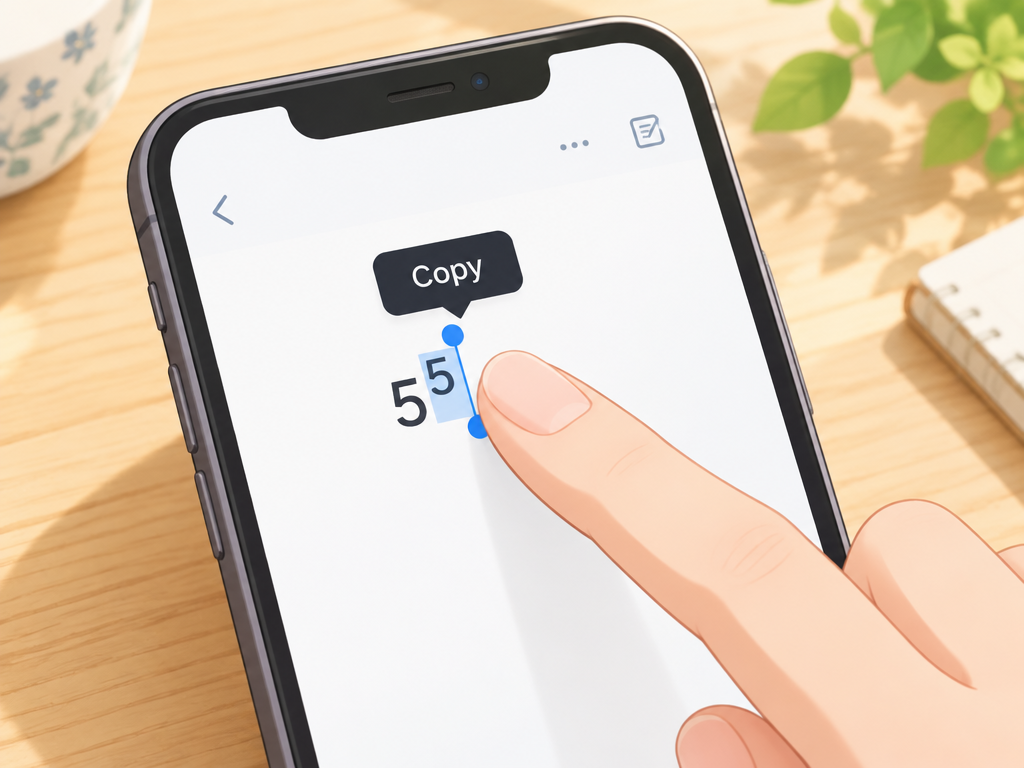
スマホで5乗の「⁵」を入力したいときは、上付き数字の「⁵」を長押しでコピーして、入力欄に貼り付ければ入力できます。
キーボードを切り替える必要はなく、特別なアプリを入れる必要もありません。
ここで使う「⁵」は、ふだんの数字「5」を小さくしたものではありません。
最初から右上に小さく書かれる別の文字です。
だからコピペするだけで、メールやメモ、SNSの投稿にも「5乗」の形のまま入れられます。
一覧の「⁵」を長押しで選んでコピーする
まずはコピーする文字を用意します。
5乗を表す上付き数字は、次の1文字です。
コピー用:⁵
この「⁵」の上を指で長押しすると、文字が選ばれて色がつきます。
指を離すとメニューが出るので、「コピー」をタップしてください。
気をつけたいのは選ぶ範囲です。
長押しすると前後の文字までまとめて選ばれることがあります。
選択範囲の両端にあるつまみを動かして、「⁵」の1文字だけを囲んでからコピーしてください。
かっこや空白まで一緒にコピーすると、貼り付けたあとで余計な文字を消す手間が増えます。
文字が小さくて選びにくいときは、2本の指で画面を広げて拡大してから長押しすると選びやすくなります。
色がついた部分が「⁵」1文字分になっていれば、うまく選べています。
パソコンのようにマウスでなぞる操作はできませんが、慣れれば数秒で終わります。
1回コピーしておけば、同じ文字を何度でも貼り付けられます。
入力欄を長押しして「ペースト」で貼り付ける
コピーができたら、5乗を書きたいアプリを開きます。
メモ、メール、LINEのトーク画面など、文字を打てる場所ならどこでも手順は同じです。
入力欄で文字を入れたい位置を長押しすると、小さなメニューが出てきます。
iPhoneなら「ペースト」、Androidなら「貼り付け」をタップすると「⁵」が入ります。
| 操作 | iPhone | Android |
|---|---|---|
| コピー | 「⁵」を長押し→「コピー」 | 「⁵」を長押し→「コピー」 |
| 貼り付け | 入力欄を長押し→「ペースト」 | 入力欄を長押し→「貼り付け」 |
Androidでは、キーボードのクリップボードボタンからコピーした文字を選んで入れる方法も使えます。
メニューの名前は機種やアプリによって少し違いますが、長押しして貼り付けるという流れは変わりません。
貼り付けた位置がずれていたら、カーソルを動かして直します。
iPhoneはスペースキーを長押しするとキーボード全体がカーソル操作用の板に変わるので、細かい位置合わせがラクになります。
コピーした内容は、スマホの中に一時的に保存されているだけです。
別の文字をコピーすると上書きされてしまうので、ほかの文字をコピーする前に貼り付けを済ませておきましょう。
通常の数字のすぐ右に貼れば「5⁵」のように5乗を表せる
「⁵」だけでは、何の5乗なのかが伝わりません。
5乗を書くときは、先にふつうの数字を打ってから、そのすぐ右に「⁵」を貼り付けます。
たとえば「5」と打ってから「⁵」を貼ると「5⁵」になり、5を5回掛けた3125を表します。
「2」のあとに貼った「2⁵」は32、「10」のあとに貼った「10⁵」は10万です。
ここで大事なポイントがあります。
数字と「⁵」のあいだに空白を入れないでください。
「5 ⁵」のようにすき間があくと、指数ではなく別々の文字が並んでいるように見えてしまいます。
文字を選んで小さくする書式の機能で「5」を縮めたものと、コピペした「⁵」は別物です。
コピペした「⁵」は文字そのものが上付きなので、書式を変えられないLINEやSNSの入力欄でも右上に小さく表示されます。
「5の5乗」と文章で書くより短く済むので、メモや計算の説明が読みやすくなります。
ただし、相手の端末やアプリ、フォントによっては「□」になったり、大きさがそろわなかったりすることもあります。
表示のくせについては後ほどくわしく紹介します。
6乗〜9乗や0乗・1乗も上付き数字の一覧からまとめてコピペできる
5乗以外の指数も、⁰¹²³⁴⁵⁶⁷⁸⁹の一覧からコピペすれば「⁵」と同じように入力できます。
上付き数字は0から9までの10文字がそろっているので、どの指数でも同じ手順で書けます。
ここでは一覧の使い方と、保存しておくと便利なやり方、2桁の指数の作り方を紹介します。
⁰¹²³⁴⁵⁶⁷⁸⁹は⁵と同じ形の上付き数字がそろっている
上付き数字は「⁵」だけが用意されているわけではありません。
0から9まで10文字すべてがあり、どれも通常の数字とは別の文字として扱われます。
下の表から使いたい指数の文字をコピーし、前のセクションと同じように数字の右に貼り付けてください。
6乗〜9乗はふだん使う機会が少ないので、一覧があると探す手間が省けます。
| 指数 | コピー用の文字 | 書き方の例 |
|---|---|---|
| 0乗 | ⁰ | 5⁰ |
| 1乗 | ¹ | 5¹ |
| 2乗 | ² | 5² |
| 3乗 | ³ | 5³ |
| 4乗 | ⁴ | 5⁴ |
| 5乗 | ⁵ | 5⁵ |
| 6乗 | ⁶ | 5⁶ |
| 7乗 | ⁷ | 5⁷ |
| 8乗 | ⁸ | 5⁸ |
| 9乗 | ⁹ | 5⁹ |
0乗は「5⁰」のように書き、0以外の数を0乗すると答えは1になります。
1乗の「5¹」はその数そのものなので、ふだんはあまり書きません。
それでも、指数の決まりを説明するときには役に立ちます。
なお、¹²³の3文字は、ほかの上付き数字とは文字の成り立ちが少し違います。
そのため、フォントによっては大きさや高さがそろわずに見えることがあります。
くわしくは後のセクションで紹介します。
よく使う指数は一括コピーしてメモアプリに保存しておくと便利
指数を書く機会が多いなら、⁰〜⁹の10文字をまとめてコピーし、メモアプリに保存しておくと便利です。
毎回一覧のページを探して開く手間がなくなります。
やり方は、一覧の「⁰¹²³⁴⁵⁶⁷⁸⁹」の行をまとめて選んでコピーし、スマホに最初から入っているメモアプリに貼り付けるだけです。
メモのタイトルを「上付き数字」などにしておけば、メモアプリの検索ですぐに呼び出せます。
使うときは、メモの中から必要な1文字だけをコピーして貼り付けます。
10文字を1か所にまとめておけば、0乗から9乗までどの指数もすぐに取り出せます。
同じメモに「⁻」や「ⁿ」などの記号や下付き数字も入れておくと、さらに使い回しやすくなります。
記号の種類は次のセクションで紹介します。
毎日のように同じ指数を使うなら、後で紹介するユーザー辞書への登録も検討してみてください。
保存した上付き数字は、パスワードやメールアドレスの入力には使わないでください。
ログインできなくなる原因になるので、あくまで文章やメモの中で指数を書くための文字として使います。
10乗や25乗など2桁の指数は上付き数字を並べて作る
10乗や25乗のような2桁の指数には、専用の1文字はありません。
上付き数字を2つ並べて作ります。
たとえば2の10乗なら、「2」のあとに「¹」と「⁰」を続けて「2¹⁰」と書きます。
メモアプリに保存した10文字から、必要な数字を順番にコピーして貼り付けていけば完成です。
- 2の10乗:2¹⁰(答えは1024)
- 10の25乗:10²⁵
- 2の100乗:2¹⁰⁰(3桁でも同じ考え方で作れる)
2桁の指数は、どちらの桁も上付き数字でそろえてください。
「2¹0」のように一部だけ通常の数字が混ざると「2の1乗のあとに0がついた数」に見えてしまい、意味が変わります。
上付き数字は小さく、通常の数字が混ざっていても気づきにくいので、貼り付けたあとは画面を拡大して見直すと安心です。
また、上付き数字は見た目だけの文字なので、電卓アプリやExcel、Googleスプレッドシートに入れても累乗として計算されません。
実際に計算したいときは「2^10」や「=POWER(2,10)」のように入力してください。
指数のマイナスやn乗などの上付き記号と下付き数字もコピペで使える
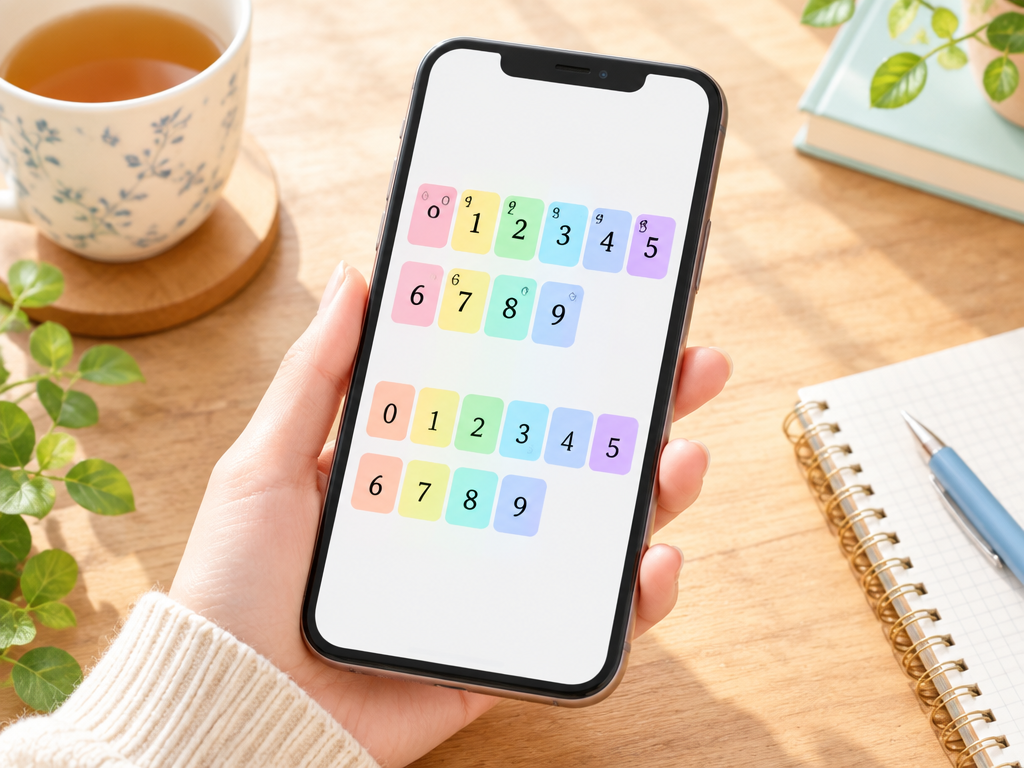
上付き数字だけでなく、マイナスやn乗などの上付き記号や、右下に小さく書く下付き数字も、「⁵」と同じ手順でコピペして入力できます。
これらも通常の文字とは別に、小さく書く専用の文字として用意されています。
必要なものを一覧から選んで貼り付ければ、ノートに書くような式をスマホでも書けます。
まずは、このセクションで紹介する文字を表にまとめておきます。
使いたい文字を長押ししてコピーしてください。
| 文字 | 意味 | 使い方の例 |
|---|---|---|
| ⁻ | 上付きのマイナス | 10⁻³ |
| ⁿ | n乗 | 2ⁿ |
| ⁺ | 上付きのプラス | 2ⁿ⁺¹ |
| ⁼ | 上付きのイコール | ¹⁺¹⁼² |
| ⁽ ⁾ | 上付きのかっこ | 2⁽ⁿ⁻¹⁾ |
| ₀₁₂₃₄₅₆₇₈₉ | 下付き数字 | H₂O |
マイナスの指数は「⁻」、n乗は「ⁿ」で表せる
マイナスの指数は、1をその数で何回割るかを表すときに使います。
たとえば10の-3乗は1000分の1のことで、上付き記号を使うと「10⁻³」と書けます。
ここでは、マイナスも上付きの「⁻」を使うのがポイントです。
キーボードの「-」(ハイフン)を入れると「10-³」となり、「10ひく3乗」のようにも読めてしまいます。
上付きの「⁻」なら数字と同じ高さに小さく並ぶので、指数のマイナスだとひと目でわかります。
n乗の「ⁿ」は、具体的な数の代わりに「何乗か」を文字で表したいときに使います。
「2ⁿ」「xⁿ」と書けば、2のn乗、xのn乗という意味になります。
数の規則性を説明するメモや、勉強のノートをスマホでまとめるときに便利です。
n以外の文字を指数にしたいときは、無理に上付きでそろえなくても大丈夫です。
「2^a」のように「^」を使って書けば、意味はきちんと伝わります。
上付きの「⁺」「⁼」「⁽」「⁾」を組み合わせると式全体を小さく書ける
上付きの記号には、プラスの「⁺」、イコールの「⁼」、かっこの「⁽」「⁾」もあります。
数字や「ⁿ」と組み合わせれば、指数の部分に式を入れられます。
- 2のn+1乗:2ⁿ⁺¹
- 2の(n-1)乗:2⁽ⁿ⁻¹⁾
- 小さく添える式:¹⁺¹⁼²
かっこを使うと、どこまでが指数なのかがはっきりします。
文字が小さいスマホの画面では、「2ⁿ⁻¹」だとn-1全体が指数なのか迷う人もいます。
「2⁽ⁿ⁻¹⁾」と書けば、そうした読み違いを減らせます。
組み合わせる文字が増えると、一覧から1つずつ探してコピーするのは手間です。
「ⁿ⁺¹」「ⁿ⁻¹」のようによく使う組み合わせは、前のセクションで紹介したメモアプリにまとめて保存しておくと、次からすぐに貼り付けられます。
なお、記号は相手の端末やフォントによって「□」で表示されたり、数字と高さがそろわなかったりする場合があります。
化学式などに使う下付き数字「₀〜₉」も同じ手順でコピペできる
下付き数字は、文字の右下に小さく書く数字です。
水の化学式「H₂O」のように、化学式で原子の数を表すときに使います。
入力の手順は上付き数字と同じです。
一覧の「₂」などを長押ししてコピーし、入力欄に貼り付けます。
「H」や「O」は普通に打ち、数字の部分だけを下付き数字にすれば完成です。
- 水:H₂O
- 二酸化炭素:CO₂
- メタン:CH₄
- 硫酸イオン:SO₄²⁻(下付きと上付きの組み合わせ)
上付きの「²」と下付きの「₂」は形がそっくりなので、取り違えないように注意してください。「H²O」と書くと、水の化学式ではなく別の意味に見えてしまいます。
コピーするときは、数字が上にあるか下にあるかを確かめてから選ぶと安心です。
下付き数字は化学式のほかに、数学で数列の「a₁」「a₂」を書いたり、「log₂」のように対数の底を書いたりするときにも使えます。
毎回コピペしたくないならiPhone・Androidのユーザー辞書に「⁵」を登録しておく
「⁵」を何度も使うなら、スマホのユーザー辞書に登録しておけば、読みを打って変換するだけで入力できます。
一度登録してしまえば、上付き数字の一覧ページを開いてコピペする必要はありません。
登録する前に、これまでの手順で「⁵」をコピーしておきます。
辞書の単語欄には、コピーした上付き数字をそのまま貼り付けます。
iPhoneは「設定」→「一般」→「キーボード」→「ユーザ辞書」で「⁵」を登録する
iPhoneでは、「設定」アプリを開いて「一般」→「キーボード」→「ユーザ辞書」の順に進みます。
右上の「+」をタップすると、「単語」と「よみ」を入れる画面が開きます。
「単語」の欄を長押しして、コピーしておいた「⁵」をペーストします。
「よみ」の欄には「5じょう」のように思い出しやすい読みを入れ、「保存」をタップすれば登録は終わりです。
ここでよくある失敗が、単語の欄にキーボードで「5」を打ってしまうことです。
単語の欄には、キーボードで打った「5」ではなく、コピーした上付きの「⁵」を貼り付けてください。
「⁵」は小さく見えるだけの「5」ではなく別の文字なので、ふつうの「5」を登録しても5乗の形にはなりません。
登録できたら、メモアプリなどで「5じょう」と打ってみてください。
変換候補に「⁵」が出れば成功です。
登録した単語を消したいときは、ユーザ辞書の一覧でその単語を左にスワイプすれば削除できます。
AndroidのGboardは「単語リスト」に登録すると変換候補に出せる
AndroidでGboardを使っているなら、Gboardの「単語リスト」に登録します。
キーボードの歯車マークからGboardの設定を開き、「辞書」→「単語リスト」→「単語リスト」→「日本語」の順に進みます。
右上の「+」をタップすると、単語と読みを入れる欄が出てきます。
上の欄に「⁵」を貼り付け、下の欄に読みを入れて、戻るボタンで画面を閉じれば保存されます。
設定画面の名前や並び順は、機種やGboardのバージョンによって少し違う場合があります。
歯車マークが見つからないときは、端末の「設定」から「システム」→「キーボード」(機種によっては「言語と入力」)と進み、Gboardを選んで開いてください。
Gboard以外のキーボードを使っている機種でも、たいていは同じようなユーザー辞書の機能が付いています。
設定の中で「辞書」や「単語登録」という項目を探し、同じ手順で「⁵」と読みを登録しておきましょう。
読みを「5じょう」「じょう5」などにそろえると⁰〜⁹をまとめて登録しやすい
「⁵」を登録するなら、ついでに⁰〜⁹もまとめて登録しておくと、ほかの指数を使うときにもあわてずに済みます。
そのときは、読みのルールを1つに決めて、すべての数字でそろえておきましょう。
| 単語 | 読みの例(5じょう型) | 読みの例(じょう5型) |
|---|---|---|
| ⁰ | 0じょう | じょう0 |
| ¹ | 1じょう | じょう1 |
| ² | 2じょう | じょう2 |
| ³ | 3じょう | じょう3 |
| ⁴ | 4じょう | じょう4 |
| ⁵ | 5じょう | じょう5 |
| ⁶ | 6じょう | じょう6 |
| ⁷ | 7じょう | じょう7 |
| ⁸ | 8じょう | じょう8 |
| ⁹ | 9じょう | じょう9 |
「5じょう」型は、ふだん口にする「5乗」と同じ順番なので覚えやすいのが良いところです。
「じょう5」型にすると、「じょう」まで打った時点で上付き数字が候補にまとめて並びやすくなり、欲しい数字を選びやすくなります。
どちらの型にするかは好みで決めて大丈夫です。
気をつけたいのは途中で型を混ぜないことで、混ぜるとどの読みで登録したのか忘れてしまいます。
数字とひらがなが混ざった読みだと変換候補に出にくいときは、「ごじょう」「じょうご」のようにひらがなだけの読みに変えてみてください。
上付きのマイナス「⁻」やn乗の「ⁿ」も、「じょうまいなす」「じょうえぬ」のように同じルールで登録しておくと、指数の式を打つのがラクになります。
GboardやGoogle日本語入力ならUnicode「U+2075」を変換して5乗を入力できる

GboardやGoogle日本語入力を使っているなら、文字の番号を打って変換するだけで「⁵」を入力できます。
上付きの「⁵」には「U+2075」という番号が付いていて、この2つの入力アプリには番号から文字を呼び出す仕組みがあります。
コピペ元が手元になく、辞書登録もしていない端末で急に5乗を書きたくなったときに役立ちます。
ただし、iPhone標準のキーボードにはこの仕組みがありません。
iPhoneでは、これまで紹介したコピペか辞書登録で入力するのが手軽です。
日本語入力モードで「u2075」と打ち変換候補から「⁵」を選ぶ
やり方はかんたんで、キーボードを日本語入力にして「u2075」と打ち、変換候補を開くだけです。
「U+2075」の「U+」は、「この後ろはUnicodeの番号ですよ」という印です。
入力するときは、この印の代わりに先頭へ「u」を付けて打ちます。
手順をまとめると次のとおりです。
- 入力欄をタップして、キーボードを日本語入力に切り替える
- 「u2075」と打つ
- 変換候補の一覧から「⁵」を選んでタップする
いちばん打ち間違えやすいのは「2075」の中にある「0」です。
英字の「o」ではなく、数字の「0」を打ってください。
キーボード上では見た目が似ているので、候補に出ないときはまずここを見直すと早く片づきます。
こうして出てくる「⁵」は、通常の数字を小さく見せたものではなく、5乗を表すための独立した文字です。
コピペで入れた「⁵」とまったく同じ文字なので、通常の数字のすぐ右に置けば「2⁵」のように5乗を表せます。
日本語入力で「u2075」と打って変換すれば、「⁵」はすぐに出せます。
変換候補に出ないときは入力モードと全角・半角の状態を確認する
「u2075」と打っても候補に「⁵」が出ないときは、まず入力モードを確認します。
英語入力のままだと、打った文字がそのまま入るだけで変換が始まりません。
キーボードの地球儀マークや「あ」「A」の切り替えボタンで、日本語入力になっているか確かめてください。
次に見るのが全角・半角の状態です。
数字が全角の「2075」になっていると、番号として読み取られずに候補が出ないことがあります。
そのときは半角に切り替えてから打ち直してみてください。
それでも出ない場合は、「u+2075」のように「u」と数字のあいだに「+」を入れて試します。
アプリのバージョンや設定によって、受け付ける書き方が違う場合があります。
もうひとつ見落としやすいのが、候補の並び順です。
最初に見える数個の候補に「⁵」がなくても、一覧を広げると後ろのほうに並んでいることがあります。
候補欄の端にある矢印などで一覧を開き、スクロールして探してみてください。
同じ手順で他の数字や記号も文字コードから呼び出せる
この方法は「⁵」だけのものではありません。
「u」のあとに打つ番号を入れ替えれば、ほかの上付き数字や記号、下付き数字も同じ手順で呼び出せます。
| 出したい文字 | 打つ文字 |
|---|---|
| ⁰(0乗) | u2070 |
| ²(2乗) | u00b2 |
| ³(3乗) | u00b3 |
| ⁶(6乗) | u2076 |
| ⁻(上付きのマイナス) | u207b |
| ⁿ(n乗) | u207f |
| ₂(下付きの2) | u2082 |
表を見ると分かるとおり、²や³は「u00b2」「u00b3」と、⁵とはだいぶ離れた番号です。
数字の並びどおりに「u2072」と打っても²は出ないので、よく使う文字の番号はメモしておくと迷いません。
番号には0〜9の数字のほかに、aからfまでの英字が混ざることがあります。
日本語入力のまま打つと、「u207a」の「a」が「あ」に変わるように、英字の部分がひらがなになってしまうこともあります。
そのときは英字の部分を大文字で打ち直すと、うまく変換できることがあります。
一度うまく出せた文字は、そのままユーザー辞書に登録しておけば、次からは読みを打つだけで呼び出せます。
番号から変換する方法は、コピペ元がないときの頼れる手段として覚えておくと安心です。
上付き数字のUnicodeは⁰〜³だけ番号が連続していない
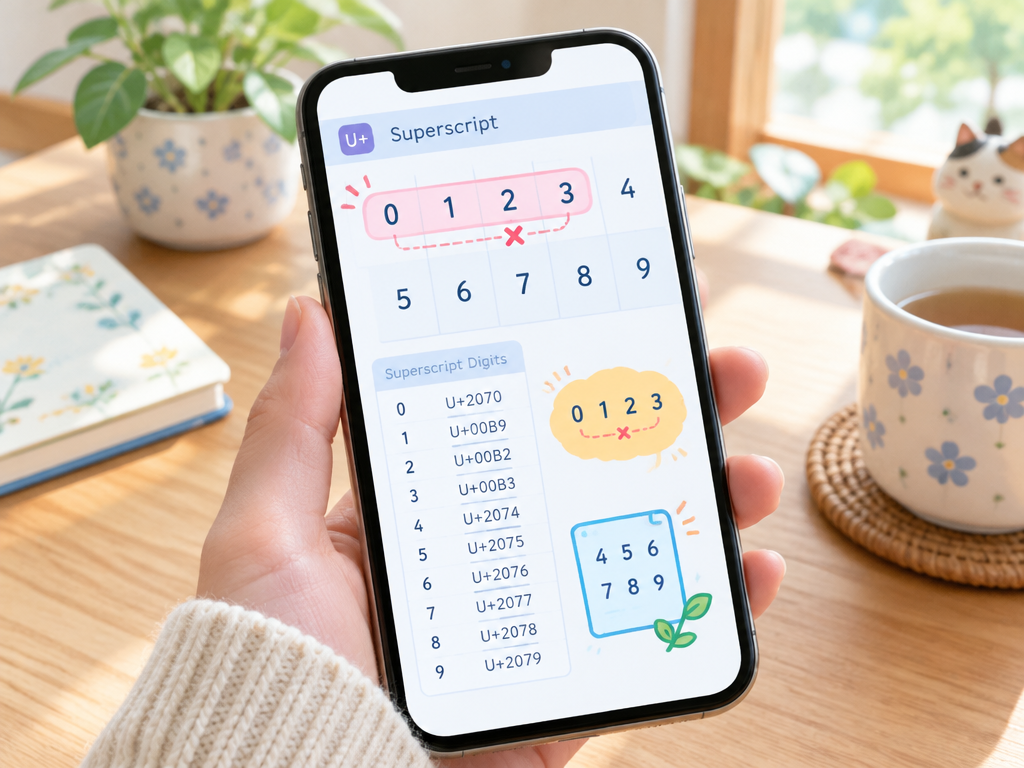
上付き数字の番号は、⁴〜⁹が連番で、⁰と¹²³だけが離れた場所にあります。
¹²³はUnicodeより前からある文字の並びにすでに入っていて、残りの数字はあとから別の場所に追加されました。
そのため番号がひと続きになっていないのです。
並び方の決まりがわかれば、番号を見て迷うことはなくなるので、ここで整理しておきます。
⁴〜⁹はU+2074〜U+2079の連番になっている
⁴から⁹までは、番号の最後の1けたが数字と同じになっています。
⁴はU+2074、⁵はU+2075、⁶はU+2076、と続いて、⁹はU+2079で終わります。
とてもすっきりした並びです。
そのため、⁵の番号を覚えておけば、ほかの数字は最後の1けたを入れ替えるだけで出せます。
前のセクションで紹介した「u2075」の最後を「7」にすれば⁷、「9」にすれば⁹です。
数字ごとに番号を調べ直さなくて済むので、覚えるのがラクになります。
頭についている「U+」は、後ろの番号がUnicodeの文字番号だという目印です。
番号は16進数という数え方で書かれていて、0〜9のあとにA〜Fの英字が続きます。
ただ、⁴〜⁹の範囲には英字が出てこないので、ふだんの数字と同じ感覚で読んでかまいません。
覚え方は「2074から2079まで、最後の1けたが数字そのもの」で十分です。
特に⁵の番号は「2075」で、最後の1けたが5と同じと覚えておくと、ほかの数字もすぐに思い出せます。
¹²³はU+00B9・U+00B2・U+00B3、⁰はU+2070と番号が離れている
ややこしいのは¹²³です。
¹はU+00B9、²はU+00B2、³はU+00B3で、⁴〜⁹とは番号の頭からまったく違います。
しかも¹がB9、²がB2と、数字の順番どおりにも並んでいません。
こうなったのは、¹²³がUnicodeより前から使われていた「Latin-1」という文字の並びに入っていたからです。
m²やm³のような単位や、脚注の¹はよく使われていたので、早いうちから文字として用意されていました。
Unicodeはその番号をそのまま引き継いだので、あとから追加された⁴〜⁹とは離れた場所に残っています。
一方、⁰はU+2070で、⁴〜⁹と同じまとまりの先頭にあります。
2070が⁰で、少し間をあけて2074〜2079が⁴〜⁹という並びです。
⁰の番号から1つずつ数を足していっても、¹²³にはたどり着きません。
| 文字 | 番号 | 入っている場所 |
|---|---|---|
| ⁰ | U+2070 | 上付き・下付きのまとまり |
| ¹ | U+00B9 | Latin-1 |
| ² | U+00B2 | Latin-1 |
| ³ | U+00B3 | Latin-1 |
| ⁴ | U+2074 | 上付き・下付きのまとまり |
| ⁵ | U+2075 | 上付き・下付きのまとまり |
| ⁶ | U+2076 | 上付き・下付きのまとまり |
| ⁷ | U+2077 | 上付き・下付きのまとまり |
| ⁸ | U+2078 | 上付き・下付きのまとまり |
| ⁹ | U+2079 | 上付き・下付きのまとまり |
表を見ると、決まりから外れているのは¹²³の3つだけです。
この3つには「2074から」の決まりが使えないので、別にメモしておくと安心です。
上付き記号の⁺⁻⁼⁽⁾ⁿはU+207A〜U+207F、下付き数字はU+2080〜U+2089にまとまっている
上付きの記号は、⁹のすぐ後ろのU+207AからU+207Fに並んでいます。
⁺がU+207A、⁻がU+207B、⁼がU+207C、⁽がU+207D、⁾がU+207E、ⁿがU+207Fです。
ここで初めて、16進数のA〜Fの英字が出てきます。
⁹がU+2079なので、その続きに記号が並んでいると考えれば覚えやすいです。
順番は、プラス、マイナス、イコール、かっこの開きと閉じ、最後にnとなっています。
この6つで、指数に使う記号はひととおりそろいます。
下付き数字は、さらにその後ろのU+2080からU+2089です。
₀がU+2080、₅がU+2085、₉がU+2089と、ここでも最後の1けたが数字と同じです。
上付きと違って、下付き数字は0から9まで途中で抜けることなく並んでいます。
- U+2070:⁰
- U+2074〜U+2079:⁴〜⁹
- U+207A〜U+207F:⁺⁻⁼⁽⁾ⁿ
- U+2080〜U+2089:₀〜₉
- U+00B9・U+00B2・U+00B3:¹²³(別の場所)
並べてみると、¹²³以外の上付き・下付き文字は2070番台から2080番台にまとまっています。
¹²³だけが00B9・00B2・00B3という別の場所にあるという例外ひとつを覚えておけば、番号で迷うことはほぼなくなります。
上付き文字を頻繁に使うなら特殊文字キーボードや変換アプリを入れると入力が速くなる
上付き数字を毎日のように使うなら、特殊文字キーボードや変換アプリを入れると、コピペや辞書登録よりも速く入力できます。
記号の一覧からタップするだけ、あるいは普通の数字をまとめて変換するだけで済むからです。
ただし、入れる前に提供元と許可の範囲を確かめておくことが前提になります。
2種類のアプリの違いを、表にまとめるとこうなります。
| 種類 | 使い方 | 向いている場面 |
|---|---|---|
| 特殊文字キーボードアプリ | キーボードを切り替えて、一覧から上付き数字をタップする | 文章の途中で指数を何度も入れたいとき |
| 変換アプリ | 普通の数字を打ち、変換された結果をコピーして貼り付ける | けたの多い指数や長い式をまとめて作りたいとき |
特殊文字キーボードアプリなら記号一覧から上付き数字をタップで入力できる
特殊文字キーボードアプリは、スマホのキーボードそのものを切り替えて使うアプリです。
入力欄でキーボードの切り替えボタンを押すと、上付き数字や記号の一覧が画面に並びます。
あとは「⁵」をタップすれば、その場に文字が入ります。
コピペの場合は、一覧のページを開いて長押しし、元の画面に戻って貼り付けるという往復が必要です。
キーボードアプリなら画面を行き来せずに、その場で上付き数字を打てます。
「5⁵」や「2¹⁰」のような式をいくつも書くときほど、手間の差がはっきり出ます。
辞書登録と比べると、読みを覚えておかなくていいのも助かるところです。
⁰〜⁹だけでなく、⁺⁻ⁿのような記号や下付き数字まで一緒に並んでいるアプリもあり、目で見て選べます。
インストールしたら、iPhoneは「設定」→「一般」→「キーボード」→「キーボード」から追加します。
Androidは設定の中の言語や入力に関する項目から追加しますが、メニューの名前は機種によって違います。
見つからないときは、設定画面の検索に「キーボード」と入れると早く探せます。
変換アプリを使うと通常の数字をまとめて上付き文字に変えられる
変換アプリは、普通の数字や文字を打ち込むと、上付き文字に置きかえた結果を表示してくれるアプリです。
たとえば「12345」と打てば「¹²³⁴⁵」に変わるので、それをコピーして使いたい場所に貼り付けます。
1文字ずつ探さなくていいので、けたの多い指数をまとめて作るのに向いています。
「10の25乗」のように指数が2けたになるときも、「25」と打って変換すれば「²⁵」がひとまとまりで手に入ります。
一覧から1文字ずつ拾うより、打ち間違いや取りこぼしが少なくなります。
アルファベットまで変換できるアプリもありますが、数字の⁰〜⁹とは別の場所にある文字を寄せ集めて表示しているため、形や高さがそろわないことがあります。
数式の指数に使うなら、数字と⁺⁻⁼⁽⁾ⁿくらいにとどめておくのが無難です。
また、変換した文字もコピペした文字と同じで、相手の端末やフォントによっては□になったり、大きさがそろわなかったりする場合があります。
なお、変換した結果はあくまで見た目だけの文字です。
電卓アプリや表計算に貼り付けても累乗の計算はされないので、計算したいときは「2^5」や「=POWER(2,5)」の形で入力してください。
キーボードアプリを入れるときは「フルアクセス」の許可範囲を確認する
キーボードアプリは便利な反面、スマホで打つ文字がすべて通る場所に入り込むアプリでもあります。
入れる前に、どこまでの許可を求めているかを確認しておきましょう。
iPhoneでは、他社のキーボードアプリに「フルアクセス」を許可するかどうかを選べます。
フルアクセスを許可すると、キーボードで打った内容を開発元が外部に送れるようになります。
上付き数字を一覧から入力するだけなら、フルアクセスを許可しなくても使えるアプリを選んでください。
Androidでも、キーボードを有効にするときに、パスワードやカード番号を含めて入力した文字を収集できる、という内容の確認が出ます。
この画面は読み飛ばさずに、本当に許可していい相手かどうかを考えてから進めてください。
提供元がはっきりしないアプリや、使い道に見合わない権限を求めるアプリは入れないでください。
入れるのは、公式ストアで配布されていて、提供元や説明がきちんと確かめられるものに限ります。
また、上付き文字はパスワードやログインID、メールアドレス、URL、ファイル名には使わないでください。
普通の数字に見えても別の文字なので、ログインできなくなったり、読み間違いや文字化けが起きたりします。
キーボードアプリは、メッセージやメモで式を書くときの手助けとして使うのがちょうどいい使い方です。
コピペした上付き数字は相手の端末やアプリによって正しく表示されないことがある

コピペした「⁵」は、相手の端末やアプリ、フォントによって見え方が変わります。
自分のスマホではきれいに見えていても、受け取った側では「□」になったり、数字の大きさがばらついたりすることがあります。
上付き数字は通常の「5」とは別の文字です。
その文字の形を持っていない環境では、正しく表示できません。
ここでは、表示が崩れる主なパターンと、内容を確実に伝えるための書き方を紹介します。
古い端末や一部のアプリでは「□」や文字化けで表示される場合がある
上付きの「⁵」が相手の画面で「□」に変わるのは、その端末のフォントに「⁵」の形が入っていないときです。
四角い箱のように見えるので、この表示は「豆腐」とも呼ばれます。
スマホやパソコンは、文字の番号を受け取ると、フォントの中から同じ番号の形を探して画面に描きます。
形が見つからなければ、代わりに□や「?」を出すしかありません。
¹²³は多くのフォントに昔から入っていますが、⁰や⁴〜⁹は入っていないフォントもあります。
表示が崩れやすいのは、次のような場面です。
- 長いあいだOSを更新していない古いスマホやパソコン
- 独自のフォントを使っている一部のアプリやゲーム内のチャット
- 使える文字の種類が限られた業務用のシステムや入力フォーム
- メールソフトの文字コードの設定が相手と合っていないとき
困るのは、送った側の画面では普通に見えているので、崩れていることに気づきにくい点です。
相手から「変な四角が入っている」と言われて、初めてわかることも珍しくありません。
フォントによっては¹²³だけ大きさや高さがそろわずに見える
□にならずに表示されても、数字ごとに見た目がそろわないことがあります。
よくあるのは、「¹」「²」「³」だけがほかの上付き数字より大きかったり、位置が高すぎたり低すぎたりする見え方です。
原因は、文字の番号の並びにあります。
前述のとおり¹²³は⁴〜⁹とは別のグループに入っていて、フォントによっては別々にデザインされています。
そのため、同じ上付き数字でも太さや大きさが少しずつ違って見えます。
たとえば「2¹⁰」や「10²⁵」のように、¹²³と⁰や⁴〜⁹が混ざった指数では、このずれが目立ちます。
「¹⁰」の「¹」だけが浮いていたり、「²⁵」の「²」と「⁵」で高さが違ったりして、ひとつの指数に見えにくくなります。
この見え方は相手の画面のフォントで決まるので、送る側で直すことはできません。
自分のスマホでそろって見えていても、相手の画面では不ぞろいになっていることがある、と知っておけば十分です。
伝わらないと困る場面では「5^5」や「5の5乗」を併記する
仕事の連絡や宿題の答え合わせなど、数字を取り違えられると困る場面では、上付き数字だけで書かないのが確実です。
「5⁵(5の5乗)」のように普通の文字でも書き添えておけば、相手の画面がどうであっても内容は伝わります。
書き方ごとの特徴は、次のとおりです。
| 書き方 | 例 | 向いている場面 |
|---|---|---|
| 上付き数字だけ | 5⁵ | 見た目を整えたい気軽なメッセージ |
| 「^」を使う | 5^5 | 数式に慣れた相手やパソコンでのやり取り |
| 言葉で書く | 5の5乗 | 誰に送っても確実に伝えたいとき |
| 併記する | 5⁵(5の5乗) | 見た目と伝わりやすさを両立したいとき |
「^」はキャレットという記号で、スマホやパソコンのキーボードから普通に打てる文字です。
「5^5」は「5の5乗」を表す書き方として広く使われていて、□になる心配がありません。
指数が2桁以上になる式ほど、併記しておくと読み間違いを防げます。
上付き数字を受け付けないシステムでは普通の数字に置き換えられることもあり、「2¹⁰」が「210」と読まれると、まったく別の数になってしまいます。
また、上付き数字は見た目だけの文字なので、表計算や電卓アプリに貼っても累乗の計算はされません。
相手に計算で使ってもらう数字なら、はじめから「5^5」の形で送っておくと扱いやすくなります。
パソコンではATOKやGoogle日本語入力、Macの文字ビューアで5乗を入力できる
パソコンで「⁵」を入力したいときは、WindowsならATOKやGoogle日本語入力の文字コード入力、Macなら文字ビューアを使えば入力できます。
Macの文字ビューアは最初から入っている機能で、Windowsも普段使っている日本語入力ツールで対応できます。
ただし、Windowsの「Alt+数字」や、WordやExcelの「上付き」書式は、スマホで使う「⁵」とは仕組みが違います。
まずは方法ごとの違いを表で整理しておきます。
| 方法 | 使える環境 | 「⁵」を入力できるか |
|---|---|---|
| 文字コード入力(ATOK・Google日本語入力) | Windows・Mac | できる |
| Alt+数字(Altコード) | Windows | できない(¹²³だけ) |
| 文字ビューア | Mac | できる |
| WordやExcelの「上付き」書式 | Windows・Mac | 見た目だけ(文字は通常の「5」) |
WindowsはATOKやGoogle日本語入力の文字コード入力で「⁵」を出せる
Google日本語入力では、日本語入力モードのまま「u+2075」と打ってスペースキーで変換すると、候補に「⁵」が出てきます。
スマホのGboardで紹介した方法とほぼ同じで、文字の番号から直接呼び出すやり方です。
ATOKにも、文字コードを打ってから変換する機能があります。
操作するキーや入力の形式はバージョンや設定によって違うとされているので、うまくいかないときはATOKのヘルプで「文字コード」と検索してみてください。
番号は、前のセクションで紹介した一覧のとおりです。
「⁶」なら「u+2076」、「⁹」なら「u+2079」と、最後の数字を変えるだけで⁴〜⁹を呼び出せます。
よく使う指数は、パソコンの日本語入力ツールの単語登録に入れておくと、毎回番号を打たずに済みます。
Google日本語入力にもATOKにも辞書登録の機能があるので、読みをスマホとそろえておくと迷いません。
Windowsの「Alt+数字」で直接出せる上付き数字は¹²³に限られる
Windowsには、Altキーを押しながらテンキーで数字を打つと記号が出る「Altコード」という方法があります。
この方法で直接出せる上付き数字は、「¹」(Alt+0185)、「²」(Alt+0178)、「³」(Alt+0179)の3つだけです。
「⁵」に対応するAltコードは用意されていません。
4乗以上の上付き数字は、Altコードでは入力できないと覚えておいてください。ネットで見かけた番号を試して別の記号が出てきても、それは「⁵」とは関係のない文字です。
Altコードは、キーボードの右側にあるテンキーで打つのが基本です。
上の段の数字キーでは反応せず、NumLockがオフのときも入力できません。
テンキーのないノートパソコンでは使いにくい方法です。
¹²³だけ使えるのは、前のセクションで触れたとおり、この3つが別の場所にある古い文字の仲間だからです。
2乗や3乗ならAltコード、4乗以上は文字コード入力、と使い分けるとわかりやすくなります。
Macは文字ビューアで「上付き」を検索して挿入する
Macでは、「文字ビューア」という記号の一覧表から「⁵」を選んで入れられます。
入力したい場所をクリックしてから「control」「command」「スペース」の3つのキーを同時に押すか、メニューバーの「編集」から「絵文字と記号」を選ぶと開きます。
開いた画面の検索欄に「上付き」と入力すると、上付きの数字や記号が並んで表示されます。
目当ての「⁵」をクリックすると、カーソルの位置に挿入されます。
小さい絵文字の画面が開いたときは、画面の切り替えボタンで大きい表示にすると探しやすくなります。
「上付き」で見つからないときは、英語の「superscript」で検索してみてください。
一度使った文字は「よく使う項目」に残るので、2回目からは検索しなくても選べます。
Macにもユーザ辞書があるので、頻繁に使うならスマホと同じ読みで登録しておくと便利です。
WordやExcelの「上付き」書式は見た目だけで文字としては通常の数字になる
WordやExcelには、選んだ文字を右上に小さく表示する「上付き」の書式があります。
Wordならホームタブにある「x²」の形のボタン、Excelならセルの書式設定のフォントの項目から設定できます。
ただし、この書式は普通の「5」を小さく見せているだけで、文字そのものは「⁵」に変わっていません。
書式で小さくした「5」と、文字として別に用意されている「⁵」は、別物です。
違いが出るのは、ほかの場所にコピペしたときです。
Wordで「5⁵」と見えている部分をメールやLINEに貼ると、書式が外れて「55」になってしまいます。
文書の中だけで使うなら書式でも十分ですが、ほかのアプリに貼る予定があるなら、文字コード入力や文字ビューアで「⁵」そのものを入れてください。
なお、Excelで5乗を計算したいときは、上付きの書式ではなく「=5^5」や「=POWER(5,5)」と入力します。
上付き数字はSNSのプロフィールやLINEのグループ名など数式以外にも使える

上付き数字は、数式だけでなく、名前の飾りや単位の表記、大きな数の表記にも使えます。
どれも普通の文字として入っているため、スマホからでもコピペひとつで書けます。
ここでは、普段の暮らしで使いやすい3つの場面を紹介します。
SNSのプロフィールやLINEのグループ名で名前の飾りとして使える
SNSの表示名やLINEのグループ名に上付き数字を添えると、ちょっとした飾りになります。
たとえば2つ目のアカウントに「ゆう²」と付けたり、旅行の仲間で作ったグループを「旅行メンバー²⁰²⁶」としたりする使い方です。
普通の数字を並べるより小さく控えめに見えるので、名前の雰囲気を崩さずに区別をつけられます。
同じ顔ぶれで作った2つ目のグループを「家族会議²」として、見分ける目印にするのもよいでしょう。
付けるのは1〜2文字にとどめると、すっきり見えます。
上付き数字をたくさん並べると、かえって名前が読みにくくなるからです。
ただし、スマホの読み上げ機能(スクリーンリーダー)では、上付き数字が正しく読まれない場合があります。
数字が飛ばされたり、別の読み方をされたりすることもあるので、大事な情報は上付き文字だけで書かず、あくまで飾りとして使ってください。
また、飾りに使うのは表示名やグループ名までです。
ログインIDやメールアドレス、パスワードには上付き文字を使わないでください。
あとで同じ文字を打ち直せず、ログインできなくなるおそれがあります。
脚注番号や「m³」などの単位表記をスマホでもきれいに書ける
上付き数字は、文章に脚注番号を付けるときにも役に立ちます。
本文に「数値は目安です¹」のように番号を振り、文末に「¹ 2026年時点の目安」と書き添えれば、本や資料のような見た目になります。
単位の表記もきれいに書けます。
面積の「m²」や体積の「m³」は、普通の数字で「m2」「m3」と書くより、ひと目で意味が伝わります。
部屋の広さや荷物の容量を家族や知人に伝えるときに使えます。
| 書きたいもの | 上付き数字を使った書き方 | 普通の数字で書いた場合 |
|---|---|---|
| 面積 | 20m² | 20m2 |
| 体積 | 1m³ | 1m3 |
| 小さな体積 | 500cm³ | 500cm3 |
| 脚注番号 | 注意事項¹ | 注意事項1 |
表のとおり、普通の数字で書くと「20m2」が「20メートル2」とも読めてしまいます。
上付き数字にしておけば、「2乗」の意味がまぎれずに伝わります。
前述のとおり、相手の端末によっては□になったり、¹²³だけ大きさがそろわなかったりします。
脚注や単位はたいてい¹²³で足りるので、気になるときは送ったあとの画面を一度見ておくと安心です。
「3×10⁵」のような科学的記数法で大きな数を短く表せる
桁の多い数は、「3×10⁵」のような科学的記数法で書くと短くまとまります。
3×10⁵は「3に10の5乗を掛けた数」で、30万のことです。
「300000」と0を5つ並べるより、桁の大きさがひと目でわかります。
読み方のコツは、10の右上の数字が「0の数」だと覚えることです。
10⁵なら1のあとに0が5つ、10⁸なら0が8つ並びます。
理科でよく見る数字も、上付き数字を使えばスマホで書けます。
光の速さはおよそ「3×10⁸m/s」、1光年はおよそ「9.5×10¹²km」です。
小さな数なら、上付きのマイナスを組み合わせて「1×10⁻³」(0.001)のように書けます。
「×」は「かける」と打って変換すれば出てきます。
あとは「10」のすぐ右に「⁵」を貼るだけなので、5乗を書くときと手順は変わりません。
ただし、こうして書いた数は見た目だけのもので、ExcelやGoogleスプレッドシート、電卓アプリに貼っても30万としては計算されません。
計算したいときは「=3*10^5」や「=POWER(10,5)」と入力してください。
上付き数字は読んでもらうための文字と考え、計算とは使い分けると迷いません。
まとめ
この記事のポイントをまとめます。
- スマホで5乗の「⁵」を入力するなら、一覧の「⁵」を長押しでコピーし、入力欄に貼り付ければよい
- ⁰〜⁹の上付き数字、「⁻」や「ⁿ」などの上付き記号、下付き数字の「₀〜₉」も同じ手順でコピペできる
- 何度も使うなら、iPhoneのユーザ辞書やGboardの単語リストに「⁵」を登録しておく
- GboardやGoogle日本語入力では「u2075」と打って変換すれば「⁵」を入力できる。「0」は英字の「o」ではなく数字で打つ
- 上付き数字の番号は⁴〜⁹が連番で、⁰と¹²³だけが離れた場所にある
- 上付き文字をよく使うなら特殊文字キーボードや変換アプリが便利だが、入れる前に提供元と求められる権限を確かめる
- 相手の端末やアプリ、フォントによって見え方が変わるため、大事な場面では「5^5」や「5の5乗」も書き添える
- パソコンではATOKやGoogle日本語入力の文字コード入力、Macでは文字ビューアで入力できる。Altコードで出せるのは¹²³だけ
- 上付き数字は名前の飾りや単位の表記にも使えるが、ログインIDやメールアドレス、パスワードには使わない
5乗の「⁵」は、ふだんの数字の「5」を書式で小さくしたものではなく、別の文字として用意されています。
そのため一覧からコピーして貼り付けるだけで、スマホでも指数をきれいに書けます。
入力の方法はいくつかありますが、まずはコピペで十分です。
何度も使うようになったら辞書登録、もっと手早く入力したくなったら文字コードでの変換やアプリ、という順番で試していけば迷いません。
ただし、送った相手の画面でも同じように見えるとは限りません。
数字を読み違えられると困る場面では、「5^5」や「5の5乗」をひとこと添えておくと安心です。
使い方さえ押さえておけば、数式はもちろん、単位の表記やちょっとした飾りにも上付き数字を気軽に使えます。
まずはこの記事の一覧から「⁵」をコピーして、メモアプリに貼り付けるところから始めてみてください。