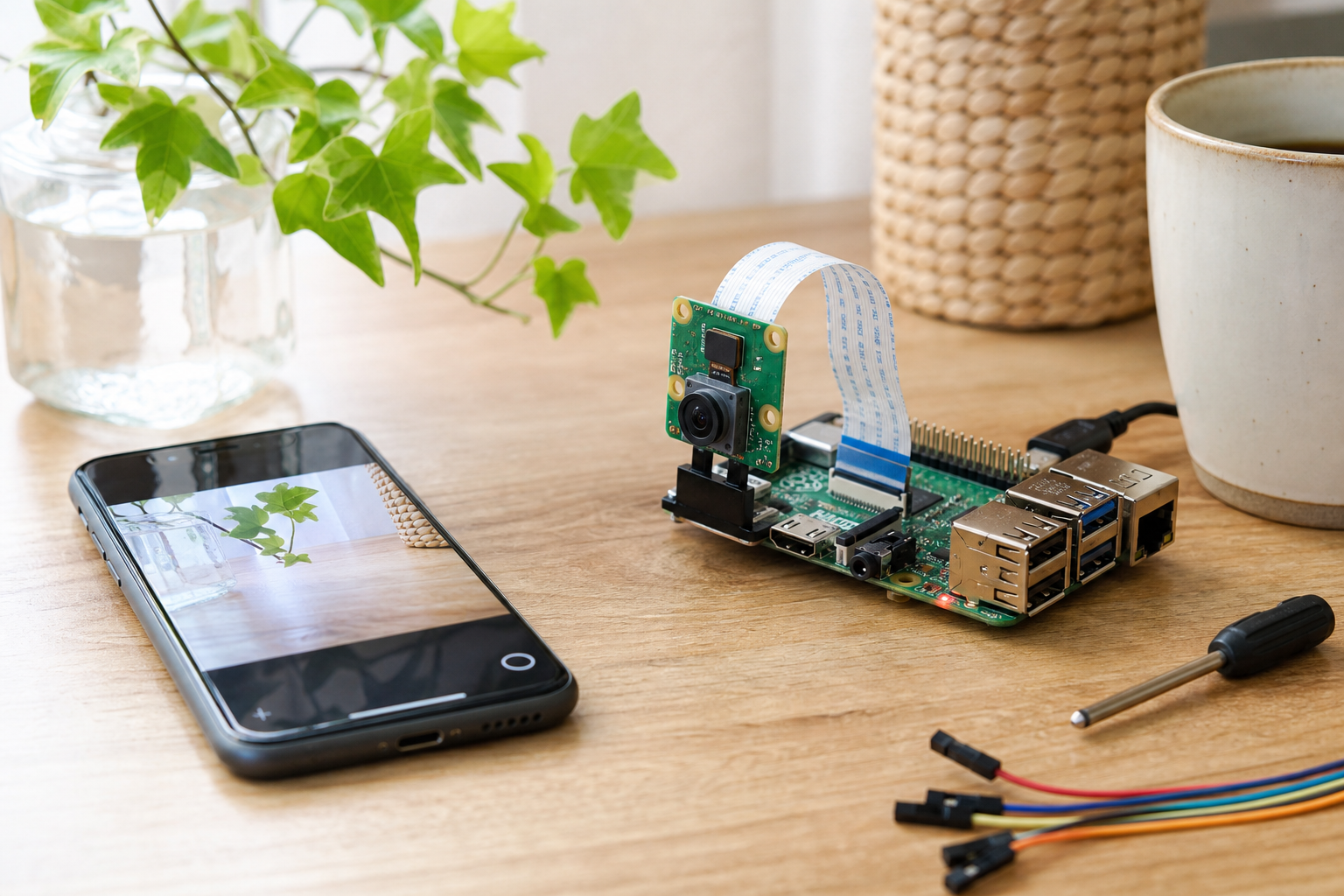
「自宅の玄関を外出先からスマホで確認したい」
「ペットの様子をリアルタイムで見たい」
そんな気持ちを持ったことはありませんか?
市販の監視カメラやネットワークカメラを買えば手っ取り早いのですが、IoTカメラを自作するという選択肢もあります。
最初は「なんだか難しそう」と思うかもしれませんが、基本的な仕組みを理解して順を追って作ると、比較的取り組みやすいと感じる方が多いです。
しかも、自作ならではのカスタマイズができるのが大きな魅力です。
この記事では、IoTカメラを自作するために必要な知識と手順を、初心者にもわかりやすく解説していきます。
私自身も最初はとまどいましたが、一つひとつ理解しながら進めると楽しくなってくるんですよね。
ぜひ最後まで読んでみてください。
そもそもIoTカメラとは何か?仕組みをざっくり理解しよう
「IoT」という言葉、最近よく耳にしますよね。
IoTとは「Internet of Things」の略で、日本語に訳すと「モノのインターネット」という意味になります。
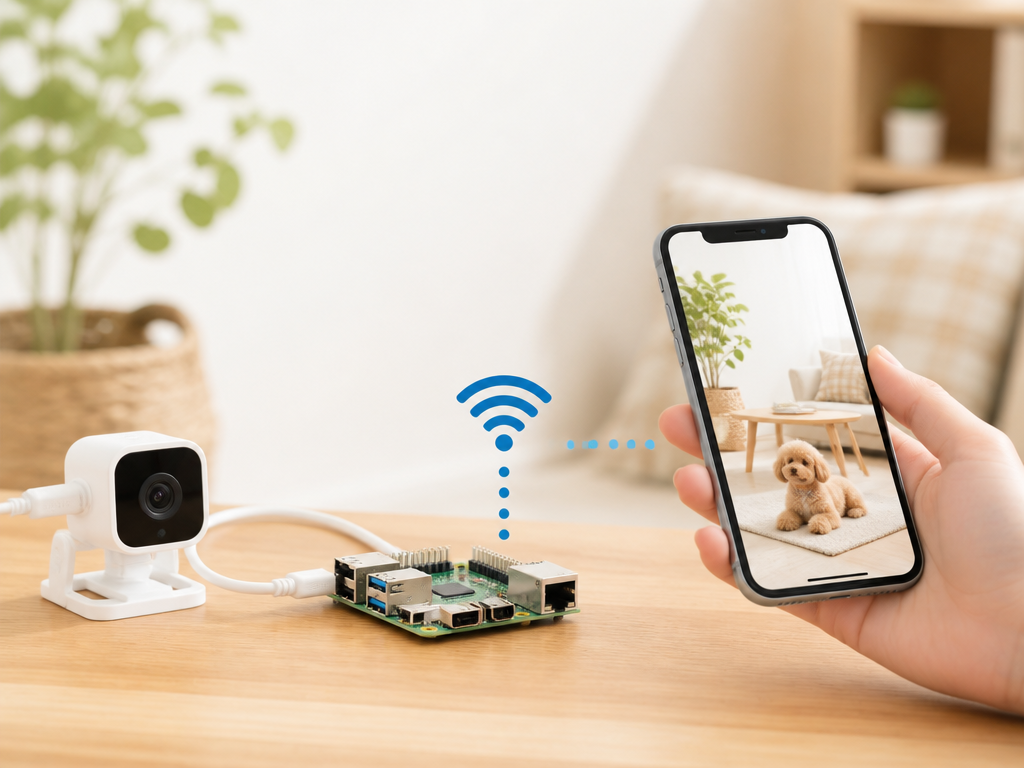
つまり、カメラや温度センサーなどの「モノ」がインターネットにつながって、情報をやりとりする仕組みのことです。
IoTカメラとは、インターネットを通じて映像をリアルタイムに送受信できるカメラのことです。
スマートフォンやパソコンから遠隔地の映像を確認できるので、防犯・ペットの見守り・子どもや高齢者の安否確認など、幅広い用途で活用されています。
市販品と自作品の違い
市販のIoTカメラは設定が簡単で、箱から出してすぐ使えるものが多いです。
一方、自作のIoTカメラは最初にある程度の手間がかかりますが、自分の用途に合わせた細かいカスタマイズができます。
たとえば、「動体検知したときだけ通知する」「映像を自分のサーバーに保存する」「特定の時間帯だけ録画する」といった細かい設定が可能です。
また、自作することでIoTの仕組みそのものへの理解が深まり、他のIoTプロジェクトにも応用が利くようになります。
趣味としての楽しさも大きいですよ。
IoTカメラの基本的な動作の流れ
難しく聞こえるかもしれませんが、IoTカメラの基本的な動作はシンプルです。
大まかな流れを整理するとこうなります。
- カメラモジュールが映像(静止画・動画)を撮影する
- 小型コンピューター(マイコンボードなど)が映像データを処理する
- Wi-FiやLANを通じてインターネットに接続する
- クラウドや自前のサーバーにデータを送信・保存する
- スマートフォンやパソコンのアプリ・ブラウザで映像を確認する
この一連の流れを自分で組み上げるのが、IoTカメラの自作です。
各ステップで使うパーツやソフトウェアを選ぶのも、自作の楽しいところです。
また、自作IoTカメラの核心となるのが「映像の取得」と「ネットワーク経由の配信」この2点です。
ここをしっかり押さえれば、あとは応用の組み合わせになります。
最初から完璧を目指さず、「まずカメラの映像をスマホで見られる状態にする」という目標を立てると取り組みやすいですよ。
なお、IoTカメラを設置する際はプライバシーや法令への配慮が必要です。
他人の敷地や公共の場所を撮影することがないよう、設置場所には十分注意してください。
あくまで自分の家の中や自分の管理する敷地内での利用を前提にするのが基本です。
自作IoTカメラに必要なパーツと選び方
IoTカメラを自作するとなると、まず「何を買えばいいの?」という疑問が出てきます。
ここでは、自作IoTカメラに必要な主なパーツと、それぞれの選び方のポイントを説明します。
メインボード(マイコンボード)
IoTカメラ自作で最もよく使われるのが、Raspberry Pi(ラズベリーパイ)とESP32-CAMの2種類です。
それぞれの特徴を見てみましょう。
| 種類 | 特徴 | 向いている用途 |
|---|---|---|
| Raspberry Pi | 小型Linuxコンピューター。 処理能力が高く、多機能。 カメラモジュールも豊富 |
本格的な映像処理・複数カメラ・AIとの組み合わせ |
| ESP32-CAM | 超小型・低価格。 Wi-Fi内蔵でカメラも一体型。 消費電力が低い |
シンプルな静止画配信・省電力が必要な場面 |
| Jetson Nano | AI・画像認識に特化。 GPUを搭載しており高度な処理が可能 |
顔認識・物体検出など高度なAI処理 |
初心者の方には、まずRaspberry Piから始めることをおすすめします。
日本語の解説記事やコミュニティが豊富で、困ったときに調べやすいからです。
少し慣れてきたら、より小型・低価格なESP32-CAMにも挑戦してみると面白いですよ。
カメラモジュール
Raspberry Piを使う場合、専用のRaspberry Pi Camera Moduleが使いやすいです。
差し込むだけで認識してくれるので、配線の手間が少なくて済みます。
ESP32-CAMの場合は、カメラが基板に内蔵されているので別途購入は不要です。
カメラを選ぶときのポイントとして、解像度・視野角・夜間撮影(赤外線LED付きかどうか)を確認しておきましょう。
特に暗い場所での撮影を想定しているなら、赤外線カット機能やナイトビジョン対応のカメラを検討することをおすすめします。
その他の必要なもの
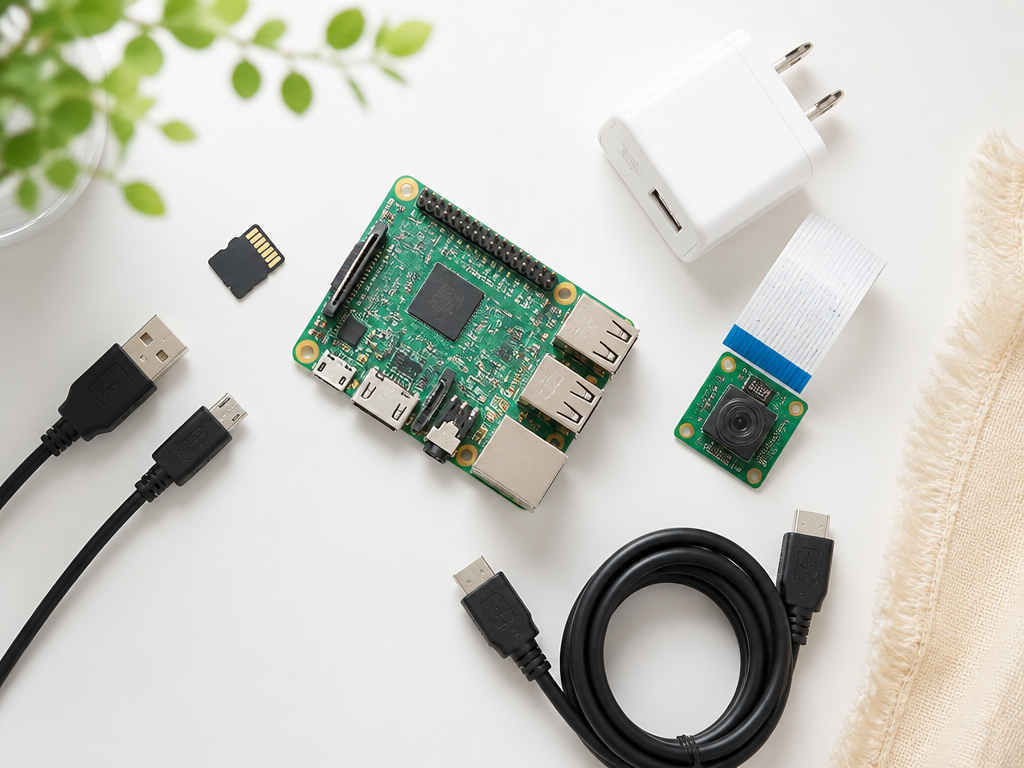
- microSDカード:Raspberry PiのOSインストールや映像の保存に使います。
16GB以上を推奨 - 電源アダプター:各ボードに対応した電源が必要です。
Raspberry Pi 4の場合はUSB Type-C対応の5V/3A以上のものを用意しましょう - Wi-FiドングルまたはLANケーブル:Raspberry Pi 3以降はWi-Fi内蔵ですが、有線の方が安定します
- ケース・スタンド:カメラを固定するための台や箱。
100均グッズや3Dプリンターで自作する人も多いです - パソコン:OSの書き込みや設定作業に必要です
最初から全部そろえようとすると大変なので、まず「Raspberry Pi本体」「カメラモジュール」「microSDカード」「電源」の4点からスタートするのがおすすめです。
他のものは進めながら追加していけば大丈夫ですよ。
パーツの購入については、Amazonや秋葉原の電子部品店、スイッチサイエンスなどの通販サイトが便利です。
価格は時期によって変動することがあるので、最新の価格や在庫状況については、各ショップの公式サイトでご確認ください。
Raspberry Piを使ったIoTカメラの作り方【基本編】
ここからはいよいよ実際の作り方を解説していきます。
ここではRaspberry Piを使った基本的なIoTカメラの構築手順を紹介します。
「難しそう…」と感じるかもしれませんが、一つひとつのステップは決して複雑ではないので安心してください。
ステップ1:OSのインストール
まず、Raspberry PiにOSをインストールします。
Raspberry Pi公式が提供しているRaspberry Pi Imagerというツールを使うと、microSDカードにOSを書き込む作業が非常に簡単にできます。
公式サイト(raspberrypi.com)からRaspberry Pi Imagerをダウンロードし、パソコンにインストールします。
microSDカードをパソコンに差し込み、Imagerを起動して「Raspberry Pi OS(32-bit)」を選択して書き込むだけです。
書き込みが完了したら、microSDをRaspberry Piに差し込んで電源を入れます。
初回起動時にWi-Fiの設定や言語・キーボードの設定を行います。
日本語表示にも対応しているので、焦らず画面の指示に従って進めましょう。
ステップ2:カメラモジュールの取り付けと有効化
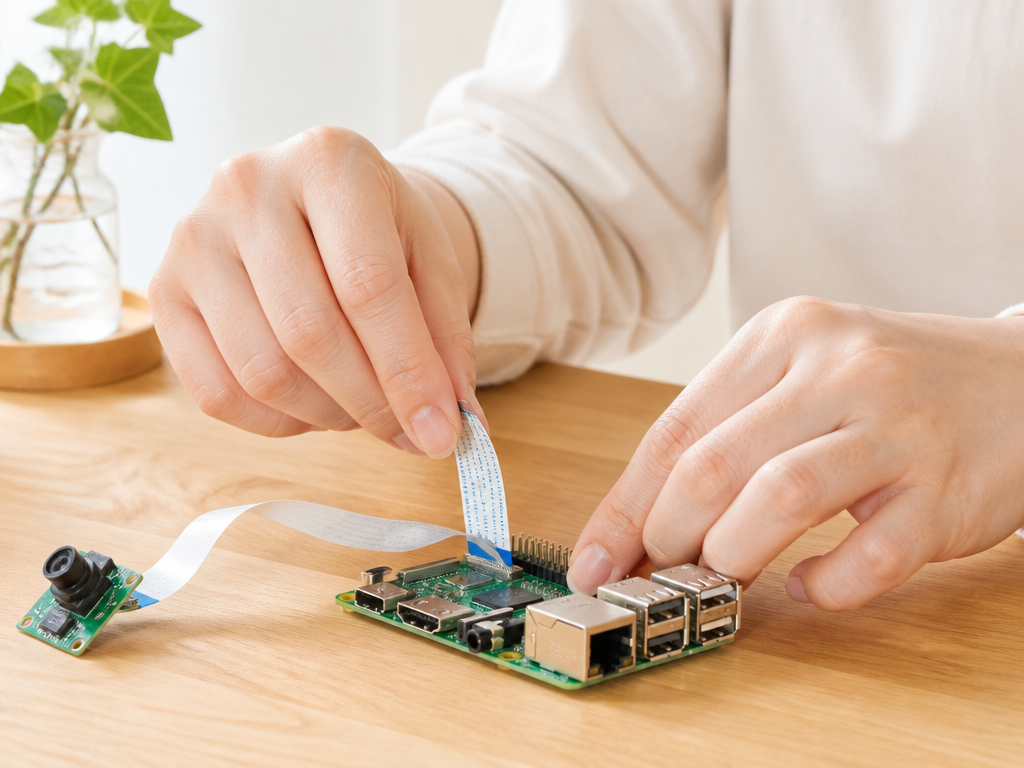
カメラモジュールをRaspberry Piに取り付けます。
本体のCSIコネクタ(細長いスロット)にリボンケーブルを差し込むだけです。
ケーブルの向きに注意してください。青い帯が外側(USB端子側)になるように差し込むのが標準的な接続方法です。
次に、カメラを有効化します。
ターミナル(コマンドライン)を開いて以下の操作を行います。
- 設定メニュー(raspi-config)を開く
- 「Interface Options(インターフェースオプション)」を選択
- 「Camera」を選んで「Enable(有効)」にする
- 再起動する
再起動後、「libcamera-hello」というコマンドを打つとカメラのプレビューが表示されます。
映像が表示されればカメラの認識は成功です。
ステップ3:ストリーミングソフトのインストール
映像をネットワーク経由で配信するために、ストリーミングソフトを使います。
初心者に人気なのがMotionやmjpg-streamerといったソフトウェアです。
Motionはインストールが簡単で、動体検知機能も標準で搭載されているので非常に便利です。
ターミナルで「sudo apt install motion」と入力するだけでインストールできます。
設定ファイルを少し編集すれば、ブラウザからIPアドレスにアクセスするだけでリアルタイム映像が見られるようになります。
設定が完了したら、スマートフォンのブラウザで「http://(RaspberryPiのIPアドレス):8080」にアクセスしてみましょう。
映像が表示されれば、IoTカメラの基本的な自作は完成です。ここまでで達成感が得られる方が多いです。
ステップ4:外出先からアクセスできるようにする
自宅のWi-Fi内だけでなく、外出先からもアクセスしたい場合は少し追加の設定が必要です。
代表的な方法がngrokやCloudflare Tunnelを使ったトンネリングです。
これらを使うと、ルーターのポート開放をしなくても外部からアクセスできるようになります。
セキュリティ面でも比較的安全な方法として知られています。
ただし、外部公開する場合はパスワード認証を必ず設定し、見知らぬ第三者にアクセスされないよう注意が必要です。
セキュリティの設定は面倒くさがらずにしっかり行いましょう。
ESP32-CAMを使ったシンプルなIoTカメラの作り方
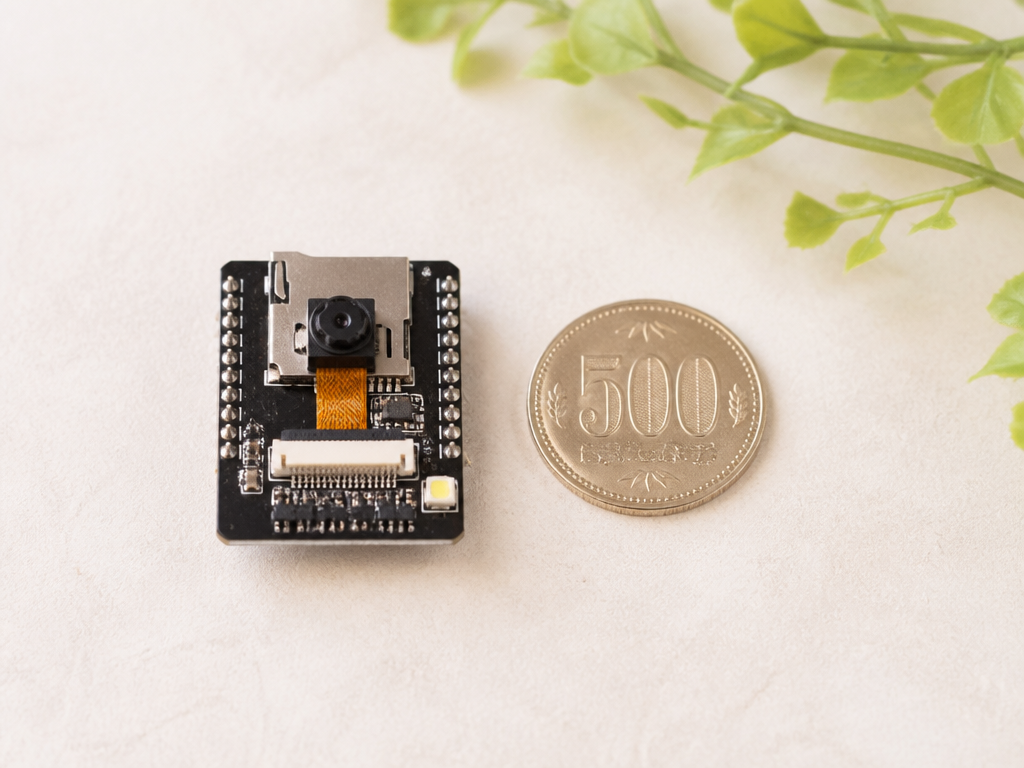
Raspberry Piよりもっとシンプルに、低コストでIoTカメラを作りたいという方にはESP32-CAMが向いています。
ESP32-CAMは500円〜1,500円程度(価格は変動します。
最新情報は販売ショップでご確認ください)で購入できる超小型ボードで、Wi-Fiとカメラとマイコンがすべてワンチップになっています。
ESP32-CAMの特徴
ESP32-CAMの魅力は何といってもそのコンパクトさと低価格です。
手のひらどころか、指2本分くらいのサイズに収まってしまいます。
消費電力も低いので、モバイルバッテリーや単三電池で動かすことも可能です。
これにより、コンセントのない場所にも設置できるというメリットがあります。
一方で、処理能力はRaspberry Piより低く、高解像度の動画をスムーズに配信するのは苦手です。
静止画の定期送信や低解像度のストリーミングであれば十分活躍してくれます。
必要なもの
- ESP32-CAMモジュール(OV2640カメラ内蔵)
- FTDIなどのUSB-UARTアダプター(プログラム書き込み用)
- ジャンパーワイヤー(数本)
- パソコン(Arduino IDEをインストール済みのもの)
- microSDカード(映像保存をしたい場合)
プログラムの書き込み手順
ESP32-CAMへのプログラム書き込みには、Arduino IDEというソフトを使います。
まずパソコンにArduino IDEをインストールし、ESP32のボードサポートパッケージを追加します。
Arduino IDEのメニューから「ファイル」→「スケッチ例」→「ESP32」→「Camera」→「CameraWebServer」を開きます。
このサンプルスケッチを使うと、ブラウザからカメラの映像を確認できるシンプルなWebサーバー機能を持ったIoTカメラが完成します。
スケッチ内にある「ssid」と「password」の部分を自分のWi-Fiの情報に書き換え、カメラモデルを「CAMERA_MODEL_AI_THINKER」に設定してから書き込みます。
書き込み時にはGPIO0ピンをGNDに接続する必要があります。
この配線を忘れると書き込みが失敗するので注意してください。
書き込みが完了したらGPIO0とGNDの配線を外し、リセットボタンを押して再起動します。
シリアルモニターに表示されたIPアドレスをブラウザに入力すると、カメラの操作画面が開きます。
解像度を選んで「Start Stream」ボタンを押せばリアルタイム映像が流れ始めます。
これだけで基本的なIoTカメラの完成です。
Raspberry Piと比べると機能はシンプルですが、手軽さとコストパフォーマンスはESP32-CAMの特長です。
ESP32-CAMの活用アイデア
ESP32-CAMはその小ささを活かして、こんな用途に使われています。
- 玄関先の小型監視カメラ
- 植物の生育を定期的に撮影するタイムラプスカメラ
- 郵便受けに仕込んだ郵便確認カメラ
- ペットや小動物の観察カメラ
- 屋外に設置する野生動物の観察カメラ(防水ケースと組み合わせて)
アイデア次第でさまざまな使い方ができるのが自作の醍醐味ですね。
映像を便利に活用するための応用テクニック
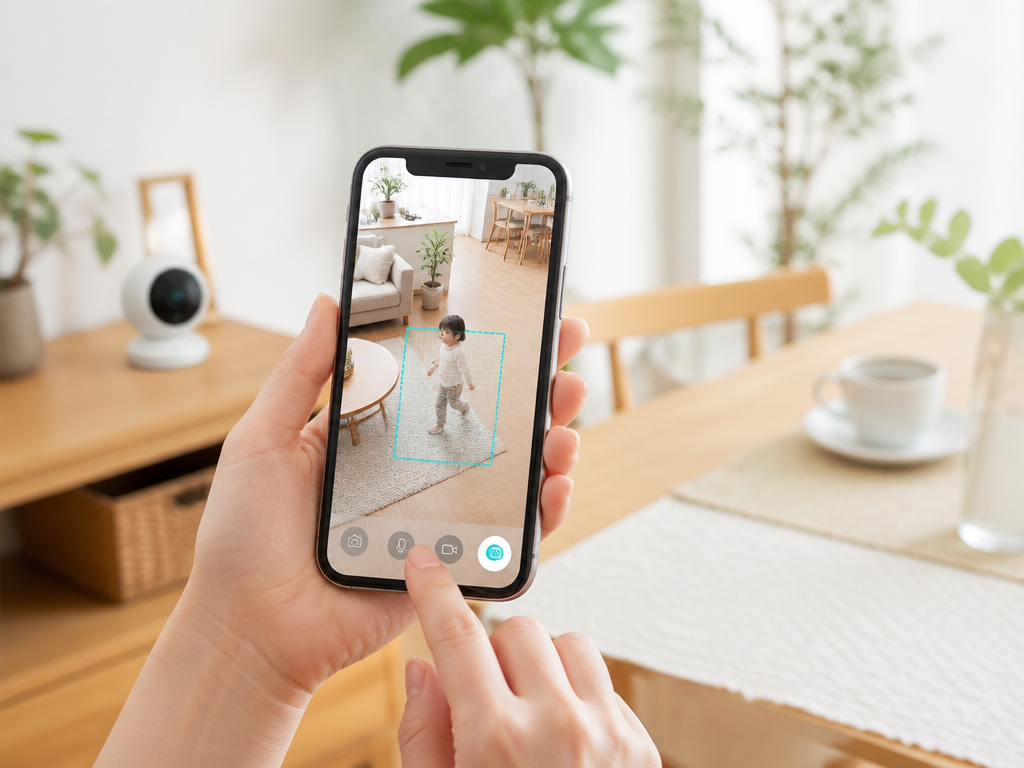
基本的なIoTカメラができたら、次は応用編です。
せっかく自作したカメラを、もっと便利に活用するためのテクニックを紹介します。
難しいものもありますが、できるものから少しずつ試してみてください。
動体検知と通知機能を付ける
IoTカメラに動体検知機能を付けると、「人が来たときだけスマホに通知が届く」という仕組みが作れます。
前述したMotionソフトウェアには動体検知機能が標準で備わっています。
設定ファイルで感度や検知エリアを調整できます。
通知を飛ばす方法としてよく使われるのが、LINE NotifyやSlackなどのメッセージサービスとの連携です。
動体を検知したときに、撮影した画像をLINEやSlackのメッセージとして送るスクリプトを組むことで、スマホがどこにあっても即座に確認できます。
PythonやBashスクリプトを少し勉強すると、こういった連携が比較的簡単にできるようになります。
Pythonはプログラミング未経験の方でも比較的学びやすい言語なので、IoTカメラ自作をきっかけにプログラミングに挑戦してみるのも面白いですよ。
クラウドストレージへの自動保存
撮影した映像をRaspberry Pi本体のmicroSDカードだけに保存していると、容量がすぐにいっぱいになってしまいます。
そこで活用したいのがクラウドストレージへの自動保存です。
Google DriveやAmazon S3などのクラウドサービスと連携することで、撮影した画像や動画を自動的にクラウドにアップロードする仕組みが作れます。
これにより、Raspberry Piが何らかの理由で破損・盗難にあっても映像データが手元に残ります。
特に防犯用途として使う場合は、この設定を強くおすすめします。
AIを使った顔認識・物体検出
少し上級者向けの話になりますが、IoTカメラにAI処理を組み合わせることで、さらに高度な機能が実現できます。
たとえばOpenCVというオープンソースのコンピュータービジョンライブラリを使うと、映像の中から人の顔を認識したり、特定の物体を検出したりすることができます。
「知らない人が玄関前に来たときだけ通知する」「猫が特定の場所に入ったときに写真を撮る」といった処理が自作できるのです。
Raspberry PiはPythonとOpenCVの組み合わせで比較的スムーズに動かせます。
さらに高度なAI処理が必要な場合は、前述のJetson Nanoや、クラウドのAIサービス(AWS RekognitionやGoogle Cloud Visionなど)を利用する方法もあります。
複数カメラの同時運用
Raspberry Piは1台で複数のUSBカメラを接続して同時に使うことができます(ただしUSBポート数や処理能力に依存します)。
Motionでは複数カメラの設定が可能なので、玄関・裏口・庭など複数の場所を1台のRaspberry Piで監視する、という使い方もできます。
| 応用機能 | 使用ツール・サービス | 難易度 |
|---|---|---|
| 動体検知 | Motion / OpenCV | 初級〜中級 |
| スマホ通知 | LINE Notify / Slack API | 初級〜中級 |
| クラウド保存 | Google Drive / Amazon S3 | 中級 |
| 顔認識・物体検出 | OpenCV / TensorFlow Lite | 中級〜上級 |
| 外部公開(リモートアクセス) | ngrok / Cloudflare Tunnel | 初級〜中級 |
最初から全部やろうとすると挫折しやすいので、「まず映像を見られる状態にする」「次に動体検知を付ける」という具合に、一つずつ機能を追加していくのが長続きするコツです。
自作IoTカメラを作るときに気をつけたいポイント
IoTカメラを自作するのは楽しいのですが、いくつか注意しておきたいポイントもあります。
特にセキュリティとプライバシーに関することは、しっかり理解しておく必要があります。
セキュリティ対策をしっかりと
IoTカメラをインターネットに接続するということは、理論上は世界中からアクセスされる可能性があるということです。
適切なセキュリティ対策を取らないと、見知らぬ第三者に自宅の映像を見られてしまう可能性があります。
最低限やっておくべきセキュリティ対策は以下の通りです。
- 強力なパスワードの設定:デフォルトのパスワードは絶対に変更する。
推測されにくい英数字記号の組み合わせにする - OSとソフトウェアのアップデート:定期的にセキュリティアップデートを適用する
- 不要なポートを閉じる:使っていないサービスやポートは無効化する
- ファイアウォールの設定:Raspberry PiにはUFWというファイアウォールツールがあり、設定が比較的簡単
- VPNの利用:外部からのアクセスにVPN経由を使うことで安全性が格段に上がる
プライバシーへの配慮
防犯目的で設置するIoTカメラでも、向きや場所によっては他人のプライバシーを侵害してしまう可能性があります。
たとえば、自宅の玄関に設置したカメラが道を歩く通行人の顔を常時撮影するような角度になっていると、トラブルになることがあります。
カメラの向きは自分の敷地内や玄関先に限定し、隣家や道路を不必要に撮影しないよう調整しましょう。
また、録画・撮影を行っている旨の表示を設置することも、トラブル防止のマナーとして推奨されています。
電源と発熱への対策
Raspberry Piは長時間稼働させると本体が熱を持つことがあります。
特に夏場は熱暴走によって突然落ちてしまうことも。
ヒートシンクや冷却ファンを取り付けることで、安定した動作を維持できます。
ケースも通気性のよいものを選びましょう。
電源についても、容量不足だと動作が不安定になります。
Raspberry Pi 4を使う場合は5V/3A以上の電源アダプターを用意することが重要です。
スマホの充電器を流用しようとすると容量が足りないことが多いので注意してください。
Wi-Fiの安定性
IoTカメラをWi-Fi接続で使う場合、Wi-Fiの電波が弱い場所に設置すると映像が途切れたり、接続が頻繁に切れたりします。
設置場所のWi-Fi強度をスマートフォンで確認してから設置場所を決めましょう。
電波が届かない場所には、Wi-Fi中継器(エクステンダー)を使うか、有線LAN(イーサネット)での接続を検討してください。
まとめ:IoTカメラの自作は難しくない!まず一歩踏み出してみよう
IoTカメラの自作について、仕組みから作り方、応用テクニック、注意点まで一通り解説してきました。
最初は「難しそう」と感じた方も、読んでみると意外と手が届く内容だと感じていただけたのではないでしょうか。
改めて大事なポイントをまとめると、こんな感じです。
- IoTカメラとは、インターネット経由で映像を確認できるカメラのこと
- 自作にはRaspberry PiかESP32-CAMが人気の選択肢
- OSのインストール・カメラの設定・ストリーミングソフトの導入、という順番で進める
- 動体検知・クラウド保存・AI処理などの応用機能で利便性が大きくアップする
- セキュリティ対策とプライバシーへの配慮は忘れずに
まずはRaspberry PiとカメラモジュールでシンプルなIoTカメラを作ることから始めてみましょう。完成したときの達成感が得られると思います。
IoT・電子工作の世界は、一度足を踏み入れると次々と「あれもやってみたい」というアイデアが浮かんでくる、非常に奥深い趣味です。
ぜひIoTカメラの自作をきっかけに、ものづくりの楽しさを体験してみてください。
きっと生活がちょっと面白くなりますよ。