※本記事にはアフィリエイト広告(PR)を含みます。
SWELLでサイトを作っていて、トップページを新着記事が並ぶだけの形から、おすすめ記事やカテゴリーの入口を並べた「サイト型」に変えたいものの、「どこから設定すればよいのか」「固定ページとは何が違うのか」と迷うことはありませんか。
結論からいえば、トップページ用の固定ページを作り、「設定→表示設定」でホームページに割り当てることで、SWELLでサイト型のトップページにすることができます。
ただし、記事一覧用の固定ページを用意して投稿ページに指定しておかないと、記事の一覧が表示されなくなる場合があります。
公開中のサイトで切り替える前には、バックアップを取っておくと安心です。
この記事では、サイト型にする基本の手順から、メインビジュアルやピックアップバナーの設定、SWELLブロックを使ったセクションの組み立て方、スマホ表示の確認、SEOの考え方までを紹介します。
デザインに自信がなく、トップページづくりに手が止まっている方も、これから記事を増やしていくブログの入口を整えたい方も、順番に進めやすくなるでしょう。
手順と配色ルールを先に押さえることで、SWELL標準の機能を活用したトップページづくりが進めやすくなる場合があります。
この記事でわかること
- 固定ページを作って表示設定で割り当てる、サイト型トップページの基本の手順
- ブログ型とサイト型の違いと、それぞれのメリット・手間のかかる点
- メインビジュアルや投稿リストブロックなど、SWELLの機能を使った配置のコツ
- 配色ルール、スマホ表示の確認、内部リンクを意識したSEOの考え方
- SWELLのトップページをサイト型にするには?固定ページを作って表示設定で割り当てる
- サイト型はブログ型と違い、読者の目的に合わせて記事を配置できる
- サイト型は回遊率と収益記事への導線を強化できる反面、作り込みの手間がかかる
- メインビジュアルはカスタマイザーで画像・スライダー・動画から選んで設定する
- 記事スライダー・ピックアップバナー・お知らせバーは役割を分けて使う
- トップページのセクションはフルワイド・カラム・タブなどのSWELLブロックで組み立てる
- おすすめ記事やカテゴリー別の一覧は投稿リストブロックで並べる
- デザインに自信がなくても完成イメージと配色ルールを先に決めればおしゃれに仕上がる
- ロゴやメインビジュアル用の画像はCanvaのテンプレートで作れる
- スマホ表示・サイドバー・ヘッダーはプレビューで確認しながら調整する
- サイト型にしてもSEOは不利にならず、内部リンクを整えればPVを伸ばしやすい
- まとめ
SWELLのトップページをサイト型にするには?固定ページを作って表示設定で割り当てる
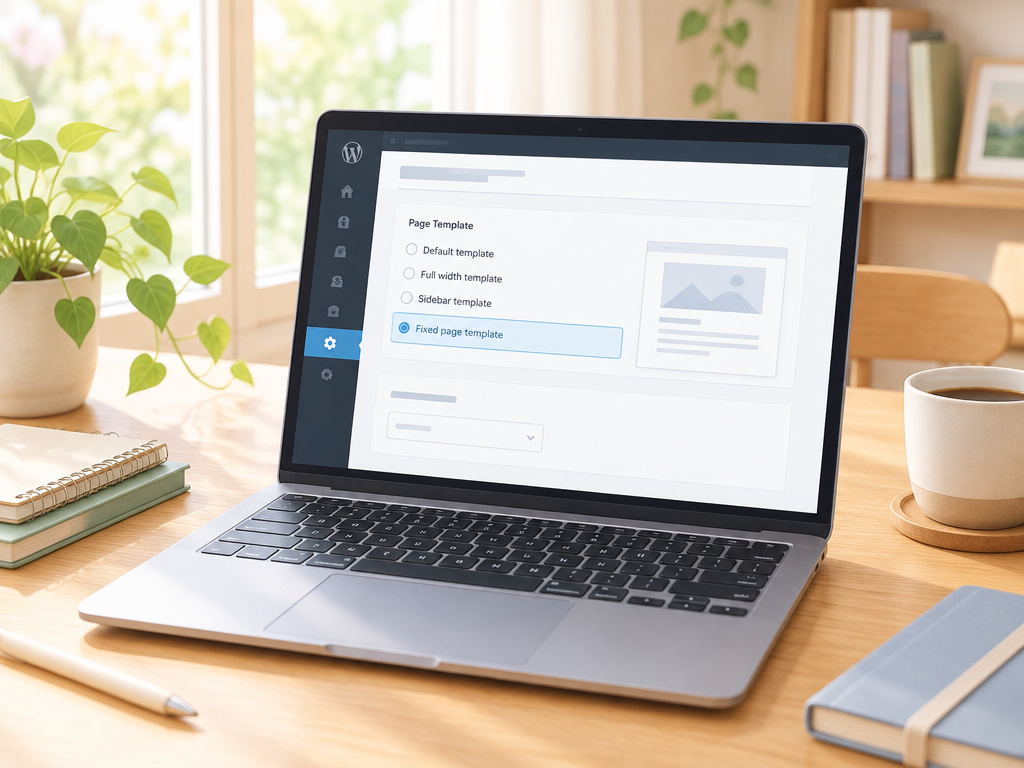
SWELLのトップページをサイト型にするには、トップページ用と記事一覧用の固定ページを作り、「設定→表示設定」で割り当てるだけです。
多くの場合、プラグインの追加やコードの編集は不要ですが、カスタマイズの程度によって異なります。
手順は大きく2つに分かれます。
先に固定ページを2枚用意し、そのあとWordPressの設定で役割を割り当てます。
順番を守れば、10分程度で土台が整う目安です。
| 手順 | やること | 場所 |
|---|---|---|
| ① | トップページ用と記事一覧用の固定ページを作る | 固定ページ→新規追加 |
| ② | ホームページと投稿ページを割り当てる | 設定→表示設定 |
トップページ用の固定ページを作って中身をブロックで組み立てる
最初に、トップページになる固定ページを1枚作ります。
管理画面の「固定ページ→新規追加」を開き、タイトルは「トップページ」や「HOME」など、自分が見分けやすい名前で問題ありません。
中身は、SWELL標準のブロックで組み立てます。
フルワイドブロックで区切り、投稿リストやカラム、タブを置いていく形です。
ページビルダー系のプラグインを足すと機能が重なって表示が崩れたり、サイトが重くなったりしやすいので、まずは標準ブロックだけで進めるのが安心です。
各ブロックの使い方は、後続のセクションで詳しく触れます。
ここでは、空の状態でもよいので、タイトルを付けて保存しておく段階までで十分です。
記事一覧用の固定ページは本文を空のまま公開する
次に、新着記事をまとめて見せるための固定ページをもう1枚作ります。
タイトルは「記事一覧」「BLOG」などにして、本文は何も書かずに空のまま公開します。
理由は、あとで「投稿ページ」に指定すると、本文の内容にかかわらず投稿の一覧が自動で表示される仕組みだからです。
本文を書いても画面には出ないので、文章を入れる必要はありません。
この固定ページは、下書きのままだと表示設定の選択肢に出てこない点に注意してください。「公開」まで済ませておくと、次の設定でスムーズに選べます。
「設定→表示設定」でホームページと投稿ページをそれぞれ指定する
固定ページが2枚そろったら、管理画面の「設定→表示設定」を開きます。
「ホームページの表示」で、「最新の投稿」から「固定ページ」に切り替えてください。
- ホームページ:先ほど作ったトップページ用の固定ページ
- 投稿ページ:記事一覧用の固定ページ
この2つを選んで「変更を保存」を押せば、サイト型への切り替えは完了です。
サイトのトップにアクセスして、作ったページが表示されるか確認しましょう。
切り替えのような大きな変更の前には、念のためバックアップを取っておくと安心です。
万一うまくいかなくても、元の状態に戻しやすくなります。
公開中のサイトは下書きで作り込んでから切り替える
すでに記事を公開しているサイトでは、作りかけの状態でトップページを切り替えないようにします。
途中の画面が訪問者に見えてしまうためです。
トップページ用の固定ページは、下書きのまま「プレビュー」で表示を確かめながら作り込みます。
形が整ったら公開し、そのあとすぐに表示設定で割り当てる流れにすると、見せたくない状態を出さずに済みます。
切り替えたあとは、PCとスマホの両方でトップページを開き、表示崩れがないか確認してください。
記事一覧用のページに、新着記事が並んでいるかも合わせて見ておくと確実です。
サイト型はブログ型と違い、読者の目的に合わせて記事を配置できる
ブログ型とサイト型の違いは、トップページに記事をどう並べるかを自分で決められるかどうかにあります。
ブログ型は新着記事が自動で並び、サイト型は見せたい記事や入口を自分で選んで置けます。
どちらが良い悪いという話ではなく、サイトの育ち具合や目的によって合う形が変わります。
ここでは2つの違いを整理して、自分のサイトに合う形を選ぶ目安をお伝えします。
ブログ型は新着記事が上から順に並ぶシンプルな構成になる
ブログ型は、WordPressの初期設定である「ホームページの表示=最新の投稿」の状態です。
記事を公開すると、トップページの先頭に新しい順で自動的に並びます。
設定や配置を考える必要がないので、記事を書くことに集中しやすいのが持ち味です。
更新のたびにトップページの表示が入れ替わるため、何度も訪れてくれる読者には「最近どんな記事が増えたか」がすぐ伝わります。
一方で、並ぶ順番は日付だけで決まります。
読者に最初に読んでほしい記事があっても、新しい記事が増えるほど下へ押し流されてしまいます。
初めて訪れた人にとっては、どの記事から読めばよいか迷いやすい点も覚えておきたいところです。
サイト型はおすすめ記事やカテゴリーの入口を自由にレイアウトできる
サイト型では、トップページが1枚の固定ページになります。
そのため、メインビジュアルを置いたり、おすすめ記事をまとめたり、カテゴリーごとの入口を並べたりと、会社の案内ページのように組み立てられます。
たとえば「暮らしの雑学」「家事のコツ」といった入口を横に並べておけば、初めての読者も自分の知りたい分野へ迷わず進めます。
読者の目的に合わせて入口を用意できることが、サイト型の大きな利点とされていますです。
新着記事も、必要なら投稿リストブロックでトップページの一角に表示できます。
自動で並ぶ良さを残しつつ、ほかの要素と組み合わせられるわけです。
2つの型の違いを、表にまとめました。
| 比較項目 | ブログ型 | サイト型 |
|---|---|---|
| トップページの中身 | 新着記事が自動で並ぶ | 固定ページに自分で配置する |
| 表示設定 | 最新の投稿 | 固定ページ |
| 見せたい記事の指定 | 基本的にできない | 自由に選べる |
| 初期の手間 | ほぼ不要 | 設計と作り込みが必要 |
| 向いている場面 | 日記や更新頻度の高いブログ | テーマが定まった情報サイト |
手間の面ではサイト型のほうがかかりますが、そのぶん読者を案内する自由度は高くなります。
記事が少ないうちはブログ型、テーマが固まってきたらサイト型が向いている
目安としては、記事が少ない段階ではブログ型のままで問題ありません。
10本前後までなら新着順に並べるだけでも全体が見渡せますし、トップページを作り込む時間を記事づくりに回せます。
サイト型へ切り替えるタイミングは、記事が増えてカテゴリーが見えてきたころです。
「このジャンルを中心に書いていく」というテーマが固まると、どの記事を前面に出すかも決めやすくなります。
切り替えの判断に迷ったときは、次のような点を確認してみてください。
- カテゴリーが3つ以上でき、それぞれに数本ずつ記事がある
- 読んでほしい記事や、力を入れたい記事がはっきりしている
- 新しい読者が最初に読む記事を案内したい
- トップページのデザインを考える時間を取れる
3つ以上当てはまるなら、サイト型を検討する時期に入っています。
記事が数本しかない状態でサイト型へ切り替えると、コンテンツが少なく見える可能性があります。
見栄えのために型を変えるより、記事の量とテーマが整ってから移るほうが失敗しにくくなります。
なお、ブログ型からサイト型へはあとから切り替えられます。
最初はブログ型で始めて、育ってきた段階で乗り換える進め方でも遠回りにはなりません。
サイト型は回遊率と収益記事への導線を強化できる反面、作り込みの手間がかかる
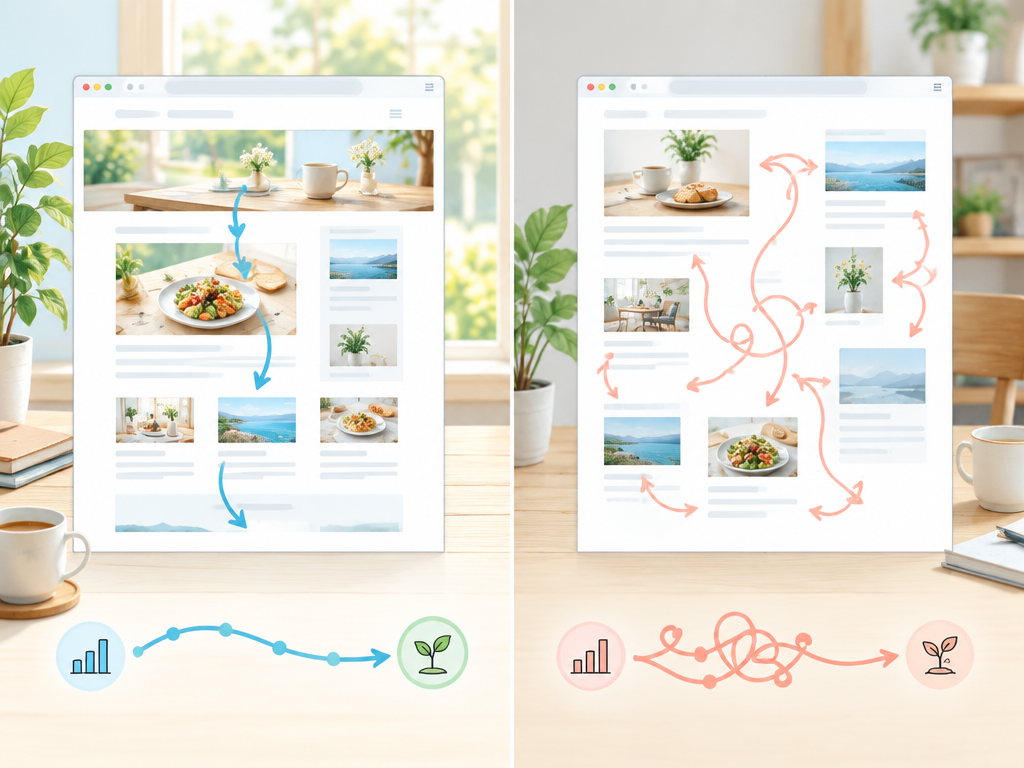
サイト型は、読者を読んでほしい記事へ案内しやすくなる一方で、トップページを作り込む手間がかかります。
良い点と大変な点がはっきり分かれる構成です。
ここでは、導線づくり、サイトの全体像の見せ方、手間と注意点の3つに分けて整理します。
切り替えるかどうかを決める材料にしてください。
読んでほしい記事やカテゴリーへ読者を誘導しやすくなる
ブログ型のトップページは、新しく書いた記事から順に並びます。
読んでほしい記事が古くなると、どんどん下へ押し流されてしまいます。
サイト型なら、収益につながる可能性がある記事や、力を入れて書いた記事をトップページの目立つ場所に置くことができます。
新着順に左右されないので、公開から時間がたった記事も読者の目に触れ続けます。
たとえば、次のような記事を入口として並べておく使い方があります。
- 初めての人にまず読んでほしい入門記事
- 問い合わせや購入につながりやすい紹介記事
- アクセスが集まっている人気記事
- カテゴリーごとのまとめ記事
読者が1つの記事で終わらず、次の記事へ進んでくれれば、回遊率の改善が期待できます。
ただし、並べただけで数字が上がると決まっているわけではありません。
入口の見出しや順番を工夫して、読者の目的に合った案内にすることが大切です。
サイトの専門分野や全体像がトップページで一目で伝わる
初めて訪れた人は、どんなサイトなのかを数秒で判断します。
新着記事が雑多に並んでいるだけだと、何を扱っているサイトなのか伝わりにくくなります。
サイト型では、メインビジュアルやカテゴリーの入口を使って、扱うテーマを最初の画面で示せます。
「このサイトは何が分かるのか」が見えるため、読者は自分に合う記事を探しやすくなります。
また、ブログというより情報サイトとして見てもらいやすくなり、信頼感にもつながります。
運営している側にとっても、サイトの軸を見直すきっかけになります。
デザインを考える手間がかかり、新着記事が目立ちにくくなる
メリットの裏返しとして、サイト型は自分でレイアウトを決める必要があります。
どのセクションを置くか、どの順で並べるか、色や余白をどうするかまで考えることになります。
ブログ型は何もしなくても形になりますが、サイト型は完成までの期間は、作り手の経験やデザイン構想によって個人差があります。
作業時間は慣れや内容によって変わるため、目安として受け取ってください。
もう1つの注意点は、新着記事が目立ちにくくなることです。
更新の頻度を見せたいサイトでは、新着一覧のセクションを1つ設けるなどの工夫が必要になります。
ここまでの内容を、表にまとめます。
| 項目 | 良い点 | 大変な点 |
|---|---|---|
| 導線 | 読んでほしい記事を固定して案内できる | 入口にする記事を選ぶ作業が必要 |
| 見た目 | サイトの専門分野が伝わりやすい | レイアウトや配色を自分で決める |
| 更新情報 | おすすめ記事を長く見せられる | 新着記事が目立ちにくくなる |
手間はかかりますが、一度形を作れば、あとは記事の入れ替えだけで運用できます。
最初に少し時間をかけて土台を作っておくことが、あとの運営をラクにしてくれます。
メインビジュアルはカスタマイザーで画像・スライダー・動画から選んで設定する
トップページの顔になるメインビジュアルは、カスタマイザーの設定だけで画像・スライダー・動画のいずれかを選べます。
ブロックエディタで本文を組む作業とは別の画面で行うので、先に場所と流れをつかんでおくと迷いません。
ここでは表示形式の選び方と、それぞれの使いどころを順に見ていきます。
「外観→カスタマイズ→トップページ→メインビジュアル」から表示形式を選ぶ
WordPressの管理画面で「外観→カスタマイズ」を開き、「トップページ」から「メインビジュアル」へ進みます。
ここで表示形式を切り替えると、トップページ最上部の見せ方が変わります。
この設定は本文のブロックとは別物です。
固定ページの編集画面には出てこないので、探して見つからないときはカスタマイザー側を確認してください。
変更したらすぐ公開せず、プレビューでPCとスマホの両方を見てから「公開」を押します。
表示設定をいじるタイミングで、念のためバックアップも取っておくと安心です。
| 表示形式 | 向いている場面 | 気をつける点 |
|---|---|---|
| 画像 | サイトの印象を1枚で伝えたい | キャッチコピーを詰め込みすぎない |
| スライダー | 複数のテーマや訴求を見せたい | 枚数を増やしすぎない |
| 動画 | 動きで雰囲気を伝えたい | ファイルが重いと表示が遅くなる |
印象を1枚で伝えたいときは画像を使う
サイトのテーマがひとつに絞れているなら、画像1枚がいちばん扱いやすい選択です。
読み込みの負担も軽く、訪れた人に「何のサイトか」をすぐ伝えられます。
画像を選んだら、キャッチコピーやボタンを重ねて表示できます。
文字は短めにして、背景の画像とはっきり区別がつく色を選びましょう。
画像の中に大事な文字を入れ込む場合は、スマホで見切れないかの確認が欠かせません。
メインビジュアルは「1枚で何のサイトかが伝わりやすいか」を目安に選ぶと、判断しやすくなります。
複数のテーマや訴求を見せたいときはスライダーを使う
生活全般を扱うサイトのように、話題が複数ある場合はスライダーが向いています。
1枚ごとに別のテーマや記事への入口を用意でき、限られたスペースで幅広い内容を見せられます。
スライドごとにリンク先を設定できるので、読んでほしい記事やカテゴリーへそのまま案内できます。
ただし、枚数が多すぎると後ろのスライドは見られにくくなるため、3枚程度までを目安にすると扱いやすいです。
切り替わる速さにも気を配ります。
読み終える前に次へ進んでしまうと、かえって印象に残りません。
なお、記事を自動で流す「記事スライダー」は別の機能です。
こちらは次のセクションで役割を分けて説明します。
動画は表示速度に響くため軽いファイルを選ぶ
動画は動きがあるぶん、訪問者の目を引きやすい形式です。
一方で、ファイルが大きいとトップページの表示が遅くなり、読者が離れる原因になります。
動画を使う場合は、ファイルサイズを軽くすることで表示速度の低下を抑えることが推奨されています。長さは数秒から十数秒程度、音声なしで繰り返し再生される形にしておくと負担を抑えられます。
スマホの通信環境では、さらに読み込みが重く感じられる場合があります。
表示が遅いと感じたら、画像かスライダーへ切り替える判断も大切です。
迷ったときは、まず画像で始めて、必要に応じてスライダーや動画へ広げていく進め方が安全です。
記事スライダー・ピックアップバナー・お知らせバーは役割を分けて使う
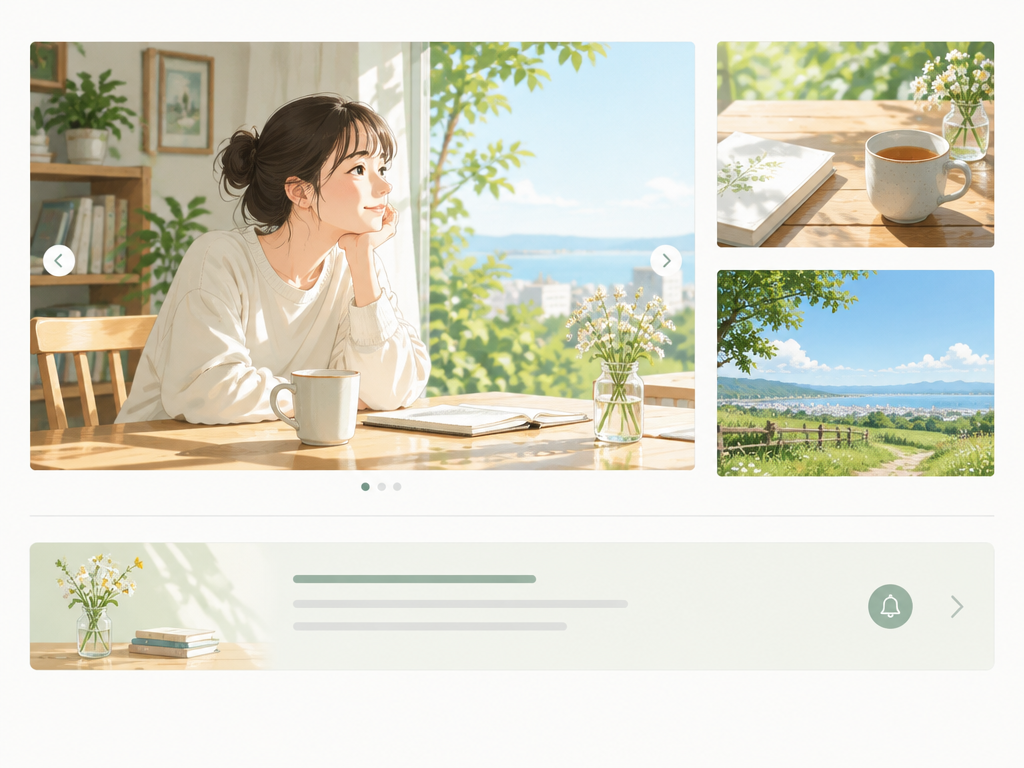
この3つは、それぞれ役割を決めて使い分けると、トップページがすっきり整います。
記事スライダーは「読んでほしい記事を見せる」、ピックアップバナーは「行き先を案内する」、お知らせバーは「今伝えたいことを知らせる」役割です。
3つとも、ブロックエディタではなく「外観→カスタマイズ」のカスタマイザーで設定します。
メニューの位置はSWELLのバージョンで変わる場合があるため、見つからないときは画面内の検索や最新のマニュアルで確認してください。
| 要素 | 主な役割 | 向いている内容 |
|---|---|---|
| 記事スライダー | 記事を流して見せる | 人気記事・おすすめ記事 |
| ピックアップバナー | 主要ページへの入口 | 収益記事・主要カテゴリー |
| お知らせバー | 短い告知を伝える | 新着情報・期間限定の案内 |
記事スライダーには人気記事やおすすめ記事を並べて流す
記事スライダーは、記事のアイキャッチ画像が横に流れていく表示です。
限られた場所で複数の記事を見せられるので、読者に最初に届けたい記事を並べるのに向いています。
並べる記事は、アクセスの多い人気記事や、サイトの入口として読んでほしいおすすめ記事が目安です。
新着順にすると、ブログ型と同じ見え方になってしまいます。
表示する記事は、カテゴリーやタグで絞り込む形にしておくと、入れ替えがラクになります。
数が多すぎると、1枚あたりの滞在時間が短くなり、どれも読まれにくくなります。
5〜8枚程度に絞ると、見せたい記事が伝わりやすくなります。
アイキャッチ画像が読者の興味を引きにくい場合は、スライダーでも目に留まりにくい可能性があります。載せる前に、画像とタイトルが読者の興味を引くか見直しておきましょう。
ピックアップバナーは収益記事や主要カテゴリーへの入口にする
ピックアップバナーは、メインビジュアルのすぐ下などに並ぶ、画像付きのリンクです。
スライダーが「流れる記事紹介」なら、バナーは「止まって見える案内板」にあたります。
リンク先には、サイトとして成果につなげたい収益記事や、読者が迷わず進めるように主要カテゴリーのページを置きます。
バナーは「読者がこのサイトで探す可能性が高いもの」への入口にすることで、回遊の可能性を高められます。
バナーには、画像に加えて短い文言を添えられます。
「初心者向けの手順」「道具の選び方」のように、押すと何が見られるのか一目で分かる言葉を選んでください。
数は3〜4個程度が見やすい目安です。
スマホでは縦に並ぶことが多いので、多すぎると下の内容が遠くなります。
お知らせバーは新着情報や期間限定の告知だけに使う
お知らせバーは、ヘッダー付近に表示される細長いメッセージ欄です。
1行で伝わる短い内容に向いています。
使い道は、新しい特集記事の公開や、期間限定の案内などです。
ずっと同じ文言を出し続けると、読者の目に入らなくなります。
期間が終わった告知を残したままにすると、サイト全体が古い印象になります。
公開日や期限を自分用にメモしておき、時期が来たら表示を外すか書き換えましょう。
記事スライダーやバナーと同じ内容を、お知らせバーでも繰り返すのは避けます。
3つの役割がかぶらないよう、「流す・案内する・知らせる」で分けておくと、トップページが整理されて見えます。
- 記事スライダー:読んでほしい記事を5〜8枚程度に絞る
- ピックアップバナー:入口にしたいページを3〜4個程度にする
- お知らせバー:短い告知だけにして、期限が来たら更新する
設定を変えたら、公開前にカスタマイザーのプレビューで、PCとスマホの両方の見え方を確認してから「公開」を押してください。
トップページのセクションはフルワイド・カラム・タブなどのSWELLブロックで組み立てる
トップページの中身は、SWELL標準のフルワイド・カラム・タブといったブロックだけで十分に組み立てられます。
固定ページのブロックエディタで、上から順にセクションを積み重ねていく作り方です。
ページビルダー系のプラグインを足したり、追加CSSを大量に書いたりしなくても、見栄えのよいトップページは作れます。
機能の重複や表示崩れ、表示速度の低下を避けるためにも、まずは標準ブロックで組むのがおすすめです。
ここでは各ブロックの使いどころを順に見ていきましょう。
| ブロック | 主な役割 | 向いている使い方 |
|---|---|---|
| フルワイド | 背景色で区切る | セクションごとの土台 |
| カラム | 横並びにする | カテゴリーの入口を2〜3列で並べる |
| タブ | 切り替えて見せる | 新着・人気など複数の一覧をまとめる |
| 見出し・ボタン | 役割を伝える | 各セクションの題名と続きへの案内 |
フルワイドブロックで背景色を付けてセクションを区切る
フルワイドブロックは、背景色や背景画像を画面の端から端まで広げて、セクションを区切るためのブロックです。
トップページを「おすすめ記事」「カテゴリー」「新着記事」のように分けるとき、それぞれをフルワイドで包むと、境目がひと目で伝わります。
使い方は、固定ページの編集画面でフルワイドブロックを追加し、中に見出しやカラムなどを入れるだけです。
背景色は、ブロックの設定から選べます。
サイトの配色に合わせて、白と薄いグレーのように淡い色を交互に使うと、落ち着いた印象になります。
背景を画面幅いっぱいに見せたい場合は、トップページを1カラム(サイドバーなし)で表示する構成が合います。
サイドバーが残っていると、背景が本文の幅で止まって見えることがあります。
フルワイドの中にさらにフルワイドを重ねると、余白や幅が崩れる場合があります。
1つのセクションにつき、フルワイドは1つを基本にしましょう。
サイドバーの有無は、必ずプレビューで確認してから決めてください。
カラムブロックでカテゴリーの入口を横並びにする
カラムブロックは、内容を横に並べるためのブロックです。
サイトの主なカテゴリーを3つ前後の列にして、それぞれにアイコンや画像、カテゴリー名、ひとことの説明を入れると、読者が行き先を選びやすくなります。
各列には画像と短い説明文、そしてカテゴリーページへのリンクを置きます。
説明文は1〜2行程度に抑えると、列ごとの長さがそろって見やすくなります。
列の数は、PCでは3列程度が目安です。
注意したいのは、スマホでは列が縦に積まれて表示される点です。
入口が多すぎるとスクロールが長くなるので、カテゴリーは主要なものに絞ります。
折り返しの見え方は、スマホのプレビューで確認しておくと安心です。
タブブロックで複数の記事一覧を省スペースにまとめる
タブブロックは、「新着」「人気」「おすすめ」のようにタブを切り替えて、複数の内容を同じ場所で見せられるブロックです。
記事一覧を縦にいくつも並べるよりも、トップページをコンパクトにまとめられます。
各タブの中には、記事を表示するブロックを1つずつ入れます。
記事の並べ方そのものは、別のセクションで詳しく扱うので、ここでは「タブの器をつくる」と考えてください。
タブの名前は、短く内容が伝わる言葉にします。
- タブの数は2〜4個程度に絞る
- タブ名は「新着」「人気」など短くする
- 最初に開くタブには、読んでほしい内容を置く
タブの中身は、最初に開いているものしか見られない場合があります。
どうしても読んでほしい記事は、タブに隠さず、単独のセクションとして出しておくほうが無難です。
見出しとボタンを添えて各セクションの役割をはっきりさせる
ブロックを並べただけでは、読者はそのセクションが何のためにあるのか分かりません。
各セクションの先頭に見出しを置き、末尾にボタンを添えると、「ここは人気記事」「ここから続きを読める」という役割が伝わります。
見出しは、「初めての方へ」「テーマ別に探す」のように、読者の目的が想像できる言葉にします。
ボタンは「カテゴリーの記事をもっと見る」など、押した先が分かるラベルにしましょう。
「こちら」「詳しくはこちら」だけでは、行き先が伝わりにくくなります。
ボタンは、セクションごとに1つ程度にとどめます。
色はサイトのアクセントカラーを使うと目立ちますが、1画面に何色も混ぜると視線が散ってしまいます。
コードを書いて見た目を整えたくなった場合も、親テーマのファイルを直接編集するのは避けてください。
アップデートで上書きされて消えてしまいます。
必要なときは、SWELL公式の子テーマ(SWELL CHILD)を使いましょう。
おすすめ記事やカテゴリー別の一覧は投稿リストブロックで並べる
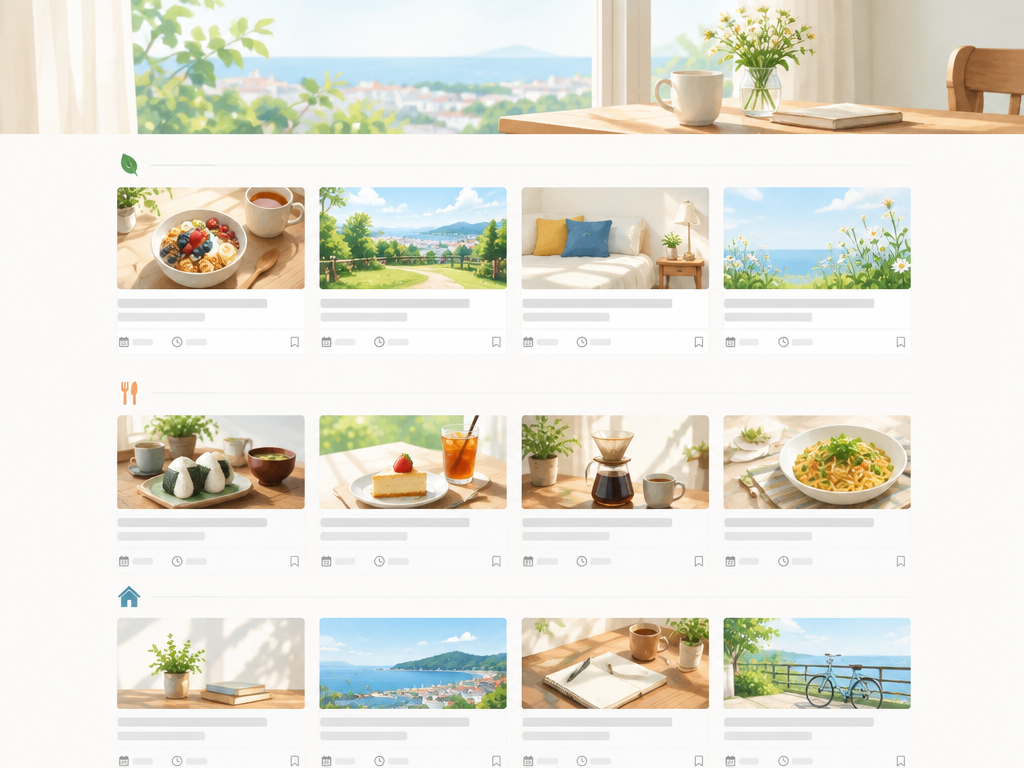
トップページに記事の一覧を置くなら、SWELLの「投稿リストブロック」を使うのが手軽です。
カテゴリーやタグを指定するだけで、条件に合った記事が自動で並びます。
新しい記事を公開しても、一覧は自動で更新されるので、トップページを手で書き換える手間がほとんどかかりません。
ここでは、設定の流れと、セクションごとの使い分け方を見ていきます。
投稿リストブロックでカテゴリーやタグを指定して記事を表示する
投稿リストブロックは、ブロックエディタで固定ページ(トップページ用)を開き、「+」から追加します。
ブロックを選ぶと、右側の設定パネルに表示する記事の条件が出てきます。
主な設定項目は、次の表のとおりです。
名称はSWELLのバージョンによって少し違う場合があるので、実際の画面で確認してください。
| 設定項目 | できること | 使いどころの目安 |
|---|---|---|
| カテゴリー指定 | 選んだカテゴリーの記事だけを表示 | 「暮らしの雑学」など、テーマ別の一覧 |
| タグ指定 | 選んだタグが付いた記事だけを表示 | おすすめ記事・人気記事の一覧 |
| 表示数 | 並べる記事の件数を決める | 3〜6件程度が見やすい目安 |
| 並び順 | 新着順・更新順・ランダムなどを選ぶ | 新着は新着順、おすすめは更新順など |
まずは「カテゴリーを1つ指定して、4件ほど表示する」という形から始めると、動きがつかみやすくなります。
一覧の条件は、読者に見せたい記事の「入口」を決める作業だと考えると、迷いにくくなります。
注意したいのは、表示する記事が少ないカテゴリーを指定したときです。
件数を6件にしても記事が2件しかなければ、スカスカの一覧になります。
記事数が育つまでは、表示数を減らすか、別のセクションにまとめる方法もあります。
カード型・リスト型などの表示形式をセクションごとに使い分ける
投稿リストブロックには、カード型・リスト型・サムネイル型など、いくつかの表示形式があります。
同じ形式ばかりが続くと単調に見えるので、セクションの役割に合わせて変えてみましょう。
- おすすめ記事:カード型。
画像が大きく出るので、目を引きやすくなります - カテゴリー別の新着:リスト型。
タイトルが読みやすく、記事数を多めに並べられます - 人気記事ランキング風:サムネイル型。
コンパクトに並べたいときに向いています
スマホでは列数が自動で減るため、PCで3列に見えていても、スマホでは1〜2列になります。
PCとスマホの両方でプレビューを確認してから公開しましょう。
形式を変えるだけでも、同じ記事一覧とは思えないほど印象が変わります。
ただし、1ページに形式を何種類も混ぜすぎると、かえってまとまりがなくなります。
2〜3種類に絞るのが、見やすさの面では安心です。
おすすめ記事は専用のタグで管理すると入れ替えが楽になる
おすすめ記事を並べたいときは、「おすすめ」といった専用のタグを作って管理する方法が便利です。
投稿リストブロックにそのタグを指定しておけば、記事側でタグを付け外しするだけで、一覧の中身が入れ替わります。
トップページのブロックを毎回編集しなくて済むため、季節に合わせた入れ替えや、更新した記事の追加もすぐにできます。
たとえば、冬に読まれやすい記事にタグを付け、春になったら外す、といった運用です。
タグの名前は、自分が見て分かる短い言葉で十分です。
ただし、タグを過度に付与すると、おすすめの意義が相対的に低くなる傾向があります。
目安として、5〜8件程度に絞っておくと、読者にも選びやすい一覧になります。
なお、タグのアーカイブページは、使い方によっては内容が薄いページになりがちです。
気になる場合は、SEOプラグインの設定でインデックスの扱いを確認しておくと安心です。
一覧の下にカテゴリーページへのリンクを置いて続きを読める導線にする
投稿リストで見せられるのは、数件の記事だけです。
その先を読みたい読者のために、一覧の下にカテゴリーページへのボタンやリンクを置いておきましょう。
ラベルは「暮らしの雑学の記事をもっと見る」のように、行き先がわかる言葉にします。
一覧の直下に続きへの入口があるだけで、読者は次の行動を迷わず選べます。
リンク先は、そのカテゴリーのアーカイブページです。
カテゴリーページのURLは、投稿の「カテゴリー」画面から確認できます。
リンク切れを防ぐためにも、カテゴリー名やスラッグを変えたときは、ボタンのリンク先も見直してください。
ここまで整えると、トップページから「一覧で記事を知る」「カテゴリーで続きを探す」という流れができあがります。
まずは1セクションだけ作って動きを確かめてから、少しずつ増やしていくのが失敗しにくい進め方です。
デザインに自信がなくても完成イメージと配色ルールを先に決めればおしゃれに仕上がる
デザインが苦手でも、作り込む前に完成イメージと配色ルールを決めておけば、トップページはおしゃれにまとまります。
センスの差が出るのは、細かい装飾よりも、迷いながら場当たり的に足していく作り方のほうです。
先に決めておきたいことを、次の表にまとめました。
この4つが決まれば、あとはSWELLのブロックに当てはめていくだけです。
| 決めること | 目安 |
|---|---|
| 完成イメージ | 参考サイトを2〜3件見て、セクションの並びを紙にメモする |
| 使う色 | メイン・サブ・アクセントの3色程度 |
| 背景色の使い方 | 全幅ブロックで白と淡い色を交互に並べる |
| 余白 | セクションの上下を広めに取り、1セクション1テーマにする |
参考にしたいサイトを見て完成イメージを先に描いておく
いきなりブロックを並べ始めると、途中で「何を載せたかったのか」が曖昧になります。
まずは、同じ生活・暮らし系のサイトや、見やすいと感じたサイトを2〜3件ほど眺めてみてください。
見るポイントは、色づかいの細かさではなく、上から順に何が並んでいるかです。
たとえば「メインビジュアル、おすすめ記事、カテゴリーの入口、新着記事」のように、セクションの順番を箇条書きにしてみましょう。
メモは手書きでも、スマホのメモ帳でも構いません。
四角を縦に並べた簡単な図にしておくと、作業中に見返しやすくなります。
参考にするのは構成までにとどめ、画像や文章をそのまま真似するのは避けてください。
自分のサイトの読者に何を届けたいかを軸にすると、似すぎることもありません。
使う色はメイン・サブ・アクセントの3色程度に絞る
色数が増えるほど、まとまりのない印象になります。
色はメイン・サブ・アクセントの3色程度に絞るだけで、素人っぽさはかなり減らせます。
- メインカラー:ロゴや見出しなど、サイトの顔になる色
- サブカラー:背景や囲みなど、メインを引き立てる淡い色
- アクセントカラー:ボタンなど、クリックしてほしい場所だけに使う色
文字色は黒か濃いグレーにそろえ、色数には数えないのが一般的な考え方です。
決めた色はカラーコードをメモしておくと、ブロックごとに同じ色を選びやすくなります。
アクセントカラーを複数使用すると、ユーザーの行動がわかりにくくなる可能性があります。
ボタンや強調したい一文など、ここぞという場所に限って使いましょう。
全幅ブロックの背景色を交互に変えてメリハリを出す
セクションの区切りをはっきりさせたいときは、フルワイドブロックの背景色を交互に変えるのが手軽です。
白、淡いサブカラー、白、淡いサブカラーと並べるだけで、縦に長いページでも切れ目がわかります。
淡い色は、文字が読みにくくならない明るさを選んでください。
濃い背景に白文字を使う場合は、スマホの画面でも読めるか確認しておくと安心です。
背景色が全幅で表示されるのは、トップページをサイドバーなしの1カラムにしている場合です。
サイドバーの有無はプレビューで見てから決めましょう。
余白を広めに取って情報を詰め込みすぎない
おしゃれに見えるサイトは、たいてい余白にゆとりがあります。
ブロックの上下の余白を少し広げるだけで、同じ内容でも落ち着いた印象になります。
あれもこれも載せたくなっても、1セクションに伝えることは1つが目安です。
「おすすめ記事」「カテゴリーの入口」のように役割を分け、見出しとボタンを添えておけば、読者は迷わず進めます。
余白が足りているかは、スマホで画面をスクロールしたときに、窮屈さを感じないかで判断できます。
PCだけで確認せず、プレビューで両方を見てから「公開」へ進んでください。
ロゴやメインビジュアル用の画像はCanvaのテンプレートで作れる
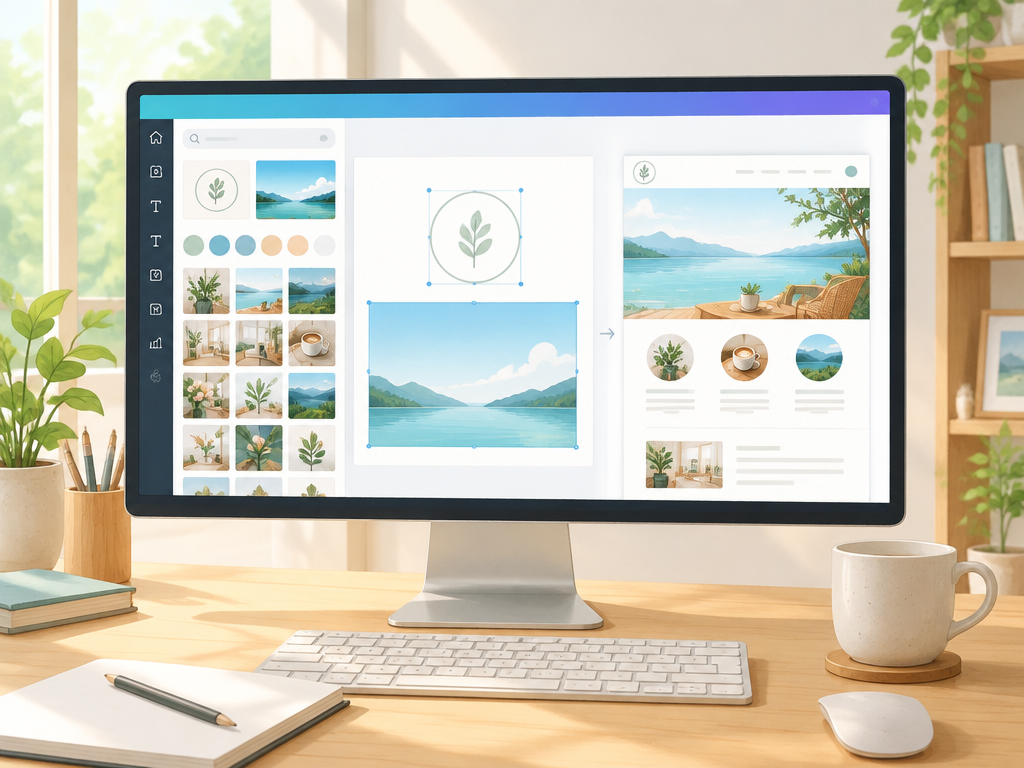
サイト型のトップページに使う画像は、Canvaのテンプレートを使えば、デザインの経験がなくても用意できます。
ロゴもメインビジュアルも、サイズと配色を整えるだけで、サイトに合った見た目になります。
ただし、Canvaで作った画像は、Canvaの利用規約・ライセンスの範囲で使うことが前提です。
商用利用の可否や素材ごとの条件は、公式の案内で確認してから使いましょう。
このセクションでは、画像を作るときの考え方と注意点をまとめます。
作ったあとにSWELLのどこへ設定するかは、前のセクションで触れた手順のとおりです。
ロゴはヘッダーで読みやすい横長サイズで作る
ヘッダーに置くロゴは、縦に長いものより横長のほうが収まりがよくなります。
縦長だとヘッダーの高さに合わせて縮小され、文字が読みにくくなりがちです。
Canvaでは、カスタムサイズで横幅600px、高さ150px程度から試すのが目安です。
背景は透明にしておくと、ヘッダーの色が変わっても使い回せます。
文字を入れるなら、太めで読みやすい書体を選び、細い飾り文字は避けます。
スマホでは表示がかなり小さくなるため、小さくしても読めるかを確認しておくと安心です。
Canvaのテンプレートや素材を含むデザインは、商標登録時に制限がある場合があります。詳細はCanvaの利用規約を確認してください。ブランドとして長く使いたい場合は、この点を頭に入れておきましょう。
メインビジュアルはキャッチコピーと余白のバランスを意識して作る
メインビジュアルは、サイトに来た読者が最初に目にする画像です。
伝えたいことは1つに絞り、文字の周りに余白を残すと、見やすい仕上がりになります。
キャッチコピーは、サイトで何が分かるのかを短く言い切る形が合います。
20文字前後に収めると、スマホでも読みやすくなります。
画像サイズは横1920px前後が目安です。
文字は中央付近に置くと、スマホで左右が切れても残りやすくなります。
写真の上に文字を重ねるときは、背景が明るすぎたり、柄が細かすぎたりしないかを見ます。
読みにくいと感じたら、半透明の色の帯を敷くと読みやすくなります。
テンプレートの色をサイトの配色に合わせて変更する
テンプレートをそのまま使うと、サイト全体の色とずれて浮いて見えます。
先に決めたメイン・サブ・アクセントの3色程度に、画像の色を寄せていきましょう。
Canvaでは、色を選んでカラーコードを入力すれば、サイトの色に合わせられます。
コードはSWELLのカスタマイザーで設定した色と同じものを控えておくと、ずれが出ません。
画像づくりで見直したい項目を、表にまとめました。
数値はあくまで目安です。
| 項目 | 目安・考え方 |
|---|---|
| ロゴのサイズ | 横幅600px・高さ150px程度の横長 |
| ロゴの背景 | 透明にして使い回しやすくする |
| メインビジュアルの幅 | 横1920px前後 |
| キャッチコピー | 20文字前後で、中央寄りに配置 |
| 色の数 | メイン・サブ・アクセントの3色程度 |
書き出した画像は圧縮してからSWELLに設定する
Canvaから書き出した画像は、そのままだとファイルが大きくなりやすいです。
大きな画像は、トップページの表示が遅くなる原因になります。
書き出すときは、写真が中心ならJPG、透明な背景のロゴならPNGを選ぶのが基本です。
そのうえで、画像を圧縮するツールを使って、見た目が崩れない範囲でファイルを軽くします。
メインビジュアルは、数百KB程度に収まるかどうかが一つの目安です。
見た目と軽さのバランスを見ながら、圧縮してからアップロードする習慣をつけておくと、あとで困りません。
設定したら、カスタマイザーのプレビューでPCとスマホの両方を見て、文字の見切れがないかを確認します。
問題がなければ「公開」に進みましょう。
スマホ表示・サイドバー・ヘッダーはプレビューで確認しながら調整する
トップページの仕上げは、PCとスマホの両方をプレビューで見ながら、サイドバー・ヘッダー・画像・文字サイズを順に整えていくのが近道です。
サイト型は自由に作れる分、端末によって見え方が変わりやすいからです。
読者の多くはスマホで見ていることもあるため、PCで整って見えても安心はできません。
調整する場所を表にまとめました。
| 調整する場所 | 主な設定画面 | 確認のポイント |
|---|---|---|
| サイドバー | 固定ページの編集画面(ページ設定) | フルワイドの背景が画面幅いっぱいに出るか |
| ヘッダーのメニュー | 外観→メニュー | 項目が多すぎず、スマホでも押しやすいか |
| メインビジュアル | 外観→カスタマイズ→トップページ | スマホで文字や人物が見切れていないか |
| カラム・文字サイズ | ブロックエディタ | 折り返しや改行が不自然でないか |
トップページのサイドバーは非表示にして全幅レイアウトを活かす
フルワイドブロックで背景色を画面幅いっぱいに見せたいなら、トップページはサイドバーなしの1カラムにする構成が向いています。
サイドバーが残っていると、背景が途中で切れてしまい、せっかくのセクション分けが活きません。
設定は、トップページ用の固定ページを開き、ページ設定にあるサイドバーの項目で非表示を選びます。
項目名や場所はSWELLのバージョンで多少違う場合があるため、画面の表示を見て探してください。
ただし、サイドバーに人気記事や検索窓を置いている場合は、それがなくなる点に注意が必要です。
必要な導線は、トップページ内のボタンやリンクに移しておきましょう。
最終的には、プレビューで見た目を確認してから決めるのが安全です。
記事ページ側のサイドバーは、そのまま残して問題ありません。
ヘッダーのメニューは主要カテゴリーに絞ってすっきり見せる
ヘッダーのメニューは、項目を主要カテゴリー数個に絞ると、PCでもスマホでも見やすくなります。
項目が多いと、PCでは2段に折れたり、スマホではメニューを開いたときに長い一覧になったりします。
設定は「外観→メニュー」で行います。
新しいメニューを作って主要カテゴリーを並べ、表示位置にグローバルナビを選んで保存します。
細かいカテゴリーは、トップページ内のカラムブロックで入口を作れば十分です。
ヘッダーは「どこに何があるか」が一目で伝わる程度に留めると、読者が迷いません。
メニューの名前も、短く分かりやすい言葉にそろえましょう。
長い名前はスマホで折り返しやすくなります。
メインビジュアルはスマホ用の画像を別に設定して見切れを防ぐ
PC向けの横長画像をそのままスマホで表示すると、左右が切り取られて、キャッチコピーや人物が見切れることがあります。
これを防ぐために、メインビジュアルにはスマホ用の画像を別に設定できます。
場所は「外観→カスタマイズ→トップページ→メインビジュアル」です。
画像の設定欄にスマホ用の項目があれば、縦長に近い比率で作った画像を登録します。
スマホ用は、文字を中央に寄せて、余白を多めに取ると読みやすくなります。
Canvaで作る場合は、PC用とは別にスマホ用のサイズも用意しておくとラクです。
設定後は、カスタマイザーのスマホ表示に切り替えて、文字の端が欠けていないかを確認します。
カラムの折り返しや文字サイズはスマホのプレビューで確認する
PCで3列に並べたカラムは、スマホでは縦に積まれたり、窮屈に詰まったりします。
SWELLのカラムブロックには、スマホ表示での列数を選べる設定があるため、内容に合わせて1列か2列かを決めましょう。
文字サイズも、PCでちょうどよく見えるものがスマホでは大きすぎる場合があります。
見出しが2行、3行と折り返しすぎていないかを、実際の画面で確認してください。
PC表示のみで確認して公開すると、スマホでレイアウトが崩れている場合に気づきにくくなります。ブロックエディタのプレビューでスマホ表示を開き、上から最後までスクロールして見る習慣をつけておくと安心です。
確認したいのは、次の点です。
- 画像と文字が重なっていないか
- ボタンが指で押しやすい大きさか
- カラムの間隔が詰まりすぎていないか
- 余白が広すぎて、スクロールが長くなっていないか
気になる箇所は、1つずつ直してはプレビューで見直します。
大きな変更になる前には、バックアップも取っておきましょう。
サイト型にしてもSEOは不利にならず、内部リンクを整えればPVを伸ばしやすい
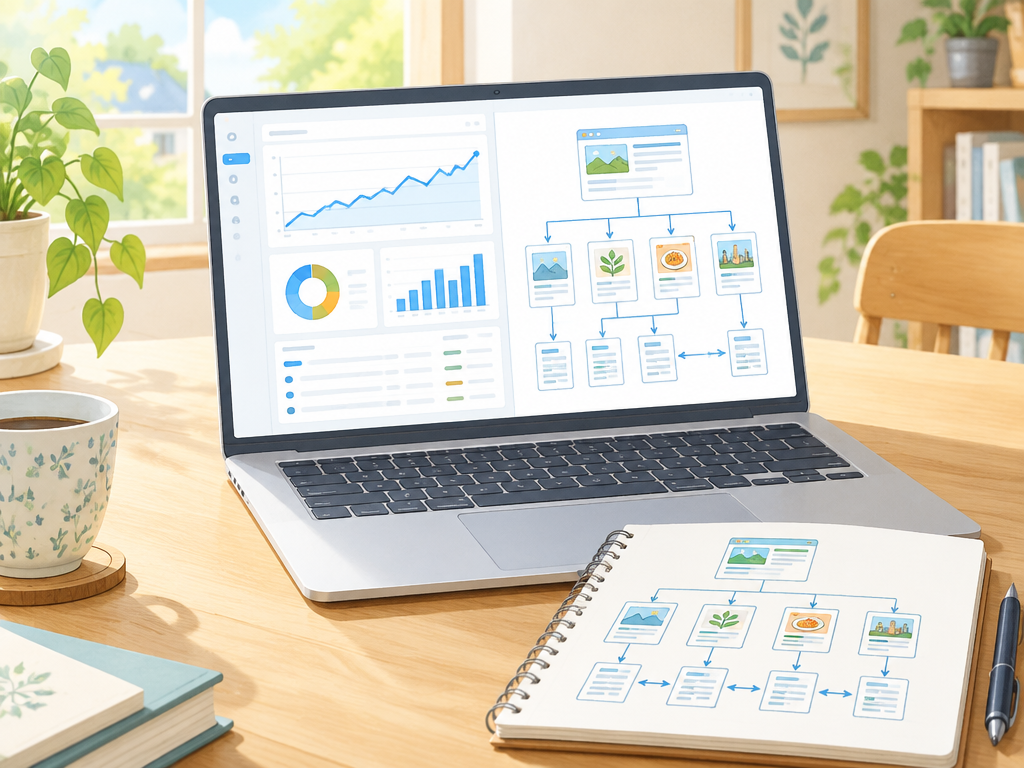
トップページをサイト型にしても、それだけでSEOが不利になることはありません。
差が出るのは、トップから記事へのリンクや導線をどれだけ整えたかです。
「新着順のブログ型のほうが検索に強いのでは」と心配する声はよく聞きます。
ただ、サイト型にすれば上位表示されるわけでも、PVが増えると決まっているわけでもありません。
ここでは、安心して切り替えるための考え方と、公開後の見直し方をまとめます。
検索順位は個別記事の評価が中心で、トップの形式だけでは大きく変わらない
検索結果に表示されるのは、多くの場合トップページではなく個別の記事です。
読者が検索した悩みに答えている記事が評価されるので、トップの形式が順位を左右する場面は多くありません。
ブログ型でもサイト型でも、検索エンジンから見れば「ホームページ」として登録されたページが1枚あるだけです。
形式の違いで、評価が下がる仕組みは見当たりません。
だから、切り替えを迷って記事づくりの手が止まるのは、もったいない話です。
SEOの土台は、トップの見た目よりも記事の中身にあります。
ただし、前の工程で触れたとおり、切り替え前にはバックアップを取っておくと安心です。
トップページから重要な記事へリンクを集めて評価を届けやすくする
サイト型の強みは、読んでほしい記事へのリンクをトップに並べられる点です。
リンクをたどって検索エンジンが記事を見つけやすくなり、読者もそこへ進みやすくなります。
トップページには、サイト内のあちこちからリンクが集まりやすい傾向があります。
そこから重要な記事へリンクを張れば、評価を届けやすくなると考えられます。
やることは、次のように整理できます。
| リンクの置き場所 | 狙い | 見直しの目安 |
|---|---|---|
| おすすめ記事の一覧 | 読んでほしい記事への入口にする | 月1回程度、入れ替えを検討 |
| カテゴリーの入口 | テーマごとに記事をまとめて案内する | 記事が増えたタイミングで確認 |
| 一覧の下のリンク | 続きを読める導線をつくる | リンク切れがないか定期的に確認 |
リンクの文言は「こちら」だけにせず、記事の内容が伝わる言葉にすると親切です。
リンク先の内容が想像できれば、クリックされやすくなります。
画像や動画を詰め込みすぎず表示速度を保つ
サイト型はセクションが増えやすく、画像や動画も多くなりがちです。
ページが重くなると、読者が表示を待たずに離れてしまうおそれがあります。
画像やスライダーを過度に増やすと、表示速度が低下し、ユーザー体験に悪影響を与える可能性があります。
メインビジュアルは1つに絞り、画像は圧縮してから使いましょう。
動画は読み込みの負担が大きいため、本当に必要な場面だけにとどめます。
トップページには、見せたい要素を厳選して置くくらいがちょうどいいです。
追加のプラグインや大量のCSSで装飾を足すのも、重くなる原因です。
まずはSWELL標準のブロックで組み、足りない部分だけを考えるのが無難です。
公開後はクリック数や回遊率を見て配置を見直す
サイト型は、公開して終わりではありません。
置いたリンクが読まれているかを確かめて、配置を直していくところまでが作業です。
アクセス解析ツールで、トップページからどの記事がクリックされているか、次のページへ進む読者がどれくらいいるかを見ます。
反応が少ない場所は、並び順や見出しの言葉を変えるだけでも変化が出る場合があります。
見直しの手順は、次のとおりです。
- クリックされている記事とされていない記事を見比べる
- 読まれていない記事の位置や見出しを入れ替える
- 変更したら少し期間を置いて、数字の変化を確認する
一度に多くを変えると、何が効果につながったのか分からなくなります。
1か所ずつ直して様子を見るのが、遠回りに見えて確実です。
内部リンクと導線の最適化に取り組むことで、サイトパフォーマンスの改善につながる可能性があります。
まとめ
この記事のポイントをまとめます。
- サイト型にするには、トップ用と記事一覧用の固定ページを作り、表示設定でホームページと投稿ページに割り当てる
- 記事一覧用の固定ページは本文を空のまま公開し、切り替え前にはバックアップを取っておく
- サイト型は読者の目的に合わせて記事を配置でき、記事が増えてテーマが固まった段階で向いている
- 回遊率や収益記事への導線を整えやすい反面、デザインを考える手間がかかる
- メインビジュアル・記事スライダー・ピックアップバナーはカスタマイザーで設定し、役割を分けて使う
- 各セクションはフルワイド・カラム・タブ・投稿リストなどSWELL標準のブロックで組み立てる
- 完成イメージと3色程度の配色ルールを先に決め、余白を広めに取って仕上げる
- ロゴやメインビジュアルはCanvaで作れるが、利用規約の範囲で使い、圧縮してから設定する
- スマホ表示やサイドバーはプレビューで確認し、サイト型でもSEOは不利にならず、内部リンクの整備が大切になる
SWELLのトップページをサイト型にする手順は、固定ページを2つ作って表示設定で割り当てるだけですので、思ったより難しくありません。
むずかしく感じやすいのは、切り替えたあとの中身づくりのほうだと思います。
ただ、これもSWELL標準のブロックを使えば、特別な知識がなくても少しずつ形にしていけます。
最初から完璧なトップページを目指す必要はありません。
完成イメージと配色だけ決めておき、まずはメインビジュアルとおすすめ記事のセクションから作ってみてはいかがでしょうか。
公開したあとも、クリック数や読者の動きを見ながら配置を見直していけば、トップページは少しずつ育っていきます。
自分のサイトに合ったトップページを、ご自身のペースで作り込んでみてください。

