スマホでGoogle検索をしていたら、打ったはずの文字が急に消えたり、検索結果の画面が真っ白になったりして困った経験はないでしょうか。
結論からいえば、多くの場合はアプリやキーボードの一時的な不具合が原因で、再起動や更新、キャッシュの削除といった手順を順番に試すことで改善する可能性があります。
ただし、文字が消える症状には「入力中に消える」「表示されない」「履歴や候補が残らない」という異なるパターンがあり、原因によって確認すべき場所が変わる点には注意が必要です。
この記事では、スマホでGoogle検索の文字が消える原因を症状別に整理しながら、再起動や更新、キャッシュ削除、キーボードアプリの見直し、通信環境やストレージの確認など、試しやすい順番で対処法を紹介します。
検索中に文字が消えて困っている方も、原因がわからず不安な方も、状況に合った確認ポイントを見つけやすくなる可能性があります。
症状のタイプを見極めて手順どおりに試すことで、スマホの検索トラブルは落ち着いて対処しやすくなる可能性があります。
この記事でわかること
- スマホでGoogle検索の文字が消える主な原因と症状の見分け方
- 再起動・更新・キャッシュ削除など試す順番の目安
- キーボードアプリや通信環境、ストレージ不足が関係するケース
- 直らないときの段階的な対処法と初期化前に確認すべきこと
- スマホでGoogle検索の文字が消えるのは入力中の不具合が原因で、多くは再起動と更新で直る
- 症状は「入力文字が消える」「検索結果が真っ白になる」「履歴が残らない」の3タイプに分かれる
- キャッシュとアプリデータの削除で入力トラブルの多くが解消する
- 日本語入力アプリ(キーボード)の不具合でも文字が消えたように見える
- 通信環境が不安定だと入力途中で検索画面がリセットされる
- ストレージ不足とメモリ逼迫はアプリの強制終了と文字消失を招く
- 画面上の文字自体が見えない場合は表示設定や画面の劣化を疑う
- 検索履歴や候補が消えるのはアカウント設定と自動削除が働いているため
- セキュリティアプリや拡張機能が検索画面の表示を妨げることがある
- どうしても直らないときは初期化前に段階的な復旧手順を踏む
- 再発を防ぐには容量管理と定期更新を習慣にする
- まとめ
スマホでGoogle検索の文字が消えるのは入力中の不具合が原因で、多くは再起動と更新で直る
スマホでGoogle検索を使っていて文字が消える症状の多くは、アプリの再起動と最新版への更新で改善する可能性があります。
原因を難しく考える前に、まずは基本的な操作から試してみるのが近道です。
ここでは入力中に文字が消える現象の背景と、最初にやるべき対処の順番を紹介します。
検索バーに打った文字が瞬時に消えるのはアプリ側の一時的な不具合が大半
検索バーに文字を打ち込んだ瞬間に消えてしまう場合、多くはGoogleアプリやブラウザアプリの一時的な動作不良が関係していると考えられます。
スマホは日々さまざまなアプリが裏側で動いており、メモリの使い方に偏りが出ると、入力中の処理が追いつかなくなることがあります。
これは端末が壊れたわけではなく、一時的な処理落ちのようなものと捉えると分かりやすいです。
特に長時間アプリを閉じずに使い続けていたり、複数のアプリを同時に切り替えて使っていたりすると起こりやすくなります。
また、アプリ内部に溜まった一時データが増えすぎることで、表示や入力の処理に影響が出る場合もあります。
この点については後のセクションで詳しく触れますが、まずは「アプリの調子が一時的に悪いだけ」と考えて落ち着いて対処することが大切です。
焦って何度も文字を打ち直すと、かえって症状が分かりにくくなることもあるため、一度手を止めて状況を確認する方が結果的に早く解決につながります。
まずはアプリの再起動と端末の再起動で改善するか確かめる
不具合の原因を細かく調べる前に、アプリの再起動と端末の再起動を試すのが基本の流れです。
この2つはリスクがほとんどなく、データが消える心配もない手軽な対処法として知られています。
手順としては、以下の順番で試すと切り分けがしやすくなります。
- Google検索アプリ(またはブラウザアプリ)を完全に終了させて開き直す
- それでも直らない場合は、スマホ本体の電源を一度オフにして再起動する
- 再起動後、同じ検索操作を行い、文字が消えるかどうかを確認する
この段階で症状が改善するケースは少なくありません。
端末を再起動することで、一時的に不安定になっていたメモリの状態がリセットされ、動作が軽くなることがあるためです。
ただし、再起動しても数分後に同じ症状が繰り返される場合は、一時的な不具合ではなく、アプリのバージョンや設定側に原因がある可能性も考えられます。
次のステップに進む目安として覚えておくとよいでしょう。
改善しない場合はアプリとOSを最新バージョンに更新する
再起動でも改善しない場合は、アプリやOSのバージョンが古いまま放置されていないかを確認することが重要です。
開発元は不具合が見つかるたびに修正版を配信しており、古いバージョンのままだと既知の不具合がそのまま残っている場合があります。
確認する項目は主に次の3つです。
| 確認する項目 | 更新場所の目安 |
|---|---|
| Google検索アプリ | Google Play/App Storeのアプリ情報画面 |
| スマホ本体のOS | 設定内のソフトウェア更新項目 |
| 使用中のブラウザアプリ | Google Play/App Storeのアプリ情報画面 |
更新は必ずGoogle PlayやApp Storeなど、公式の配信元から行うようにしてください。
提供元がはっきりしないアプリストアやファイルからのインストールは、動作の不安定化につながる恐れがあるため避けるべきです。
更新を済ませても改善しない場合は、キャッシュの削除やキーボードアプリ側の確認など、別の角度からの対処が必要になります。
まずはここまでの手順を落ち着いて一つずつ試すことが、症状を長引かせないための近道です。
症状は「入力文字が消える」「検索結果が真っ白になる」「履歴が残らない」の3タイプに分かれる
ひとくちに「Google検索の文字が消える」と言っても、実は原因も対処法も違う3つの現象がまとめて語られています。
検索バーに打った文字そのものが消える場合、検索結果や画面の文字が見えなくなる場合、そして検索履歴や予測候補が残らない場合の3つです。
まずはどのタイプに当てはまるかを整理してから、対処に進むことが遠回りを防ぐコツです。
打った瞬間に文字が消えるのは入力・変換まわりのトラブル
検索バーに文字を打ち込んでいる最中、確定する前にふっと文字が消えてしまうケースがあります。
この現象は、検索そのものを担当しているGoogleアプリではなく、文字入力を担当しているキーボードアプリ側のトラブルであることが多いです。
GboardやiOS標準キーボード、Simejiといった入力アプリの一時的な不具合や、予測変換機能の誤作動が関係していると考えられています。
たとえば長い単語を入力している途中で画面が一瞬ちらつき、それまで打っていた文字が空白に戻ってしまうといった経験がある人もいるでしょう。
これは検索アプリの故障というより、入力処理と表示更新のタイミングがずれてしまうことで起こる現象です。
原因の切り分けには、別の入力アプリに変えてみて同じ症状が出るかどうかを確認する方法が役立ちます。
この入力・変換まわりのトラブルについては、後のセクションでキーボードアプリごとの具体的な対処法を詳しく取り上げます。
ここでは「文字が消える=Googleアプリの不具合」と決めつけず、入力側にも目を向けることが大切だという点だけ押さえておいてください。
検索結果や表示文字が見えないのは表示・描画側のトラブル
次に挙げられるのが、検索を実行した後に結果画面が真っ白になったり、文字だけが読み取れなくなったりするケースです。
これは入力の問題ではなく、画面の描画やアプリの表示処理に関するトラブルと考えられます。
通信状態が不安定でページの読み込みが途中で止まってしまったり、アプリ内に溜まったキャッシュが表示の妨げになっていたりすることが要因として挙げられます。
また、端末の文字サイズ設定やダークモードの配色によって、文字と背景の色が似てしまい「消えたように見える」だけというケースも意外と多いです。
実際には文字は表示されているのに、コントラストの関係で目視しづらくなっているだけということもあります。
このタイプの症状は、アプリの不具合なのか設定なのか見分けがつきにくい点に注意が必要です。
焦って端末を初期化してしまうと、原因の切り分けができないまま設定やデータが失われる可能性があるため、まずは表示に関する設定を一つずつ確認する姿勢が欠かせません。
表示・描画側のトラブルへの具体的な対処は、後続のセクションで詳しく扱います。
検索履歴や候補が出ないのは保存設定側のトラブル
3つ目は、検索した言葉の履歴や、入力途中に出るはずの予測候補が表示されなくなるケースです。
この現象は、アプリの不具合というよりGoogleアカウントの保存設定が関係している場合があると考えられています。
「ウェブとアプリのアクティビティ」がオフになっていたり、履歴の自動削除期間が短く設定されていたりすると、履歴が残らない状態になります。
さらに、シークレットモードやプライベートブラウジングのまま検索を続けていると、そもそも履歴が保存される仕組みになっていないため、候補が出ないのは自然な動作ということになります。
この場合は不具合ではなく設定によるものなので、修理や初期化を検討する前に確認しておきたいポイントです。
下の表に、3タイプの症状と主な原因の傾向をまとめておきます。
| 症状のタイプ | 主な原因の傾向 | 関係する要素 |
|---|---|---|
| 入力中の文字が消える | 入力・変換処理の不具合 | キーボードアプリ(IME) |
| 検索結果・文字が見えない | 表示・描画の不具合や設定 | Googleアプリ、通信環境、画面設定 |
| 履歴・候補が出ない | 保存設定によるもの | Googleアカウント設定、シークレットモード |
このように整理すると、同じ「文字が消える」という言葉でも中身がまったく違うことが分かります。
次のセクション以降では、それぞれの原因に応じた具体的な確認手順を順番に見ていきます。
キャッシュとアプリデータの削除で入力トラブルの多くが解消する
再起動やアップデートで改善しない入力トラブルは、キャッシュの削除で動作が軽くなり改善する可能性があります。
キャッシュは一時的に溜まったデータのことで、これを消してもログイン情報や設定は残るため、比較的試しやすい対処法です。
なお、アプリデータの削除はキャッシュ削除とは異なる高リスクな操作で、ログイン情報や設定も消えてしまうため、混同しないよう注意してください。
ここではAndroidとiPhone、それぞれの手順を見ていきます。
AndroidはGoogleアプリのキャッシュを削除して動作を軽くする
Androidの場合、端末の設定からGoogleアプリの情報を開き、ストレージ項目にある「キャッシュを削除」を選ぶことで、たまった一時データを消せます。
これだけで入力時のもたつきや文字消えが軽くなることがあります。
操作の流れは機種によって多少表示が異なりますが、おおまかには以下のような手順です。
- 設定アプリを開き、アプリ一覧からGoogleアプリを探す
- ストレージとキャッシュの項目を開く
- 「キャッシュを削除」をタップする
ここで注意したいのは、「キャッシュの削除」と「データの削除(ストレージを消去)」は別の操作だという点です。
キャッシュ削除はログイン情報などに影響しない軽い操作ですが、アプリデータの削除まで進めるとアプリ内の設定やログイン状態が消えてしまうため、ボタンの位置をよく確認してから進めましょう。
iPhoneはSafariの履歴とWebサイトデータを消去する
iPhoneでGoogle検索をSafari経由で使っている場合は、Safariの履歴とWebサイトデータを消去することで表示や入力の不具合が落ち着くことがあります。
設定アプリからSafariを選び、「履歴とWebサイトデータを消去」を選択すると実行できます。
この操作を行うと、閲覧履歴だけでなく保存されていたログイン状態や自動入力の一部情報も消えることがあります。
よく使うサイトに再ログインする手間が発生する点は、あらかじめ理解しておくと安心です。
なお、iPhone標準のキーボードによる入力トラブルは、Safari側の設定を消去しても改善しないことがあります。
その場合はブラウザ側ではなく、キーボードアプリ側の見直しが必要になるケースもあると覚えておくとよいでしょう。
Chromeは閲覧データの削除で表示崩れを立て直す
Chromeアプリを使っている場合は、アプリ内の設定メニューからプライバシーの項目を開き、「閲覧データを削除」を選ぶことで表示崩れや動作の重さを立て直せる場合があります。
削除する期間や項目(キャッシュ、Cookie、閲覧履歴など)を選べるようになっているのが特徴です。
ここでも、キャッシュだけを選んで削除すれば比較的軽い操作で済みます。
一方で、Cookieや保存されたパスワードまで含めて削除すると、各サイトへの再ログインが必要になるため、選択項目はよく確認してから実行することが大切です。
表示が崩れる、文字の位置がずれるといった症状には、Chrome側の閲覧データ削除が効果的な場合があります。
改善が見られないときは、次に紹介する確認作業をあわせて行っておくと安心です。
データ削除の前にログイン情報とブックマークを確認しておく
キャッシュ削除は比較的リスクの低い操作ですが、アプリデータの削除やアプリの再インストールまで進む場合は話が別です。
ログイン情報やブックマーク、保存したパスワードが消える可能性があるため、事前の確認を怠らないようにしましょう。
具体的には、GoogleアカウントのIDとパスワードを手元で確認しておく、よく使うブックマークは別途メモしておく、といった準備をしておくと安心です。
次の表に、削除する操作ごとの影響範囲を簡単にまとめます。
| 操作 | 消えるもの | ログイン情報への影響 |
|---|---|---|
| キャッシュの削除 | 一時的な保存データ | 影響しない |
| Webサイトデータ・閲覧データの削除 | 履歴、Cookie、自動入力情報など | 再ログインが必要になる場合がある |
| アプリデータの削除 | 設定、保存データ全般 | ログイン状態がリセットされる |
このように、同じ「削除」という言葉でも影響の範囲は大きく異なります。
まずは影響の小さいキャッシュ削除から試し、それでも改善しない場合に次の段階へ進むという順番を意識しておくと、思わぬ手間を避けられます。
日本語入力アプリ(キーボード)の不具合でも文字が消えたように見える
Google検索の入力中に文字が消える症状は、Googleアプリではなくキーボードアプリ側の不具合が原因になっている可能性があります。
文字の入力や変換を実際に処理しているのはGboardやiOS標準キーボード、Simejiといった日本語入力アプリであり、検索アプリはその結果を表示しているだけだからです。
ここでは、キーボードアプリに焦点を当てた切り分け方を見ていきます。
別のキーボードアプリに切り替えて症状が出るか比較する
今使っているキーボードアプリに問題があるかどうかを確かめる一番早い方法は、別の日本語入力アプリに切り替えて同じ操作をしてみることです。
例えばGboardで文字が消える症状が出るなら、一時的にiOS標準キーボードやSimejiなど別のアプリに変更し、同じ検索欄で入力してみます。
ここで症状が出なければ、原因はGoogleアプリ本体ではなく、元のキーボードアプリ側にあると絞り込めます。
逆に、キーボードを変えても同じように文字が消えるなら、通信環境や検索アプリ側に原因がある可能性が高くなります。
切り替え作業は端末の設定メニューにあるキーボードの管理画面から行えます。
どのキーボードで症状が出るかを比較するだけで、原因の切り分けがぐっと楽になります。
普段使わないキーボードを一時的に追加するだけなので、気軽に試してみてください。
キーボードアプリの更新とキャッシュ削除を行う
キーボードアプリも他のアプリと同じく、古いバージョンのままだと不具合を抱えていることがあります。
Google PlayやApp Storeでキーボードアプリの更新があるか確認し、最新の状態に保つことが基本の対処になります。
Androidの場合は、設定からアプリ一覧を開き、使用しているキーボードアプリのキャッシュを削除することもできます。
これは一時的な保存データだけを消す操作なので、設定やログイン情報が消える心配はありません。
iPhoneの場合はアプリ単位でのキャッシュ削除機能がないため、更新を確認したうえで、それでも改善しなければ一度アンインストールして入れ直す方法が候補になります。
ただし再インストール前には、辞書登録した単語などが失われる可能性があることを頭に入れておく必要があります。
予測変換の学習データをリセットして誤動作を防ぐ
キーボードアプリは、よく使う変換候補を学習して表示を最適化していますが、この学習データが壊れると変換候補の表示がおかしくなり、結果として文字が消えたように見えることがあります。
学習データのリセットは、多くのキーボードアプリの設定画面にある「変換学習のリセット」や「入力履歴の削除」といった項目から行えます。
リセットすると学習済みの変換候補は一度白紙に戻りますが、しばらく使ううちに再び使いやすい候補が学習されていきます。
よく使う単語や名前が消えるのは少し不便に感じるかもしれませんが、誤動作が続くよりは動作が安定するメリットの方が大きいと言えます。
以下は、学習データのリセットを検討する目安をまとめたものです。
- 変換候補が明らかにおかしい、または表示が乱れる
- 特定の単語を打つと文字が消える、固まる
- キーボードアプリの更新後も症状が変わらない
音声入力や外付けキーボードとの競合も切り分ける
文字入力の手段は、画面上のソフトウェアキーボードだけではありません。
音声入力機能やBluetooth接続の外付けキーボードを併用している場合、それらとキーボードアプリの間で処理が競合し、入力中の文字が消える原因になっていることがあります。
思い当たる場合は、一度音声入力をオフにする、外付けキーボードの接続を切るなどして、ソフトウェアキーボードのみで検索してみましょう。
それで症状が出なくなれば、複数の入力手段が同時に働いたことによる競合が疑われます。
外付けキーボードを使い続けたい場合は、キーボード本体やドライバー的な役割を持つアプリの更新がないかも確認しておくと安心です。
入力手段を一つずつ減らして試す地道な作業ですが、原因の絞り込みには効果的な方法です。
通信環境が不安定だと入力途中で検索画面がリセットされる
検索窓に文字を打っている途中で画面がリセットされる場合、通信状態の不安定さが関わっている可能性があります。
Google検索は通信を伴う場面が多いアプリのため、電波が弱い場所や回線が切り替わる瞬間に画面の再読み込みが起き、入力していた文字が消えたように見えることがあります。
まずは通信まわりを一つずつ確認していきましょう。
Wi-Fiとモバイル通信を切り替えて症状の変化を見る
自宅や職場でWi-Fiにつないでいるときに症状が出る場合、Wi-Fiをオフにしてモバイル通信だけで検索を試してみましょう。
逆にモバイル通信で症状が出るなら、Wi-Fi環境で同じ検索を試して違いを比べます。
どちらの回線で症状が出るかを見極めることが、原因を絞り込む近道です。
Wi-Fiルーターから離れた部屋や、建物の奥まった場所では電波が弱くなり、通信が途切れがちになることがあります。
移動しながら検索を試し、場所によって症状が変わるかどうかも確認しておくと参考になります。
モバイル通信の場合は、電波の表示が弱くなっていないか画面上部のアイコンでチェックしましょう。
地下や建物内など電波が届きにくい場所では、通信が不安定になりやすい点も覚えておくとよいでしょう。
機内モードのオンオフで通信をつなぎ直す
通信が不安定なまま接続し続けていると感じたら、機内モードを一度オンにしてから数秒待ち、再びオフに戻す方法が有効です。
この操作でWi-Fiとモバイルデータの両方が一度切断され、通信が新しくつなぎ直されます。
接続情報がリフレッシュされることで、途切れがちだった通信が安定するケースがあります。
- 設定画面またはコントロールセンターから機内モードをオンにする
- 10秒程度待ってから機内モードをオフに戻す
- Wi-Fiやモバイル通信のアイコンが正常に表示されるか確認する
- 再度Google検索を開いて文字入力を試す
この手順は端末に負担をかけにくく、短時間で試せる点が利点です。
症状が改善しない場合でも、次の対処に進む前の切り分けとして役立ちます。
ネットワーク設定のリセットは最終手段として試す
Wi-Fiの切り替えや機内モードのオンオフでも改善が見られない場合、ネットワーク設定のリセットという方法があります。
これはWi-Fiのパスワードやモバイル通信の設定、Bluetoothの接続情報などをまとめて初期状態に戻す操作です。
通信まわりの細かな設定の不整合が疑われるときに試す位置づけの対処といえます。
ネットワーク設定のリセットを行うと、登録済みのWi-Fiパスワードがすべて消える可能性があるため、事前に控えておく必要があります。
自宅やよく使う場所のWi-Fiに再接続する際、パスワードが分からず接続できなくなる失敗が起こりやすいので注意しましょう。
設定手順は端末のOSやメーカーによって画面の場所が異なりますが、多くの場合「設定」から「一般」や「システム」を選び、リセット項目の中にネットワーク設定のリセットが用意されています。
実行前には手順の対象がネットワーク関連のみであることを確認し、他のデータには影響しない操作であるかを見ておくと安心です。
この操作を行っても症状が変わらない場合は、通信環境ではなく別の要因が関わっている可能性が出てきます。
順序としては再起動や機内モードの操作を先に試し、それでも改善しないときの最終手段として位置づけておくとよいでしょう。
ストレージ不足とメモリ逼迫はアプリの強制終了と文字消失を招く
スマホの空き容量やメモリが足りなくなっていると、検索アプリが正常に動けず入力中の文字が消える可能性があります。
これは通信やキーボードの不具合とは別の原因で、端末そのものの余力不足が引き金になっているケースです。
心当たりがある場合は、まず空き容量の状態から見直してみましょう。
空き容量は本体容量の1〜2割を目安に確保する
スマホは空き容量がぎりぎりの状態になると、アプリの動作に必要な一時的な作業スペースを確保できなくなります。
その結果、検索バーに打った文字が反映されなかったり、途中でアプリが落ちてしまったりすることがあります。
空き容量には本体全体の1〜2割程度の余裕を持たせておくのが目安です。
設定画面のストレージ項目を開くと、現在どのくらいの容量が使われているか確認できます。
写真や動画、アプリのデータが容量の大部分を占めていることが多いので、まずはそこをチェックするとよいでしょう。
数値で見える化しておくと、対処が必要かどうか判断しやすくなります。
空き容量が少ない状態を放置すると、検索アプリだけでなく他のアプリの動作にも影響が及びます。
容量不足に気づかないまま使い続けると、突然のアプリ終了やデータの不整合につながる可能性があるため注意が必要です。
定期的な確認を習慣にしておくと安心です。
不要な写真・動画・使わないアプリを整理する
容量を圧迫しやすいのは、撮りためた写真や動画、そしてしばらく使っていないアプリです。
特に動画データはサイズが大きく、少ない本数でもストレージを大きく占めてしまいます。
まずはこの2つから見直すと、効率よく空き容量を増やせます。
- 重複して保存されている写真や動画を削除する
- クラウドサービスなどにバックアップしてから端末内のデータを整理する
- 1年以上開いていないアプリをアンインストールする
- 使用頻度の低いゲームや大容量アプリを見直す
整理の際は、必要なデータを誤って消してしまわないよう、事前にバックアップを取っておくと安心です。
特に写真や動画は思い出の記録でもあるため、削除前に一度確認する習慣をつけておきましょう。
整理が終わったら、ストレージ画面で空き容量がどれくらい増えたか確かめてみてください。
バックグラウンドで動くアプリを終了させて動作を軽くする
ストレージだけでなく、メモリ(作業中のデータを一時的に扱う領域)が逼迫していることも文字消失の原因になります。
バックグラウンドで多くのアプリが動いていると、検索アプリに割り当てられるメモリが減り、動作が不安定になりやすくなります。
対処としては、使っていないアプリをタスク画面から終了させる方法が手軽です。
多くの端末では画面下部や側面のボタン操作でアプリの一覧を呼び出し、不要なものをスワイプして閉じることができます。
操作方法は端末やOSのバージョンによって多少異なるため、わからない場合は設定メニューの案内を確認するとよいでしょう。
常時起動している音楽アプリや通話アプリなど、必要なものまで無理に終了させる必要はありません。
あくまで使っていないアプリを整理する意識で十分です。
バックグラウンドアプリを整理するだけでも、検索時の動作が軽くなることがあります。
日頃から意識しておくと、突然の不具合を減らす助けになるでしょう。
画面上の文字自体が見えない場合は表示設定や画面の劣化を疑う
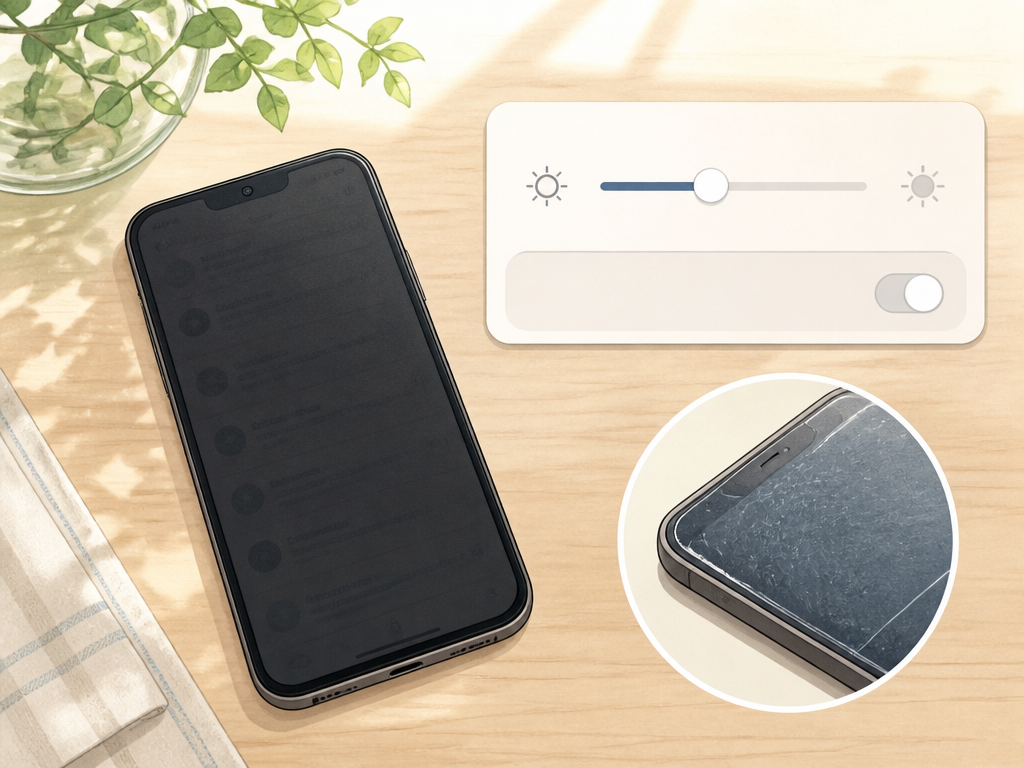
入力した文字や検索結果の文字がそもそも見えないという症状は、スマホの表示設定を見直すことで解決できる場合があります。
文字が「消える」のではなく「見えなくなっている」だけということも意外と多いものです。
設定を一つずつ確認していきましょう。
文字サイズ・表示サイズ・コントラスト設定を見直す
文字サイズや表示サイズの設定を変更した直後から症状が出ている場合、設定変更が原因になっていることがあります。
特に文字を小さくしすぎたり、逆に表示サイズを大きくしすぎたりすると、検索バーの中で文字が枠からはみ出して見えなくなることがあります。
設定アプリから「画面表示とテキストサイズ」のような項目を探し、標準的な設定に一度戻してみるとよいでしょう。
端末によって呼び方は多少異なりますが、多くの場合はディスプレイ関連の設定項目にまとまっています。
コントラストの設定も見落としやすいポイントです。
コントラストを極端に下げていると、文字と背景の境目があいまいになり、文字が薄れて見えなくなることがあります。
設定を変更したら、いったんGoogleアプリやブラウザを閉じて開き直し、表示が改善しているか確認してみてください。
反映されるまで少し時間がかかる端末もあります。
ダークモードや色反転で文字が背景に埋もれていないか確認する
ダークモードや色反転の設定を使っている場合、アプリによっては配色が正しく反映されず、文字色と背景色が同化してしまうことがあります。
見た目には何も表示されていないように見えても、実際には文字が背景に埋もれているだけというケースです。
試しに一時的にダークモードをオフにして、通常の明るい表示に戻してみましょう。
それだけで検索バーの文字がはっきり見えるようになることがあります。
色反転機能を使っている場合も同様です。
アクセシビリティ設定の中にある色反転やハイコントラストの項目を確認し、必要に応じてオフにしてみてください。
設定を戻し忘れたまま「直らない」と判断してしまうと、他の対処に時間をかけてしまう可能性があるため注意が必要です。
表示関連の設定はまとめて確認しておくと効率的です。
保護フィルムの浮きや画面焼けなどハード側の劣化もチェックする
設定を見直しても改善しない場合、画面そのものの劣化が影響している可能性も考えられます。
特定の場所の文字だけがいつも見えない、色がにじむ、欠けて表示されるといった症状が続く場合は、ソフトではなくハード面の不具合が疑われます。
保護フィルムが浮いていたり、気泡が入っていたりすると、その部分の視認性が落ちて文字が読み取りにくくなることがあります。
フィルムを一度剥がして確認してみるのも一つの方法です。
長期間使用している端末では、いわゆる画面焼けと呼ばれる症状が出ることもあります。
同じ画面を表示し続けた影響で、うっすらと跡が残ってしまう現象です。
以下のような症状が見られる場合は、自己分解や非公式の修理店ではなく、メーカーやキャリアの正規サポート窓口へ相談することを検討してください。
- 画面の特定部分だけ常に文字が薄い、または欠ける
- タップした位置と反応する位置がずれている
- 画面に線やシミのような跡が常に表示されている
ハード面の不具合は設定変更では改善しないため、無理に自分で分解して直そうとせず、専門の窓口に状態を伝えて確認してもらうのが安心です。
検索履歴や候補が消えるのはアカウント設定と自動削除が働いているため
検索履歴や予測候補が出てこないのは、故障ではなくアカウント側の設定が影響していることが多いです。
不具合だと思い込んで端末をあれこれ操作する前に、設定画面を確認してみましょう。
ここでは設定のどこを見ればよいのか、順番に説明していきます。
Googleアカウントのウェブとアプリのアクティビティ設定を確認する
Google検索の履歴は、「ウェブとアプリのアクティビティ」という設定がオンになっている場合に保存される仕組みです。
この設定がオフになっていると、検索した内容そのものが記録されないため、当然候補としても表示されません。
確認方法は、Googleアカウントの管理画面から「データとプライバシー」の項目に進み、アクティビティ関連の設定を開くとわかりやすいです。
ここでオンとオフのどちらになっているかを最初にチェックしてください。
家族と端末を共有していたり、以前に誰かが設定を変更していたりすると、自分では触っていないのに履歴が残らない状態になっていることもあります。
設定画面は今後の操作にも関わるので、落ち着いて一つずつ見ていくのが安心です。
自動削除の期間設定を見直して履歴を残す
アクティビティの記録がオンになっていても、自動削除の設定によって一定期間ごとに履歴が消えていく場合があります。
これは仕様として用意されている機能で、不具合ではありません。
設定できる期間の目安は以下の通りです。
- 3か月で自動的に削除される設定
- 18か月で自動的に削除される設定
- 36か月で自動的に削除される設定
- 手動で削除するまで保存し続ける設定
短い期間に設定されていると、思っていたより早く履歴が消えてしまい「検索した言葉が急に見当たらない」と感じやすくなります。
履歴を残しておきたい場合は、期間を長めに変更するか、手動削除のみの設定に切り替えるとよいでしょう。
シークレットモードのままだと履歴は保存されない
Chromeやアプリの検索でシークレットモード(シークレットタブ)を使っている場合、そもそも履歴や予測候補は保存されません。
これは仕組み上そうなっているだけで、故障や設定ミスではないため安心してください。
シークレットモードは通常の検索画面とは見た目が異なり、暗めの背景や専用のアイコンで表示されることが多いです。
うっかり通常モードだと思い込んだまま検索していると、履歴が残らないのを不具合と勘違いしてしまうので注意しましょう。
普段通りに履歴を残したい場合は、シークレットタブを閉じて通常のタブやアプリ画面から検索し直す必要があります。
どちらのモードで検索しているのか、画面の表示を一度確認してみる習慣をつけておくと、こうした勘違いを防ぎやすくなります。
セキュリティアプリや拡張機能が検索画面の表示を妨げることがある
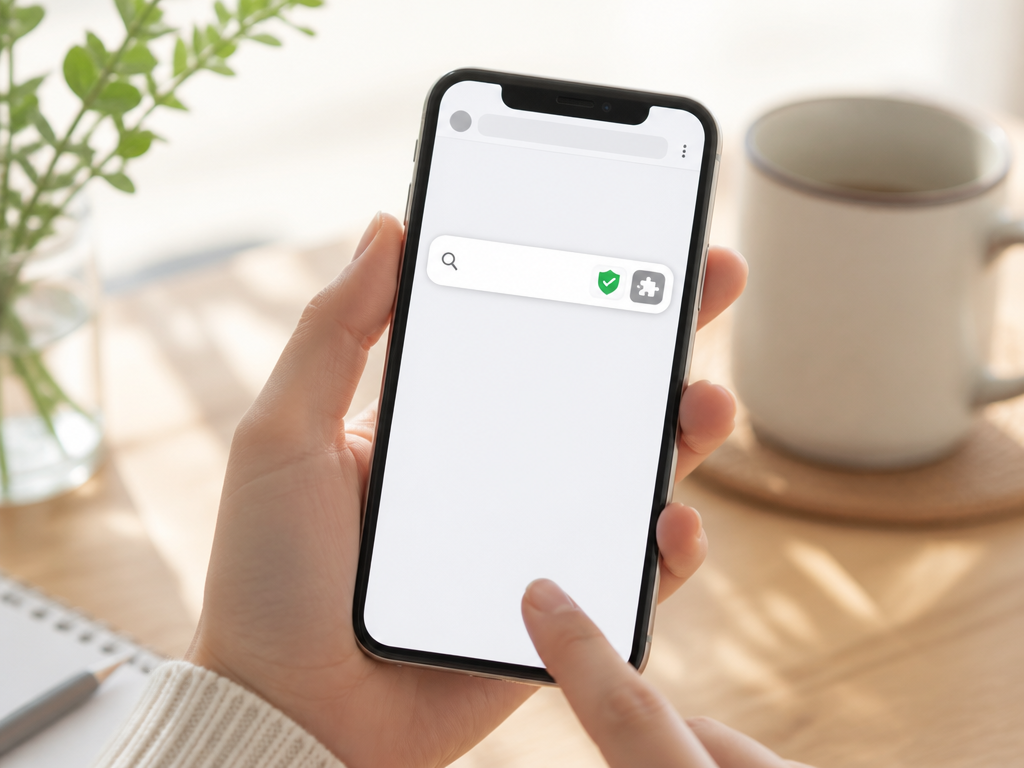
検索バーの文字が消えたり画面が真っ白になったりする症状は、セキュリティアプリや広告ブロック系のアプリが影響している可能性があります。
これらのアプリはページの一部を書き換えたり通信を監視したりする仕組みを持つため、Google検索の表示と競合してしまうことがあるのです。
ここまで紹介してきた再起動やキャッシュ削除で改善しない場合は、この視点から見直してみましょう。
広告ブロック系アプリを一時的に停止して確認する
広告を非表示にするアプリや、迷惑なポップアップを防ぐアプリを入れている場合、まずはそれを一時的に停止して症状が変わるか確認してみましょう。
広告ブロック系のアプリは検索結果ページの表示内容を細かく書き換えることがあり、その処理がうまくいかないと文字や画面が乱れて見えることがあります。
停止の方法はアプリごとに異なりますが、多くの場合は設定画面から機能のオン・オフを切り替えられます。
停止した状態でGoogle検索を試し、文字が消える症状が出なくなれば、そのアプリが影響していたと考えられます。
ただし、広告ブロックやセキュリティ機能を無効にしたままにしておくのは避けたい行為です。
確認が終わったら必ず元の設定に戻し、保護機能を有効な状態に戻しておくことが重要です。
無効のまま使い続けると、想定していない広告表示や不要な通信にさらされるリスクが残ってしまいます。
最近インストールしたアプリを疑い順番に無効化する
症状が出始めた時期を思い出し、その前後にインストールしたアプリがないか確認してみましょう。
新しく入れたアプリがバックグラウンドで動作し、Google検索アプリやブラウザの動きに干渉しているケースは珍しくありません。
複数のアプリに心当たりがある場合は、一つずつ無効化しながら症状の変化を見ていく方法が確実です。
次のような順番で確認すると、原因を絞り込みやすくなります。
- 直近1週間以内にインストールしたアプリから無効化する
- 画面をカスタマイズする系のアプリ(アイコン変更・ランチャー等)を確認する
- バッテリー節約や高速化をうたうアプリを確認する
- 一つ無効化するごとにGoogle検索を試して症状を確認する
この作業は少し手間がかかりますが、原因のアプリさえ特定できれば、そのアプリを削除するかアップデートを待つだけで解決に近づきます。
焦らず一つずつ確かめていくのがコツです。
怪しい挙動が続く場合はウイルススキャンを実行する
アプリの入れ替えや無効化を試しても症状が変わらず、加えて見慣れない広告が頻繁に出る、動作が極端に重いといった挙動が重なる場合は、ウイルススキャンを実行して確認しておくと安心です。
Google PlayやApp Storeで配信されている信頼できるセキュリティアプリを使い、端末全体をチェックしてみましょう。
スキャンの結果、特に問題が見つからなければ、症状は別の原因である可能性が高くなります。
逆に不審なアプリが検出された場合は、案内に従って削除や無効化を行いましょう。
なお、提供元が不明なアプリやWeb上で見かける非公式のクリーナーアプリのインストールは避けてください。
かえって不具合や情報漏えいのリスクを高めることにつながるため、必ず公式ストアで配信されているアプリを利用するようにしましょう。
どうしても直らないときは初期化前に段階的な復旧手順を踏む
ここまでの対処を試しても症状が変わらない場合は、段階を踏んで復旧を試し、初期化は最後の選択肢として残しておきます。
いきなり端末を初期化してしまうと、写真やアプリのデータがすべて消えてしまい、しかも原因の特定にはつながりません。
リスクが低い手順から順番に試すことが大切です。
アプリのアンインストールと再インストールを試す
キャッシュの削除でも改善しない場合は、次のステップとしてアプリデータの削除(ログイン情報・設定もリセットされる高リスクな操作)を検討するか、Googleアプリそのものをアンインストールし、Google Playから入れ直す方法があります。
アプリ内部の設定ファイルが壊れているようなケースでは、これで動作が立て直せることがあります。
アンインストールすると、そのアプリに関する設定やログイン情報は一度リセットされます。
再インストール後は、Googleアカウントへのログインをやり直す手間が発生するため、事前にGoogleアカウントのIDとパスワードを確認しておきましょう。
なお、アンインストールは必ずGoogle PlayやApp Storeの公式アプリから行います。
非公式サイトで配布されているアプリや野良のAPKファイルは、不具合やウイルス感染の原因になる可能性があるため使用を避けてください。
Googleアカウントを一度サインアウトして入り直す
アプリの再インストールをしても症状が続く場合は、Googleアカウントを一度サインアウトし、改めてサインインし直す方法も試す価値があります。
アカウント側の同期情報にずれが生じていると、検索画面の表示や入力の挙動に影響が出ることがあるためです。
サインアウトする前に、ログインに使うメールアドレスとパスワードを手元で確認しておくと安心です。
特に複数のアカウントを使い分けている人は、どのアカウントで再ログインするか事前に整理しておくとスムーズです。
サインインし直したあとは、しばらく検索やアプリの動作を確認してみましょう。
ここで改善すれば、アカウント同期のずれが原因だったと判断できます。
バックアップを取ってから端末の初期化を検討する
アプリの再インストールやサインインのやり直しでも改善しない場合、最終手段として端末の初期化を検討します。
ただし初期化を行う前には、必ず写真や連絡先などのデータをバックアップし、GoogleアカウントのIDとパスワードを確認しておく必要があります。
初期化は工場出荷時の状態に戻す操作のため、アプリや設定、保存していたデータはすべて消えてしまいます。
バックアップを取らずに初期化してしまうと、大切な写真や連絡先が復元できなくなるおそれがあるため、順番を間違えないようにしましょう。
- 写真・動画・連絡先などのバックアップを確認する
- GoogleアカウントのIDとパスワードを控えておく
- Wi-Fiのパスワードなど再設定が必要な情報もメモしておく
- 初期化はOSの設定メニューから行い、非公式ツールは使わない
これらの準備が整ってから初期化を行えば、データを引き継ぎながら端末を立て直すことができます。
自力で解決しない場合はキャリアショップや修理窓口に相談する
ここまでの手順を一通り試しても症状が改善しない場合は、無理に自己判断で進めず、契約している携帯電話会社のショップやメーカーの修理窓口に相談する方法があります。
専門のスタッフが端末の状態を確認し、ソフト面の不具合なのか、ハード面の故障なのかを見極めてくれます。
特に画面の一部が常に表示されない、タッチの反応がおかしいといった症状を伴う場合は、ディスプレイやタッチパネル自体の劣化が関わっていることもあります。
こうしたケースでは自分で分解したり、非正規の修理店に依頼したりせず、正規のサポート窓口を利用することが安全です。
相談する際は、いつから症状が出ているか、どんな操作をすると発生するかをメモしておくと、原因の特定がスムーズに進みます。
無理に自力で解決しようとせず、専門窓口を頼ることも一つの選択肢として持っておきましょう。
再発を防ぐには容量管理と定期更新を習慣にする

検索の文字消えを繰り返さないためには、ストレージ管理とアプリ更新を日頃から習慣にすることが効果的です。
トラブルが起きてから対処するのではなく、普段から端末を軽い状態に保つことで、不具合が発生する頻度そのものを減らせます。
ここでは日々の習慣として取り入れやすい方法を紹介します。
月に一度はキャッシュ整理と不要データの削除を行う
キャッシュは使っているうちに少しずつ蓄積していくため、月に一度程度の頻度で整理するのがちょうど良い目安です。
溜まりすぎたキャッシュはアプリの動作を重くし、検索画面の表示や入力の反応にも影響することがあります。
整理の対象は、Googleアプリやブラウザのキャッシュだけでなく、使わなくなった写真や動画、インストールしたまま開いていないアプリなども含まれます。
特に写真や動画はストレージを大きく占めるため、クラウドや外部ストレージに移してから本体側を整理すると安心です。
ここで一点だけ注意しておきたいのは、キャッシュ削除とアプリデータ削除は別の操作だという点です。
アプリデータまで削除するとログイン情報や設定が消える可能性があるため、月次の整理ではキャッシュ削除にとどめておくのが無難です。
整理のタイミングは、月初や月末など決まった日に設定しておくと忘れにくくなります。
カレンダーアプリの通知機能などを使ってリマインドしておくのも一つの方法です。
アプリとOSの自動更新をオンにしておく
Googleアプリやキーボードアプリ、端末のOSはそれぞれ更新のたびに不具合の修正が加えられているため、自動更新をオンにしておくと手間なく最新の状態を保てます。
手動で更新を確認する手間が省けるうえ、修正が反映されるタイミングを逃しにくくなります。
自動更新の設定は、Google PlayやApp Storeの設定画面から確認できます。
Wi-Fi接続時のみ自動更新する設定にしておけば、通信量を気にせず運用できる点も扱いやすいところです。
一方で、まれに更新直後に一時的な不具合が起きることもあります。
そうした場合は焦らず、しばらく様子を見るか、次の更新で修正されるのを待つ形で対応すると落ち着いて対処できます。
下記の表に、更新を習慣化する際のチェックポイントをまとめました。
| 対象 | 更新の確認場所 | 目安の頻度 |
|---|---|---|
| Googleアプリ | Google Play/App Store | 自動更新オン |
| キーボードアプリ | Google Play/App Store | 自動更新オン |
| OS本体 | 端末の設定アプリ | 通知が来たら都度 |
動作が重い状態が続く端末は買い替え時期の目安として考える
キャッシュ整理や更新を続けても動作の重さが改善しない場合は、端末自体の性能や経年劣化が影響していることがあります。
バッテリーの持ちが悪くなった、アプリの起動が遅い、発熱しやすいといった症状が重なっている場合は、買い替えを検討する時期の一つの目安になります。
もちろん、すぐに買い替えが必要というわけではなく、まずはこれまで紹介してきた整理や更新を試すことが先です。
それでも改善しない状態が長く続くようであれば、無理に使い続けず、キャリアショップなどで端末の状態を相談してみるのも良い選択です。
日頃からの容量管理と更新の習慣は、検索の文字消えだけでなく、端末全体の快適さにもつながっていきます。
小さな習慣の積み重ねが、結果的に大きなトラブルを防ぐことになります。
まとめ
この記事のポイントをまとめます。
- スマホでGoogle検索の文字が消える症状は、まずアプリと端末の再起動で改善するか確かめる
- 症状は「入力文字が消える」「表示が見えない」「履歴が残らない」の3タイプに分かれ、原因が異なる
- 入力トラブルの多くは、キャッシュ削除など負担の軽い操作から試すと改善しやすい
- 入力・変換の不具合は、Googleアプリではなくキーボードアプリ側が原因になっている場合もある
- 通信環境の不安定さも、入力途中で検索画面がリセットされる要因になりうる
- ストレージ不足やメモリ逼迫は、アプリの強制終了や文字消失につながることがある
- 画面の文字が見えない場合は、表示設定に加えて画面自体の劣化も確認しておく
- 履歴や候補が残らないのは不具合とは限らず、アカウント側の設定が影響している場合もある
- 改善しない場合は、初期化を最終手段としつつ段階的な手順で対処していくことが大切
スマホでGoogle検索の文字が消えるという症状は、原因が一つに絞れるものではなく、入力・表示・保存のどこでつまずいているかによって対処の仕方が変わってきます。
慌てて設定を大きく変えたり、いきなり初期化を選んだりする前に、まずは症状のタイプを見極めることが近道になります。
今回紹介した対処法は、再起動や更新といった手軽なものから、キャッシュ削除、キーボードアプリの見直し、通信環境やストレージの確認まで、リスクの低い順に並べてあります。
焦らず一つずつ試していけば、原因が見えてくることも多いはずです。
どうしても改善が見られない場合は、無理に自己判断で分解や非公式な方法に頼らず、バックアップを取ったうえで初期化を検討したり、キャリアショップや修理窓口に相談したりすることも選択肢の一つです。
普段からストレージに余裕を持たせ、アプリやOSを最新の状態に保っておくことは、こうしたトラブルを未然に防ぐことにもつながります。
この記事が、スマホでの検索がスムーズにできるようになるための手がかりになれば幸いです。