YouTubeで動画を流しっぱなしにしていたのに、1本終わるたびに止まったり、途中で再生が止まったりして「なぜ連続再生されないの?」と困ったことはありませんか。
結論からいえば、連続再生が止まる原因は主に「自動再生などの設定」「通信環境」「アプリや端末の状態」の3つで、手軽な確認から順に試せば直せます。
ただし、アプリの再インストールやデータの削除は、オフライン保存した動画や設定が消えることがあります。
いきなり大きな操作をせず、まずは自動再生スイッチの確認や再起動といった影響の小さい対処から始めることが大切です。
この記事では、スマホアプリとPCブラウザそれぞれの自動再生の確認方法から、「続きを視聴しますか?」の確認で止まる仕組み、通信や省電力設定の見直し、キャッシュ削除の注意点、ループ再生や再生リストのリピートの設定、YouTube側の障害の確かめ方までを順番に紹介します。
作業中や家事の合間にYouTubeを流しっぱなしにしたい方も、急に連続再生されなくなって戸惑っている方も、自分の症状に合った直し方を見つけやすくなります。
止まる原因の見当をつけてから手軽な順に試せば、余計な手間をかけずに連続再生を改善できる可能性があります。
この記事でわかること
- YouTubeの連続再生が止まる主な原因と、自動再生スイッチの確認方法
- 「続きを視聴しますか?」の確認画面や再生リストの終わりで止まる仕組み
- 通信環境・省電力設定・拡張機能・キャッシュなど、スマホとPCでの対処の順番
- ループ再生や再生リストのリピートの違いと、YouTube側の障害を確かめる方法
- YouTubeの連続再生が止まるのはなぜ?原因は主に設定・通信・端末の3つ
- まず自動再生スイッチがオンになっているかを確認する
- 自動再生がオンでも視聴の確認や再生リストの終わりで止まることがある
- 読み込みや途中で止まるのは、通信環境を見直すと改善しやすい
- 画面を消したりアプリを切り替えたりして止まるのは、バックグラウンド再生と省電力の制限が原因
- スマホアプリは「再起動→更新→再インストール」の順に、手軽な対処から試す
- PCブラウザで止まるなら、拡張機能とブラウザ本体のどちらが原因か切り分ける
- キャッシュやCookieの削除は効果があるが、ログアウトなどの影響を知ってから行う
- ループ再生や再生リストのリピートが1回で止まるときは、機能の違いと設定を見直す
- 急に自動再生されなくなったら、YouTube側の障害かどうかを確かめる
- まとめ
YouTubeの連続再生が止まるのはなぜ?原因は主に設定・通信・端末の3つ
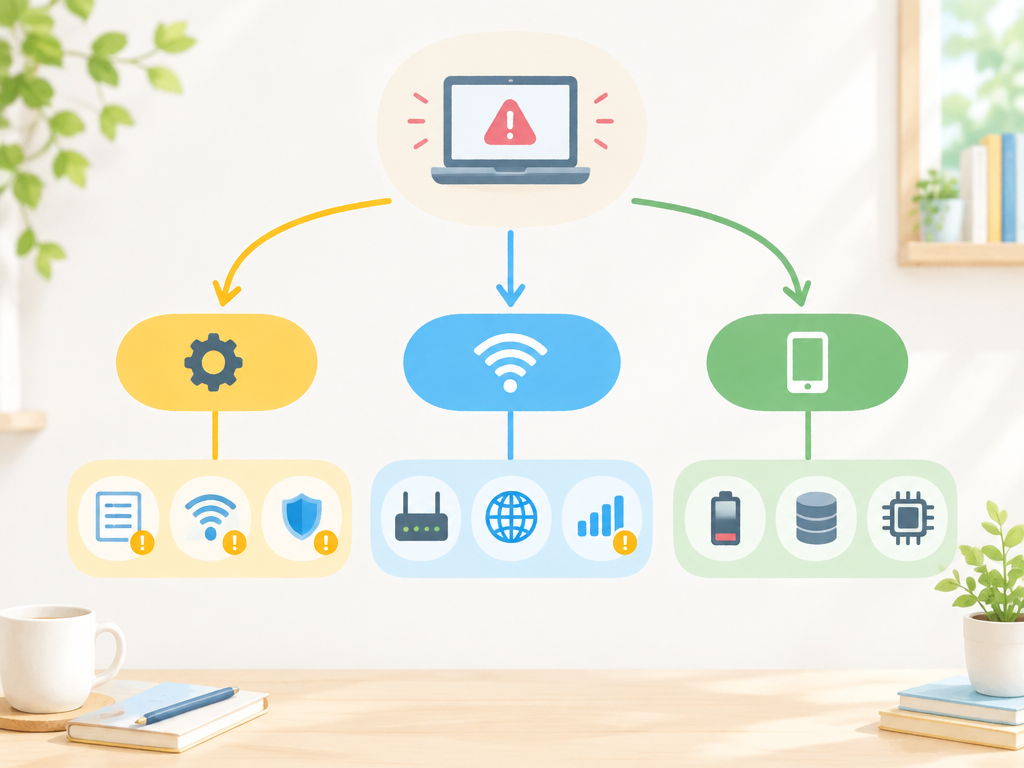
YouTubeの連続再生が止まる原因は、「設定」「通信」「端末」の3つに分けて考えると見つけやすくなります。
原因がどこにあるかで、やるべき対処がまったく変わるからです。
まずは止まり方の特徴を知って、自分の症状がどれに近いか見当をつけましょう。
見分けるときの手がかりは、どのタイミングで止まるかです。
下の表で、自分の止まり方に近いものを探してみてください。
| 止まり方 | 主な原因 | 分類 |
|---|---|---|
| 動画が1本終わるごとに止まる | 自動再生の設定がオフ | 設定 |
| 再生の途中や、次の動画に切り替わるところで止まる | 通信が不安定・速度が遅い | 通信 |
| 画面を消したり、別のアプリに切り替えたりすると止まる | バックグラウンド再生の条件、省電力による制限 | 端末 |
| どの動画でも不安定に止まる | アプリやブラウザの不具合、拡張機能の影響 | 端末 |
表の分類は大まかな目安ですが、ここで当たりをつけておくと、関係のない対処に時間を使わずに済みます。
それぞれの原因を順番に見ていきましょう。
自動再生の設定がオフになっていると1本ごとに止まる
動画が1本終わるたびに毎回ピタッと止まるなら、まず疑いたいのが自動再生の設定です。
ここで言う「自動再生」は、見ていた動画が終わったあとに、次のおすすめ動画を自動で流してくれる機能のことです。
この機能がオフになっていると、動画が最後まで進んだところで再生が終わり、次の動画には進みません。
故障しているわけではなく、設定どおりに動いているだけなんですね。
よくあるのが、知らないうちにスイッチを触ってオフにしていたケースです。
スマホでは再生画面の上のほうに小さなスイッチがあるため、画面をタップしたはずみで切り替わってしまいます。
また、自動再生の設定はスマホとPCで別々に保存されます。
スマホでオンになっていても、PCのほうはオフのままということがあるので、端末ごとに確かめるのが確実です。
なお、同じ動画を繰り返す「ループ再生」や、再生リスト全体を繰り返す「リピート」は、自動再生とは別の機能です。
1本ごとに止まるなら、まず自動再生のオン・オフを確かめるのが近道です。
通信が不安定だと次の動画を読み込めずに止まる
読み込みマークがくるくる回ったまま進まないなら、通信が原因のことが多いです。
YouTubeは動画のデータを少しずつ受け取りながら再生しているので、通信が途切れると続きを流せなくなります。
特に、次の動画へ移るタイミングは、新しい動画のデータをまとめて読み込む場面です。
通信が弱いとここで読み込みが間に合わず、再生が進まなくなります。
電波の弱い場所やWi-Fiのルーターから離れた部屋、移動中の電車の中などは要注意です。
たくさんの人が同時にネットを使う時間帯も、回線が混み合って速度が落ちやすくなります。
スマホのモバイル通信では、月のデータ量を使い切って速度制限がかかっていることもあります。
この状態だと、普段は問題なく見られる動画でも読み込みが追いつきません。
場所や時間を変えたら普通に見られたという場合は、端末や設定より通信を疑うのが自然です。
具体的な見直し方は、後のセクションでくわしく紹介します。
アプリやブラウザの不具合、端末側の制限でも再生が止まる
設定も通信も問題なさそうなのに止まるなら、アプリやブラウザ、端末側に原因があります。
どれも普段は気づきにくいところなので、知っておくだけで原因をぐっと絞り込みやすくなります。
アプリやブラウザは、長く使い続けていると一時的な不具合が起きます。
古いバージョンのまま使っていると、YouTube側の変更にうまく対応できず、再生が不安定になることもあります。
PCのブラウザなら、あとから追加した拡張機能が再生を邪魔しているケースも見られます。
もうひとつ見落としやすいのが、端末側の制限です。
スマホは電池を長持ちさせるために、画面を消したときや別のアプリを使っているときに、裏で動いているアプリの動きを抑えます。
さらに、スマホの公式アプリで画面を消したまま再生を続ける「バックグラウンド再生」は、原則としてYouTube Premiumの機能です。
画面を消した途端に止まるのは、故障ではなく仕様による場合があります。
このように、止まるタイミングを見れば原因の見当がつきます。
「1本ごとに止まる」「途中で止まる」「画面を消すと止まる」のどれに当てはまるか、まずは確かめてみてください。
まず自動再生スイッチがオンになっているかを確認する
1本見終わるたびに再生が止まるなら、まずは自動再生のスイッチがオンになっているかを確かめるのが近道です。
スイッチを切り替えるだけで直ることが多く、時間もかかりません。
通信や端末を疑う前に、ここから見ておきましょう。
自動再生のスイッチは、スマホアプリとPCで置き場所が違います。
どちらも動画の再生画面にあるので、動画を1本開いた状態で探すと見つけやすくなります。
| 確認するところ | スマホアプリ | PC(ブラウザ) |
|---|---|---|
| スイッチの場所 | 再生画面の上部 | プレーヤー下部の右側 |
| オンのときの見た目 | スイッチの中に再生マーク | スイッチの中に再生マーク |
| オフのときの見た目 | スイッチの中に一時停止マーク | スイッチの中に一時停止マーク |
| 見当たらないとき | 再生画面やアプリの設定メニューを探す | YouTubeのサイトで開き直す |
この表は執筆時点の画面をもとにしています。
アプリやブラウザの画面は更新で変わることがあるので、同じ場所に見当たらなければ近くのメニューも探してみてください。
スマホアプリは再生画面の上部にある自動再生スイッチをオンにする
スマホのYouTubeアプリでは、動画の再生画面の上部に自動再生スイッチがあります。
再生中の動画を1回タップすると、再生ボタンなどと一緒に表示されます。
スイッチの中に再生マークが出ていればオン、一時停止マークならオフです。
オフになっていたらタップしてオンにします。
「自動再生はオンです」といった表示が出れば切り替わっています。
スイッチは再生画面の上の方にあるので、画面を操作しているうちに指が触れてオフになることもあります。
最近になって急に1本ずつ止まるようになったという人は、とくにここを疑ってみてください。
画面上部にスイッチが見当たらないときは、再生画面の歯車マーク(設定)や、アプリ全体の設定メニューを開いてみましょう。
執筆時点では、設定メニューの中にも「自動再生」の項目があり、そこからオン・オフを切り替えられます。
注意したいのは、アプリの設定にある「フィードでのミュート再生」という項目です。
これはホーム画面で動画を音なしで流す機能で、次の動画を続けて流す自動再生とは別の設定です。
名前が似ているので、オンにしたつもりで別の項目を触っていたという勘違いが起こりやすいです。
また、1台でオンにしても、タブレットや別のスマホには反映されない場合があります。
複数の端末で見る人は、端末ごとに確認しておくと安心です。
PCはプレーヤー下部にある自動再生ボタンがオンになっているか確かめる
PCのブラウザで見ているなら、プレーヤー下部の右側に並ぶボタンの中に自動再生ボタンがあります。
字幕や歯車マーク(設定)のボタンの近くにある、小さなスイッチの形をしたボタンです。
ボタンにマウスを乗せると「自動再生はオンです」「自動再生はオフです」と表示されるので、迷ったときはこれで確かめます。
見た目はスマホと同じで、再生マークならオン、一時停止マークならオフです。
オフになっていたら、ボタンを1回クリックすればオンに切り替わります。
切り替えたあとは、動画を最後まで流して、次の動画が始まるかどうかまで確かめておくと確実です。
ボタンが見当たらないときは、見ている場所を確認してください。
ほかのサイトやブログに埋め込まれた動画では、自動再生ボタンが表示されないことがあります。
その場合は、YouTubeのサイトで動画を開き直してからボタンを探しましょう。
使うブラウザを変えたときにも注意が必要です。
いつものブラウザではオンなのに、別のブラウザで開くとオフに戻っている場合があります。
家族と共用のPCや、仕事用と自宅用でブラウザを使い分けている人は、それぞれで確かめておきましょう。
スイッチがオンになっているのに止まるなら、原因はスイッチ以外にあります。
次は、オンにしていても再生が止まる代表的なケースを見ていきます。
自動再生がオンでも視聴の確認や再生リストの終わりで止まることがある
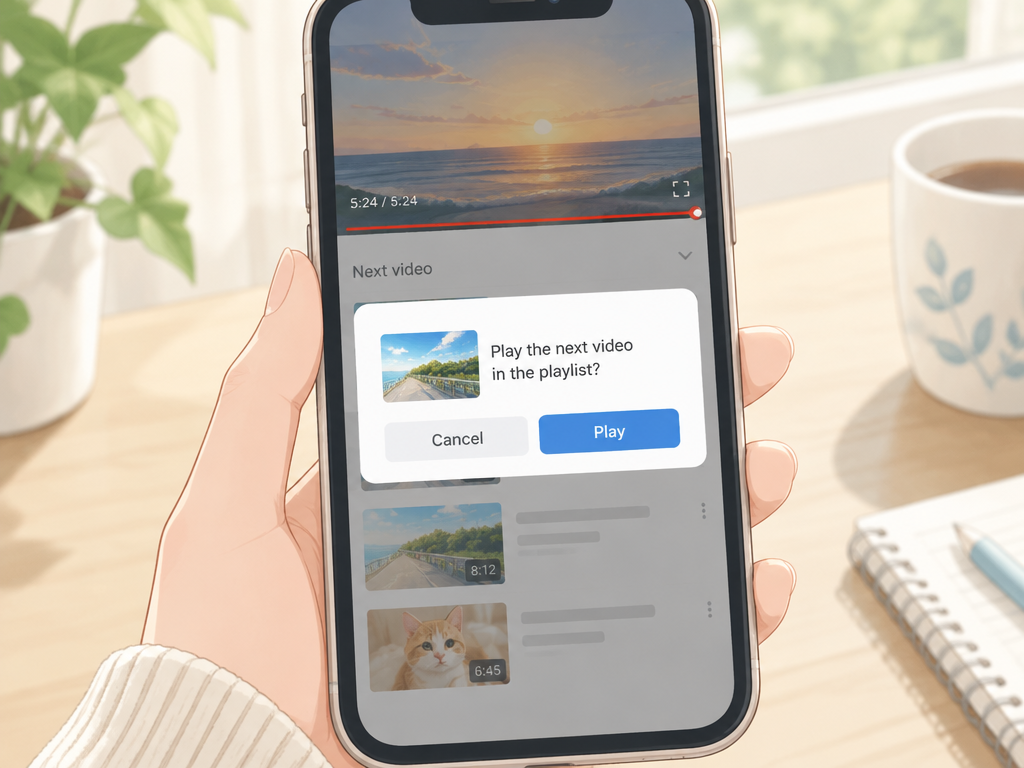
自動再生がオンなのに止まるときは、「視聴の確認」「再生リストの終わり」「子ども向け動画」の3つを疑うと、原因を絞り込めます。
どれも故障ではなく、YouTubeの仕組みで再生が止まるものです。
止まったときの画面や、直前に見ていた動画を思い出すと、どれに当たるかが見えてきます。
それぞれの止まり方と対処の方向を、先に表で整理しておきます。
| 止まるケース | 止まったときの様子 | 対処の方向 |
|---|---|---|
| 視聴の確認 | 「続きを視聴しますか?」と表示されて一時停止する | 「はい」を押す。ときどき画面を操作する |
| 再生リストの終わり | 最後の動画が終わると、次の動画に進まない | リピートを設定する、リストに動画を追加する |
| 子ども向け動画 | 1本終わるたびに再生が止まる | 見る側では変えられないので、次の動画を自分で選ぶ |
長時間操作しないでいると「続けて視聴しますか」の確認画面が出て一時停止する
動画を流しっぱなしにしていると、画面に「動画が一時停止されました。続きを視聴しますか?」という確認が出て、再生が止まります。
これはYouTubeに備わっている機能で、見ている人がまだ画面の前にいるかを確かめるためのものです。
たとえば、寝る前に動画をかけたまま眠ってしまうと、朝まで再生が続いてしまいます。
モバイル通信なら通信量がかさみますし、スマホの電池も減っていきます。
確認画面は、こうした無駄を防ぐ役目を果たしています。
再生を続けたいときは、確認画面の「はい」を押せばすぐに再開します。
家事をしながら音だけ聞いているなら、ときどき画面に触れたり、次の動画を自分で選んだりしておくと止まりにくくなります。
確認が出るまでの時間は、決まった数字で案内されているわけではありません。
「操作しない時間が長くなると出るもの」と覚えておけば十分です。
止まったら、まず画面にこの確認の表示が出ていないかを見てください。
再生リストの最後の動画まで進むと、そこで再生が終わる
再生リストを流しているとき、動画はリストの順番どおりに次々と再生されます。
そのため、リストの最後の動画まで進むと、そこで再生が終わります。
自動再生がオンでも、リストの終わりで止まるのは正常な動きです。
よくあるのが、作業中のBGMとしてお気に入りの曲をまとめたリストを流していたら、いつの間にか静かになっていたというケースです。
リストに入っている本数が少ないと、思ったより早く最後までたどり着きます。
止まった動画がリストの最後かどうかは、再生画面に出るリストの一覧で確かめられます。
いま再生していた動画が一覧の末尾にあれば、リストの終わりまで来たということです。
ずっと流し続けたいなら、リスト全体を繰り返すリピートを使うのが手っ取り早い方法です。
設定のしかたは、後のループ再生のセクションで詳しく紹介します。
リストに動画を追加して本数を増やしておくのもひとつの手です。
なお、「自動再生」と「再生リストのリピート」は別の機能です。
自動再生をオンにしただけでは、再生リストは繰り返されません。
この2つを混同していると、設定したはずなのに止まると感じやすくなります。
子ども向けに設定された動画では自動再生が働かないことがある
動画の投稿者が「子ども向け」に設定した動画では、自動再生が働かないことがあります。
子ども向けの動画はコメントなど一部の機能が制限されていて、自動再生もその対象に含まれる場合があります。
たとえば、家族と一緒にアニメや童謡の動画を見ていて、1本終わるたびに止まるなら、この設定が関係しているかもしれません。
ふだん見ている動画は問題なく続けて流れるのに、特定のジャンルの動画だけ止まるというときも同じです。
この設定は投稿者が決めるもので、見る側のスイッチでは変えられません。
止まったときは、その動画が子ども向けに設定されたものかどうかを考えてみてください。
ほかの動画では続けて流れるなら、端末や設定の故障ではないと判断できます。
原因がわかれば、ほかの対処を試して時間を無駄にせずに済みます。
子ども向けの動画だけで止まるなら、あれこれ設定をいじる必要はありません。
次に見たい動画は、自分で選んで再生しましょう。
読み込みや途中で止まるのは、通信環境を見直すと改善しやすい
読み込みのマークが回ったまま進まない、再生の途中で急に止まるという症状は、通信環境を見直すと改善しやすくなります。
自動再生の設定が正しくても、次の動画のデータが届かなければ続けて流れません。
ここでは、家にいながらすぐ試せる確認方法を3つ紹介します。
Wi-Fiとモバイル通信を切り替えて症状が変わるか比べる
最初に試したいのは、つないでいる回線を切り替えてみることです。
Wi-Fiで止まるならモバイル通信に、モバイル通信で止まるならWi-Fiに変えて、同じ動画を再生してみてください。
切り替えたとたんにすんなり流れるなら、原因は元の回線にあると絞り込めます。
Wi-Fiのときだけ止まりやすいなら、ルーターからの距離も見直しましょう。
壁や扉をいくつも挟んだ部屋では、電波が弱くなりがちです。
ルーターのそばで再生して症状が消えるなら、置き場所や距離が原因だと判断できます。
しばらく電源を入れっぱなしのルーターは、一度電源を切って入れ直すだけで調子が戻ることもあります。
ルーターの電源を入れ直している間はネットが使えなくなるので、家族が使っていない時間を選んでください。
どちらの回線でも同じように止まるなら、通信以外のところに原因があると考えるのが自然です。
その場合は、アプリや端末側の対処を試しましょう。
回線を比べるだけでも、原因の範囲はぐっと狭まります。
通信速度の制限や、夜など回線が混む時間帯の影響を疑う
スマホをモバイル通信で使っているなら、契約しているデータ容量を使い切っていないか確かめましょう。
月の上限を超えると通信速度が制限され、動画の読み込みが追いつかなくなります。
月末になると急に止まりやすくなったという人は、この速度制限を疑ってみてください。
残りのデータ量は、契約している通信会社のアプリや会員ページで確認できるのが一般的です。
上限に近いとわかったら、Wi-Fiにつながる場所で見るようにすると、止まる回数を減らせます。
もうひとつ見落としやすいのが、回線が混み合う時間帯です。
夜は多くの人が同時に動画を見たりネットを使ったりするため、同じ回線でも昼間より速度が落ちやすくなります。
夜だけ止まるなら、昼間や朝に同じ動画を再生して比べてみてください。
時間帯によって差が出るなら、端末の故障ではなく回線の混雑が原因だと判断できます。
止まり方の特徴と疑われる原因を、下の表にまとめました。
| 止まり方の特徴 | 疑われる原因 | 試すこと |
|---|---|---|
| Wi-Fiのときだけ止まる | Wi-Fiの電波や回線 | ルーターのそばで再生する |
| 月末になると止まりやすい | データ容量の上限による速度制限 | 残りのデータ量を確認する |
| 夜の時間帯だけ止まる | 回線の混雑 | 昼間に再生して比べる |
| どの回線でも止まる | アプリや端末側の問題 | アプリや端末側の対処に進む |
画質を下げると読み込みの負担が減って止まりにくくなる
回線をすぐに変えられないときは、動画の画質を下げてみましょう。
高画質の動画ほどデータ量が多く、読み込みに時間がかかります。
画質を下げれば一度に届けるデータが減るため、遅い回線でも再生が途切れにくくなります。
執筆時点の表示では、PCは再生画面の右下にある歯車マークから「画質」を選んで変更できます。
スマホアプリでは、再生中の画面をタップすると出てくる設定マークから、同じように画質を選べます。
メニューの名前や場所は更新で変わることがあるので、見当たらないときは設定まわりを探してみてください。
スマホの小さな画面なら、画質を少し下げても見た目はそれほど変わりません。
いきなり一番低い画質にせず、一段階ずつ下げて止まらなくなるところを探すのがおすすめです。
ちょうどよい画質が見つかれば、見やすさと再生の安定を両立できます。
画質を下げることは、データ量の節約にもつながります。
高画質のままモバイル通信で見続けると、データ容量を早く使い切って速度制限につながります。外出先で動画を見ることが多い人は、ふだんから画質を控えめにしておくと安心です。
画面を消したりアプリを切り替えたりして止まるのは、バックグラウンド再生と省電力の制限が原因
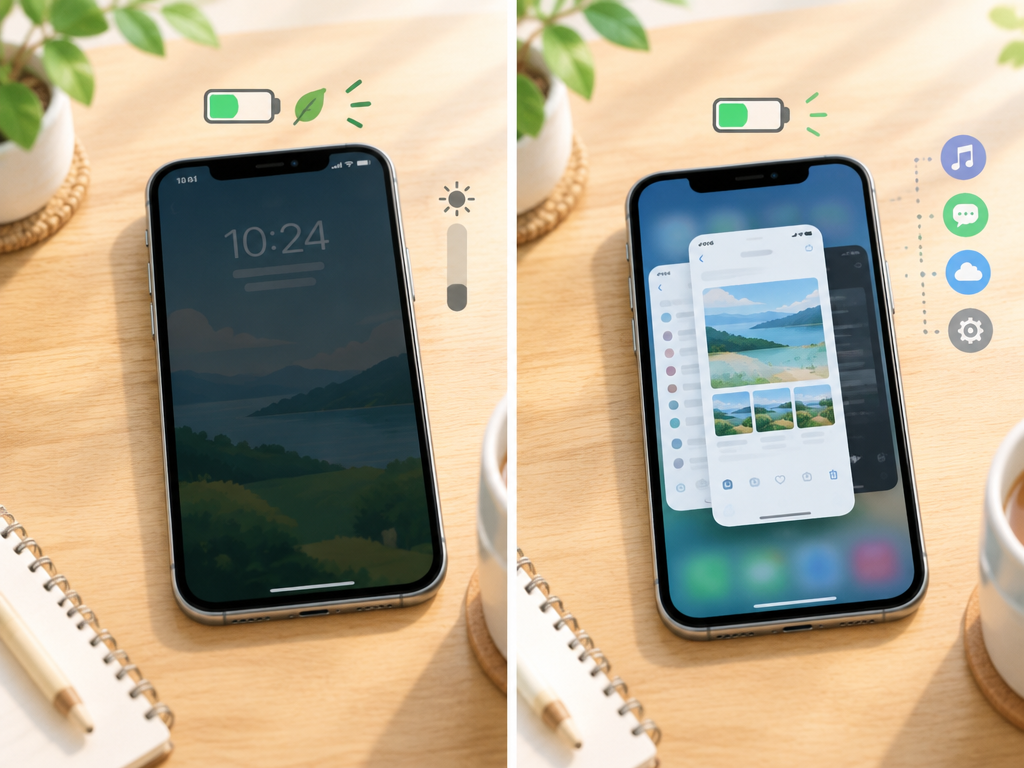
画面を消したりほかのアプリに切り替えたりした途端に止まるなら、バックグラウンド再生の条件と、端末の省電力や通信の制限を確かめれば原因を絞り込めます。
スマホは電池を長持ちさせるために、画面に出ていないアプリの動きを抑えるしくみを持っています。
そこにYouTube側の条件が重なると、再生が止まりやすくなります。
端末ごとに確認する場所をまとめると、次のとおりです。
メニュー名は執筆時点の表示で、機種やOSのバージョンによって変わっていることがあります。
| 確認すること | iPhone | Android |
|---|---|---|
| バックグラウンド再生の条件 | YouTube Premiumに加入しているか | YouTube Premiumに加入しているか |
| 省電力の設定 | 低電力モードがオンになっていないか | YouTubeアプリのバッテリー設定が「最適化」や「制限」になっていないか |
| 通信の制限 | 主にAndroidで確認する項目 | YouTubeアプリのバックグラウンドデータがオフになっていないか |
YouTubeアプリのバックグラウンド再生にはYouTube Premiumが必要になる
YouTubeの公式アプリでは、画面を消したりホーム画面に戻ったりしたあとも再生を続ける「バックグラウンド再生」は、原則としてYouTube Premiumの機能です。
無料のまま使っていると、アプリが画面から外れたところで再生が止まります。
まずは自分がどちらで使っているかを確かめましょう。
Premiumに加入していれば、アプリの設定にバックグラウンド再生の項目があります。
執筆時点では、「設定」から「バックグラウンドとダウンロード」と進み、「バックグラウンド再生」を「常にオン」にする形です。
ここが「オフ」や「ヘッドフォンまたは外部スピーカー」になっていると、条件によっては画面を消したときに止まります。
加入しているのに止まるときは、アプリにログインしているアカウントがPremiumを契約したアカウントと同じかを見てください。
複数のGoogleアカウントを持っていると、気づかないうちに別のアカウントで見ていることがあります。
プロフィールのアイコンをタップすれば、いま使っているアカウントを確認できます。
ネット上には、無料でバックグラウンド再生ができるとうたう非公式アプリや改造版アプリも出回っています。
非公式アプリや改造版アプリは使わないようにしてください。
YouTubeの利用規約に反するうえ、不正なプログラムが仕込まれていたり、アカウントを乗っ取られたりするおそれがあります。
iPhoneは低電力モード、Androidはバッテリーの最適化設定を確認する
Premiumで設定も合っているのに止まるなら、次は端末の省電力機能を見てみます。
省電力機能は、画面に出ていないアプリの動きを抑えて電池を長持ちさせるしくみです。
そのぶん、裏で動き続けたいYouTubeアプリが止められることがあります。
iPhoneでは、「設定」から「バッテリー」を開き、低電力モードがオンになっていないかを確認します。
低電力モードがオンのときは、アプリが裏で動く処理が抑えられます。
画面上部のバッテリーのアイコンが黄色なら、オンになっている目印です。
ただし、低電力モードは端末全体に関わる機能なので、オフにするのはおすすめしません。
電池が少ないときはオンのままにしておき、充電を済ませてから長めの再生を楽しむなど、使い方で調整すると安心です。
オンになっていたとわかるだけでも、止まった理由の見当がつきます。
Androidでは、YouTubeアプリだけのバッテリー設定を見直します。
執筆時点の一般的な表示では、「設定」から「アプリ」「YouTube」「バッテリー」と進み、「最適化」や「制限」になっていれば「制限なし」に変えます。
メーカーによってメニュー名や場所が違うので、見当たらないときは設定画面の検索で「バッテリー」と入れると探しやすくなります。
端末全体の省電力機能を切るのではなく、YouTubeアプリだけを対象に設定を変えるのがポイントです。端末全体の制限を外すと、電池の消耗が早くなり、セキュリティも低下します。
YouTubeだけを例外にしておけば、ほかのアプリの節電とセキュリティはそのまま保てます。
Androidはバックグラウンドでのデータ通信の制限を解除する
Androidで画面を消すと、しばらくして再生が止まるなら、バックグラウンドでのデータ通信が制限されているのかもしれません。
この制限がかかっていると、アプリが画面に出ていない間は通信ができなくなります。
動画の続きを読み込めないので、読み込み済みの分を流し終えたところで止まります。
確認する場所は、執筆時点では「設定」から「アプリ」「YouTube」「モバイルデータとWi-Fi」と進んだ画面です。
ここにある「バックグラウンドデータ」がオフになっていたら、オンに切り替えます。
機種によっては「データ使用量」や「モバイルデータ」といった名前になっています。
端末全体の「データセーバー」がオンになっているときも、バックグラウンドの通信は抑えられます。
データセーバーはデータ容量の節約に役立つ機能なので、オフにする必要はありません。
同じ画面に、YouTubeだけデータセーバーの制限を受けないようにする項目があるので、そこをオンにすれば十分です。
設定を変えたら、動画を流してから画面を消し、少し待って再生が続くかを確かめます。
それでも止まるなら、前の見出しで紹介したバッテリーの設定もあわせて見直してください。
通信とバッテリーの両方をYouTubeだけ例外にしておくと、画面を消しても再生が続きやすくなります。
スマホアプリは「再起動→更新→再インストール」の順に、手軽な対処から試す
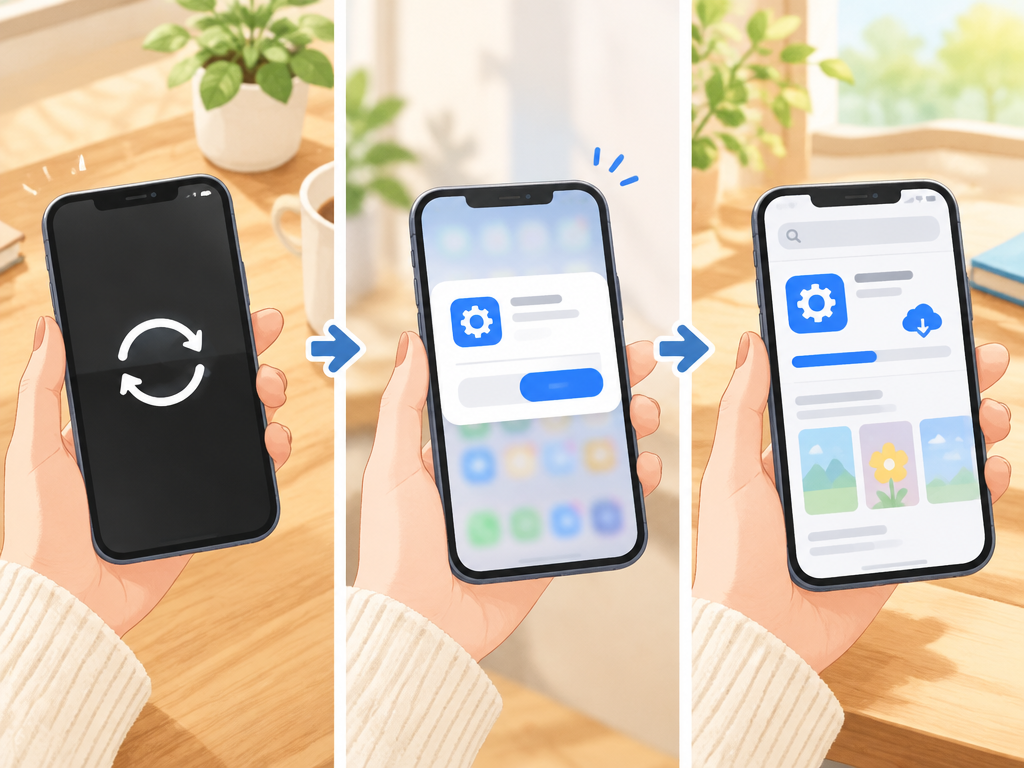
設定や通信を見直しても連続再生が止まるなら、「再起動→更新→再インストール」の順に試すのが近道です。
手軽で影響の小さい対処から進めれば、余計な手間をかけずに済みます。
アプリの一時的な不具合なら、最初の再起動だけで直ることも少なくありません。
| 順番 | 対処 | かかる時間の目安 | 気をつけること |
|---|---|---|---|
| 1 | アプリの終了と端末の再起動 | 数分 | 設定は何も変わらない |
| 2 | アプリとOSの更新 | 数分〜数十分 | Wi-Fiにつなぎ、充電しながら行う |
| 3 | アンインストールと再インストール | 10分前後 | オフライン保存した動画が消える |
アプリを完全に終了し、端末も再起動して一時的な不具合をリセットする
YouTubeアプリは、画面を閉じただけでは裏で動き続けています。
長く起動したままにしていると、読み込みや再生の処理が途中で引っかかり、次の動画に進まなくなることがあります。
まずはアプリを完全に終了して、動きをリセットしましょう。
iPhoneでは、画面の下から上にスワイプして途中で指を止めると、アプリの一覧が出ます。
そこでYouTubeの画面を上にはじけば終了です。
Androidでは、画面下の「□」ボタンを押すか下からスワイプして最近使ったアプリを表示し、YouTubeを上にスワイプして閉じます。
アプリを開き直しても止まるなら、端末そのものを再起動します。
電源を切って少し待ち、もう一度入れるだけで、メモリにたまった不要なデータや裏で動いていた処理がリセットされます。
再起動は設定を何も変えないので、試して困ることがありません。
何日も電源を入れっぱなしにしているスマホほど、再起動したあとに動きが軽くなったと感じやすいです。
YouTubeアプリと端末のOSを最新版に更新する
再起動で直らないときは、YouTubeアプリが古いままになっていないかを確かめます。
古いバージョンのままだと、YouTube側の仕組みが変わったときに再生がうまく続かなくなることがあります。
更新には不具合の修正も含まれているので、新しくしておくだけで直るケースがあります。
アプリの更新は、iPhoneならApp Store、AndroidならGoogle Playストアで行います。
YouTubeを検索して「アップデート」や「更新」のボタンが出ていれば、それを押してください。
「開く」としか出ていなければ、すでに最新版です。
あわせて端末のOSも確かめます。
iPhoneは「設定」→「一般」→「ソフトウェアアップデート」、Androidは「設定」→「システム」→「システムアップデート」などから確認できます。
このメニュー名と場所は執筆時点の表示なので、機種やバージョンによっては名前が違う場合があります。
OSの更新はデータが大きく、時間もかかります。
Wi-Fiにつなぎ、充電しながら進めると安心です。
更新の途中で電源が切れると端末が正常に起動しなくなるおそれがあるので、電池残量が少ないときに始めるのは避けてください。
それでも直らなければアンインストールしてから入れ直す
再起動と更新を試しても止まるなら、YouTubeアプリをいったん削除して入れ直します。
アプリの中に残ったファイルが壊れていても、入れ直せばまっさらな状態から始められます。
Androidでは、後の見出しで紹介するキャッシュ削除を先に試し、それでも直らないときに再インストールへ進むと手間が少なくて済みます。
ただし、再インストールすると、オフライン保存した動画は消えてしまいます。
オフライン保存を使っている人は、ダウンロードし直すことになるので、Wi-Fiのある場所で作業しましょう。
再生リストや登録チャンネルはGoogleアカウントに保存されているので、ログインし直せば元どおり表示されます。
削除のしかたは、iPhoneならホーム画面のYouTubeアイコンを長押しして「アプリを削除」を選びます。
Androidなら、アイコンを長押しして「アンインストール」を選ぶか、Google PlayストアのYouTubeのページから操作します。
機種によってはYouTubeが最初から入っているアプリ扱いになっていて、完全には消せず「アップデートのアンインストール」しか選べないこともあります。
入れ直したらGoogleアカウントでログインし、前の見出しで紹介した自動再生のスイッチがオンになっているかをもう一度確かめてください。
そのうえで動画を何本か続けて流し、次の動画へ進むかを確認します。
PCブラウザで止まるなら、拡張機能とブラウザ本体のどちらが原因か切り分ける
PCのブラウザで連続再生が止まるときは、シークレットウィンドウで再生してみると、拡張機能とブラウザ本体のどちらが原因かを切り分けられます。
原因の場所がわかれば、あれこれ設定をいじらずに済みます。
順番は「拡張機能の確認→ブラウザの更新→別のブラウザで確認」と進めるとわかりやすいです。
パソコンのブラウザには、便利な機能を後から足せる「拡張機能」が入っていることがよくあります。
この拡張機能がYouTubeの動きとぶつかって、次の動画へ進まなくなることがあるのです。
シークレットウィンドウで再生し、拡張機能の影響かどうかを確かめる
シークレットウィンドウは、閲覧履歴やCookieを残さずにサイトを見られる特別な画面です。
多くのブラウザでは、この画面を開くと拡張機能が原則としてオフになります。
そのため、拡張機能が原因かどうかを確かめるのにちょうどいいのです。
開き方は、ブラウザ右上のメニューから「新しいシークレットウィンドウ」のような項目を選ぶのが基本です。
ブラウザによって「プライベートウィンドウ」など呼び名が違います。
メニューの場所や名前は更新で変わることがあるので、ここに書いたのは執筆時点の表示として参考にしてください。
開いた画面でYouTubeを表示し、動画を2〜3本続けて流してみます。
ここで普通に次の動画へ進むなら、ふだんの画面で動いている拡張機能が原因の候補です。
反対に、シークレットウィンドウでも止まるなら、拡張機能以外に原因があるとみて次の確認に進みます。
なお、シークレットウィンドウではGoogleアカウントにログインしていない状態で開きます。
自動再生のスイッチがオフのままだと比べる意味がなくなるので、再生画面でオンになっているかも合わせて見ておきましょう。
広告ブロッカーなどの拡張機能を1つずつ無効にして、原因を特定する
シークレットウィンドウで直ったら、次はどの拡張機能が原因なのかを特定します。
ブラウザのメニューから拡張機能の管理画面を開くと、入っている拡張機能が一覧で表示されます。
それぞれのスイッチで、オンとオフを切り替えられます。
ここでのコツは、1つずつ順番に試すことです。
拡張機能を1つ無効にするたびに、YouTubeで動画を続けて流して確かめます。
複数をまとめて止めてしまうと、直ったとしてもどれが原因だったのかがわからなくなります。
広告ブロッカーや、再生速度や画面表示を変える拡張機能は、YouTubeの動きに影響しやすい種類です。
広告ブロッカーが入っている場合は、YouTubeで一時的に無効にして、連続再生が戻るかを確認してください。
原因の拡張機能が見つかったら、オフのままにするか、ブラウザから削除します。
拡張機能を最新版に更新すると直ることもあるので、使い続けたいなら更新できるかも確かめてみてください。
確認が終わったら、一時的に止めたほかの拡張機能をオンに戻すのを忘れないようにしてください。
オフのままだと、ふだん使っている機能が動かず、別の不便が出てきます。
ブラウザを最新版に更新するか、別のブラウザで再生してみる
シークレットウィンドウでも止まるなら、ブラウザ本体を疑います。
ブラウザが古いままだと、YouTube側の仕組みの変化に追いつけず、再生がうまく続かなくなることがあります。
ブラウザの更新は、メニューの「設定」や「ヘルプ」の中にあるバージョン情報の画面から確認できるものが多いです。
開くと自動で更新の確認が始まり、新しい版を入れたあとにブラウザの再起動を求められます。
これも執筆時点の表示なので、項目の名前が変わっていることもあります。
更新しても直らないときは、パソコンに入っているほかのブラウザでYouTubeを開いてみてください。
別のブラウザで問題なく連続再生できるなら、原因は最初に使っていたブラウザの中にあると絞り込めます。
別のブラウザでも同じように止まるなら、ブラウザ以外の原因を疑います。
確かめた結果ごとの次の手は、次の表のとおりです。
| 確かめた結果 | 原因の候補 | 次にやること |
|---|---|---|
| シークレットウィンドウなら止まらない | 拡張機能 | 拡張機能を1つずつ無効にして特定する |
| シークレットウィンドウでも止まる | 使っているブラウザ本体 | ブラウザを最新版に更新し、別のブラウザでも試す |
| 別のブラウザでも止まる | ブラウザ以外(通信・設定・YouTube側の状況) | 通信環境やYouTube側の障害情報を確かめる |
別のブラウザで見られるようにしておけば、元のブラウザを直している間もYouTubeを楽しめます。
ふだんのブラウザに戻すのは、更新が届いたあとにもう一度試してからでも遅くありません。
キャッシュやCookieの削除は効果があるが、ログアウトなどの影響を知ってから行う
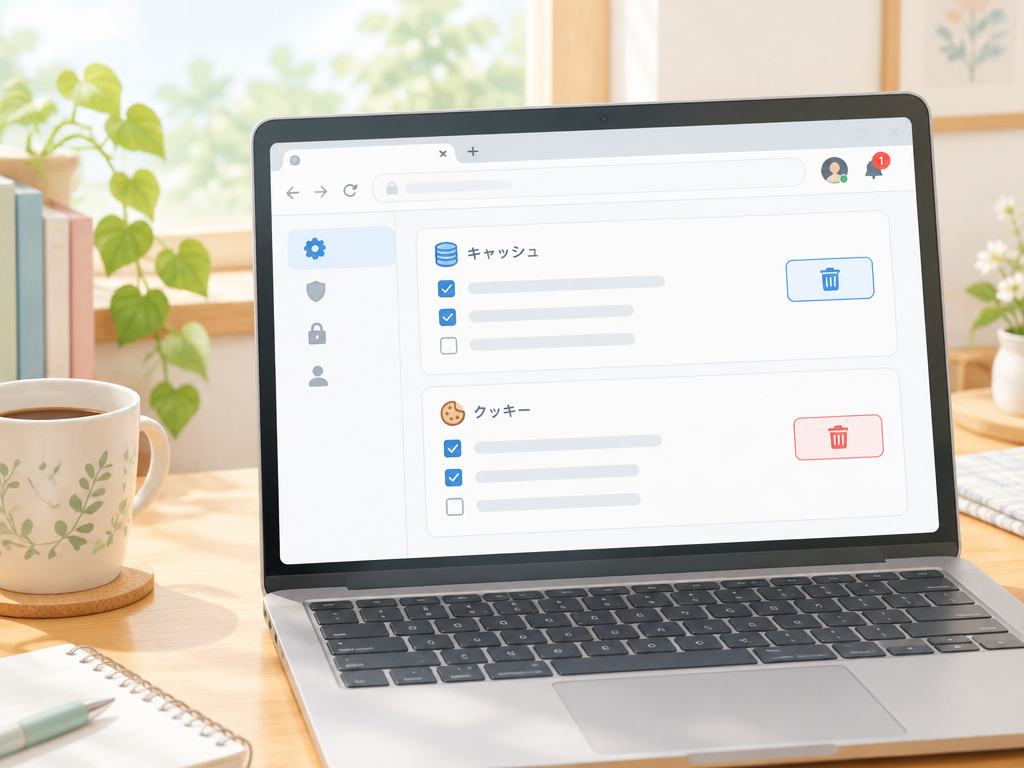
更新や再起動をしても直らないときは、キャッシュを消すと読み込みの不調がリセットされ、再生が止まりにくくなります。
ただし、Cookieまで消すとログアウトなどの影響が出ます。
何が消えるのかを知ってから進めてください。
キャッシュは、一度見たページや画像をすばやく表示するために、端末へ一時的に保存されるデータです。
便利な反面、古いデータが残っていると新しい動画の読み込みとかみ合わず、再生が止まる原因になります。
ここでは、PCとスマホそれぞれの消し方と、消す前に知っておきたい影響を順番に見ていきます。
PCはブラウザの「閲覧履歴データの削除」からキャッシュとCookieを消す
PCのブラウザでは、設定メニューの「閲覧履歴データの削除」から、キャッシュとCookieをまとめて消せます。
多くのブラウザでは、キーボードの「Ctrl」「Shift」「Delete」を同時に押すと、この画面がすぐに開きます。
開いた画面には、削除する項目として「キャッシュされた画像とファイル」と「Cookieと他のサイトデータ」が並んでいます。
期間を「全期間」にすると、古いデータまでまとめて消せます。
項目名やメニューの場所は執筆時点の表示なので、ブラウザの更新で変わっていることもあります。
迷ったら、まずは「キャッシュされた画像とファイル」だけにチェックを入れて削除してください。
キャッシュだけならログアウトされないので、ブラウザを開き直してすぐに再生を試せます。
それでも止まるときは、Cookieも消してみます。
このときは、ブラウザ全体ではなく、YouTubeのサイトデータだけを消す方法を先に試してください。
多くのブラウザでは、設定の「サイトの設定」や「サイトデータ」の一覧でYouTubeを検索すると、そのサイトのデータだけを削除できます。
Androidはアプリ情報のストレージからキャッシュだけを消せる(iPhoneのアプリにはこの機能がない)
Androidのスマホでは、YouTubeアプリのキャッシュだけを個別に消せます。
執筆時点での一般的な手順は次のとおりです。
機種やOSのバージョンによって、項目名が少し違うこともあります。
- 端末の「設定」を開く
- 「アプリ」の一覧から「YouTube」を選ぶ
- 「ストレージとキャッシュ」(機種によっては「ストレージ」)をタップする
- 「キャッシュを削除」をタップする
同じ画面には「ストレージを消去」(機種によっては「データを削除」)というボタンも並んでいます。
こちらはキャッシュの削除とは別の操作で、ログイン情報や設定まで初期化されます。
押すのは「キャッシュを削除」だけにして、「ストレージを消去」と押し間違えないようにしてください。
キャッシュを消しても、ログイン状態や登録チャンネル、作った再生リストはそのまま残ります。
削除が終わったらアプリを開き直して、連続再生が続くか確かめてみてください。
一方、iPhoneのYouTubeアプリには、アプリ内のキャッシュだけを消す機能がありません。
iPhoneでキャッシュをリセットしたいときは、前述のアプリの入れ直しがその代わりになります。
Cookieを消すと各サイトからログアウトされるので、事前にログイン情報を確認しておく
Cookieは、サイトにログインした状態やサイトごとの設定を覚えておくためのデータです。
ブラウザ全体のCookieを消すと、YouTubeだけでなく、ふだん使っている通販サイトや会員サイトからもログアウトされます。
サイトごとに選んでいた表示や言語の設定がリセットされることもあります。
消し方による違いをまとめると、次の表のようになります。
| 消すもの | 消えるデータ | ログアウトされるか |
|---|---|---|
| キャッシュだけ | 一時保存された画像やページのデータ | されない |
| YouTubeのサイトデータだけ | YouTubeのCookieやサイトの設定 | YouTubeだけされる |
| ブラウザ全体のCookie | すべてのサイトのCookieや設定 | ほとんどのサイトでされる |
| Androidの「ストレージを消去」 | YouTubeアプリのログイン情報や設定 | アプリでされる |
Cookieを消す前に、ログインに使うメールアドレスとパスワードがわかるか確かめておきましょう。
ブラウザにパスワードを覚えさせているせいで、自分では思い出せなくなっている人は少なくありません。
2段階認証を設定しているなら、確認コードを受け取るスマホを手元に用意しておくと安心です。
準備をしてから消せば、ログアウトされても慌てずにログインし直せます。
なお、多くのブラウザでは、削除画面で「パスワード」の項目にチェックを入れなければ、保存したパスワードは消えません。
削除ボタンを押す前にチェックの入った項目を見直して、必要なものだけを選んでください。
ループ再生や再生リストのリピートが1回で止まるときは、機能の違いと設定を見直す
ループ再生や再生リストのリピートが1回で止まるときは、繰り返したい範囲に合った機能を選び直せば解決できます。
繰り返す範囲が「1本の動画」か「再生リスト全体」かで、使う機能と設定する場所が変わります。
まずは、よく似た3つの機能の違いを整理しておきましょう。
| 機能 | 繰り返す範囲 | 設定する場所(執筆時点) |
|---|---|---|
| 自動再生 | 繰り返さない(次のおすすめ動画へ進む) | 再生画面の自動再生スイッチ |
| ループ再生 | 今見ている1本の動画 | 動画の設定メニュー |
| 再生リストのリピート | 再生リスト全体、または1本の動画 | 再生リストのリピートボタン |
表に書いた場所は執筆時点の表示です。
アプリやブラウザの更新で、項目の名前や位置が変わっているかもしれません。
見つからないときは、似た名前の項目を探してみてください。
1本の動画を繰り返すなら、動画の設定から「ループ再生」をオンにする
同じ動画を何度も流したいなら、使うのは「ループ再生」です。
自動再生は次の動画へ進むための機能なので、オンにしても同じ動画は繰り返されません。
スマホアプリでは、再生中の動画をタップして歯車の設定アイコンを開き、「その他の設定」の中にある「ループ再生」をオンにします。
PCでは、動画の上で右クリックすると出てくるメニューから「ループ再生」を選ぶだけです。
どちらも執筆時点の手順なので、メニューの階層は変わることがあります。
ループ再生をオンにすると、その動画が終わるたびに最初へ戻ります。
このあいだは自動再生がオンでも次の動画へは進みません。
「次の動画に切り替わらなくなった」と感じても、故障ではないので慌てなくて大丈夫です。
気をつけたいのは、別の動画を開いたときにループ再生の設定が引き継がれないことです。
新しい動画に切り替えたら、もう一度オンになっているかを見ておくと安心です。
再生リスト全体を繰り返すなら、リピートボタンを「リスト全体」に切り替える
再生リストをまるごと繰り返したいときは、リストに付いているリピートボタンを使います。
再生リストを開くと、動画の一覧の上のあたりに、矢印が輪になったようなアイコンが出てきます。
このボタンは、押すたびに状態が切り替わります。
執筆時点のスマホアプリでは、次の順番で切り替わります。
- リピートなし:最後の動画まで再生したら止まる
- リスト全体をリピート:最後まで進んだら最初の動画に戻る
- 1本の動画をリピート:今の動画だけを繰り返す
1回で止まってしまうときは、ボタンが「リピートなし」のままになっていることがよくあります。
ボタンは押した回数で意味が変わるので、アイコンの形を見て「リスト全体」になっているか確かめてください。
アイコンに「1」の数字が付いていれば、1本だけを繰り返す状態です。
PCでも、再生リストのパネルにあるリピートボタンで同じように切り替えます。
すぐ隣にシャッフルボタンが並んでいるので、押し間違えないようにしましょう。
再生リストの中に非公開や削除済みの動画があり、そこで止まっていないか確かめる
リピートの設定は合っているのに途中で止まるなら、再生リストの中身を見てみましょう。
投稿者が動画を非公開にしたり削除したりすると、リストには「非公開動画」「削除された動画」といった表示だけが残ります。
こうした動画はふだんは飛ばされますが、そこで再生が止まってしまう場合があります。
止まる位置が毎回同じなら、その前後に再生できない動画が入っていないか確かめてください。
自分で作った再生リストなら、再生できない動画をリストから外すのが手っ取り早い方法です。
動画の横にあるメニューを開き、「再生リストから削除」といった項目を選べば外せます。
ほかの人が作った再生リストは、自分では編集できません。
その場合は、見たい動画だけを自分の再生リストに保存し直すのがおすすめです。
中身を自分で管理できるので、つまずく動画を入れずに繰り返し再生できます。
急に自動再生されなくなったら、YouTube側の障害かどうかを確かめる
昨日まで普通に動いていたのに急に自動再生されなくなったときは、端末をいじる前に、YouTube側で障害が起きていないかを確かめるのが先です。
突然の不調は自分のスマホやPCのせいだと思いがちですが、YouTube側に原因があることも珍しくありません。
障害が原因なら、設定を変えても入れ直しても直りません。
確かめる手順は「障害情報を調べる」「ほかの端末や回線と比べる」「それでも直らなければ報告する」の3段階です。
YouTube公式ヘルプやTeamYouTubeのXアカウントで障害情報を確認する
多くの人に同じ不具合が起きているときは、公式の情報が手がかりになります。
最初に見ておきたいのが、YouTube公式ヘルプと、TeamYouTubeの公式Xアカウントです。
TeamYouTubeは、YouTubeのサポートチームが運営しているアカウントです。
広い範囲に影響する不具合が起きると、「この問題を調査しています」といった投稿が出ることがあります。
Xで「YouTube 自動再生」「YouTube 不具合」などと検索して、同じ症状の投稿が急に増えていないかを見るのも参考になります。
ほかにも、利用者からの報告をもとに障害の発生状況をまとめた障害情報サイトがあります。
報告の件数がグラフで表示されるので、今まさに多くの人が困っているのかがひと目でわかります。
障害が起きているとわかったら、復旧するまでは、何度も再インストールしたりアプリのデータを削除したりしないでください。
端末をあれこれいじると、障害が直ったあとに今度は自分で変えた設定のせいで止まる、ということにもなりかねません。
落ち着いて復旧を待つのが近道です。
別の端末や別の回線でも同じ症状が出るか比べる
公式の発表がまだ出ていなくても、原因がどこにあるかは自分で絞り込めます。
やり方は、条件を1つだけ変えて同じ動画を再生してみることです。
たとえばスマホで止まるなら、PCのブラウザや家族のタブレットなど、別の端末で同じ動画を流してみます。
別の端末では問題なく次の動画に進むなら、原因はスマホ側にあると見当がつきます。
回線も同じ考え方で確かめます。
自宅のWi-Fiでだめなら、スマホのモバイル通信に切り替えて試してください。
回線を変えただけで直るなら、ルーターや契約している回線の側を疑います。
どの端末でも、どの回線でも同じように止まるなら、YouTube側の問題と考えてよいでしょう。
比べた結果の見方は、次の表のとおりです。
| 比べた結果 | 考えられる原因 | 次にすること |
|---|---|---|
| 1台の端末だけで止まる | その端末の設定やアプリ | これまでの設定確認や再起動を試す |
| 特定の回線のときだけ止まる | Wi-Fiや回線の不調 | ルーターの再起動や回線の見直し |
| どの端末・回線でも止まる | YouTube側の障害や不具合 | 障害情報を確認し、復旧を待つ |
それでも直らない場合は、アプリの「フィードバックを送信」から報告する
障害情報が見当たらず、ひととおりの対処を試しても直らないときは、YouTubeに直接知らせます。
スマホアプリにもPC版にも、不具合を伝える「フィードバックを送信」という機能があります。
執筆時点のスマホアプリでは、「マイページ」(プロフィールアイコン)を開き、一覧の下のほうにある「ヘルプとフィードバック」から「フィードバックを送信」を選びます。
PCでは、画面右上のプロフィールアイコンのメニューに同じ項目があります。
メニューの名前や位置は更新で変わることがあるので、見当たらないときは設定画面の中も探してみてください。
報告では、何が起きているかを具体的に書くのがコツです。
「自動再生がオンなのに、1本目が終わると次に進まない」「数日前から急に起きた」「スマホでもPCでも同じ」のように、症状・時期・試したことを書き添えると伝わりやすくなります。
フィードバックに個別の返事が来ることは基本的にありませんが、送った内容は不具合の調査や改善に使われるとされています。
直るまでの間は、見たい動画を再生リストにまとめて順番に流しておけば、1本ごとに次の動画を選び直す手間が減ります。
まとめ
この記事のポイントをまとめます。
- 連続再生が止まる原因は主に設定・通信・端末の3つで、最初に自動再生スイッチがオンになっているかを確認する
- 自動再生がオンでも、「続きを視聴しますか?」の確認画面や再生リストの終わりで止まるのは故障ではなく仕様である
- 読み込み中や再生の途中で止まるときは、Wi-Fiとモバイル通信の切り替えや画質の調整で通信環境を見直す
- 画面を消したときやアプリを切り替えたときに止まるなら、バックグラウンド再生の条件と、YouTubeアプリの省電力・通信の制限を確かめる
- スマホアプリは「再起動→更新→再インストール」の順に、手軽な対処から試す
- PCブラウザはシークレットウィンドウで再生して、拡張機能とブラウザ本体のどちらが原因かを切り分ける
- キャッシュの削除で読み込みの不調はリセットできるが、Cookieの削除や「ストレージを消去」とは影響が違うので区別して行う
- ループ再生や再生リストのリピートが1回で止まるときは、繰り返したい範囲に合った機能を選び直す
- 急に自動再生されなくなったら、端末をいじる前にYouTube側で障害が起きていないかを確かめる
YouTubeの連続再生が止まると「スマホが壊れたのかな」と心配になりますが、実際には設定や通信、端末の制限が原因になっていることがほとんどです。
大切なのは、いきなり再インストールやデータの削除に手を出さず、自動再生の設定の確認や再起動のような手軽な対処から順番に試していくことです。
影響の小さい方法から進めれば、ログイン情報や保存した動画を消してしまう心配もありません。
キャッシュやCookieの削除、アプリの入れ直しは、どんな影響があるかを知ったうえで最後の手段として取っておいてください。
急に止まるようになったときは、まずYouTube側の障害情報を確かめるだけで、余計な作業をせずに済みます。
原因がわかれば、対処そのものは数分で終わります。
この記事の順番を参考に一つずつ確かめて、好きな動画を途切れずに楽しめる状態に戻してみてください。