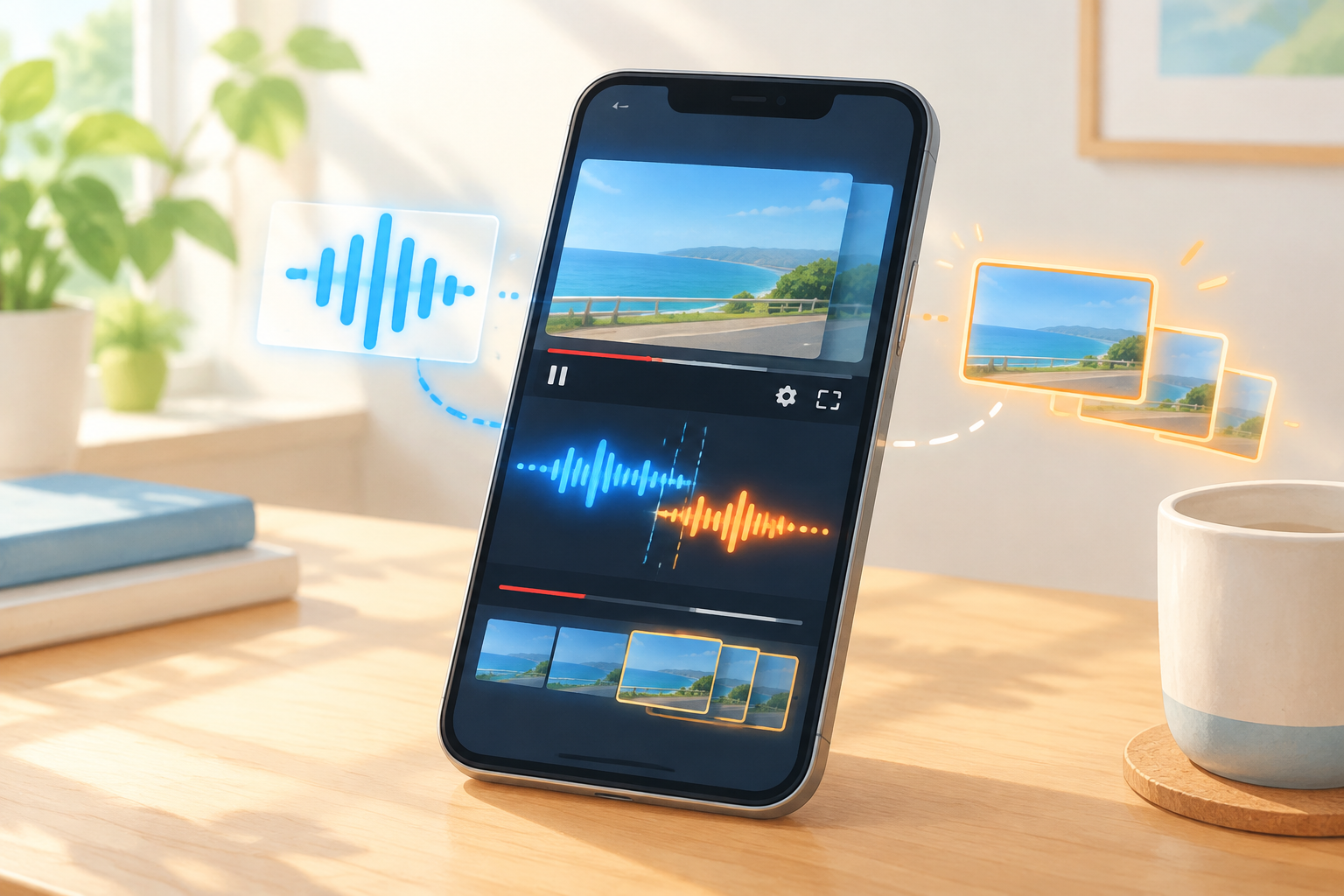
iPhoneでYouTubeを見ていたら、再生が進むにつれて映像がだんだん遅れて、声だけが先に聞こえてくる。
そんな音ズレにモヤモヤしたことはありませんか。
結論からいえば、iPhoneのYouTubeで起きる音ズレの主な原因はiOS版YouTubeアプリの不具合と考えられ、今すぐ見たいならSafariなどのブラウザ版で再生するのが手軽な対処法です。
ただし、アプリ側の不具合が原因の場合、アプリや本体の再起動、再インストール、キャッシュ削除をしても直らないことが多いです。
また、アプリを削除すると、オフライン保存した動画も消えてしまうので注意が必要です。
この記事では、音ズレが起きる原因の見分け方から、ブラウザ版・シークレットモード・再生速度の切り替えといったその場でできる対処法、Bluetooth機器や通信環境のチェック、アプリのアップデートによる根本的な解決策までを紹介します。
自分で撮影・編集した動画の音ズレを防ぐ方法と直し方にも触れます。
YouTubeを快適に見られなくて困っている方も、難しい操作は抜きにして、順番に試していけば大丈夫です。
原因の見当をつけて手軽な方法から試していけば、修正版が届くまでの間もYouTubeを気持ちよく楽しめます。
この記事でわかること
- iPhoneのYouTubeで音ズレが起きる主な原因と、再起動などで直りにくい理由
- ブラウザ版・シークレットモード・再生速度の切り替えなど今すぐ試せる対処法
- Bluetooth機器や通信環境、iPhone本体の状態を確認するポイント
- アプリの修正版を適用する方法と、自作動画の音ズレを防ぐ・直すコツ
- iPhoneのYouTubeが音ズレするのはなぜ?iOS版アプリの不具合が主な原因
- アプリ側の不具合なら再起動・再インストール・キャッシュ削除では直らないことが多い
- 今すぐ見たいならSafariなどのブラウザ版YouTubeで音ズレを避けられる
- アプリのシークレットモードやログアウト状態で見ると音ズレが改善する場合がある
- 再生速度を一度切り替えると音と映像のズレがリセットされることがある
- アプリの不具合以外ではBluetooth機器・通信環境・端末の状態も音ズレを招く
- 根本的な解決にはYouTubeアプリの修正版が配信されたらすぐ適用する
- 自分で撮影・編集した動画の音ズレは書き出し前の設定で防げる
- すでに音ズレした動画は編集アプリで音声の位置を調整すれば直せる
- まとめ
iPhoneのYouTubeが音ズレするのはなぜ?iOS版アプリの不具合が主な原因
iPhoneのYouTubeで音と映像がずれるときは、まずiOS版YouTubeアプリ側の不具合を疑うのが近道です。
iPhoneの故障や自分の操作ミスを心配する人も多いのですが、同じような症状がたくさんの利用者から報告されています。
ここでは、どんな症状なのか、なぜアプリの問題といえるのかを順番に見ていきます。
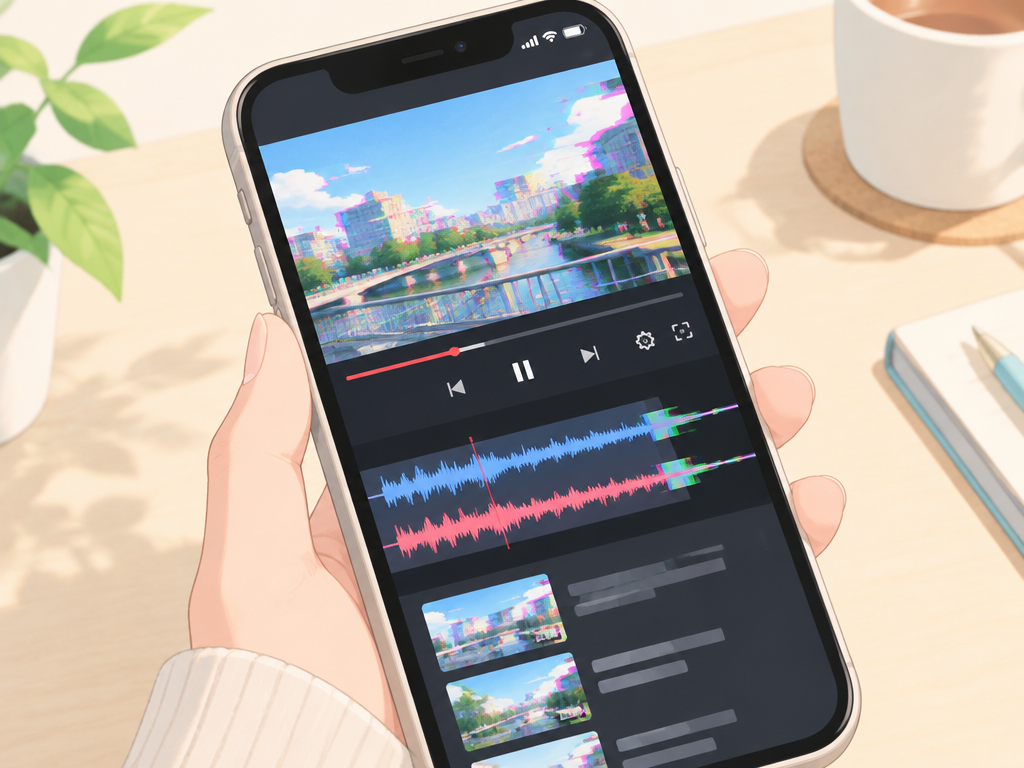
再生が進むほど映像が遅れ、音だけが先に聞こえる症状が報告されている
報告が多いのは、動画を見始めたときは問題ないのに、再生が進むにつれて映像がじわじわ遅れ、音だけが先に聞こえるという症状です。
話している人の口の動きと声が合わなくなるので、見ていてどうにも落ち着きません。
特徴は、時間がたつほどズレが大きくなる点です。
最初の数分は気にならなくても、長めの動画を見ているうちに、はっきりわかるくらいずれてきます。
トーク中心の動画や歌の動画だと、口元と声の食い違いが目に付きやすくなります。
ここで分けて考えたいのが、読み込み待ちで動画が止まる「バッファリング」や、映像が引っかかるように動く「カクつき」です。
これらは再生そのものが途切れる現象で、音と映像のタイミングだけが合わなくなる音ズレとは別物です。
- 音ズレ:再生は止まらないが、映像が音よりだんだん遅れていく
- バッファリング:読み込み中の表示が出て、再生が止まる
- カクつき:映像がなめらかに動かず、引っかかるように見える
自分の症状がどれに当てはまるかを先に見ておくと、このあと紹介する対処法も選びやすくなります。
SNSやRedditの報告からiOS版YouTubeアプリ特有の不具合と考えられる
この音ズレについては、XなどのSNSや海外の掲示板Redditに「iPhoneのYouTubeアプリだけ音がずれる」という声が数多く寄せられています。
機種もiOSのバージョンもばらばらな人たちが、同じ症状を書き込んでいる点がポイントです。
書き込みには「音は普通なのに映像だけ遅れてくる」「しばらく見ていると口の動きが追いつかない」といった言葉が並びます。
言い方は人それぞれでも、中身はほぼ同じ症状です。
特定のiPhoneだけで起きているなら、その端末の故障を疑うところです。
ところが、新しい機種でも少し前の機種でも同じことが起きているので、iOS版YouTubeアプリ特有の不具合と考えられます。
なお、YouTube側からのはっきりした説明は今のところ確認できていません。
あくまで利用者の報告を積み重ねて見えてきた原因なので、その点はふまえておいてください。
それでも、自分だけの問題ではないとわかれば気持ちはだいぶラクになります。
あわててiPhoneを修理に出したり買い替えたりする前に、まずアプリ側の問題を疑ってください。
Android版やパソコンのWeb版では同じ症状はほとんど報告されていない
アプリの不具合と見られる理由はもう一つあります。
Android版のYouTubeアプリや、パソコンのブラウザで見るWeb版では、同じ症状の報告がほとんど見当たらないのです。
同じ動画でも、見る環境によって音ズレが出たり出なかったりするわけです。
動画のデータそのものに問題があるなら、どの環境で見てもずれるはずなので、原因はiPhone向けのアプリ側にあると見るのが自然です。
| 視聴する環境 | 音ズレの報告 |
|---|---|
| iPhoneのYouTubeアプリ | 多い |
| iPhoneのブラウザ(Safariなど) | ほとんどない |
| AndroidのYouTubeアプリ | ほとんどない |
| パソコンのWeb版 | ほとんどない |
表のとおり、iPhoneでもアプリを使わない見方なら症状が出にくいという声があります。
この違いは、あとで紹介するその場しのぎの対処法にもつながる大事なポイントです。
逆にいえば、パソコンやAndroidスマホで同じ動画を再生して音が合っていれば、動画そのものは正常だと判断できます。
iPhoneしか持っていない人は、家族のスマホやパソコンを借りて確かめるのも手です。
アプリ側の不具合なら再起動・再インストール・キャッシュ削除では直らないことが多い
アプリ側の不具合が原因の音ズレは、再起動や再インストールといった定番の対処では直らないことが多いです。
こうした方法は端末やアプリの一時的な乱れを整えるためのもので、アプリの作りそのものの問題までは変えられないからです。
それでも試す意味はあるので、どこまでやって見切りをつけるかを整理しておきます。
アプリと本体の再起動は手軽なので最初に試しておく
再起動は数十秒で終わり、データが消える心配もありません。
音ズレの原因がアプリの一時的な読み込みの乱れだったなら、これだけで元に戻ることもあります。
最初の一手として試しておいて損はありません。
アプリの再起動は、画面の下から上へスワイプして途中で指を止め、アプリの切り替え画面を出します。
YouTubeアプリの画面を上に払って終了させたら、もう一度アイコンをタップして開き直してください。
本体の再起動は、サイドボタンと音量ボタンのどちらかを長押しして、表示されたスライダーで電源を切ります。
しばらく待ってからサイドボタンを長押しし、Appleのロゴが出れば起動完了です。
再起動のあとは、同じ動画を数分ほど見て映像が遅れてこないか確かめます。
この音ズレは再生が進むほど目立ってくるので、開いてすぐの数秒だけで「直った」と判断しないのがコツです。
再インストールやキャッシュ削除をしても改善しない報告が多い
再起動でだめなら、アプリの入れ直しやキャッシュの削除がよく紹介されています。
ただSNSなどでは、「削除して入れ直しても同じだった」「キャッシュを消しても数分で元に戻った」という声が目立ちます。
入れ直しても、インストールされるのは同じバージョンのアプリだからです。
不具合がアプリの中身にある以上、何度入れ直しても同じ動きになるのは当然といえます。
それでも再インストールを試すなら、アプリを削除するとオフライン保存した動画も消えてしまいます。
移動中に見るために保存していた動画は、Wi-Fiにつながる場所で保存し直すことになります。
また、ネット上ではiOSのベータ版を入れる方法を見かけることもあります。
しかしベータ版は動作が不安定で、正式版に戻すのも難しいため、音ズレ対策としてはおすすめしません。
| 対処法 | 手間の目安 | 音ズレへの期待 | 注意点 |
|---|---|---|---|
| アプリの再起動 | 数秒 | 一時的な乱れなら戻ることも | 特になし |
| 本体の再起動 | 1〜2分 | 一時的な乱れなら戻ることも | 作業中のデータは先に保存する |
| キャッシュ削除 | 数分 | 低い | しばらくすると症状が戻りやすい |
| 再インストール | 数分〜 | 低い | オフライン保存した動画が消える |
ほかのアプリの動画が正常に再生できるならYouTubeアプリ側の問題と判断できる
基本の対処で直らなかったら、原因がどこにあるのかを切り分けます。
やり方はかんたんで、YouTube以外のアプリで動画を再生し、音と映像が合っているかを確かめるだけです。
たとえば、iPhoneのカメラで撮った動画を写真アプリで再生したり、ほかの動画配信アプリで数分見たりします。
それで音ズレが起きなければ、iPhone本体の処理やスピーカーには問題がなく、YouTubeアプリ側に原因があると判断できます。
反対に、どのアプリでも音がずれるなら、通信環境や接続している機器、本体の状態など、アプリ以外の原因を疑います。
その確かめ方は、後半のセクションでくわしく紹介します。
比べるときは、同じイヤホンやスピーカーを使い、同じ場所で再生してください。
条件がそろっていないと、どこに原因があるのかがはっきりしません。
YouTubeアプリだけの問題とわかったら、アプリの修正を待ちながら、次に紹介するその場しのぎの方法で視聴を続けるのが現実的です。
今すぐ見たいならSafariなどのブラウザ版YouTubeで音ズレを避けられる
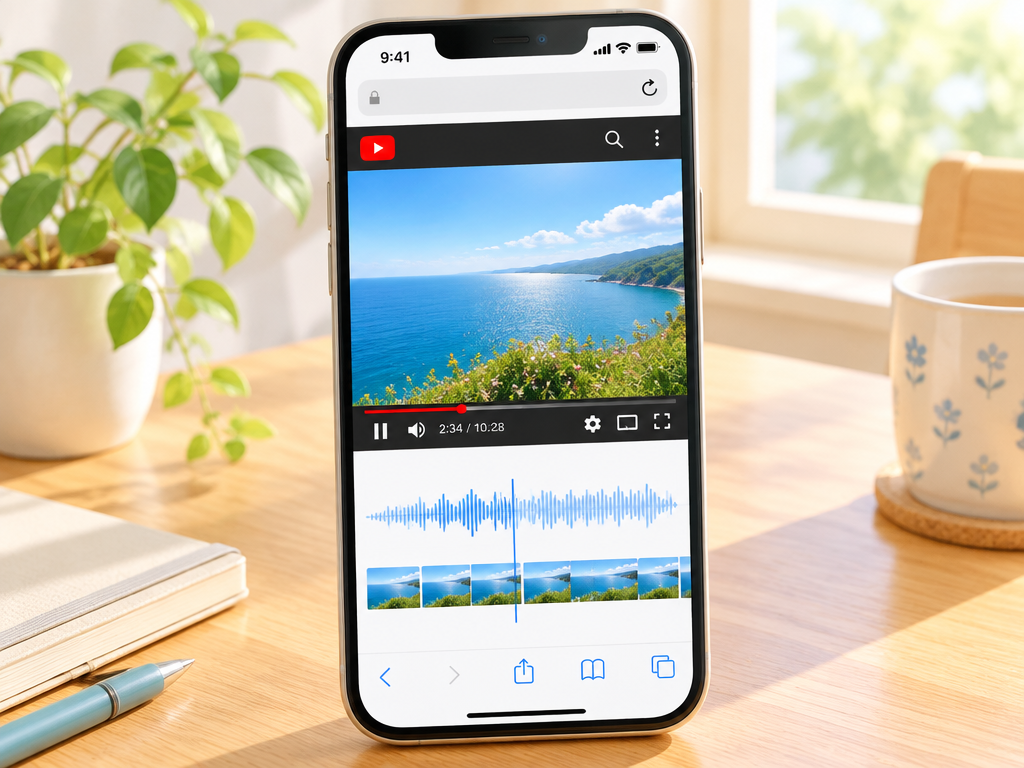
アプリが直るのを待たずに今すぐ動画を見たいなら、SafariなどのブラウザでYouTubeを開いて再生するのが手軽な方法です。
音ズレの原因がiOS版アプリの不具合なら、アプリを使わずに見ることでその症状を避けられます。
ブラウザ版はYouTubeが用意している正規の見方なので、特別な準備はいりません。
ただし、通信環境など別の原因も重なっていると、ブラウザでも音ズレが残る場合があります。
SafariでYouTubeを開き、アプリに切り替えずにそのまま再生する
やり方はかんたんで、Safariのアドレスバーに「youtube.com」と入力して開くだけです。
iPhone向けの画面が表示されるので、アプリとほとんど同じ感覚で動画を探せます。
気をつけたいのは、検索結果やSNSのリンクからYouTubeを開くときです。
YouTubeアプリが入っていると、リンクをタップしただけでアプリに切り替わることがあります。
そうなると、アプリで再生されるので音ズレは避けられません。
ブラウザで開いたまま見るには、アドレスバーにURLを直接入力し、YouTubeの画面にある検索窓から見たい動画を探します。
開き方による違いを表にまとめました。
| 開き方 | 再生される場所 |
|---|---|
| アドレスバーに「youtube.com」と入力する | ブラウザ |
| YouTubeの画面内の検索窓で動画を探す | ブラウザ |
| SNSやメールに貼られたリンクをタップする | アプリに切り替わることがある |
ブラウザ版でも、画質の変更や字幕の表示など、ふだん使う機能はひと通りそろっています。
全画面にすればアプリと同じ大きさで見られますし、Safari以外のブラウザアプリでも同じ手順で再生できます。
「アプリで開く」の案内が出てもブラウザでの視聴を続ける
ブラウザでYouTubeを見ていると、画面の上や下に「アプリで開く」といった案内が出ることがあります。
音ズレを避けたいならここでアプリに移らないのがポイントです。
案内が出たら、「ブラウザで続行」などの選択肢を選ぶか、閉じるボタンで消してください。
そのあと動画をタップすれば、ブラウザの中で再生が始まります。
うっかり案内をタップするとアプリに切り替わり、音ズレする状態に戻ってしまいます。案内は動画を開くたびに出ることもあるので、ボタンの文字をよく見てから押すようにしましょう。
もしアプリに切り替わってしまっても、心配はいりません。
アプリを閉じてSafariに戻り、もう一度ブラウザで再生し直せば大丈夫です。
ブラウザでもログインすれば履歴や登録チャンネルを引き継げる
ブラウザに切り替えると、登録チャンネルや履歴が見られなくなるのではと心配になるかもしれません。
でも、アプリと同じGoogleアカウントでログインすれば、いつもの環境をそのまま使えます。
ログインは、画面右上のアイコンやメニューから「ログイン」を選び、アプリで使っているアカウントを入力するだけです。
一度ログインすれば、次に開いたときに入力し直す手間はほとんどかかりません。
ログインすると、次のような情報がアプリと共通になります。
- 登録チャンネルと、その新着動画
- 視聴履歴と、途中まで見た動画の続き
- 自分で作った再生リストや「後で見る」
- 高評価を付けた動画
ブラウザで見た動画もアカウントの履歴に残るので、アプリに戻したあとも続きから見られます。
ボタンの位置がアプリと少し違うので最初はとまどうかもしれませんが、何回か使えばすぐ慣れます。
アプリの修正版が届くまでのつなぎとして、気軽に使ってみてください。
アプリのシークレットモードやログアウト状態で見ると音ズレが改善する場合がある
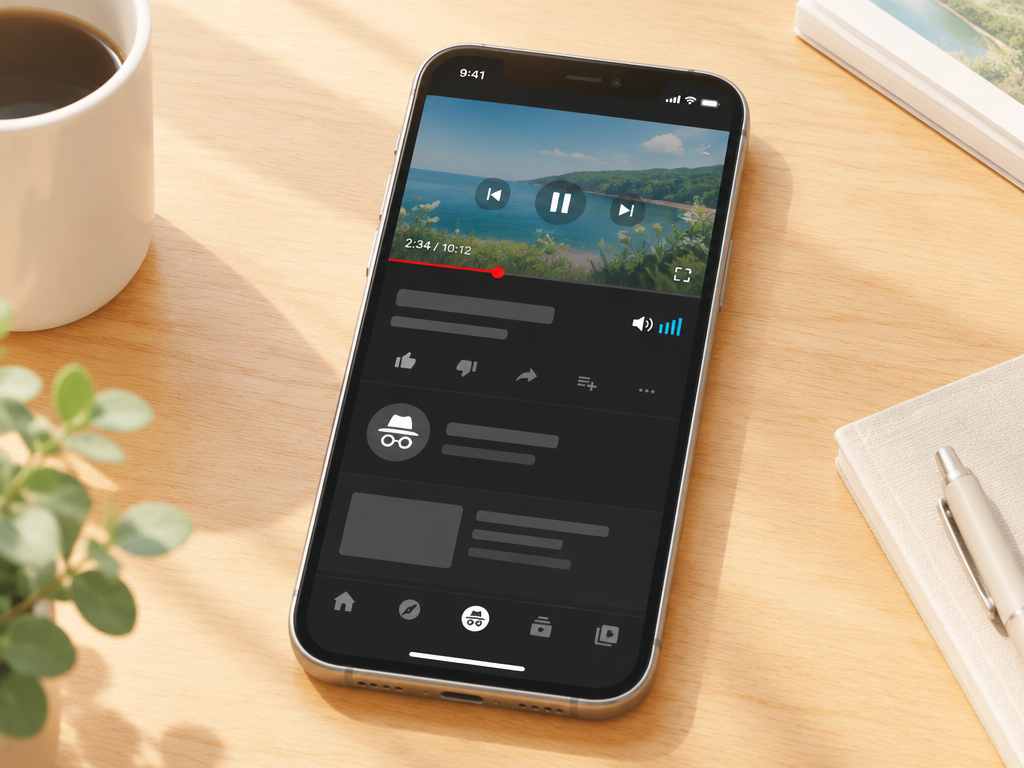
ブラウザに切り替えるのは面倒で、やっぱりアプリで見たいという人もいるでしょう。
そんなときは、シークレットモードかログアウト状態に切り替えて再生してみるのがおすすめです。
どちらも数タップで切り替えられて、試したあとはすぐ元に戻せます。
どちらも、アカウントの情報を使わずに動画を再生する点は同じです。
違いを先に表で確認しておきましょう。
| 項目 | シークレットモード | ログアウト状態 |
|---|---|---|
| 切り替え方 | アカウントのメニューからオンにする | アカウントのメニューからログアウトした状態を選ぶ |
| 視聴履歴 | 残らない | 残らない |
| おすすめ | 普段の好みは反映されない | 普段の好みは反映されない |
| 登録チャンネル | 一覧が表示されない | 一覧が表示されない |
| 元に戻す方法 | オフにするだけ | アカウントを選び直す |
アカウントアイコンのメニューからシークレットモードをオンにする
シークレットモードは、YouTubeアプリに最初から入っている機能です。
画面右下の「マイページ」をタップして、上のほうにあるアカウントアイコンや名前の部分を開きます。
メニューの中に「シークレットモードをオンにする」という項目があります。
これをタップすると、画面にシークレットモード中であることを表すアイコンが出ます。
この状態で、音ズレしていた動画を開き直してください。
音ズレは再生が進むほど大きくなる症状なので、数分は見続けて確かめてください。
やめるときは、同じアイコンをタップして「シークレットモードをオフにする」を選ぶだけです。
アプリのバージョンによって項目の名前や場所が少し違うこともありますが、アカウントのメニューの中を探せば見つかります。
なお、しばらく操作しないでいると、自動でオフに戻る仕組みもあるとされています。
いつの間にか普段の状態に戻っていたら、もう一度オンにしてください。
ログアウトして視聴すると症状が出なくなったという報告もある
シークレットモードで変わらなかったら、ログアウトした状態で見る方法も試してみましょう。
SNSなどには、ログアウトして再生したら音ズレが出なくなったという報告も見られます。
やり方は、シークレットモードのときと同じアカウントのメニューを開いて、「アカウントを切り替える」からログアウトした状態で使う項目を選びます。
この方法ならiPhoneに登録したGoogleアカウント自体は消えません。
元に戻すときも、アカウントを選び直すだけで済みます。
なぜログアウトすると変わるのかは、はっきりわかっていません。
アカウントにひもづく情報の読み込みが関係しているという見方もありますが、確かめられた話ではありません。
あくまで試してみる手段の一つと受け止めておきましょう。
ログアウトしても症状が続く人もいるので、改善する場合がある方法の一つとして気軽に試すくらいでちょうどいいです。
変わらなければ、前のセクションで紹介したブラウザで見る方法に切り替えたほうが早く片づきます。
視聴履歴やおすすめが反映されない点は一時的な対処と割り切る
シークレットモードやログアウト状態では、アカウントの情報を使わずに動画を再生します。
そのため、見た動画は視聴履歴に残らず、トップ画面のおすすめにも普段の好みが反映されません。
登録チャンネルの一覧や自分で作った再生リストも使えないので、いつもと勝手が違って感じるはずです。
高評価やコメントもできないため、応援したいチャンネルがあるときは、普段の状態に戻してから操作してください。
特に気をつけたいのは、途中まで見た動画の扱いです。
この状態で見た動画は、どこまで再生したかが記録されません。
長い動画を見るときは、タイトルと止めた時間をメモしておくと、あとで探し直す手間が省けます。
反対に、家族で1台のiPhoneを使っているときや、見た動画を履歴に残したくないときは、かえって便利に感じるかもしれません。
目的に合わせて使い分ければ、不便さはそれほど気になりません。
とはいえ、ずっとこの状態で使い続けるのはおすすめしません。
シークレットモードやログアウトは、アプリの修正版が届くまでのつなぎと考えておくのがちょうどいいです。
見終わったら元に戻しておけば、履歴やおすすめもいつもどおりに使えます。
再生速度を一度切り替えると音と映像のズレがリセットされることがある
アプリで見ていて音ズレが気になったら、再生速度をいったん変えてから標準に戻す方法を試してみてください。
速度を切り替えたのをきっかけに音と映像のタイミングが合い直し、ズレが消えることがあります。
操作は数秒で終わり、ブラウザに移ったりログアウトしたりする手間もかかりません。
設定から再生速度を0.75倍や1.25倍に変えてから標準に戻す
再生速度は、動画の再生画面から数回タップするだけで変えられます。
動画を止めたり、アプリを閉じたりする必要はありません。
手順は次のとおりです。
| 手順 | 操作 |
|---|---|
| 1 | 再生中の動画をタップして、メニューを表示する |
| 2 | 画面右上の歯車(設定)アイコンをタップする |
| 3 | 「再生速度」を選ぶ |
| 4 | 0.75倍か1.25倍を選び、5秒ほどそのまま再生する |
| 5 | 同じ手順で「再生速度」を開き、「標準」に戻す |
コツは、速度を変えたらすぐに戻さず、少しだけそのまま再生することです。
目安は5秒ほどで、変えた速度で実際に再生させてから戻すほうが、切り替えがしっかり反映されます。
0.75倍や1.25倍を選ぶのは、標準に近くて音や映像の変化が小さいからです。
2倍などに大きく変えると、声が早口になりすぎて内容が聞き取れません。
ズレを直すのが目的なので、少しだけ変えれば十分です。
メニューの見た目や位置は、アプリのバージョンによって少し違うこともあります。
歯車が見当たらないときは、画面右上の「…」などのメニューの中を探してみてください。
標準に戻したあと、話している人の口の動きと声が合っていればうまくいっています。
ズレが再発したらシークバーで少し戻すと同期し直せる場合がある
速度を戻してしばらく見ていると、またズレが出てくるかもしれません。
今回の音ズレは再生が進むほど映像が遅れていくタイプなので、長い動画ほど途中でぶり返しやすくなります。
そんなときは、画面下のシークバーを少しだけ左に動かして、数秒前から再生し直してみてください。
画面の左側をダブルタップして10秒戻す操作でもかまいません。
再生する位置を動かすと、その地点から音と映像を読み込み直すため、タイミングがそろってズレが解消する場合があります。
先へ飛ばすのではなく少し戻すので、見逃す部分も出ません。
何度もぶり返すなら、再生速度の切り替えとシークバーで戻す操作を、その都度交互に使ってみてください。
どちらも数秒で終わるので、長い動画でもそれほど面倒になりません。
速度を変えたまま見続けると音声が不自然になる点に注意する
速度を変えた状態のまま見続けると、音声がどうしても不自然に聞こえます。
0.75倍では声が間延びし、1.25倍では早口になります。
音楽が流れる動画では、テンポまで変わってしまいます。
気をつけたいのは、戻し忘れです。
標準に戻すのを忘れると、次に開いた動画も変えた速度のまま再生されることがあります。
「なんだか声が変だな」と感じたら、まず再生速度を確認してください。
今の速度は、設定メニューの「再生速度」の欄を見ればわかります。
「標準」と表示されていれば元どおりです。
不安なときは、動画を見始める前に一度のぞいておくと安心です。
速度を変えるのはズレを直す数秒間だけにして、見るときは標準に戻しておきましょう。
この方法もアプリの不具合そのものを直すわけではないので、修正版が届くまでのつなぎとして使うのがちょうどいいです。
アプリの不具合以外ではBluetooth機器・通信環境・端末の状態も音ズレを招く
アプリの不具合のほかに、Bluetooth機器・通信環境・iPhone本体の状態の3つも音ズレの原因になります。
どれも自分で確かめられるので、アプリの修正を待つあいだに一つずつ見直しておくと安心です。
ただし、ここで紹介する見直しは、アプリそのものの不具合を直すものではありません。
原因を絞り込むための確認として、次の表を目安にしてください。
| 疑われる原因 | 確かめ方 | 主な対処 |
|---|---|---|
| Bluetoothイヤホン・スピーカー | 本体スピーカーや有線イヤホンで再生して比べる | 接続し直す、本体スピーカーで見る |
| 通信環境 | Wi-Fiとモバイル通信を切り替えて比べる | ルーターに近づく、混み合う時間を避ける |
| 画質の設定 | 高画質のときだけズレるか確かめる | 画質を一段下げる |
| 端末の状態 | 空き容量と本体の熱さを確かめる | データを整理する、本体を休ませる |
Bluetoothイヤホンやスピーカーは構造上わずかな音の遅延が出やすい
ワイヤレスのイヤホンやスピーカーは、音声のデータを圧縮して電波で送り、受け取った側で元に戻してから鳴らしています。
この送受信に手間がかかるぶん、Bluetoothではどうしても音がわずかに遅れて届きます。
遅れの大きさは、機種や接続の状態によって違います。
普段の動画ではほとんど気にならなくても、人の口元がアップになる場面や、手をたたくような動きと音がはっきり重なる場面ではズレを感じやすくなります。
原因を切り分けるには、同じ動画をiPhone本体のスピーカーや有線イヤホンで再生して比べてみてください。
本体側でズレが消えるなら、Bluetooth機器の遅延が原因と判断できます。
どちらでもズレるなら、アプリなどほかの原因を疑います。
ズレ方にも注目すると見分けやすくなります。
Bluetoothの遅延は再生を始めたときからほぼ一定ですが、アプリの不具合によるズレは再生が進むほど大きくなっていきます。
Bluetoothが原因なら、イヤホンをいったんケースに戻して接続し直したり、iPhoneのBluetoothを一度オフにしてからオンにしたりしてみてください。
電子レンジの近くや人の多い場所など、電波が混み合う環境を避けるのも一つの手です。
Wi-Fiやモバイル通信が不安定だと映像の読み込みが追いつかなくなる
YouTubeの動画は、少し先の分までデータを読み込みながら再生しています。
電波が弱かったり途切れがちだったりすると、この読み込みが再生に追いつかなくなります。
多くの場合は、読み込み中の表示が出て止まるバッファリングになります。
ただ、映像のデータだけが遅れて届き、音と合わなくなることもあるので、止まらずにズレるときも回線の状態は確かめておきたいところです。
確かめ方は簡単で、Wi-Fiとモバイル通信を切り替えて同じ動画を再生してみます。
片方の回線でだけズレるなら、その回線が不安定になっている合図です。
Wi-Fiが原因なら、ルーターに近い部屋へ移るか、ルーターを再起動してみてください。
家族が同時に動画を見ていたり、大きなファイルをダウンロードしていたりすると回線が混み合うので、時間をずらして見るのもおすすめです。
画質を下げると回線と端末の負担が減り再生が安定しやすい
高画質の動画ほどデータ量が多く、読み込むのにも、iPhoneが映像を処理するのにも負担がかかります。
画質を一段下げるだけで、回線と端末の両方の負担が軽くなります。
画質を変えるには、再生中の画面をタップして歯車のマークを開き、「画質」を選びます。
「データセーバー」を選ぶか、「詳細設定」から480pや360pなど低めの解像度を指定してください。
メニューの表示はアプリのバージョンによって変わる場合があります。
スマホの小さな画面なら、少し画質を落としても見た目はそれほど変わりません。
画質を下げてズレが出なくなれば、回線か端末の負担が原因だったとわかります。
反対に、画質を下げてもズレ方が変わらないなら、負担が原因ではありません。
その場合はアプリの不具合を疑い、前に紹介したブラウザ版での視聴などに切り替えてみてください。
ストレージ不足や本体の発熱で処理が重くなっていないか確認する
iPhoneの空き容量が少なくなると、アプリが一時的なデータを置く場所が足りなくなり、動作が重くなります。
動画の再生は処理の多い作業なので、この重さが音と映像のズレとして出てくることもあります。
空き容量は、「設定」アプリの「一般」から「iPhoneストレージ」を開くと確認できます。
残りが少ないときは、使っていないアプリや見終わった動画、いらない写真を整理して空きを作りましょう。
本体の発熱にも気を配りたいところです。
iPhoneには熱くなると本体を守るために処理を抑える仕組みがあり、そのぶん再生がもたつきます。
充電しながらの長時間視聴や、直射日光の当たる場所での使用は熱がこもりやすくなります。
本体が熱いと感じたら、ケースを外して涼しい場所でしばらく休ませてください。
冷蔵庫や保冷剤で急に冷やすと内部に水滴がつき、故障につながるおそれがあるので避けましょう。
使っていないアプリも、アプリの切り替え画面から上へはじいて終了しておくと処理に余裕が生まれます。
なお、こうした見直しで本体が軽くなっても、アプリ自体の不具合によるズレまでは直らない可能性があります。
根本的な解決にはYouTubeアプリの修正版が配信されたらすぐ適用する
アプリの不具合による音ズレを根本から直すには、App Storeで修正版のアップデートが配信されたら、すぐに適用することです。
ブラウザでの視聴や再生速度の切り替えは、あくまでその場しのぎにすぎません。
不具合そのものを直せるのは、アプリを作っている側だけです。
利用者にできるのは、修正版を見逃さずに早めに受け取れるよう準備しておくことです。
主な操作の場所を表にまとめました。
| やること | 開く場所 |
|---|---|
| アップデートの確認 | App Store → 右上のアカウントアイコン → アップデート予定 |
| 自動アップデートをオン | 設定 → App Store → Appのアップデート |
| iOSの更新 | 設定 → 一般 → ソフトウェアアップデート |
| 不具合の報告 | YouTubeアプリ → アカウントアイコン → ヘルプとフィードバック |
App Storeで修正アップデートが出ていないか定期的に確認する
修正版が出ているかどうかは、App Storeで確かめられます。
App Storeを開いて右上のアカウントアイコンをタップし、下へ進むと「アップデート予定」の一覧が出てきます。
ここにYouTubeがあれば、横の「アップデート」をタップするだけで最新版になります。
一覧を下に引っぱると表示が新しくなるので、出たばかりの修正版も見つけやすくなります。
更新の内容はYouTubeのページにある「新機能」の欄で読めます。
ただ、「バグの修正」のような短い説明だけのことが多く、音ズレが直ったかどうかまでは書かれていません。
更新したら、いつもの動画をしばらく再生して、ズレが出ないか自分の目で確かめるのが手っ取り早いです。
なお、App Store以外で配られている改造版のアプリには手を出さないでください。
アプリの自動アップデートをオンにして適用漏れを防ぐ
毎回App Storeを見に行くのが面倒なら、自動アップデートを使いましょう。
「設定」アプリから「App Store」を開き、「Appのアップデート」のスイッチをオンにするだけです。
こうしておくと、修正版が配信されたときにiPhoneが自分でアプリを更新してくれます。
自動アップデートをオンにしておけば、更新のし忘れを防げます。
もう直っているのに、古い版のまま音ズレに悩み続けることもなくなります。
通信量が気になる人は、モバイル通信での自動ダウンロードをオフにしておいてかまいません。
その場合も、Wi-Fiにつないだときにまとめて更新されます。
ただし、自動の更新は配信されてすぐに行われるとは限らず、少し遅れることもあります。
急いで直したいときは、前の項目の手順で手動で更新してください。
iOSも最新版にしておくとアプリとの相性問題を避けやすい
YouTubeアプリだけでなく、iPhone本体のiOSも最新版にしておきましょう。
アプリは新しいiOSに合わせて作られていくので、iOSが古いままだと相性の問題で動きが不安定になることがあります。
iOSの更新は「設定」→「一般」→「ソフトウェアアップデート」から行います。
終わるまで時間がかかるので、充電器につないでWi-Fiのある場所で始めると安心です。
同じ画面で自動アップデートをオンにしておくと、夜の充電中などに自動で更新されます。
アプリと同じように、iOSの更新も自動の仕組みに任せてしまうとラクです。
ひとつ気をつけたいのがiOSのベータ版です。
音ズレを早く直したいからといって、iOSのベータ版を入れるのはやめましょう。
開発途中のもので動作が安定せず、あとから正式版に戻すのも簡単ではありません。
症状が続くときはアプリ内のフィードバック機能で不具合を報告する
アップデートをしても音ズレが続くときは、YouTubeアプリのフィードバック機能で知らせておきましょう。
報告が集まれば、開発側も問題に気づきやすくなります。
アカウントアイコンをタップして「ヘルプとフィードバック」を開き、「フィードバックを送信」を選びます。
メニューの場所は、アプリのバージョンによって変わる場合があります。
報告は、具体的に書くと伝わりやすくなります。
次のような内容を入れておくと、開発側が症状を再現しやすくなります。
- iPhoneの機種とiOSのバージョン
- YouTubeアプリのバージョン
- 再生を始めてから何分くらいでズレ始めるか
- ブラウザ版でも同じ症状が出るかどうか
報告への個別の返事は基本的に来ませんが、送った内容は改善の手がかりになります。
修正版を待つあいだも、報告とアップデートの確認を続けることが解決への近道です。
自分で撮影・編集した動画の音ズレは書き出し前の設定で防げる
自分で撮った動画をYouTubeに上げたら音ズレしていた、という場合は、撮影から書き出しまでの設定をそろえておけば防げます。
ここまで紹介してきたアプリの不具合とは違い、こちらは動画ファイルそのものにズレが入っているケースです。
原因の多くは、フレームレートや音声の形式が途中で食い違うことにあります。
押さえておきたいポイントは3つなので、順番に見ていきましょう。
撮影時と書き出し時のフレームレートを揃える
フレームレートとは、1秒間の動画を何枚の画像で表すかという数値で、「fps」という単位で書かれます。
iPhoneのカメラでは、24fps・30fps・60fpsなどから選べます。
撮影したときと編集・書き出しのときでこの数値が違うと、編集アプリがコマを間引いたり、足りないコマを補ったりします。
この処理の途中で映像の長さがわずかに変わり、音声とのタイミングがずれる原因になります。
大事なのは、撮影・編集・書き出しのフレームレートを同じ数値にそろえることです。
30fpsで撮った動画なら、次のように考えるとわかりやすくなります。
| 工程 | 確認すること | 30fpsで撮った場合 |
|---|---|---|
| 撮影 | カメラの設定で撮影するfpsを決める | 30fps |
| 編集 | 編集画面(プロジェクト)のfpsを撮影に合わせる | 30fps |
| 書き出し | 書き出し画面のfpsを撮影に合わせる | 30fps |
iPhoneの場合、撮影時のフレームレートは「設定」アプリの「カメラ」にある「ビデオ撮影」で確認できます。
30fpsと60fpsの動画を1本にまとめるときは、どちらかを基準に決めて、書き出しもその数値に合わせておくと安心です。
可変フレームレートの動画は固定フレームレートに変換してから編集する
動画の中には、場面に応じてフレームレートが細かく変わる「可変フレームレート」で記録されたものがあります。
画面録画や一部のスマートフォンで撮った動画に多い形式で、動きの少ない場面ではコマ数を減らしてデータ量を抑えています。
ところが、多くの編集アプリは一定のフレームレートを前提に動いています。
可変フレームレートの動画をそのまま読み込むと、映像と音声の時間の数え方が少しずつ食い違っていきます。
やっかいなのは、最初のうちはズレがほとんど目立たない点です。
可変フレームレートのまま長い動画を編集すると、後半になるほどズレが広がっていきます。
冒頭だけ確認しても気づきにくいので気をつけましょう。
対策は、編集を始める前に固定フレームレートへ変換しておくことです。
編集アプリや動画変換ツールには、フレームレートを一定の数値に指定して書き出す機能があるので、それで変換してから素材として読み込みます。
手元の動画が可変かどうかは、パソコンでファイルの詳細情報を開くと表示されることもあります。
判断がつかないときは、念のため固定フレームレートに変換しておくのが安全です。
書き出しのエンコード設定は互換性の高い標準的な形式を選ぶ
書き出しのときは、エンコード設定にも気を配りましょう。
エンコードとは、映像と音声を決まった形式に圧縮して、1つのファイルにまとめる処理のことです。
あまり使われない形式や特殊な設定で書き出すと、再生する側やアップロード先での変換がうまくいかず、音ズレにつながります。
迷ったら、次のような互換性の高い標準的な組み合わせを選んでおけば大丈夫です。
- ファイル形式:MP4
- 映像の形式:H.264
- 音声の形式:AAC
- 音声のサンプリングレート:素材と同じ数値(48kHzが一般的)
YouTubeのアップロード推奨設定でも、MP4・H.264・AACの組み合わせが挙げられているとされています。
特別な理由がなければ、この形式にしておくのが無難です。
見落としやすいのが、音声のサンプリングレートです。
44.1kHzの音楽と48kHzの撮影音声を混ぜたまま書き出すと、変換の過程でわずかなズレが生まれることがあります。
素材の数値を確認して、書き出し設定もどちらか一方にそろえておきましょう。
書き出しが終わったら、冒頭だけでなく途中や最後のあたりも再生して、口の動きと声が合っているか確かめてください。
ここでズレがなければ、ファイル側が原因の音ズレはひとまず防げています。
すでに音ズレした動画は編集アプリで音声の位置を調整すれば直せる
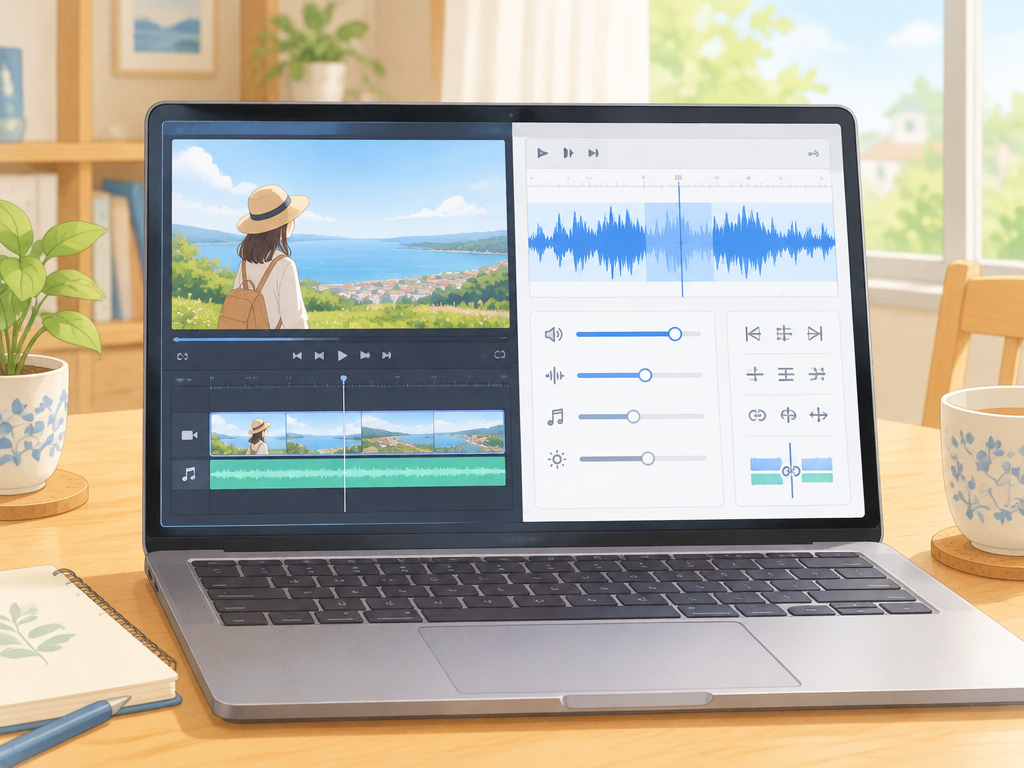
すでに音ズレしてしまった動画は、編集アプリで音声の位置を前後にずらせば直せます。
映像と音声がひとつのファイルに入っていても、編集アプリを使えば音声だけを切り離して動かせるからです。
撮り直さなくても、手元の動画をそのまま生かせます。
作業を始める前に、元の動画は上書きせず、複製してから編集してください。
調整に失敗しても、元のデータが残っていれば何度でもやり直せます。
どのツールが合うかは、作業する場所と、どこまで細かく合わせたいかで決まります。
ざっくり比べると次のとおりです。
| ツール | 使う場所 | 直し方 | 向いている人 |
|---|---|---|---|
| iMovie | iPhone | 音声を切り離して左右に動かす | iPhoneだけで済ませたい人 |
| BeeCut | パソコン(iPhoneアプリ版もある) | 音声をデタッチしてドラッグする | 手軽に直したい初心者 |
| 動画変換マスター | パソコン | 「同調」機能で音声を速める・遅らせる | 形式の変換もまとめて済ませたい人 |
| Premiere Pro | パソコン | タイムライン上で細かく合わせる | 本格的な編集に慣れている人 |
iPhoneだけで直すならiMovieで音声を切り離して位置をずらす
iPhoneだけで直したいなら、iMovieが手軽です。
iMovieはiPhoneで使える無料の動画編集アプリとして知られていて、音声を映像から切り離して左右に動かせば音ズレを補正できます。
やり方は、新しいプロジェクトに音ズレした動画を読み込み、タイムライン上のクリップから音声を切り離します。
音声が映像とは別のクリップになるので、それを左右にドラッグして位置を合わせます。
目安にするのは、口の動きや手をたたく音、物を置く音など、音と動きがはっきり重なる場面です。
映像が遅れて音が先に聞こえるなら音声を後ろへ、音のほうが遅れているなら前へずらします。
ずらす幅はほんのわずかで足ります。
タイムラインを指で広げて拡大してから動かすと、細かい位置合わせがしやすくなります。
合わせ終わったら、新しい動画として書き出せば完成です。
パソコンで手軽に補正するならBeeCutや動画変換マスターが使いやすい
パソコンで手軽に補正したいなら、BeeCutや動画変換マスターが候補になります。
どちらも専門的な知識がなくても扱いやすく、短い動画の音ズレならすぐに直せます。
BeeCutは、初心者向けの動画編集ソフトとして知られています。
音声をデタッチ(分離)してドラッグすれば、iMovieと同じ考え方で音ズレを補正できます。
デスクトップ版のほかにiPhoneアプリ版も用意されているので、使い慣れたほうを選べます。
動画変換マスターは、動画や音声の形式を変換するためのPCソフトです。
編集ツールに「同調」という機能が用意されていて、音声を速めたり遅らせたりして映像とのタイミングを合わせられます。
ドラッグして見た目で合わせたいならBeeCut、形式の変換とまとめて済ませたいなら動画変換マスター、という選び方がわかりやすいです。
どちらを使う場合も、ずらした幅をメモしておけば、同じカメラで撮った別の動画を直すときの参考になります。
フレーム単位で細かく同期させたいならPremiere Proで調整する
フレーム単位で細かく合わせたいなら、Premiere Proで調整する方法があります。
Premiere Proは動画制作に使われる編集ソフトとして知られており、スマホのYouTubeで再生すると映像が遅れるという相談の中でも、制作や書き出しに使ったソフトとして名前が挙がります。
フレームとは、動画を作っている1コマ1コマのことです。
30fpsの動画なら1秒が30コマで、たった数コマのズレでも、話している人の口元を見ると違和感が出ます。
こうした小さなズレを詰めるには、タイムラインを大きく拡大できる本格的な編集ソフトが向いています。
基本の流れは、映像と音声のつながりを外し、音声のクリップだけを少しずつ前後に動かすことです。
音の波形を見ながら、手拍子や物音の山が映像の動きと重なる位置を探していくと合わせやすくなります。
ただし、操作できる項目が多いぶん、慣れるまでには時間がかかります。
数秒ずれているのを直すだけならiMovieやBeeCutで足りるので、長い動画を何本も仕上げる人や、普段から編集に使っている人向けと考えておくとよいでしょう。
直し終えたら、前のセクションで紹介した書き出し設定にそろえて保存しておきましょう。
そうすれば、アップロードしたあとに再びズレる心配も減らせます。
まとめ
この記事のポイントをまとめます。
- iPhoneのYouTubeで起きる音ズレは、iOS版アプリの不具合が主な原因と考えられる
- 原因がアプリ側の不具合なら、再起動・再インストール・キャッシュ削除では直らないことが多い
- 今すぐ見たいときは、SafariなどのブラウザでYouTubeを開き、アプリに切り替えずに再生する
- アプリで見るなら、シークレットモードかログアウト状態に切り替えると改善する場合がある
- 再生速度をいったん変えてから標準に戻すと、音と映像のズレがリセットされることがある
- アプリの不具合以外では、Bluetooth機器・通信環境・iPhone本体の状態も音ズレの原因になる
- 根本的な解決には、App Storeで修正版のアップデートが配信されたらすぐに適用する
- 自分で撮影・編集した動画は、撮影から書き出しまでの設定をそろえておけば音ズレを防げる
- すでに音ズレした動画は、元の動画を複製してから編集アプリで音声の位置をずらせば直せる
動画を見ていて音と映像が合わないと、何をしても直らないような気がしてモヤモヤしますよね。
ただ、原因がアプリ側の不具合と考えられる以上、こちらの操作で完全に直すのは難しいということを知っておくだけでも、気持ちはずいぶんラクになります。
すぐに見たい動画があるときは、まずブラウザ版のYouTubeを試してみてください。
アプリのまま見たい場合は、シークレットモードやログアウト状態での再生、再生速度の切り替えを順番に試すのがおすすめです。
どれもその場しのぎの方法なので、合うものが見つかればそれで十分です。
Bluetoothイヤホンを使っている場合は、iPhone本体のスピーカーや有線イヤホンで再生して比べてみると、原因を切り分けやすくなります。
あわせて通信環境や本体の空き容量、発熱の具合も確認しておくと安心です。
根本的な解決は、YouTubeアプリの修正版を待つことになります。
App Storeの自動アップデートをオンにしておけば、修正版が出たときに更新し忘れる心配もありません。
なお、アプリやiOSの配信状況は時期によって変わるため、最新の情報は公式サイトや店頭でご確認ください。
焦って非公式のアプリやベータ版に手を出さず、公式の方法で落ち着いて対処していけば大丈夫です。
できるところから一つずつ試して、快適な動画の時間を取り戻してくださいね。