「27インチモニターって、どのくらいの大きさ?」
モニターを新しく買おうとするとき、スペック表に書いてある「27インチ」という数字だけでは、実際に机に置いたときのイメージがなかなか湧いてきませんよね。
インチというのは画面の対角線の長さを表しているので、幅や高さは別途確認する必要があるんですよね。
私も初めてモニターを買い替えたとき、サイズ感を完全に見誤って「思ったより大きかった…」という経験をしたことがあります。
この記事では、27インチモニターの寸法を幅・高さ・奥行きに分けてわかりやすく解説し、設置する机のサイズとの相性や、購入前に確認しておくべきポイントまで丁寧にお伝えします。
この記事でわかること
- 27インチモニターの幅・高さ・奥行きの具体的な寸法
- スタンド込みの実寸とベゼル幅が寸法に与える影響
- 設置に必要な机のサイズや奥行きの目安
- 27インチを選ぶメリットと他サイズとの比較
27インチモニターの寸法はどのくらい?幅・高さ・奥行きの基本データ
まず最初に知っておきたいのが、27インチモニターの「実際の寸法」です。
インチ表記だけではピンとこないという方も多いので、センチメートルに換算した具体的な数字と、各メーカー・モデルによる違いについて順を追って説明していきます。
「27インチ」が意味するのは対角線の長さ
モニターのインチ表記は、画面(パネル)の対角線の長さを指しています。
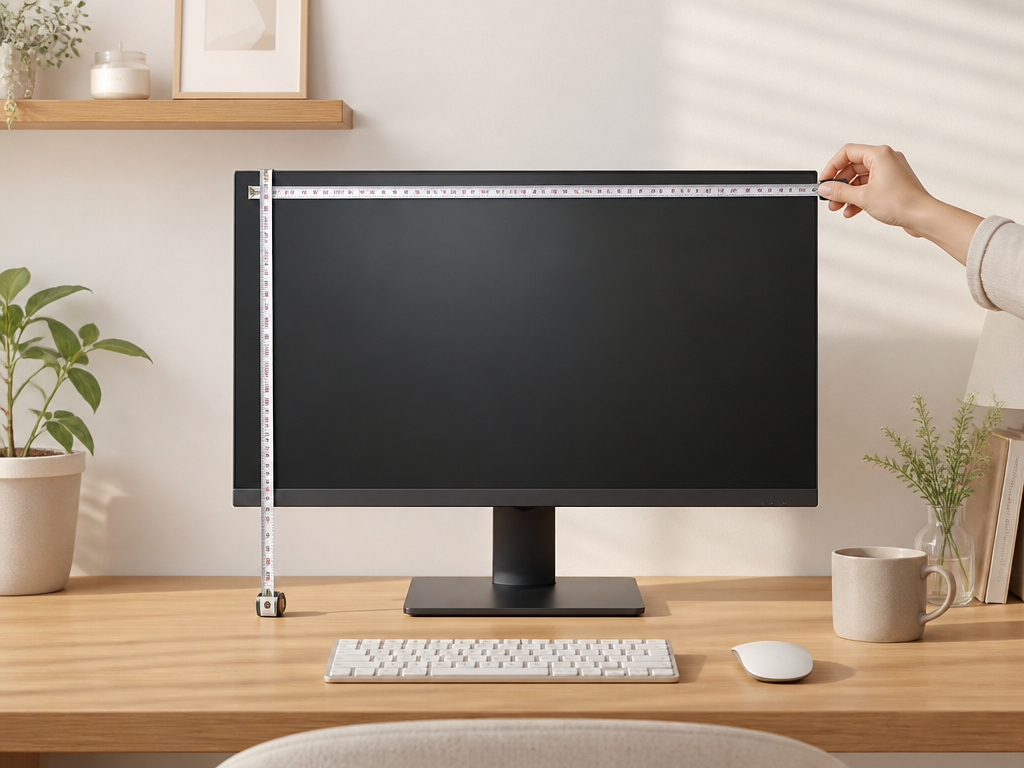
27インチをセンチメートルに換算すると約68.6cmになります。
ただし、これはあくまでも画面の角から角までの斜めの長さです。
実際に机に置いたときに目に見える「横幅」や「縦の高さ」はまた別の数値になります。
アスペクト比(縦横の比率)が現在の主流である16:9の場合、27インチの画面サイズは以下のようになります。
| 項目 | サイズ(概算) |
|---|---|
| 対角線(インチ) | 27インチ(約68.6cm) |
| 画面の横幅 | 約59.8cm |
| 画面の縦の高さ | 約33.6cm |
| アスペクト比 | 16:9 |
この数値はあくまで「パネル部分だけ」の寸法です。
実際のモニター本体には、画面の周りを囲む「ベゼル(枠)」があり、さらに下部にはスタンド(台座)が付きます。
これらを含めた「製品全体の寸法」は、当然もう少し大きくなります。
ベゼル込みの本体サイズの目安
最近のモニターはベゼルが非常に薄くなってきており、上部・左右のベゼルが数ミリ程度というモデルも珍しくありません。
ただし下部ベゼルは少し厚めになっているモデルが多く、製品ロゴや操作ボタンが配置されていることが多いです。
ベゼル込みの本体横幅は、一般的に約61〜63cm程度になることが多いです。
縦の高さはベゼルの厚さによりますが、スタンドなしの本体だけで約36〜38cm前後というのが標準的なイメージです。
ただしこれはあくまで目安であり、製品によって数センチの差が出ることもあります。
購入を検討している製品が決まっているなら、メーカーの公式サイトや製品ページの「仕様」欄にある「外形寸法」を必ず確認するようにしましょう。
カタログや箱に書いてある数字が最も正確です。
奥行きについて知っておくこと
モニターの「奥行き」は意外と見落とされがちなポイントです。
パネル部分の厚みはスリムなモデルで約1〜2cm程度ですが、スタンド(台座)を含めた奥行きとなると話が変わります。
標準的なスタンド付きの27インチモニターの場合、スタンドの台座部分を含めた奥行きは約20〜25cm程度になることが多いです。
ただし、スタンドのデザインによってはもっとコンパクトなものもありますし、高さ調整機能や回転機能(ピボット)が付いているスタンドはその分だけ奥行きが増す傾向があります。
机の奥行きが浅い場合は、スタンドの台座の奥行きにも注意が必要です。
また、モニターアーム(別売り)を使う場合は、スタンドが不要になるため、机の上のスペースを大幅に節約できます。
奥行きが浅い机を使っている方にとって、モニターアームは非常に有効な選択肢です。
スタンド込みの高さと設置時に必要な空間の考え方
モニターを実際に机に置いてみると、「画面の中心が目の高さと合っているか」という点がとても重要になってきます。
ここでは、スタンドを含めた全体の高さと、設置スペースの考え方について詳しく見ていきましょう。
スタンド込みの高さはどのくらいになるか
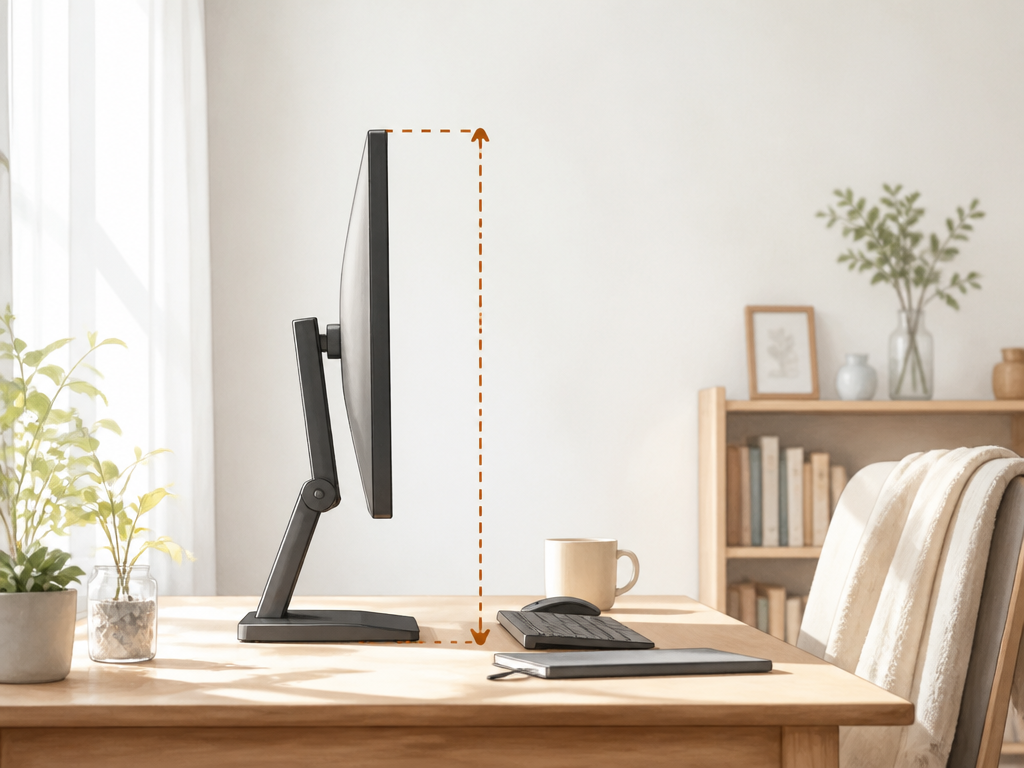
27インチモニターをスタンドに取り付けた状態での高さは、約40〜50cm程度になることが多いです。
これは床から画面上端までの高さではなく、机の上に置いたときの「机の天板から画面上端まで」の高さです。
高さ調整機能がついていないモデル(固定高さ)では、スタンドの高さが固定されているため、使う人の体格によっては画面が低すぎたり高すぎたりすることがあります。
一方、高さ調整対応モデル(エルゴノミクス対応スタンドなど)では、数センチから10cm以上の調整幅を持つものもあり、自分に合った位置に合わせやすくなっています。
一般的に、快適な作業のためには画面の上端が目の高さと同じかやや下になるよう調整するのが理想とされています。
椅子に座った状態で目の高さを測り、そこからモニターの高さを逆算して必要な調整幅を確認しておくと、購入後に「高さが合わない」というミスを防げます。
棚や収納スペースとの干渉に注意
机の上に棚付きのデスクや、本棚が後ろにある環境でモニターを使う場合は、スタンド込みの高さが棚の下段と干渉しないかどうかを事前に確認しておく必要があります。
スタンド込みの高さが50cmを超えるモデルも存在する可能性があるため、棚の下段までの空間が50cm未満の環境では、モニターが収まらない可能性があります。
設置予定の場所の「天井(棚の下面)から机の天板まで」の高さをメジャーで測っておくことを強くおすすめします。
特に学習デスクや子ども向けのデスク、ロータイプの書斎デスクなどは棚板が低い位置に付いていることが多く、27インチのような大型モニターを後から置こうとすると干渉するケースがよくあります。
購入前の確認が何よりも大切です。
VESA規格とモニターアームの活用
モニターの背面には「VESA規格」と呼ばれる取り付け穴が用意されているモデルが多く、これを利用してモニターアームに取り付けることができます。
VESA規格の穴のピッチ(間隔)は75×75mmや100×100mmが主流です。
モニターアームを使うと、スタンドが不要になるため机の天板にスペースができ、さらに高さや角度の調整幅も大きく広がります。
設置の自由度が格段に上がるため、机のスペースが限られている環境や、長時間作業で体への負担を軽減したい場合には非常に有効な方法です。
ただし、モニターアームを使う場合は、机の天板の厚さや強度がアームのクランプに対応しているかどうかも確認が必要です。
27インチモニターの重量は一般的に3〜6kg程度(スタンドなし)のものが多く、モニターアームのスペックに記載されている「対応重量」がこの範囲をカバーしているかもチェックしておきましょう。
机のサイズとの相性:27インチモニターを置くのに必要なスペース
モニターの寸法がわかっても、自分の机に本当に収まるかどうかはまた別の問題です。
ここでは、机の幅・奥行きとモニターの関係を具体的に整理していきます。
机の幅はどのくらいあれば快適か
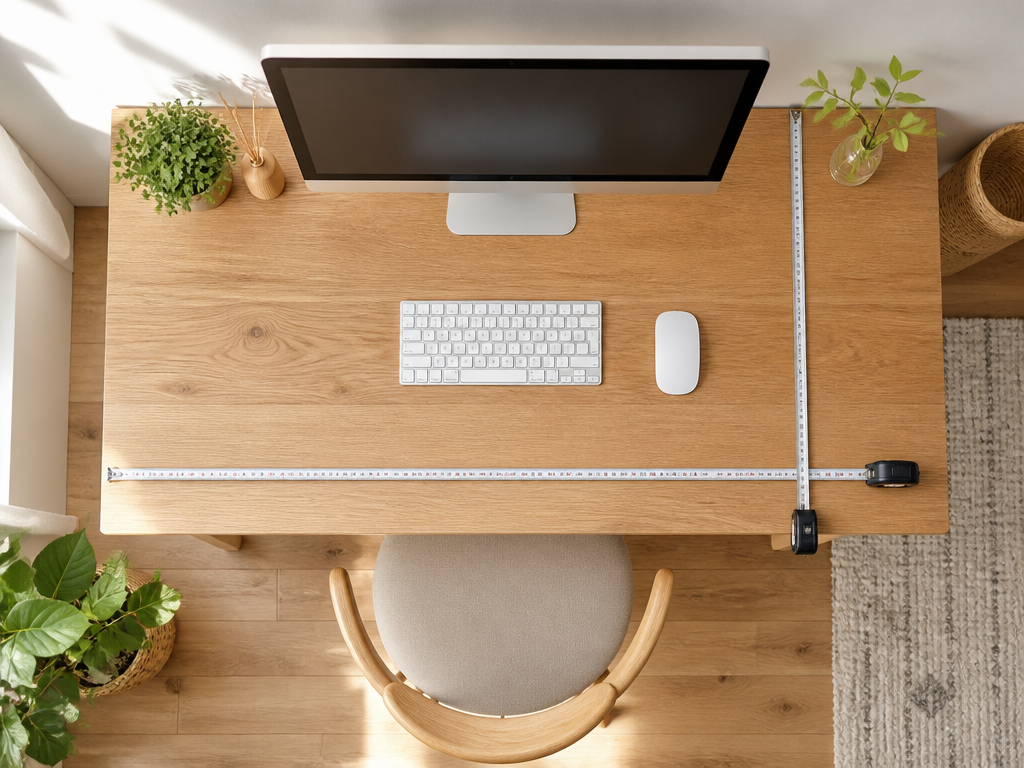
27インチモニターの本体横幅はおよそ61〜63cmです。
これだけ見れば「横幅70cmの机でも置けるんじゃないか」と思えますが、実際にはモニターの両脇にも多少のスペースが必要です。
キーボードやマウスを使いながらモニターを見る通常の使い方では、モニター自体の幅以外にも作業スペースが必要になります。
一般的に、27インチモニターを快適に使うための机の横幅の目安は100cm以上が望ましいとされています。
100cm幅なら、モニターを中央に置いてもある程度の余裕ができます。
ただし、デュアルモニター(2台並べる使い方)を検討している場合は、120〜150cm以上の幅がないと窮屈になることが多いです。
デスクのサイズが80cm程度しかない場合でも物理的には置けますが、モニターが机の大部分を占めてしまい、作業スペースが非常に狭くなります。
結果的に使い勝手が悪くなることが多いので、机のサイズとのバランスを考えて選ぶことが大切です。
奥行きはどのくらい必要か
机の奥行きについても重要なポイントがあります。
モニターを置いたうえで、キーボードやマウスを使うスペースを確保するためには、机の奥行きが60cm以上あることが理想的です。
奥行きが50cm以下の机の場合、スタンドの台座の奥行きとキーボードを置くスペースが重なってしまい、非常に使いにくくなることがあります。
特に、スタンドの台座が大きいモデルでは台座だけで20cm以上の奥行きを取ることもあるため、残りのスペースが30cm程度になってしまうことも。
この問題を解決する方法として、前述のモニターアームを使うほかに、「スタンドの台座を机の奥側に寄せる」という工夫も有効です。
ただし、スタンドの安定性を保つためには机の端ギリギリに台座を置くのは避けた方が無難です。
奥行きの浅い机を使っている場合は、コンパクトな台座設計のスタンドを採用しているモデルを選ぶか、モニターアームの使用を検討するのがベターです。
視聴距離との関係も考えておく
机の奥行きはモニターとの「視聴距離」にも直結します。
27インチモニターの場合、一般的に快適とされる視聴距離は約50〜80cm程度です。
机の奥行きが浅いとモニターを近づけざるを得なくなり、目への負担が増したり、画面全体を見渡しにくくなったりします。
逆に奥行きが深すぎると、モニターが遠くなりすぎて文字が読みにくくなることもあります。
自分の使い方に合った奥行きの机を選ぶこと、またはモニターの前後位置を調整できるモニターアームを使うことで、最適な視聴距離をキープすることができます。
視聴距離・机の奥行き・モニターの寸法は相互に関連するため、まとめて検討することが重要です。
それぞれを個別に見るだけでなく、組み合わせて確認することで、購入後の「しまった…」を防ぐことができます。
他のサイズとの比較で見る27インチの立ち位置
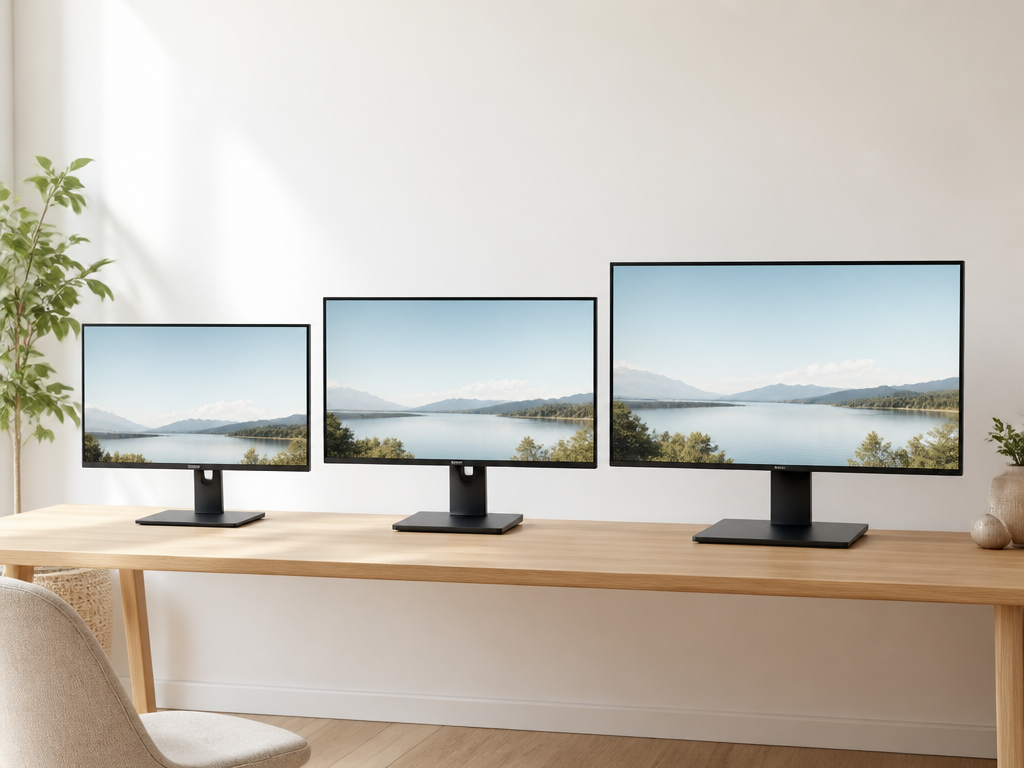
27インチが自分に合っているかどうかを判断するためには、他のサイズと比較してみるのが一番わかりやすいです。
ここでは24インチ・32インチと比較しながら、27インチの特徴と強みを整理していきます。
24インチ・27インチ・32インチの寸法比較
まずは3つのサイズの画面寸法をざっくり比較してみましょう(いずれもアスペクト比16:9の場合)。
| サイズ | 画面横幅(概算) | 画面縦高さ(概算) | 本体横幅(ベゼル込み概算) |
|---|---|---|---|
| 24インチ | 約53.1cm | 約29.9cm | 約55〜57cm |
| 27インチ | 約59.8cm | 約33.6cm | 約61〜63cm |
| 32インチ | 約70.8cm | 約39.8cm | 約72〜75cm |
この表を見ると、27インチは24インチより画面横幅が約7cm広く、32インチより約11cm狭いことがわかります。
数字で見ると「そんなに変わらないのでは」と思うかもしれませんが、実際に並べてみると体感のサイズ差はかなりあります。
特に24インチと27インチの差は、日々の作業快適性において大きな違いになることが多いです。
27インチが選ばれやすい理由
27インチは現在、PC用モニターの中でも特に人気の高いサイズです。
その理由はいくつかあります。
まず、作業スペースの広さと設置しやすさのバランスが優れている点が挙げられます。
24インチでは少し物足りないと感じる方でも、32インチを置くほどの机のスペースがないという場合に、27インチがちょうどよい選択肢になることが多いです。
次に、解像度の選択肢が豊富という点もあります。
27インチではフルHD(1920×1080)、WQHD(2560×1440)、4K(3840×2160)など複数の解像度のモデルが販売されており、用途や予算に合わせて選べます。
特にWQHD解像度は27インチと相性がよく、テキストや画像の見やすさが大幅にアップします。
また、32インチ以上になると視聴距離が短い環境では首を大きく振る必要が出てきて疲れやすくなりますが、27インチならその心配が比較的少ないという点も評価されています。
24インチから27インチへ買い替えるときの注意点
現在24インチを使っていて27インチに買い替えを検討している場合、もっとも注意すべきは「机の奥行きと横幅」です。
既存の机がギリギリのサイズだった場合、27インチに変えることで作業スペースが狭くなる可能性があるので注意が必要です。
また、解像度が上がる場合(例:フルHDからWQHDへ)は、テキストや画像が細かく表示されるため、Windowsの表示スケールを調整する必要が出てくることがあります。
特にフォントが小さくなって読みにくいと感じる場合は、設定から表示倍率を125〜150%程度に変更することで対応できます。
27インチへの移行は多くの方にとってプラスの体験になることが多いですが、事前に設置場所のサイズをしっかり確認しておくことが失敗しないためのポイントです。
27インチモニター購入前に確認すべき寸法チェックリスト
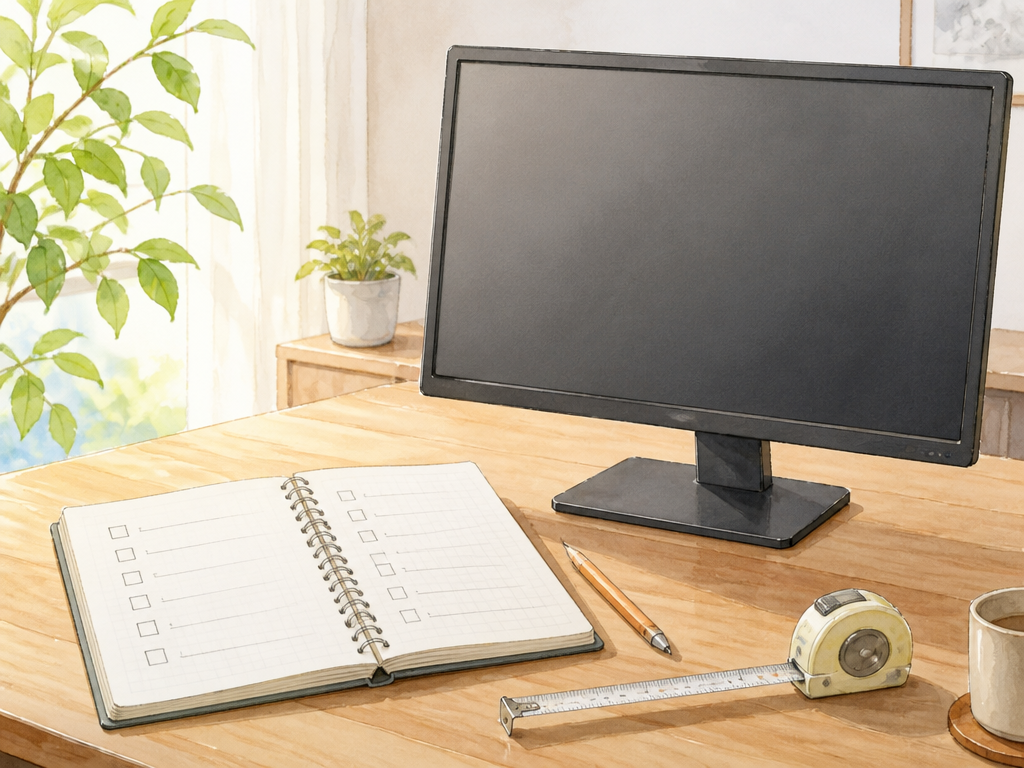
ここまでの内容を踏まえて、実際に購入する前に「何を・どうやって確認すればいいか」をまとめておきます。
寸法に関するチェック項目を一通り整理しておくと、購入後の後悔を防ぐことができます。
設置場所の採寸をしておこう
購入前にやっておきたいことの第一歩は、設置予定の場所をメジャーで実際に採寸することです。
頭の中で「だいたいこのくらいあるだろう」という感覚は意外と当てにならないことが多く、実際に測ってみると思ったより狭かったというケースも珍しくありません。
確認すべき寸法のポイントをまとめると以下のようになります。
- 机の横幅(モニターを置く部分)
- 机の奥行き(キーボードスペースを除いたモニター設置可能な奥行き)
- 机の上の障害物(棚・収納・壁)までの高さ
- 目の高さ(椅子に座った状態での目線の位置)
これらを事前にメモしておいて、購入候補のモニターの「外形寸法」(幅・高さ・奥行き、スタンド込み)と照らし合わせるのが最も確実な方法です。
製品仕様の「外形寸法」の正しい読み方
メーカーの製品ページや取扱説明書に記載されている「外形寸法」には、通常「スタンドあり」と「スタンドなし」の2種類が記載されています。
設置時に参考にすべきなのは「スタンドあり」の寸法です。
表記の例としては「612 × 458 × 212 mm(幅×高さ×奥行き)」のような形で記載されていることが多いです。
このうち「幅」が机の横方向のスペースに対応し、「奥行き」が前後方向のスペース(主にスタンドの台座部分)に対応しています。
高さについては、前述した棚や収納との干渉確認に使います。
また、一部のモデルでは「チルト(前後の傾き調整)」によって奥行きが若干変わることがあります。
最大チルト時の奥行きも確認しておくと、より安心です。
スタンドなしモデルとVESA対応の確認
モニターアームを使いたい場合や、スタンドをコンパクトなサードパーティ製に変えたい場合は、購入するモニターがVESA規格対応かどうかを確認しておく必要があります。
VESAのマウント規格には75×75mmと100×100mmが主流ですが、一部の製品ではVESA非対応のものもあります。
また、VESAに対応していても、背面に突起物がある設計の場合はアームが取り付けにくいことがあるため、購入前にレビューや製品画像で背面の形状を確認しておくと安心です。
さらに、モニターの重量(スタンドなし)はモニターアーム選びの重要な基準の一つになります。
アームのパッケージや仕様欄に「対応荷重」が記載されているので、モニターの重量がその範囲内に収まっているかを必ず確認してください。
27インチの場合、スタンドなしで3〜6kgが一般的ですが、製品によって差があります。
部屋の配置と照明の確認も忘れずに
寸法の確認だけでなく、部屋全体のレイアウトについても事前に考えておくと良いでしょう。
窓の位置と照明の位置によっては、画面への映り込みが起きやすくなります。
特に27インチのような大型画面は映り込みの面積も大きくなるため、モニターの向きと光源の位置関係にも気をつけておきたいポイントです。
一般的には、窓を側面に来るように座るか、窓を背にしないようにすることで映り込みを軽減できます。
また、ノングレア(非光沢)パネルのモデルを選ぶことでも映り込みをかなり抑えることができます。
購入候補のモニターのパネル種別(グレア/ノングレア)も仕様欄で確認しておきましょう。
まとめ:27インチモニターの寸法を把握して失敗しない選び方を
この記事のポイントをまとめます。
- 27インチモニターの画面横幅は約59.8cm、縦の高さは約33.6cm(アスペクト比16:9の場合)
- ベゼル込みの本体横幅はおよそ61〜63cm、スタンド込みの高さは約40〜50cm程度が目安
- スタンドを含めた奥行きは約20〜25cmが一般的で、机の奥行きは60cm以上が理想的
- 机の横幅は100cm以上あると快適に使いやすく、棚や収納との高さの干渉にも注意が必要
- 購入前には設置場所を実際にメジャーで採寸し、製品仕様の「スタンドあり」の外形寸法と照らし合わせること
- モニターアームを使う場合はVESA対応かどうかとモニターの重量も確認する
27インチモニターは現在のPC作業環境において非常にバランスの取れたサイズです。
しかし「インチ数」だけに目を向けていると、いざ購入後に「設置スペースが足りなかった」「高さが棚に当たった」「机の奥行きが浅くてキーボードが置けない」といった問題が起きてしまうことがあります。
こうした失敗を防ぐためには、この記事で紹介した「寸法の基本データ」を頭に入れたうえで、自分の机や部屋の環境と照らし合わせて確認するプロセスがとても大切です。
少し面倒に感じるかもしれませんが、メジャーで実際に採寸してから購入するというひと手間が、長く快適に使える環境づくりにつながります。
ぜひ今回の情報を参考に、自分にぴったりの27インチモニターを見つけてみてください。