エクセルの画面に薄く「1ページ」といった文字が表示されて気になったり、印刷したらページの下に数字が入っていて消し方がわからず困ったりしたことはありませんか。
結論からいえば、画面に薄く出る表示は「表示」タブから標準表示に切り替えるだけで、多くの場合は消え、印刷される番号はページ設定のヘッダー・フッターを「(指定しない)」にすれば、ほとんどの場合は消えます。
ただし、画面の表示と印刷される番号はまったく別の仕組みで、片方だけ対処しても、もう片方の表示が残ってしまうことがあるため、両方を切り分けて確認することが大切です。
この記事では、画面に表示される「1ページ」の消し方から、標準表示に戻しても残る点線の消し方、印刷時のページ番号や日付・ファイル名の削除方法、複数シートをまとめて操作する際の注意点までを順番に紹介します。
エクセルの表示が急に変わって戸惑っている方も、印刷したときの余計な番号を消したい方も、状況に合わせて操作を確認しやすくなるでしょう。
画面表示と印刷、それぞれの原因を切り分けて対処すれば、多くの場合、エクセルのページ番号をすっきり消すことができます。
この記事でわかること
- 画面に薄く出る「1ページ」の文字を標準表示に戻して消す方法
- 標準表示に戻しても残る点線(改ページ位置)の消し方
- 印刷されるページ番号をヘッダー・フッター設定から消す方法
- 複数シートのページ番号をまとめて削除する際の操作手順と注意点
- エクセルの画面に薄く出る「1ページ」は改ページプレビューの表示で、標準表示に戻せば消える
- 青い枠線や点線が残る場合は改ページの表示設定を切り替えて消す
- 印刷したときに出るページ番号はヘッダー・フッターの設定が原因
- 印刷のページ番号はページ設定のヘッダー/フッタータブで「なし」を選べば消える
- ページレイアウト表示なら番号をクリックしてDeleteキーで直接消せる
- 日付・ファイル名・シート名も同じヘッダー・フッター領域からまとめて削除できる
- 複数シートのページ番号はシート見出しをまとめて選んでから一括削除する
- 先頭ページだけ番号を消したいときは「先頭ページのみ別指定」を使う
- 削除しても消えない場合はシート保護と印刷範囲・印刷タイトルを疑う
- ページ番号を再び入れたいときはヘッダー・フッターツールから挿入する
- まとめ
エクセルの画面に薄く出る「1ページ」は改ページプレビューの表示で、標準表示に戻せば消える
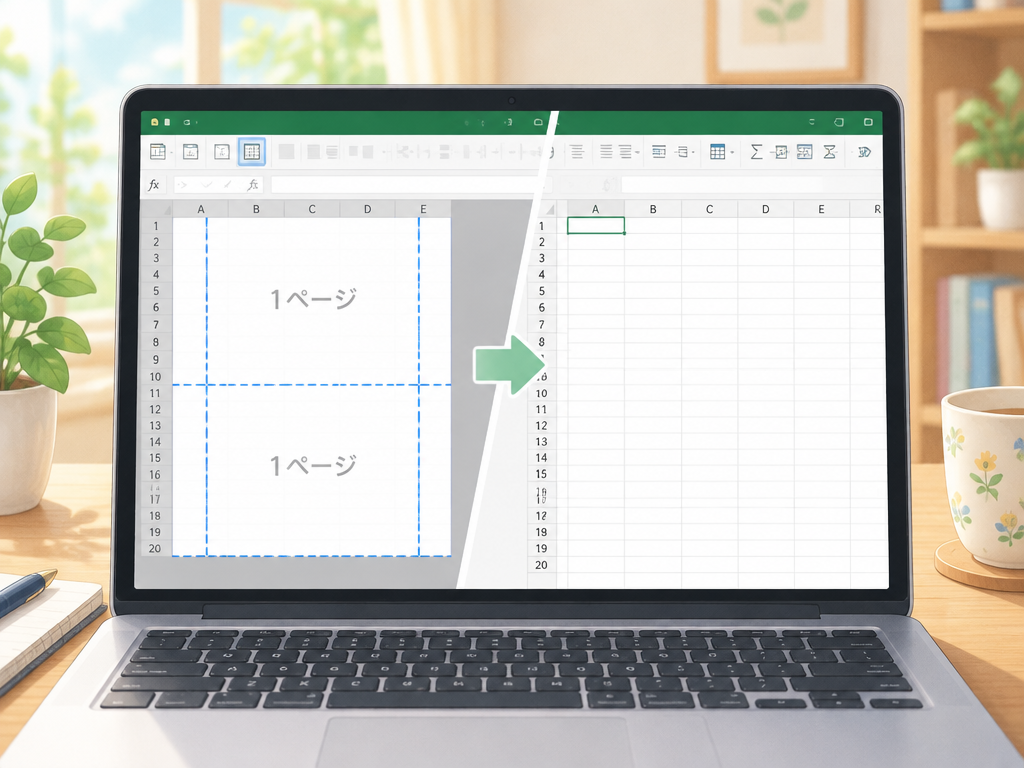
エクセルの画面中央に薄いグレーで大きく表示される「1ページ」という文字は、改ページプレビューという表示モードの目印で、表示タブから標準表示に切り替えれば消えます。
セルに何か入力されてしまったわけではなく、印刷用紙の区切りを確認するための案内表示にすぎません。
まずはこの正体を知っておくと、余計な操作をせずに済みます。
画面中央の薄い文字はセルに入力された文字ではなく表示モードの目印
この「1ページ」「2ページ」といった薄い文字は、改ページプレビューという表示モードでのみ現れる案内表示です。
セルの中身を編集したり、テキストボックスを削除したりしても消えないため、最初に見たときは戸惑う人も多いです。
改ページプレビューは、どこからどこまでが1ページ分の印刷範囲になるかを、画面上で確認するための機能です。
青い枠線で囲まれた範囲がそのまま印刷される用紙のサイズにあたり、その中央に薄くページ番号が表示される仕組みになっています。
ここでうっかりセルをクリックして文字を消そうとしたり、Deleteキーを押したりしても、一般的には効果がありません。
表示モードそのものを切り替えない限り、この薄い文字は残り続けます。
なお、この表示は自分のパソコンの画面上だけの話であり、そのまま印刷されるものではありません。
印刷用紙に出てくるページ番号とは仕組みが異なる点は、この段階でおさえておくと後の作業がスムーズです。
表示タブ→ブックの表示→標準をクリックすると即座に消える
薄い文字を消す一番わかりやすい方法は、リボンの「表示」タブから「標準」を選ぶことです。
手順は次のとおりです。
| 手順 | 操作内容 |
|---|---|
| 1 | リボン上部の「表示」タブをクリックする |
| 2 | 「ブックの表示」グループにある「標準」ボタンをクリックする |
| 3 | 画面が標準表示に切り替わり、薄い文字が消えたことを確認する |
この操作は数秒で終わり、一般的にはデータや書式には影響しません。
表示モードを切り替えるだけの操作なので、間違えて別のモードに入ってしまっても、同じ手順でいつでも戻れます。
「ブックの表示」グループには、標準のほかにページレイアウトと改ページプレビューのボタンも並んでいます。
今回のように薄い文字を消したいだけなら、一番左の「標準」を選ぶのが基本の対応です。
画面右下のビュー切り替えボタン左端でも同じ操作ができる
リボンを開かなくても、画面右下にある3つの小さなアイコンからも標準表示に戻せます。
ズームスライダーの左側に並んでいる部分で、次のような並び順になっています。
- 左端のアイコン:標準表示
- 中央のアイコン:ページレイアウト表示
- 右端のアイコン:改ページプレビュー
この一番左のアイコンをクリックするだけで、表示タブから操作したときと同じように標準表示へ切り替わります。
作業中の画面から手を離さずに済むぶん、こちらのほうが操作しやすいという人も少なくありません。
どちらの方法を使っても結果は同じなので、リボン操作に慣れていないうちは画面右下のアイコンから試してみるのも一つの方法です。
慣れてきたら、作業内容に応じて使い分けると効率よく進められます。
青い枠線や点線が残る場合は改ページの表示設定を切り替えて消す
標準表示に切り替えたのに薄い点線が残っているときは、Excelのオプション画面から改ページの表示設定をオフにすれば消せます。
この点線は改ページプレビューの薄い透かし文字とはまったく別物で、改ページの位置を示すための線です。
標準表示に戻しても線だけ残るケースがあるため、原因を切り分けて対処する必要があります。
標準表示に戻した後の点線はファイルを開き直すと消える
改ページプレビューから標準表示に切り替えた直後は、画面の描画が追いついておらず、青い枠線や点線がうっすら残って見えることがあります。
この場合は一度ファイルを保存してから閉じ、もう一度開き直すと、多くのケースで点線が消えます。
画面の再描画がうまくいっていないだけということが意外と多いので、慌てて設定をいじる前に試してみる価値があります。
ただし、開き直しても点線が残る場合は、単なる表示の乱れではなく、改ページの位置情報そのものがシートに記録されている状態です。
一度でも印刷プレビューを開いたり、印刷範囲を設定したりすると、この改ページ位置がシートに保存される仕組みになっています。
ファイルを開き直しても消えない点線は、次に説明する設定変更で対応します。
なお、開き直す前に必ず上書き保存をしておきましょう。
保存せずに閉じてしまうと、それまでの作業内容が失われてしまうおそれがあります。
ファイルオプションの詳細設定で改ページの表示チェックを外す
点線そのものを非表示にしたい場合は、Excelのオプション画面から改ページ表示の設定を切り替えます。
手順は次のとおりです。
| 手順 | 操作内容 |
|---|---|
| 1 | 「ファイル」タブをクリックし、左下の「オプション」を選ぶ |
| 2 | 左側の一覧から「詳細設定」を選ぶ |
| 3 | 「次のシートで作業するときの表示設定」欄までスクロールする |
| 4 | 「改ページを表示する」のチェックを外して「OK」を押す |
この設定はシート単位ではなく、開いているブック全体に対して適用される点に注意してください。
チェックを外すと以後すべてのシートで点線が表示されなくなるため、改ページの位置を目視で確認しながら作業したい人には不向きです。
あくまで見た目をすっきりさせたい場合の対処法として覚えておくとよいでしょう。
逆に点線を再び表示させたいときは、同じ画面でチェックを入れ直すだけです。
設定はいつでも元に戻せるので、気軽に試してみて問題ありません。
ページレイアウト表示のままだと余白と用紙の区切りが見えたままになる
点線が消えないと感じたとき、実は標準表示ではなくページレイアウト表示のままになっているだけ、というケースも意外とよくあります。
ページレイアウト表示では、印刷用紙のサイズに合わせて余白や用紙の区切りが常に表示される仕組みになっているため、これを点線や枠線と見間違えてしまうのです。
この場合は表示タブの「ブックの表示」から「標準」をクリックするか、画面右下のビュー切り替えアイコンの左端をクリックして標準表示に戻せば、余白線も自動的に見えなくなります。
改ページの設定をいじる必要はなく、単純に表示モードを切り替えるだけで解決します。
どの線が何を示しているのか判断しづらいときは、表示タブで今どのモードになっているかを確認する習慣をつけておくと、余計な設定変更をせずに済みます。
印刷したときに出るページ番号はヘッダー・フッターの設定が原因
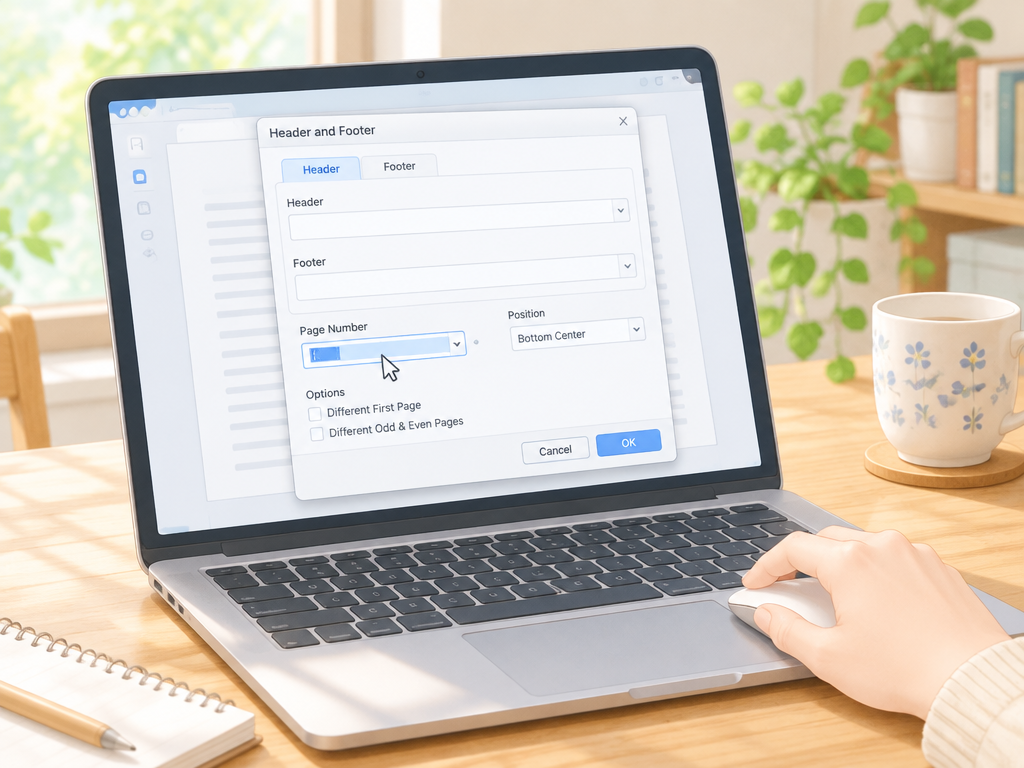
印刷した紙の隅に出てくるページ番号は、ヘッダー・フッターという領域に設定されたコードが原因です。
画面の表示モードとは仕組みがまったく違うため、まずはこの違いを整理してから対処に進みましょう。
画面表示のページ番号と印刷のページ番号は別物として切り分ける
ここまでのセクションで扱ってきた薄い「1ページ」の文字や点線は、あくまで画面上の目印であり、紙に印刷されることはありません。
一方で、実際に印刷した用紙の上下に小さく出てくる数字は、ヘッダーまたはフッターという別の仕組みで設定されています。
このふたつを混同してしまうと、「標準表示に戻したのに印刷したら番号が出ている」という状況になり、原因が分からず迷ってしまいます。
印刷される番号を消すには、一般的にはヘッダー・フッターの設定を変更する必要があります。迷わず対処するために、まずこの仕組みを覚えておきましょう。
| 種類 | 正体 | 消し方の方向性 |
|---|---|---|
| 画面の薄い数字 | 改ページプレビューの表示 | 表示モードの切り替え |
| 印刷される数字 | ヘッダー・フッターのコード | ページ設定から削除 |
表のとおり、原因の場所が違えば操作する画面も違ってきます。
次の項目からは、印刷される番号がどこに、どんな形で入っているのかを具体的に見ていきます。
印刷プレビューで実際にどこに番号が出ているか位置を確認する
ヘッダー・フッターを操作する前に、まずは印刷プレビュー画面で番号がどの位置に入っているかを確かめておくと、作業がスムーズに進みます。
ファイルタブから印刷の項目を開くと、実際に紙に出る仕上がりのイメージが表示されます。
ページ番号は通常、用紙の上部(ヘッダー)または下部(フッター)に入り、さらに左・中央・右のどこに配置されているかはファイルごとに異なります。
プレビュー画面を拡大しながら、数字がどの位置に出ているかを一度確認しておきましょう。
右下だけ確認して左側や中央を見落とすと、消したつもりの番号が別の場所に残ったままになる可能性があります。ヘッダー・フッターは左右中央の3区画に分かれているケースが多く、思わぬ場所に数字が隠れていることもあります。
プレビューで位置さえ把握できれば、後の設定画面でどこを操作すればよいか迷わずに済みます。
細かい作業に見えますが、最初にひと目確認しておくだけで手戻りを防げます。
テンプレートから作ったファイルは最初から番号が入っていることがある
会社の書式やExcel内蔵のテンプレートを使って作成したファイルでは、自分では何も設定していなくても、最初からページ番号が組み込まれている場合があります。
テンプレートの作成者がヘッダー・フッターにあらかじめコードを入れているためです。
この場合、印刷して初めて番号の存在に気づくことも少なくありません。
テンプレート由来の設定には、ページ番号以外にも次のような項目が一緒に入っていることがあります。
- 会社名やロゴなどの社内書式
- 作成日やファイル名のコード
- 「1/3」のような総ページ数付きの表示
こうした項目は、自分が入力した覚えがなくても、テンプレートの時点で設定済みになっていることが多いです。
次のセクション以降で紹介する手順で、ページ番号を含めた不要な項目をまとめて見直していきましょう。
印刷のページ番号はページ設定のヘッダー/フッタータブで「なし」を選べば消える
印刷したときに紙に出るページ番号は、ページ設定のヘッダー/フッタータブでヘッダーとフッターを両方とも「(指定しない)」にすれば、多くの場合は消えます。
エクセルの画面上ではなく、印刷にかかわる設定を直接変更する方法です。
ここでは実際にどの画面のどこを押せばよいのか、順番に確認していきます。
ページレイアウトタブ右下の小さな矢印からページ設定を開く
まずはリボンの「ページレイアウト」タブを選びます。
ここには「ページ設定」というグループがあり、その右下の隅に小さな矢印のアイコンが付いています。
これはダイアログ起動ツールと呼ばれるボタンで、クリックするとページ設定のウィンドウが別枠で開きます。
ページ設定のウィンドウには「ページ」「余白」「ヘッダー/フッター」「シート」という4つのタブが並んでいます。
用紙サイズを変える設定と同じ場所にあるため、初めて見ると少し意外に感じるかもしれません。
目的のタブは「ヘッダー/フッター」です。
この矢印アイコンは小さく、リボンの文字に隠れて見つけにくいことがあります。
「ページ設定」という文字のすぐ右下あたりを探すと見つけやすいです。
ヘッダーとフッターの一覧から「(なし)」を選んで確定する
ヘッダー/フッタータブを開くと、上に「ヘッダー」、下に「フッター」の欄がそれぞれあり、右側に一覧を開く矢印が付いています。
この一覧の中から「(指定しない)」を選ぶと、その欄に設定されていた内容がまとめて消えます。
| 状態 | ヘッダー欄の表示 | フッター欄の表示 |
|---|---|---|
| 変更前(番号あり) | 会社名など、または空欄 | 1ページ目、-1-などのページ番号 |
| 変更後 | (指定しない) | (指定しない) |
一覧にはページ番号以外にも日付やファイル名を含む定型パターンがいくつか並んでいますが、ページ番号を消したい場合は迷わず「(指定しない)」を選べば問題ありません。
ヘッダーとフッターは別々の項目なので、どちらか片方だけ変更して安心してしまうと消えていないほうが残ってしまいます。
両方の欄を確認してから「OK」を押して確定しましょう。
ページ設定ダイアログでの変更はCtrl+Zで元に戻せないことがあるため、共有ファイルなどでは操作前にコピーを保存しておくと安心です。
念のため一度閉じずに印刷プレビューで確認してから確定作業を終えると、やり直しの手間を減らせます。
印刷画面下部のページ設定リンクからも同じ操作にたどり着ける
「ファイル」メニューから「印刷」を選ぶと、右側に印刷プレビューが表示される画面になります。
この画面をよく見ると、設定項目が並ぶ下のほうに「ページ設定」という文字のリンクがあります。
これをクリックすると、先ほどのページレイアウトタブから開いたものとまったく同じページ設定のウィンドウが開きます。
ヘッダー/フッタータブを選んで「(指定しない)」にする手順も同じです。
- 「ファイル」→「印刷」で印刷プレビューを開く
- 画面下部の「ページ設定」リンクをクリックする
- 「ヘッダー/フッター」タブでヘッダーとフッターを「(なし)」にする
- 「OK」を押し、プレビューでページ番号が消えたか確認する
すでに印刷プレビューを開いて番号の位置を確認している場合は、わざわざリボンのページレイアウトタブに戻らずに済むので、こちらの入口のほうが手早く感じることもあります。
どちらの経路を使っても結果は同じなので、そのときの画面に合わせて使いやすいほうを選べば十分です。
ページレイアウト表示なら番号をクリックしてDeleteキーで直接消せる
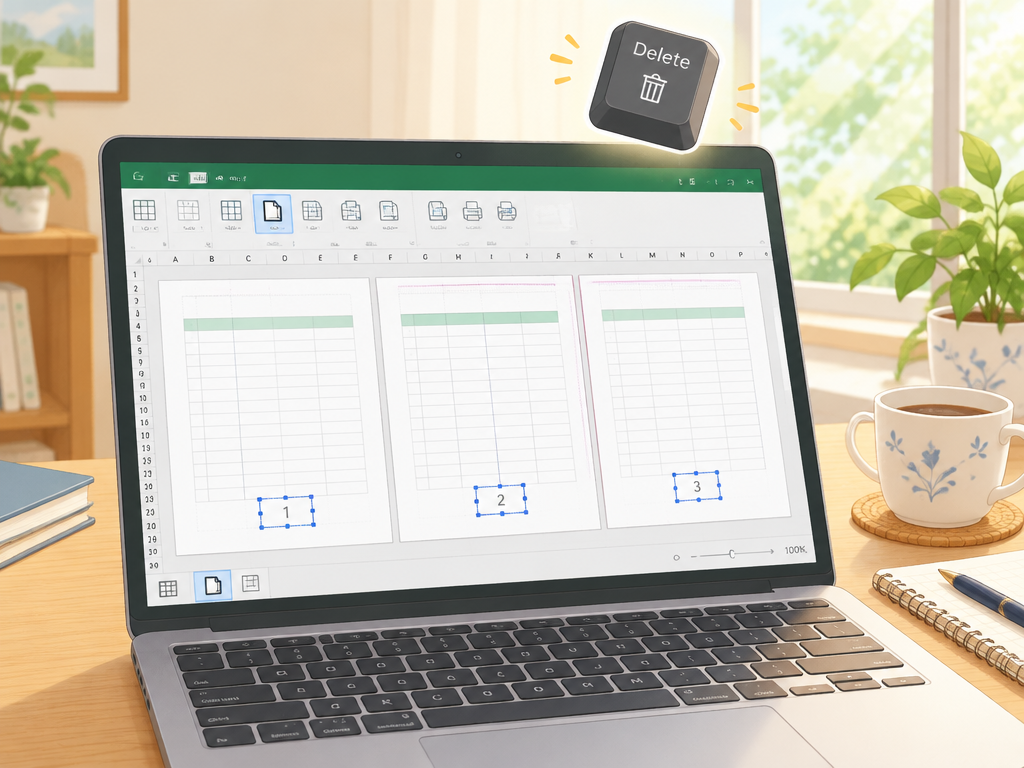
ページ番号を消すには、ページレイアウト表示に切り替えて、番号が入っている枠を直接クリックし、DeleteキーやBackSpaceキーで削除する方法もあります。
ページ設定ダイアログを開く方法とは別に、画面上でヘッダー・フッターの中身を見ながらその場で編集できるのが特徴です。
番号の位置や大きさを目で確認しながら作業したい場合は、こちらのやり方のほうが感覚的にわかりやすいと感じる人も多いはずです。
表示タブからページレイアウト表示に切り替えて用紙の上下を見る
まずはリボンの「表示」タブをクリックし、「ブックの表示」グループにある「ページレイアウト」を選びます。
画面が切り替わると、用紙の上下に余白と、ヘッダー・フッターの領域が実際の印刷イメージに近い形で表示されます。
この表示では、用紙の上端に「ヘッダーを追加」という薄い文字が出ている枠、下端に「フッターを追加」という薄い文字が出ている枠が見えるはずです。
ページ番号がここに入っている場合は、枠の中に薄いグレーの文字で番号が表示されているので、まずはどちらの枠に番号が入っているかをざっと確認します。
画面右下のビュー切り替えボタンからも同じ表示に切り替えられます。
左から2番目のアイコンがページレイアウト表示にあたるので、リボンのタブを探す手間を省きたいときはそちらを使うと早く済みます。
シートによって余白の広さが違うと、ヘッダー・フッターの位置も微妙にずれて見えることがあります。
焦らず用紙の画像全体を上から下までスクロールして、上端と下端の両方をひと通り確認しておくと見落としを防げます。
左・中央・右の3つの枠のうち番号が入っている枠を選ぶ
ヘッダーとフッターは、それぞれ左・中央・右の3つの枠に分かれています。
番号が入っているのはこの3つのうちどれか1か所だけとは限らず、複数の枠に別々の情報が入っている場合もあります。
枠にマウスを近づけると枠線が表示され、クリックするとその部分だけが編集モードになってカーソルが現れます。
番号らしき文字列が見えたら、まずはその枠にカーソルを合わせてみます。
| 枠の位置 | 入っていることが多い内容 |
|---|---|
| 左側 | ファイル名やシート名 |
| 中央 | ページ番号や日付 |
| 右側 | ページ番号や総ページ数 |
どの枠に何が入っているかはファイルの作り方によって異なるため、この並びが必ず当てはまるわけではありません。
片方の枠だけ見て「番号がない」と思い込み、反対側の枠に番号が残ったままになる失敗はよくあるので、左・中央・右の6か所すべてに目を通しておきます。
&[ページ番号]という表示をBackSpaceで削除して枠外をクリックする
番号が入っている枠をクリックすると、「&[ページ番号]」という文字の並びが見えることがあります。
これはページ番号を自動で差し込むための特別な表示で、見た目は文字列でも入力欄の中では1つのかたまりとして扱われます。
カーソルをコードの右側に置いてBackSpaceキーを押すと、コードごとまとめて削除できます。
逆にコードの左側にカーソルを置いた場合はDeleteキーを使うと同じように消せます。
コードは途中で分割されず、1回の操作でまとめて消えるので、文字を1つずつ選んで消していくような細かい操作は必要ありません。
- コードの右側にカーソルを置き、BackSpaceキーで削除する
- コードの左側にカーソルを置き、Deleteキーで削除する
- 削除したら枠の外側のセル部分をクリックして編集を確定する
削除したあとは、ヘッダー・フッターの枠以外の場所、たとえばワークシートのセル部分をクリックして編集モードから抜けます。
こうすることで変更が確定し、枠には「ヘッダーを追加」のような薄い案内文字だけが残ります。
削除した直後に番号がまだ表示されているように見えても、画面の表示が更新されるまでのわずかな時間差であることがあります。
枠の外をクリックしたあとにもう一度用紙全体を見渡して、左・中央・右のすべての枠から番号がなくなっているかを確認しておくと安心です。
日付・ファイル名・シート名も同じヘッダー・フッター領域からまとめて削除できる
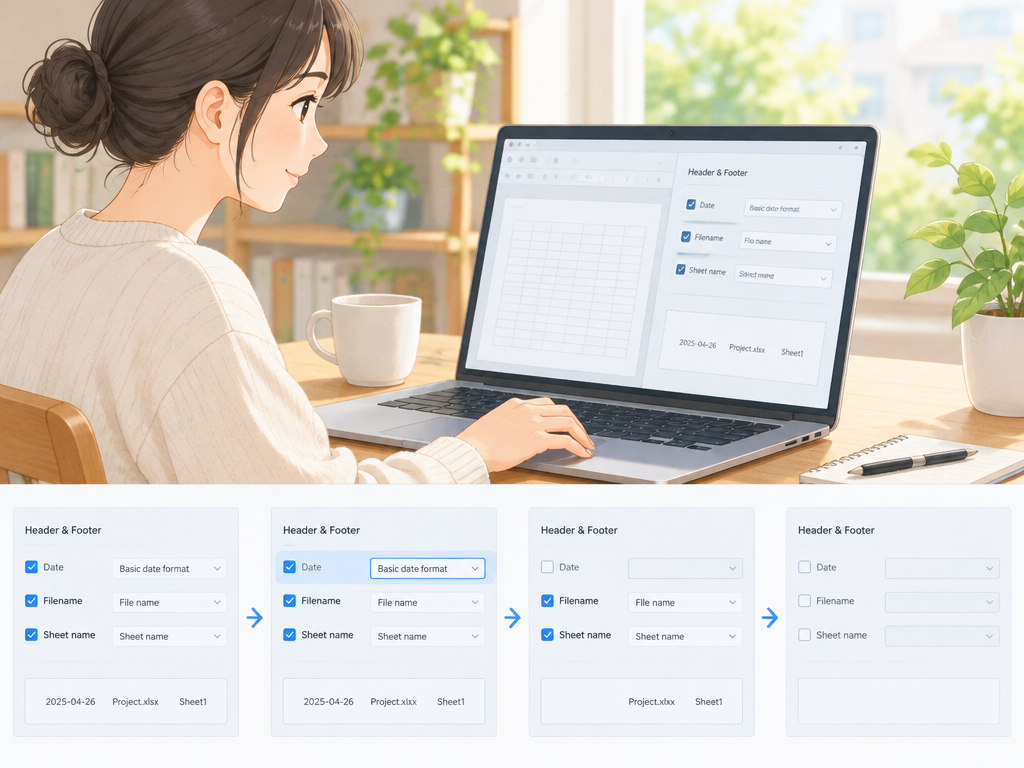
印刷したときにページ番号だけでなく日付やファイル名、シート名まで出てしまう場合も、ヘッダー・フッターの枠を開けば同じ場所からまとめて消せます。
どれも見た目は違う文字ですが、中身はページ番号と同じ仕組みの特殊なコードだからです。
まずは自分のファイルにどのコードが入っているか、枠の中をひとつずつ確認するところから始めましょう。
「1/3」のような総ページ数付きは2つのコードをまとめて消す
用紙の隅に「1/3」や「1ページ / 3ページ」と出ているとき、これは1つのコードではなくページ番号と総ページ数、2つのコードが並んで入っていることが多い状態です。
見た目はスラッシュでつながった一続きの文字に見えますが、枠をクリックしてみると「&[ページ番号] / &[総ページ数]」のように、間に区切り文字を挟んだ2つの塊があるのが分かります。
片方だけ消してしまうと、「/3」や「1/」のような中途半端な表示が残ってしまうことがあります。
枠内をクリックして、コードの前後にカーソルを置きながらBackSpaceキーとDeleteキーを使い分け、区切り文字も含めて枠の中を空にしておくと安心です。
作業が終わったら枠の外側をクリックして編集を確定し、印刷プレビューで用紙全体を見渡して数字が完全に消えているか確かめておきましょう。
作成日やファイルパスは&[日付]&[ファイル名]というコードで入っている
作成日や更新日が印刷される場合は「&[日付]」、フォルダの場所まで含めたファイルパスが出ている場合は「&[ファイル名]」というコードが枠に入っています。
シート名が出ているときは「&[シート名]」という別のコードです。
これらはページ番号と見た目こそ違いますが、枠をクリックしてコード全体を選び、BackSpaceキーやDeleteキーで削除する手順はまったく同じです。
複数のコードが1つの枠にまとめて入っていることも珍しくありません。
たとえば左の枠に「&[ファイル名]」、中央の枠に「&[日付]」というように分かれていることもあるので、片方の枠だけ確認して「消えない」と判断しないよう注意してください。
ヘッダーとフッターそれぞれの左・中央・右、合わせて6か所を一通り見て回ることが大切です。
ファイルパスは、共有先で見られると社内のフォルダ構成が分かってしまうこともあるため、外部に配布する資料では早めに消しておくと落ち着いて作業できます。
会社のロゴ画像はヘッダー要素の削除で対応する
ヘッダーに会社のロゴなどの画像が入っている場合も、文字のコードとは見た目が違うだけで消し方の考え方は同じです。
枠内の画像アイコンのような部分をクリックして選択し、Deleteキーを押すと画像そのものが枠から取り除かれます。
画像は文字コードと違って枠の中で場所を取っているため、クリックする位置が少しずれると選択できないことがあります。
枠の中でカーソルを動かしながら、画像の周りに選択の目印が出る位置を探すとスムーズです。
下の表に、ヘッダー・フッターに入りやすい要素とコードの対応をまとめておきます。
| 印刷される内容 | 枠に入っているコード |
|---|---|
| ページ番号 | &[ページ番号] |
| 総ページ数(1/3など) | &[ページ番号] と &[総ページ数] |
| 作成日・更新日 | &[日付] |
| ファイル名・パス | &[ファイル名] |
| シート名 | &[シート名] |
| ロゴなどの画像 | 枠内の画像そのもの |
どの要素も枠をクリックして選び、キーで削除して枠の外をクリックすれば編集は完了です。
慣れてしまえば、ヘッダー・フッターの枠さえ開けば何が入っていても同じ手順で片付けられると分かってもらえるはずです。
複数シートのページ番号はシート見出しをまとめて選んでから一括削除する
ブック内の複数のシートに同じページ番号が入っている場合は、シート見出しをまとめて選んでから削除操作をすれば、1枚ずつ開き直さなくても選んだシート全部から一度に消せます。
シートが5枚あっても10枚あっても、操作自体は1回で済みます。
ここでは選び方の違いと、削除したあとに必ずやっておきたい後始末までまとめて説明します。
隣接するシートはShiftキー、離れたシートはCtrlキーで選択する
画面下のシート見出しを選ぶときは、シートの並び方によってキーを使い分けます。
Sheet1からSheet5のように隣り合って並んでいる場合は、まず先頭のシート見出しをクリックし、続けて末尾のシート見出しをShiftキーを押しながらクリックすると、間にあるシートがすべて選択状態になります。
一方で、Sheet1とSheet3だけのように飛び飛びで選びたい場合はShiftではなくCtrlキーを使います。
最初のシート見出しをクリックしたあと、Ctrlキーを押しながら追加したいシート見出しを1枚ずつクリックしていくと、必要なシートだけを組み合わせて選べます。
ブック内のシートをすべて対象にしたいときは、いずれかのシート見出しを右クリックして「すべてのシートを選択」を使うと早いです。
選んだシートの見出しは背景色が白っぽく変わり、タイトルバーに「[作業グループ]」という表示が出るので、選択がきちんとできているかはそこで確認できます。
| 選び方 | キー操作 | 向いている場面 |
|---|---|---|
| 隣接するシート | 先頭タブをクリック→末尾タブをShift+クリック | Sheet1〜Sheet5のように並びが連続している場合 |
| 離れたシート | 1枚目をクリック→2枚目以降をCtrl+クリック | Sheet1とSheet3だけなど飛び飛びで選びたい場合 |
| すべてのシート | いずれかのタブを右クリック→「すべてのシートを選択」 | ブック内全部のシートをまとめて処理したい場合 |
作業グループ状態で削除すれば選んだ全シートに反映される
複数のシート見出しを選んだ状態は「作業グループ」と呼ばれ、この状態のままページ設定のヘッダー/フッタータブを開いて「(指定しない)」を選んだり、ヘッダー・フッターの枠内のコードを削除したりすると、その変更が選んだシート全部にまとめて反映されます。
1枚ごとに同じ操作を繰り返す手間がなくなるのが最大の利点です。
操作の流れ自体は1枚のシートに対して行うときと変わりません。
ページレイアウトタブからページ設定ダイアログを開いてヘッダー・フッターを「(指定しない)」にする方法でも、ページレイアウト表示に切り替えて枠内のコードを直接消す方法でも、作業グループ中であればどちらのやり方でも一括で消せます。
10枚のシートに同じ番号が入っていても、作業グループにしてしまえば1回の操作で全部消せるのは、手作業でシートを開き直す手間を考えると大きな差になります。
特に月ごとの集計表のように同じ形式のシートが並ぶブックでは、この方法がそのまま時短につながります。
ただし、作業グループの状態では削除だけでなく入力や書式変更もすべての選択シートに反映されてしまう点は覚えておく必要があります。
ページ番号を消すつもりで別の操作までしてしまわないよう、作業グループ中はヘッダー・フッターの編集以外の操作を挟まないようにするのが無難です。
作業後は必ずシート見出しを1枚クリックしてグループを解除する
ページ番号を消し終えたら、作業グループの状態を解除する作業を忘れずに行います。
選んでいないシートの見出しを1枚クリックするか、選択中のシート見出しのどれかを右クリックして「作業グループ解除」を選べば、通常の1枚選択の状態に戻ります。
作業グループを解除し忘れたまま別の作業を続けると、そのあとのセル入力や書式変更まで選択中の全シートに反映されてしまいます。
ページ番号を消したつもりが、気づかないうちに他のシートのデータまで書き換えてしまう典型的な失敗パターンなので、削除が終わったらまずグループ解除を先に済ませる習慣をつけておくと安心です。
グループ解除ができているかどうかは、タイトルバーの「[作業グループ]」表示が消えているかで確認できます。
表示が残っている間は複数シートがまだ選択されたままなので、次の操作に移る前にもう一度シート見出しを見て確認しておくと余計なトラブルを避けられます。
作業グループを使った一括削除は便利な反面、影響範囲が広い操作でもあります。
削除の直前にグループの範囲を見直し、削除の直後に解除する、この2つを毎回セットにしておくだけで、複数シートのページ番号整理はかなり安全に進められるようになります。
先頭ページだけ番号を消したいときは「先頭ページのみ別指定」を使う
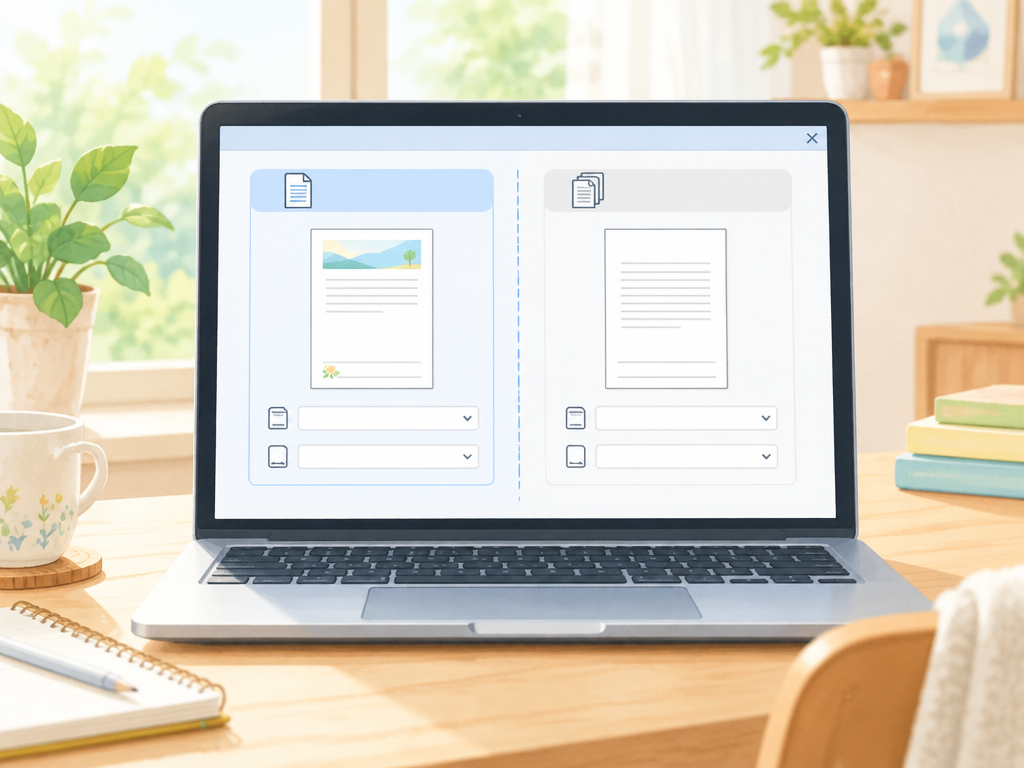
表紙やタイトルページだけページ番号を消したい場合は、ページ設定の「先頭ページのみ別指定」を使えば1ページ目だけ番号なしにできます。
全ページを一律で消してしまう方法とは異なり、2ページ目以降の番号はそのまま残せるのがポイントです。
レポートや提案書のように表紙をつけて印刷することが多い方には、覚えておくと重宝する設定です。
ヘッダー/フッタータブのチェックを入れて先頭ページを別扱いにする
操作の入り口は、これまでのセクションでも使ってきたページ設定ダイアログのヘッダー/フッタータブです。
このダイアログの下のほうに「先頭ページのみ別指定」というチェックボックスがあり、ここにチェックを入れることで1ページ目だけを独立したヘッダー・フッターとして扱えるようになります。
チェックを入れる前は、全ページで同じヘッダー・フッターが共有されている状態です。
チェックを入れた瞬間に、Excelの内部では「先頭ページ用」と「2ページ目以降用」の2種類の設定が用意される仕組みになっています。
この時点ではまだ表示上の変化はなく、あくまで設定を分けるための準備段階だと考えておくとわかりやすいです。
なお、このチェックボックスは印刷プレビュー画面から開いたページ設定ダイアログでも同じ場所にあります。
どちらの経路から開いても操作は変わらないので、普段使い慣れているほうから作業を進めて問題ありません。
先頭ページのヘッダー・フッターを空にして2ページ目以降は残す
チェックを入れたら、次は先頭ページ側のヘッダー・フッターを編集する番です。
ダイアログ内の「ヘッダー」や「フッター」のボタンを押すと、先頭ページ用の編集画面が別枠で表示されるので、そこに入っている&[ページ番号]などのコードを選択してBackSpaceやDeleteで削除します。
ここで2ページ目以降の設定はそのまま触らずに残しておくのがコツです。
先頭ページ用の欄だけを空にすれば、印刷したときに1ページ目には何も表示されず、2ページ目からは通常どおり「2」「3」といった番号が続けて表示されます。
- 先頭ページ用のヘッダー・フッター:左・中央・右のうち番号が入っている枠だけ空にする
- 2ページ目以降用のヘッダー・フッター:編集せずそのまま維持する
- 設定後は印刷プレビューで1ページ目と2ページ目の両方を見比べて確認する
先頭ページ用と2ページ目以降用は別々の入力欄なので、間違えて後者を空にすると全ページの番号が消えてしまいます。
編集する前にどちらの欄を触っているか、ダイアログの表示をよく確認してから作業すると安心です。
奇数・偶数で分けたい場合は別ページに異なるページを指定する
両面印刷した冊子のように、奇数ページと偶数ページで番号の位置や有無を変えたいケースもあります。
そのような場合は同じヘッダー/フッタータブにある「奇数/偶数ページ別指定」のチェックボックスを使うと、先頭ページ指定と同じ考え方で設定を分けられます。
たとえば奇数ページは右側に番号を入れて偶数ページは左側に入れる、あるいは特定の面だけ番号を消しておく、といった使い分けも可能です。
仕組みとしては先頭ページ指定と同様に、奇数用・偶数用それぞれの入力欄が独立して用意される形になります。
| 設定項目 | 役割 |
|---|---|
| 先頭ページのみ別指定 | 1ページ目だけ独立したヘッダー・フッターにする |
| 奇数/偶数ページ別指定 | 奇数ページと偶数ページで別のヘッダー・フッターにする |
2つのチェックを同時に入れることもできますが、その場合は先頭ページ・奇数ページ・偶数ページの3種類を個別に編集する必要があり、どこを設定したか把握しにくくなりがちです。
用途がはっきりしている場合を除いては、どちらか一方だけを使うほうがシンプルに管理できます。
削除しても消えない場合はシート保護と印刷範囲・印刷タイトルを疑う
ページ設定でヘッダーとフッターを「(指定しない)」にしたのに番号が残るときは、ページ番号の設定そのものより別の要因が邪魔をしていることが多いです。
ボタンが押せない、違うシートを直していた、実はセルの文字だった、という3パターンを順に確認すれば大抵は原因にたどり着けます。
ボタンが灰色で押せないのはシート保護かグラフ選択中が原因
ページ設定ダイアログの項目や、挿入タブのヘッダーとフッターボタンが灰色になって選べないことがあります。
これはシートが保護されている場合によく起きる症状です。
校閲タブの「シート保護の解除」からロックを外せば、ヘッダー・フッターの編集が再び可能になります。
もう一つの原因は、グラフやオブジェクトを選択したまま操作している状態です。
グラフを選んでいるとページ設定ダイアログの内容がグラフ用に切り替わり、通常のヘッダー/フッタータブが出てこないことがあります。
先にシート上の空いたセルをクリックして選択を外してからページ設定を開き直すと、通常どおりの画面に戻ります。
シート保護にパスワードが設定されている場合は、無理に外そうとせず設定した本人や管理者に確認をとるのが安全です。
共有ファイルでは保護に意味があって設定されていることも多く、勝手な解除は後々のトラブルにつながりかねません。
| 症状 | 考えられる原因 | 対処 |
|---|---|---|
| ボタンが灰色 | シート保護がかかっている | 校閲タブから保護を解除する |
| ヘッダー/フッタータブが出ない | グラフなどを選択中 | セルを選び直してからページ設定を開く |
| 番号は消したのに残る | 別シートを編集していた | 該当シートを開き直して確認する |
消えたはずの番号が残るのは別シートや別の印刷範囲の設定
複数シートのブックでは、実際に印刷したシートとヘッダーを編集したシートがずれていることがあります。
作業グループを組まずに1枚ずつ操作していると、編集したつもりのシートと印刷で確認しているシートが別物になっていることは珍しくありません。
また、1つのシートに複数の印刷範囲を登録していると、範囲ごとに独立したページ設定が保持される場合があります。
ページレイアウトタブの印刷範囲の設定を開き、現在有効になっている範囲がどこなのかを見直すと、番号が残っている理由がはっきりすることがあります。
- 印刷プレビューで実際に開いているシート名を確認する
- ページレイアウトタブの印刷範囲で登録済みの範囲を確認する
- 行や列を固定して印刷する印刷タイトルの設定も合わせて見ておく
特にテンプレートを流用したファイルは、シートごとにヘッダー・フッターの内容が微妙に異なっていることがあります。
1枚だけ直して安心せず、印刷対象になっている全シートを順番にチェックする習慣をつけておくと安心です。
ページ番号ではなくセルに直接入力された文字の可能性も確認する
ここまでの手順を試しても数字が消えない場合、それはヘッダー・フッターのページ番号ではなく、セルに直接入力された文字列である可能性があります。
見た目がページ番号のコードと似ていても、実体はただの文字なので、ヘッダー/フッタータブをいくら操作しても消えません。
該当しそうなセルをクリックしてみて、数式バーに「1」や「1/3」といった文字がそのまま表示されていれば、それは入力された文字です。
セルを選んでDeleteキーを押すだけで削除できます。
ただし周辺のセルに他のデータが入っている場合は、誤って必要な情報まで消してしまわないよう内容をよく確認してから削除してください。
特に用紙の端に近い位置は見落としがちなので、印刷プレビューでどのセルに対応しているかを見比べながら作業すると安全です。
ページ番号を再び入れたいときはヘッダー・フッターツールから挿入する
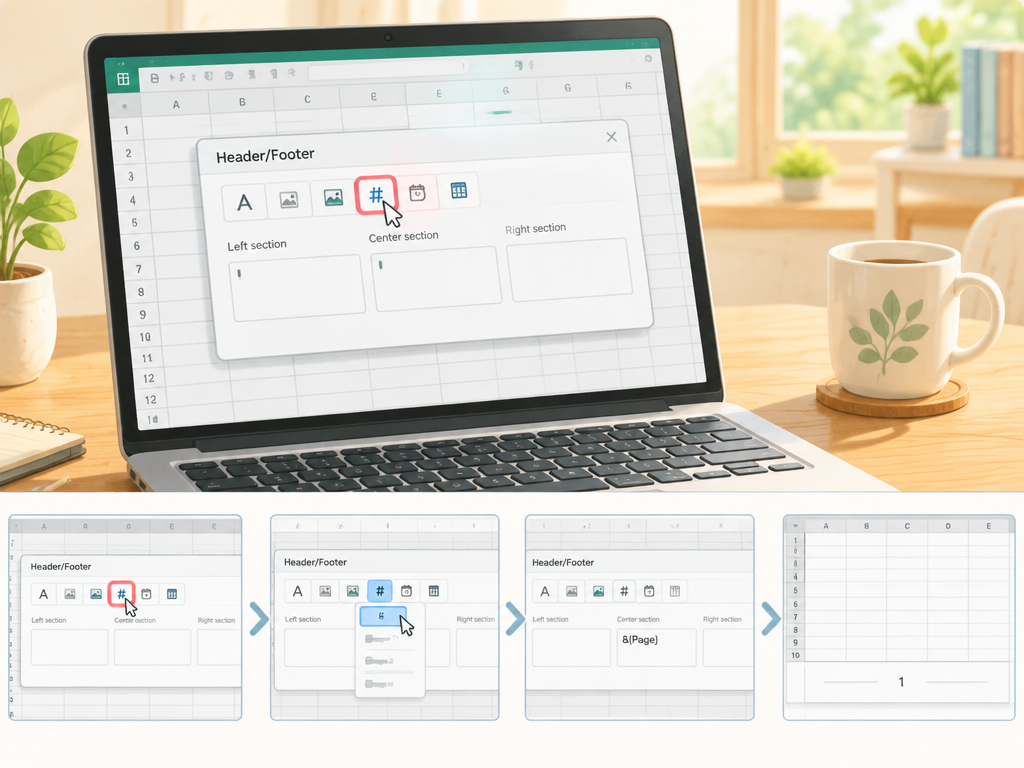
一度消したページ番号をあとから入れ直したい場合は、挿入タブのヘッダーとフッター機能を使えば数クリックで元に戻せます。
ページ設定ダイアログから手打ちでコードを入力する必要はなく、ボタンひとつで正しい書式のコードが自動的に差し込まれます。
番号だけでなく総ページ数や開始番号も合わせて調整できるので、用途に応じた形を選べます。
挿入タブ→ヘッダーとフッターでページ番号ボタンを押す
まずは挿入タブを開き、テキストグループの中にある「ヘッダーとフッター」をクリックします。
すると画面がページレイアウト表示に切り替わり、用紙の上部にカーソルが置かれた状態になります。
ここで番号を入れたい枠(左・中央・右のいずれか)を選んでおくことが大切です。
カーソルを置いた状態で、リボンに表示される「ヘッダー/フッター要素」から「ページ番号」ボタンを押すと、その位置に&[ページ番号]というコードが自動で挿入されます。
枠外の適当なセルをクリックすれば、コードが実際の数字に置き換わって表示される仕組みです。
操作の流れは以下のとおりです。
- 挿入タブ→ヘッダーとフッターをクリックする
- 番号を入れたい枠(左・中央・右)を選ぶ
- ヘッダー/フッター要素の「ページ番号」ボタンを押す
- 枠外をクリックして数字が表示されるか確認する
フッター側に入れたい場合は、画面を下にスクロールして用紙の下部にある枠をクリックしてから同じ操作をすれば挿入できます。
「1/3」形式にするならページ番号と総ページ数を組み合わせる
「1/3」のように現在のページと全体のページ数をセットで表示したい場合は、コードを2つ組み合わせて入力します。
まずページ番号ボタンで&[ページ番号]を入れ、続けてキーボードでスラッシュ「/」を入力し、そのあとに「総ページ数」ボタンを押して&[総ページ数]を追加すれば完成です。
組み合わせの例を表にまとめます。
| 入力するコード | 実際の表示例 |
|---|---|
| &[ページ番号] | 1 |
| &[ページ番号]/&[総ページ数] | 1/3 |
| ページ &[ページ番号] | ページ 1 |
スラッシュの前後にスペースを入れるかどうかは好みの問題ですが、コードの間に余計な空白や改行を挟むと表示がずれることがあるため、続けて入力するのが無難です。
入力後は必ず枠外をクリックして、数字が意図した形で並んでいるか見た目を確認してください。
開始番号を変えたいときはページ設定の先頭ページ番号で指定する
1ページ目を「1」以外の数字から始めたい場合は、ページレイアウトタブのページ設定ダイアログ起動ツールを開き、「ページ」タブにある「先頭ページ番号」の欄に開始したい数字を入力します。
空欄のままだと自動的に1から始まる設定になっています。
たとえば冊子の途中から差し込む資料で「11」から始めたいときは、この欄に「11」と入力するだけで、以降のページ番号が連番で振られていきます。
ヘッダー・フッター側の&[ページ番号]コード自体を書き換える必要はありません。
設定を変えたあとは印刷プレビューで最初のページの番号が意図した数字になっているか、必ず確認しておくと安心です。
特に複数のファイルを合わせて1冊にする場合は、ファイルごとに開始番号を調整しておくと後の作業がスムーズになります。
まとめ
この記事のポイントをまとめます。
- 画面に薄く表示される「1ページ」の文字は改ページプレビューの目印で、標準表示に戻せば消える
- 標準表示に戻しても残る細い点線は改ページ位置を示す線で、詳細設定から表示を切り替えられる
- 印刷したときに出るページ番号は画面表示の数字とは別物で、ヘッダー・フッターの設定が原因になっている
- ページ設定のヘッダー/フッタータブでそれぞれ「(なし)」を選ぶと、印刷のページ番号を消せる
- ページレイアウト表示にすれば、番号が入っている枠を直接クリックしてコードを消す方法もある
- 日付やファイル名、シート名も同じヘッダー・フッター領域のコードなので、同じ操作でまとめて消せる
- 複数シートをまとめて直す場合は作業グループにしてから操作し、終わったら必ず解除しておく
- 表紙のページだけ番号を消したいときは、先頭ページのみ別指定にする方法が使える
- 操作しても番号が消えないときは、シート保護や印刷範囲の設定が影響していないか確認する
エクセルのページ番号と一口に言っても、画面に出ているだけのものなのか、実際に印刷される番号なのかで対処の仕方が変わってきます。
まずはどちらの状態で困っているのかを落ち着いて見極めることが、遠回りをしない近道になりそうです。
操作自体は表示タブやページ設定など、決まった場所から進めていくだけなので、一つずつ確認しながら進めれば難しいものではありません。
特に複数シートをまとめて扱うときや、ヘッダー・フッターを編集するときは、思わぬ範囲まで変更が及ぶことがあるため、大事なファイルはコピーを取ってから試すと安心です。
この記事で紹介した手順を参考に、ご自身の画面や印刷結果を見比べながら、必要な部分だけを整えていってもらえたらと思います。