PDFファイルを誰かに送ろうとしたとき、「あれ、編集した跡が残ってないかな?」と不安になった経験はないだろうか。
右端に帯状の注釈が表示されていたり、ファイルのプロパティを開いたら作成者名や編集日時がそのまま残っていたり。
こういった変更履歴や編集の痕跡は、意外と気づかないうちにPDFの中に入り込んでいるものだ。
仕事の書類や提出物として使うなら、余計な情報はきれいに消してから渡したい。
この記事では、PDFの変更履歴を消す方法を、ツールや状況ごとに丁寧に説明していく。
この記事でわかること
- PDFに変更履歴や注釈が残る仕組みと、なぜ消す必要があるのか
- Adobe Acrobatを使ってコメント・注釈・変更履歴を削除する具体的な手順
- 無料ツールやWord経由でPDFの編集跡を消す方法
- メタデータ(作成者・更新日時など)を削除して完全にクリーンなPDFにする方法
PDFに変更履歴が残る仕組みと、消さないといけない理由
まずは「そもそもなぜPDFに変更履歴が残るのか」という基本的なところから整理しておこう。
ここを理解しておくと、どの方法で消すべきかが自然と見えてくる。
PDFの「変更履歴」には2種類ある
PDFに残る編集の痕跡には、大きく分けて2つの種類がある。
ひとつはコメント・注釈・マークアップと呼ばれるもの。
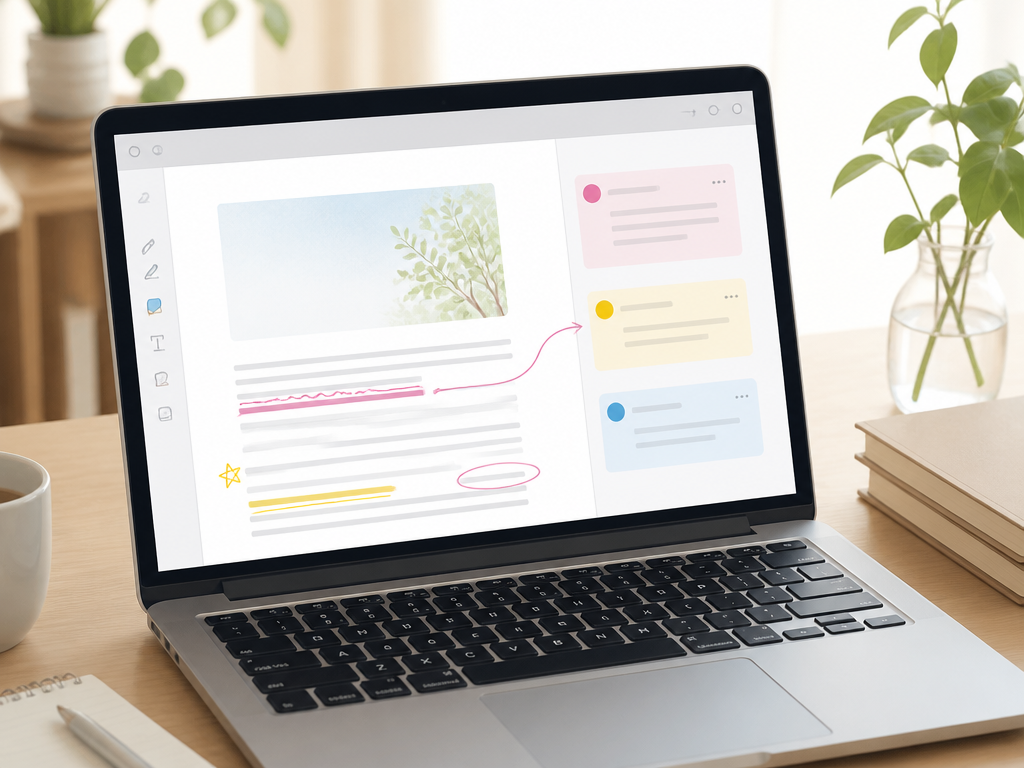
PDFの画面上に貼り付けた付箋メモ、蛍光ペンのマーカー、テキストの訂正記号、右側の帯状に表示される変更内容などがこれにあたる。
Adobe AcrobatやPDFelement、Right PDFといった編集ソフトで「変更履歴の記録」機能をオンにしながら作業すると、修正した箇所が自動的に記録されて右側のパネルに表示される仕組みになっている。
もうひとつはメタデータと呼ばれる見えない情報だ。
ファイルのプロパティを開くと確認できるもので、作成者の名前、使用したソフトウェアの名前、作成日時、最終更新日時、タイトル、件名などが含まれている。
こちらは画面を見ているだけでは気づきにくいが、受け取った相手が意図的に確認すれば丸見えになる。
どんな場面で問題になるのか
「別に残っててもいいんじゃないか」と思う方もいるかもしれないが、実際にはいくつかの場面で困ることがある。
たとえば、社内で何度も修正をかけた企画書をPDFに変換して取引先に送るとき。
修正の経緯がコメントや注釈として残っていると、「まだ議論中なのかな」「内部でもめているのかな」という印象を与えてしまいかねない。
また、メタデータに個人名や社内ツールの名前が入っていることで、意図せず個人情報や社内情報を漏らしてしまうケースもある。
さらに、WordファイルをPDFに変換したとき、Wordの「変更履歴の記録」機能がオンになったままだと、その情報がそのままPDFに引き継がれることもある。
変換前にWordの変更履歴が残っていないか確認することをお勧めしますだ。
「非表示にする」と「削除する」は別物
ここで絶対に押さえておきたいのが、「見えなくする」と「完全に消す」は違うという点だ。
たとえばコメントを非表示にしても、ファイルの中にデータとして残っている場合がある。
受け取った相手がAcrobatなどで「コメントを表示」に切り替えれば、あっさり見えてしまう。
PDFを外部に渡す前には「非表示」ではなく「完全な削除」が推奨されますだということをしっかり覚えておこう。
| 残る情報の種類 | 主な例 | 見える場所 |
|---|---|---|
| コメント・注釈 | 付箋メモ、マーカー、訂正記号、変更履歴パネル | PDF画面上・右側パネル |
| メタデータ | 作成者名、更新日時、使用ソフト名 | ファイルのプロパティ |
| Word由来の変更履歴 | Word変換時に引き継がれた修正記録 | PDF化後も残る場合あり |
この3種類をそれぞれ適切な方法で対処することが、クリーンなPDFを作る上での基本になる。
次のセクションからは、具体的な削除方法を順番に見ていこう。
Adobe Acrobatでコメント・注釈・変更履歴を削除する手順
PDF編集ツールの中でも最も広く使われているAdobe Acrobatを使った方法を、順を追って解説する。
有料版(Acrobat Pro/Standard)でできることと、無料のAcrobat Readerでできることの違いも含めて整理しておこう。
コメント・注釈を個別に削除する方法
まず基本的な操作から。
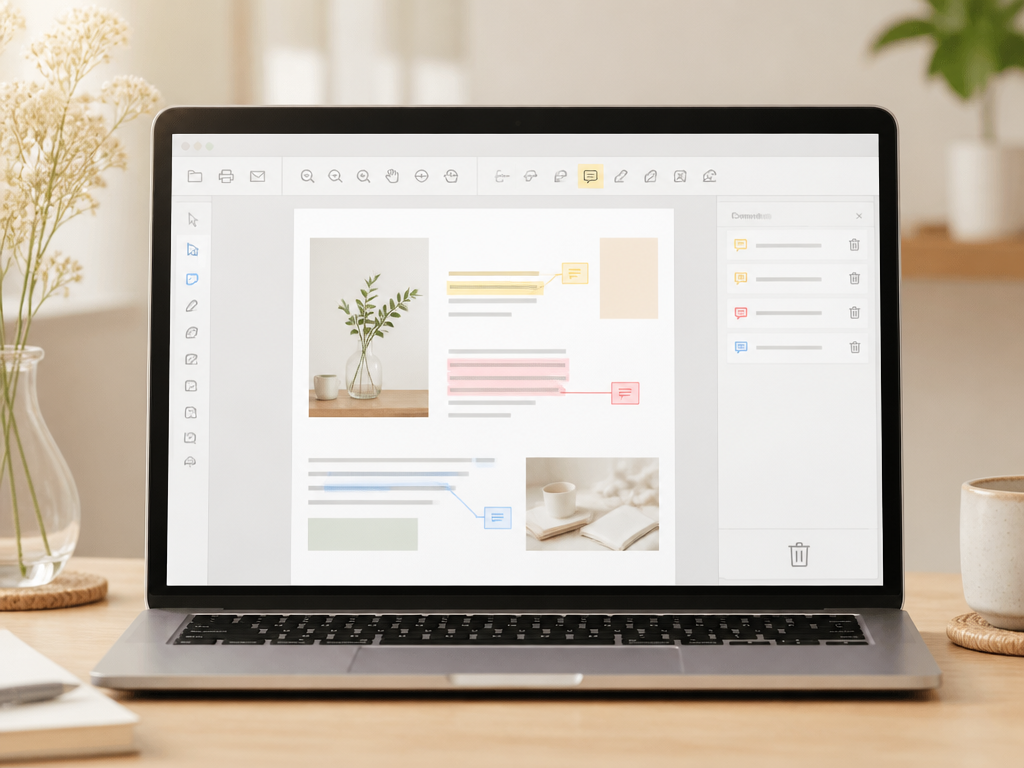
Acrobatでコメントや注釈を削除するには、右側のパネルから「コメント」を選択し、削除したいコメントをクリックして選択状態にする。
次に「オプション」(三点リーダーのアイコン)をクリックし、「削除」を選ぶだけでいい。
また、PDFの画面上に直接表示されているコメントや注釈(付箋メモ、ハイライト、テキストボックスなど)は、その要素を右クリックして「削除」を選ぶことでも消せる。
ひとつひとつ手作業で消していく方法なので、数が少ないときには手早く対処できる。
すべてのコメントを一括削除する方法
注釈の数が多いときや、確実にすべてを消したいときには一括削除が便利だ。
手順は以下の通り。
- Acrobatでファイルを開き、右パネルの「コメント」を表示する
- コメント一覧の中でCtrl+A(Mac:Command+A)を押して全選択する
- 右クリックして「削除」を選択するか、DeleteキーやBackspaceキーを押す
- 確認ダイアログが出たら「OK」または「はい」を選ぶ
ただし、Acrobat Readerの無料版ではコメントの削除ができない場合がある。
削除の操作が選択できない、あるいはグレーアウトしているときは、有料版のAcrobat StandardまたはProが必要になる。
「変更履歴の記録」機能で残った履歴を消す
Right PDFやPDFelementなど、「変更履歴の記録」機能を持つPDFエディタで編集した場合、右側に帯状で変更内容が表示されることがある。
これはWordの変更履歴と似た仕組みで、削除・追加・置換などの操作が記録されているものだ。
この場合の消し方は、まずそのPDF編集ソフト上で「変更履歴の記録」機能をオフにした上で、記録されている変更履歴をすべて「承認」または「拒否」して確定させる。
変更が未確定のまま残っていると、どのソフトで開いても履歴が表示されてしまうため、変更内容をひとつ残らず確定・削除してからPDFを保存し直すことをお勧めしますこと。
「文書を検査」機能で隠れた情報を一括削除する
Acrobat ProおよびStandardには「文書を検査」という非常に便利な機能がある。
これを使うと、コメント・注釈・メタデータ・非表示テキスト・埋め込みコンテンツなど、ファイルに含まれる様々な隠れた情報をまとめて検出・削除することができる。
操作の流れはこうだ。
メニューの「ツール」から「保護」を選び、「文書を検査」をクリック。
次に検査したい項目(コメントと注釈・メタデータ・非表示テキストなど)にチェックを入れて「検査」ボタンを押す。
検査結果が表示されたら、削除したい項目の「すべて削除」ボタンをクリックすれば完了だ。
「文書を検査」は、提出前の最終チェックとして有効な機能の一つですだ。
コメントだけでなく、見落としがちなメタデータも同時にクリーンにできるので、大事な書類を送る前には必ず使う習慣をつけておくといいだろう。
WordからPDF変換するときに変更履歴を残さない方法
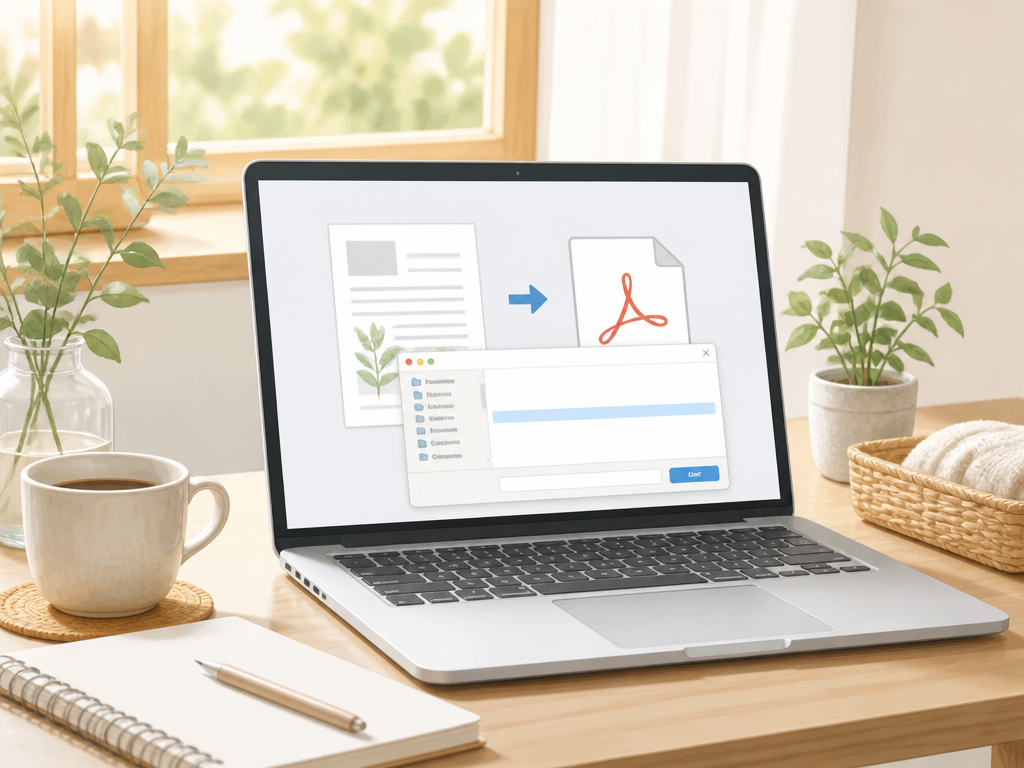
PDFに変更履歴が残る原因のひとつが、Wordから変換するときに履歴情報がそのまま引き継がれてしまうケースだ。
Word側できちんと対処してから変換することが、最もシンプルで確実な方法になる。
Wordの変更履歴を完全に削除してからPDF化する
Wordには「変更履歴の記録」という機能があり、これがオンになっているときに編集を行うと、削除した文字や追加した文字がすべて記録される。
この状態のままPDFに変換すると、変更履歴の情報がPDFに含まれてしまうことがある。
対処法はシンプルだ。
まずWordで「校閲」タブを開き、「すべての変更を承認」または「すべての変更を反映して変更履歴の記録を停止」を選ぶ。
これで編集内容が確定され、変更履歴の記録が消える。
念のため、変更履歴が残っていないかどうかも確認しておこう。
「校閲」タブの表示切り替えを「最終版」にして確認し、右側の変更履歴パネルに何も表示されていなければOKだ。
コメントも忘れずに削除する
Wordのコメント機能(吹き出しで表示されるメモ)も同様にPDFに引き継がれる場合がある。
「校閲」タブの「削除」ボタンから「ドキュメント内のすべてのコメントを削除」を選べば、一括で消すことができる。
変更履歴の削除と合わせて、コメントの削除もセットで行うことを習慣にしておきたい。
「ドキュメント検査」でWordファイルを事前チェック
Wordにも「ドキュメント検査」という機能がある。
「ファイル」→「情報」→「問題のチェック」→「ドキュメントの検査」と進むと、変更履歴・コメント・作成者情報・非表示テキストなど、ファイルに含まれる個人情報や隠れたデータを一覧で確認し、削除することができる。
この手順をPDFへの変換前に必ず踏むことで、変換後のPDFにも余計な情報が入り込むリスクをグッと減らすことができる。
Word段階でのクリーンアップが、PDFの品質を左右すると言っても過言ではない。
PDF変換時のオプション設定にも注意
WordをPDFに変換するとき、「名前を付けて保存」→「PDF」を選ぶ方法と、「エクスポート」→「PDF/XPSドキュメントの作成」を使う方法がある。
どちらの場合も、変換オプションの中に「文書のプロパティを含める」というチェックボックスがある場合があるので、メタデータを含めたくなければそのチェックを外しておこう。
また、Adobe Acrobatのアドインが入っている場合は「Acrobatでの作成」から変換することもできるが、その際も「設定」の中でメタデータや変更履歴の含め方を調整できる場合があるので、確認してみるといいだろう。
無料ツールを使ってPDFの変更履歴・メタデータを消す方法

Adobe Acrobatの有料版を持っていなくても、無料のツールを使ってPDFの編集跡を消す方法はある。
ここでは代表的な方法を、使い方の注意点も含めて紹介する。
PDF圧縮・最適化ツールを使う方法
オンラインのPDF最適化ツール(例:ILovePDF、Smallpdfなど)には、PDFのファイルサイズを圧縮する機能がある。
圧縮・最適化の処理をかけると、不要なデータが整理されてメタデータや一部の注釈情報が削除されることがある。
ただし、ツールによって削除される情報の範囲が異なるため、処理後にプロパティやコメントを確認することをお勧めしますが大切だ。
また、オンラインツールを使う際には、ファイルの内容が外部サーバーにアップロードされる点を忘れないようにしよう。
個人情報や機密性の高い文書には使わず、問題のない書類のみに限定するのが賢明だ。
PDFをいったん画像として書き出して再PDF化する方法
少し手間はかかるが、確実性の高い方法として「PDFを画像に変換して再度PDF化する」という手段がある。
PDFをJPEGやPNGなどの画像として書き出すと、そこには文字情報もメタデータもコメントも一切含まれない。
その画像をもう一度PDFに変換すれば、完全にクリーンな状態のPDFが出来上がる。
ただし、この方法には注意点もある。
テキストが画像化されるため、PDF上で文字をコピー&ペーストできなくなる。
また、画質が低下してしまう可能性もある。
提出用として使うには問題ないことが多いが、その後も文字の検索や編集が必要な場合は向いていない方法だ。
PDFelementの無料版を使う方法
PDFelementはWindowsとMacに対応したPDF編集ソフトで、無料版でも基本的なコメントの削除や注釈の編集が可能だ。
操作画面が比較的わかりやすく、注釈ツールバーからコメントを選択して削除するのも難しくない。
メタデータの削除については、「ファイル」→「プロパティ」から確認・編集が可能で、作成者名や件名などを書き換えたり空欄にしたりすることができる。
無料版では一部の機能に制限がある場合もあるが、簡単な用途であれば十分使えるツールだ。
プリンターへの「印刷→PDF保存」で履歴を消す裏技
実はあまり知られていないが、PCの「印刷」機能を使ってPDFとして保存し直すことで、多くの場合コメントや変更履歴を取り除くことができる。
Windowsであれば「Microsoft Print to PDF」、Macであれば「PDFとして保存」という選択肢がプリンタ一覧に表示されるはずだ。
この方法の仕組みは単純で、印刷プロセスを通じてPDFが「新たに出力された状態」として生成されるため、元のファイルに含まれていたメタデータや注釈データがリセットされるというものだ。
完全な削除が保証されるわけではないが、手軽にある程度の情報を消したいときには有効な手段と言えるだろう。
ただし、この方法でも印刷後にプロパティとコメントを確認する習慣をつけておきたい。
| 方法 | 費用 | コメント削除 | メタデータ削除 | 注意点 |
|---|---|---|---|---|
| Adobe Acrobat Pro | 有料(月額) | ◎完全対応 | ◎完全対応 | 最も確実 |
| オンラインPDFツール | 無料あり | △ツールによる | △ツールによる | 機密ファイルには不向き |
| 画像化→再PDF化 | 無料 | ◎完全対応 | ◎完全対応 | テキスト検索・コピー不可 |
| PDFelementなど | 無料版あり | ○基本対応 | ○基本対応 | 機能制限あり |
| 印刷→PDF保存 | 無料 | ○多くの場合対応 | △部分的 | 保証なし・要確認 |
PDFのメタデータを確認して削除する手順と注意点
コメントや注釈は目に見えるからまだ気づきやすいが、メタデータはファイルの中に静かに潜んでいる。
ここでは、メタデータの確認方法と削除手順を詳しく解説する。
メタデータとは何か、何が含まれているのか
メタデータとは、ファイル自体に関する情報を記録したデータのことだ。
PDFで言えば、以下のような情報が含まれていることが多い。
- タイトル:PDFのタイトルとして設定された文字列
- 作成者:PDFを最初に作成した人の名前(PCのユーザー名が自動入力されることがある)
- 件名・キーワード:検索や分類のために設定されたテキスト
- 作成日時:PDFが最初に作成された日付と時刻
- 最終更新日時:最後に保存された日付と時刻
- 使用アプリケーション:PDFの作成や編集に使ったソフトウェアの名前
- PDFバージョン:使用されているPDF規格のバージョン
これらの情報は、ファイルを送った相手が「プロパティ」を開けば簡単に確認できてしまう。
特に作成者名にPCのユーザー名が入っている場合があるは、本名やニックネームが相手に伝わってしまうこともあるので注意が必要だ。
Adobe Acrobatでメタデータを確認・削除する方法
Acrobatでメタデータを確認するには、メニューの「ファイル」→「プロパティ」と進む。
「説明」タブを開くと、タイトル・作成者・件名・キーワードなどの情報が表示される。
ここに余計な情報が入っていれば、フィールドを直接クリックして内容を削除・書き換えることができる。
より確実な削除には、前述の「文書を検査」機能(ツール→保護→文書を検査)を使うのが一番だ。
「文書のメタデータ」にチェックを入れて検査し、「すべて削除」を押せばXMPメタデータを含む詳細情報がまとめて消える。
Acrobatの環境設定で閲覧履歴を削除する方法
Acrobatには、ソフトウェア自体の使用履歴(最近開いたファイルの一覧など)を管理する機能もある。
「編集」→「環境設定」→「一般」(またはプライバシーの項目)から、最近使ったファイルの履歴をクリアする設定が見つかる場合がある。
これはPDFファイル自体のメタデータとは別物だが、PCを共有している環境では気にしておくといいだろう。
PDFを「別名で保存」することで情報を整理する
Acrobatには「保存」と「別名で保存」(または「コピーとして保存」)という2つの保存方法がある。
実は、「別名で保存」を選ぶと、ファイルが最適化され不要なデータが削減される傾向がありますという効果がある。
上書き保存を繰り返すと、ファイルの中に古いデータが積み重なっていくことがあるが、別名で保存し直すことでそれらが整理されるのだ。
変更履歴を消した後は、必ず「別名で保存」でファイルを作り直しておくことをおすすめしたい。
PDF作成者情報を変更・削除する場合の注意点
PDFの作成者情報を削除・変更すること自体は技術的に可能だが、自分が作ったファイルの情報を編集することには特に問題はない。
一方で、他者が作成したPDFの情報を書き換えることは、ファイルの改変にあたる場合があるため注意が必要だ。
あくまでも自分が作成・管理しているファイルの情報を整理する目的で使うようにしよう。
また、公的な書類や正式な契約書など、原本性が重要な文書については、むやみにメタデータを削除することで文書の信頼性に影響が出る可能性も考えておく必要がある。
どのような目的でメタデータを削除するのかを、事前によく考えた上で作業するといいだろう。
まとめ|PDFの変更履歴を消すために覚えておきたいこと
この記事のポイントをまとめます。
- PDFに残る編集の痕跡には「コメント・注釈・変更履歴」と「メタデータ」の2種類がある
- 「非表示」と「削除」は別物であり、外部に渡す前には完全な削除が必要
- Adobe Acrobatの「文書を検査」機能を使えば、コメントとメタデータをまとめて削除できる
- WordからPDFを作る場合は、変換前にWordの「ドキュメント検査」を行うことが重要
- 無料でも、印刷→PDF保存・画像化→再PDF化・PDFelementなどの方法で対処できる
- 変更履歴を消した後は「別名で保存」を行い、ファイルを最適化された状態で仕上げること
PDFの変更履歴やメタデータは、知らないうちにファイルの中に溜まっていくものだ。
日常的な書類であれば大きな問題にならないことも多いが、取引先への提出物や重要な資料を送る際には、一度この記事で紹介した手順をひと通り実施してみてほしい。
特に、Adobe Acrobatの「文書を検査」機能とWordの「ドキュメント検査」機能は、どちらも操作がシンプルで効果が大きいので、ぜひ使ってみてほしいと思う。
有料ツールがない場合でも、「印刷→PDF保存」や「画像化→再PDF化」といった無料の方法で十分に対処できる場面は多い。
自分の使える環境に合わせて、最適な方法を選んでいただければと思う。
クリーンなPDFを渡せると、それだけで相手への印象もよくなるものだ。